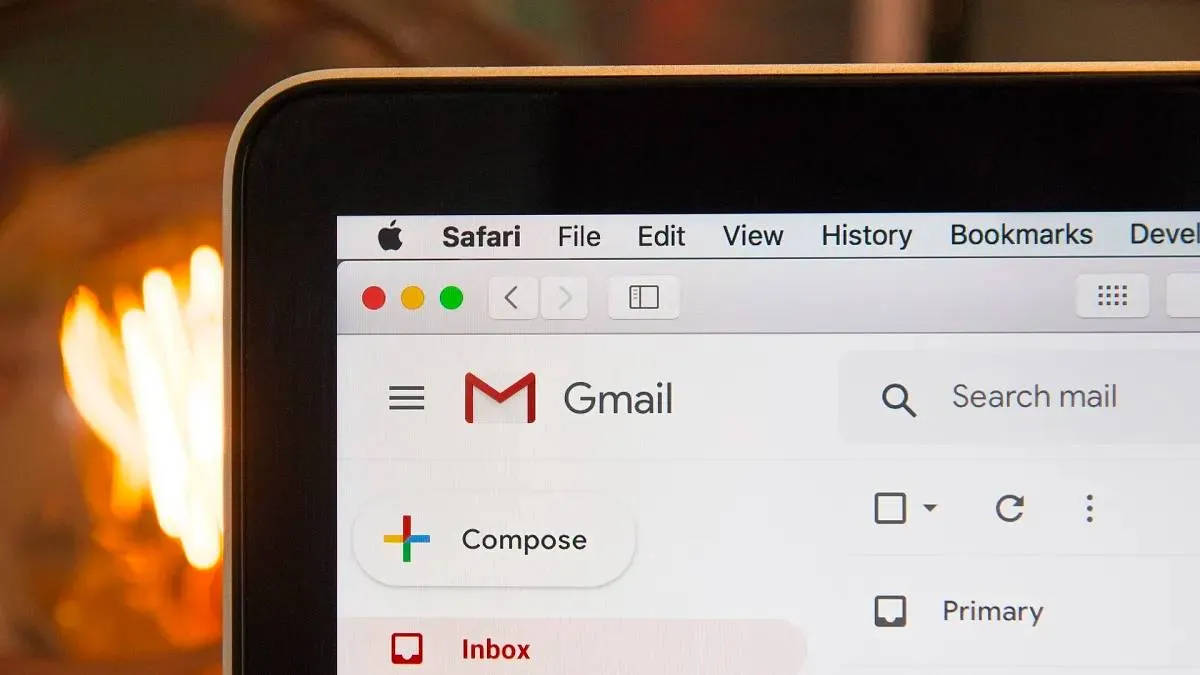
বর্তমানে Gmail এ ফাইল, ফটো ইত্যাদি স্টোর করার জন্য 15GB ফ্রি স্টোরেজ দেওয়া হয়। তবে প্রায়শই অপ্রয়োজনীয় মেলগুলির কারণে ক্লাউড স্টোরেজ ভরে যায়। এই অবস্থায় নতুন মেইল ঢুকতে সমস্যা হতে পারে। আপনিও যদি Gmail এ স্টোরেজের এই সমস্যার সম্মুখীন হয়ে থাকেন, তাহলে আজকের এই পোস্টটি আপনার অনেক কাজে আসবে। এই পোস্টে আপনাদের Gmail স্টোরেজ ক্লিয়ার করার সহজ পদ্ধতি জানানো হল।
6টি পদ্ধতিতে Gmail অ্যাকাউন্ট ক্লিয়ার থাকবে
- Unread emails ডিলিট করে দিন
- পুরানো Mail ডিলিট করুন
- বড় ফাইল যুক্ত Mails ডিলিট করুন
- Google Photo ডিলিট করুন
- Google Drive পরিষ্কার করুন
- Google One স্টোরেজ ম্যানেজার ব্যবহার করুন
1. Unread emails ডিলিট করে দিন
- সবার প্রথমে আপনার Gmail ইনবক্সে যান।
- চেকবক্সের পাশের ড্রপ-ডাউন মেনুতে ক্লিক করুন এবং Unread সিলেক্ট করুন অথবা সার্চ বারে “is:unread” টাইপ করুন।
- সার্চ বাটনে ক্লিক করুন।
- আপনার সব Unread ইমেল সামনে চলে আসবে।
- সমস্ত ইমেল সিলেক্ট করার জন্য তালিকার শীর্ষে থাকা চেকবক্সে ক্লিক করুন।
- তারপর ডিলিট বাটনে ক্লিক করুন।
- কনফার্ম করার জন্য Delete Permanently অপশনে ক্লিক করুন।
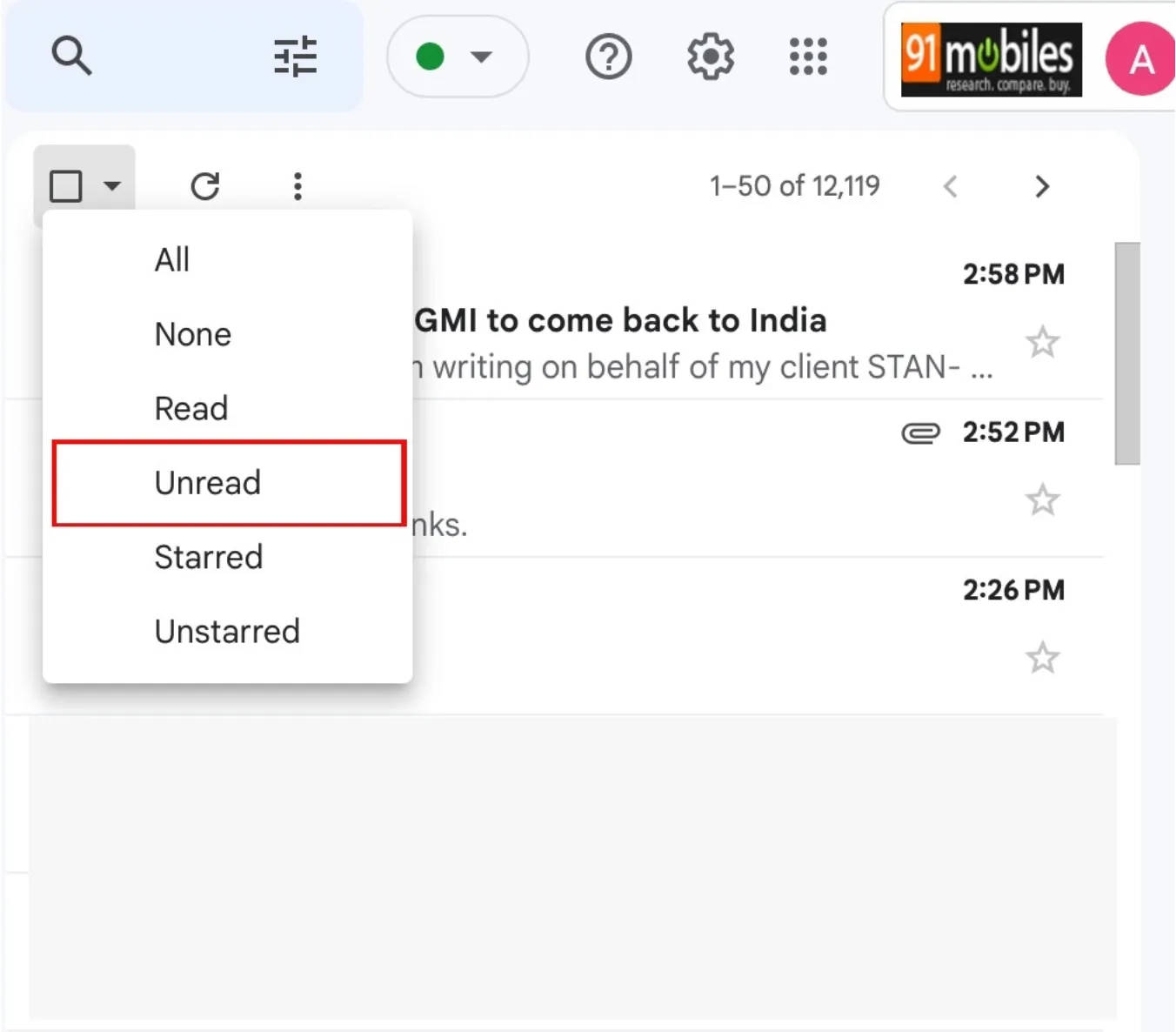
প্রায়শই Gmail Unread ইমেলগুলি দ্রুত জায়গা দখল করে নেয়। বিশেষ করে যদি আপনি একাধিক ওয়েবসাইটগুলিতে সাইন আপ করেন যেগুলি আপনাকে সারা দিন অনাবশ্যক email পাঠায়। সেই ইমেলগুলির প্রায় সবগুলিই অপ্রয়োজনীয় যা আপনার স্টোরেজ দখল করে নেয়৷ উপরে উল্লিখিত পদক্ষেপগুলি অনুসরণ করলে সমস্ত Unread Email একবারে ডিলিট হয়ে যাবে।
2. পুরানো Mail ডিলিট করুন
- আপনি যেই ইমেলটি ডিলিট করতে চান সেটি সার্চ করুন।
- তারপর পাশের চেকবক্সে ক্লিক করুন এবং তারপর ডিলিট বাটনে ক্লিক করুন।
- সম্পূর্ণ কথোপকথন ডিলিট করার জন্য, কথোপকথনের পাশে ‘অধিক’ বাটনে ক্লিক করুন এবং তারপরে কথোপকথন ডিলিটে ক্লিক করুন৷
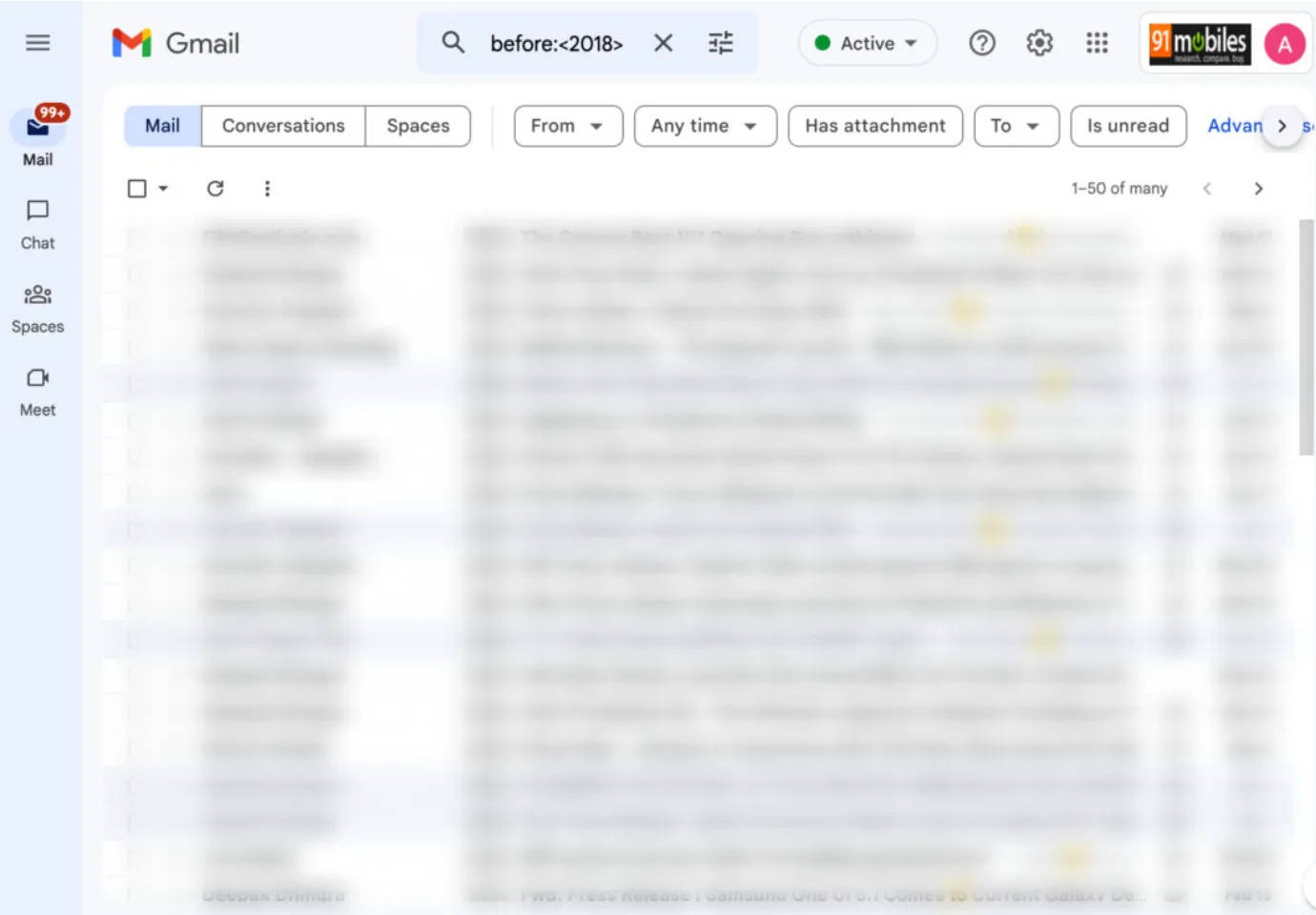
নোট: আপনি সার্চ বার ব্যবহার করে একবারে সমস্ত পুরানো ইমেল ডিলিট করে ফেলতে পারেন। এটি করার জন্য, “before:” টাইপ করুন যেখানে আপনি সেই বছরটি ইনপুট করতে হবে,যার আগের সমস্ত ইমেলগুলি সার্চ বারে দেখানো হবে। এটি সেই সমস্ত ইমেলগুলি সার্চ করবে তারপর আপনি একবারে এই সমস্ত ইমেলগুলি ডিলিট করে ফেলতে পারবেন। এরজন্য উপরে উপস্থিত চেকবক্সে ক্লিক করুন, তারপর এই সার্চ বারের সাথে মেলে এমন সমস্ত কথোপকথন সিলেক্ট করুন তারপর একটি নির্দিষ্ট বছরের আগে সমস্ত কথোপকথন ডিলিট করার জন্য ট্র্যাশ আইকনে ক্লিক করুন।
জিমেইল স্টোরেজ ক্লিয়ার করার সবচেয়ে সহজ পদ্ধতি হল পুরানো ইমেল ডিলিট করে ফেলা। আপনার যদি কোন ইমেলের প্রয়োজন না হয় তাহলে সেটি ডিলিট করে ফেলুন। আপনি একে একে সমস্ত ইমেল ডিলিট করে ফেলতে পারবেন।
3. বড় ফাইল যুক্ত Mails ডিলিট করুন
- সার্চ বারে “has:attachment larger:10M” টাইপ করুন (আপনার সার্চ কাস্টমাইজ করতে 10MB এর চেয়ে ছোট বা বড় ফাইলের আকার ব্যবহার করুন)।
- এটি সেই সমস্ত Email গুলি সার্চ করবে যেখানে 10MB এর থেকে বড় Attachment আছে।
- তারপর সোজাসুজি উপস্থিত চেকবক্সে ক্লিক করুন এবং তারপর ডিলিট বাটনে ক্লিক করুন।
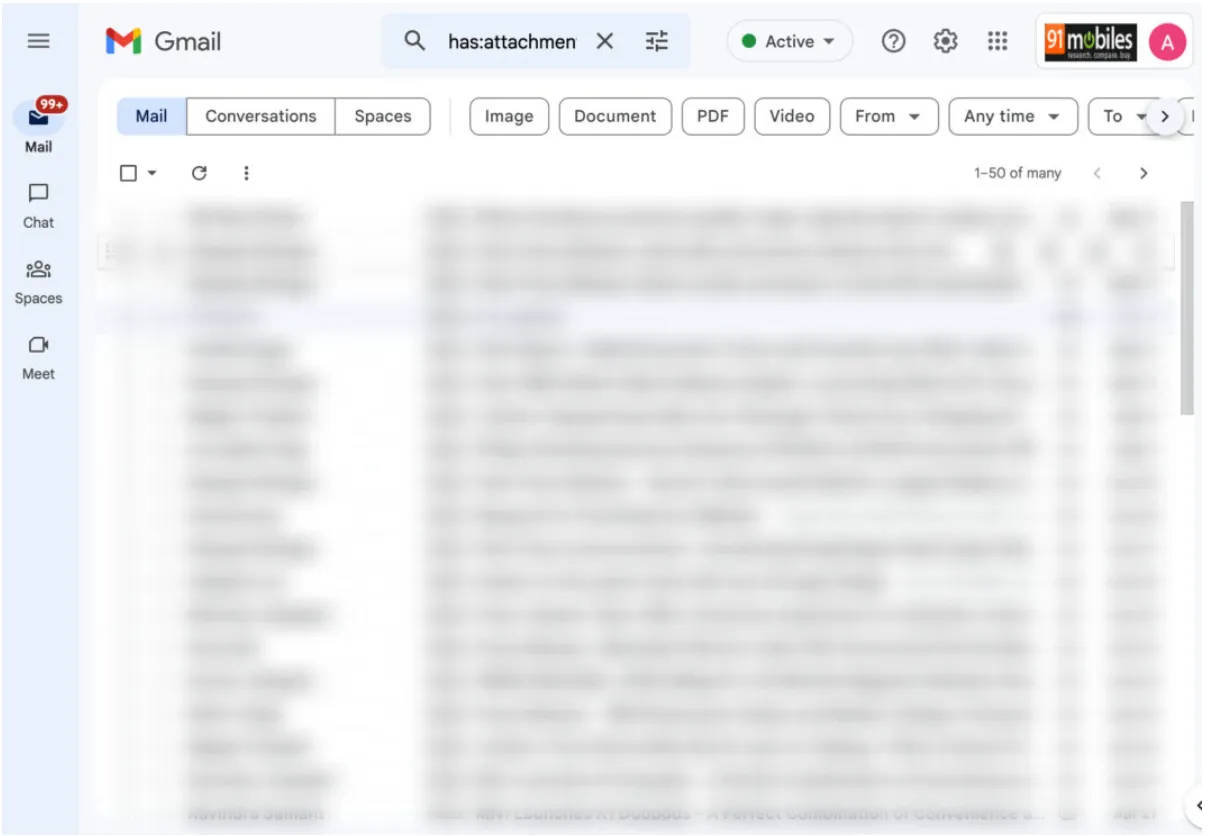
প্রায়শই পুরানো এবং বড় ইমেলগুলি ডিলিট করলে Gmail-এ প্রচুর স্টোরেজ খালি হয়ে যায়।
4. Google Photos ক্লিন করুন
- সবার প্রথমে https://photos.google.com/search/_tra_ এ ক্লিক করুন।
- তারপর জিমেইল অ্যাকাউন্ট আইডি ও পাসওয়ার্ড দিয়ে লগইন করুন।
- তারপরে আপনি আপলোডের তারিখ অনুসারে Google ফটোতে আপলোড করা আপনার সমস্ত ফটো এবং ভিডিও দেখতে পারবেন।
- তারপরে সেই ছবি গুলি সিলেক্ট করুন যেগুলি আপনি ডিলিট করতে চান (একবারে সর্বোচ্চ 500)
- তারপর ট্র্যাশ আইকনে ক্লিক করুন।
- এই ভাবে Gmail অ্যাকাউন্টে স্পেস তৈরি করবে।

5. Google ড্রাইভ পরিষ্কার করুন
- প্রথমে গুগল ড্রাইভে যান।
- তারপরে, বাম দিকের স্টোরেজটিতে ক্লিক করুন, তারপরে ব্যবহৃত স্টোরেজটিতে ক্লিক করুন এবং ফাইলগুলি সাইজের ভিত্তিতে রাখুন।
- এছাড়াও আপনি Google ড্রাইভের সার্চ বক্স ব্যবহার করতে পারেন, সেখানে টাইপ করুন “size:large:10M” (বা আপনি যে আকার চান) এবং এন্টার ক্লিক করুন। এটি সেই সব ফটো এবং ভিডিও সার্চ করবে যেগুলো 10MB এর থেকে বড়।
- ফাইলগুলি সিলেক্ট করুন এবং ডিলিট এ ক্লিক করুন।
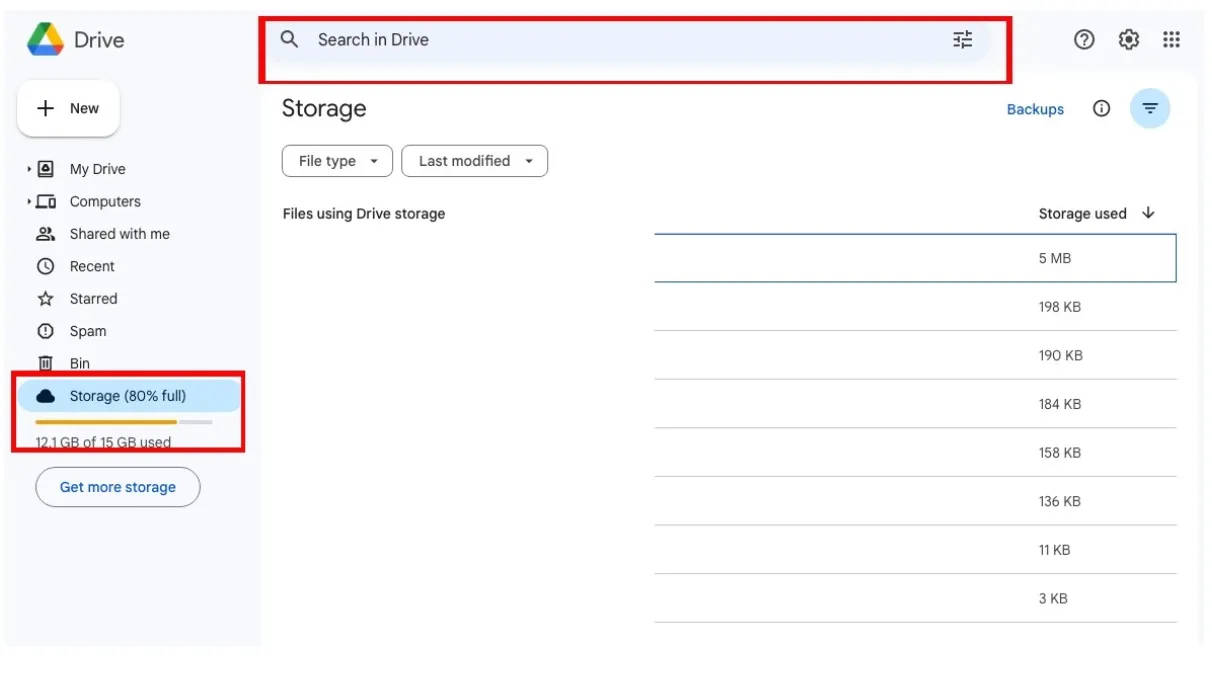
অর্থাৎ ড্রাইভ ক্লিন করার জন্য আপনি উপরে উল্লেখিত পদ্ধতি অনুসরণ করতে পারেন। PDF, DOC ফাইল এবং APK সহ অপ্রয়োজনীয় এবং পুরানো ফাইল এবং ফোল্ডারগুলি সিলেক্ট করুন এবং সেগুলিকে Google ট্র্যাশে নিয়ে যাওয়ার পর ডিলিট করে দিত।
6. Google One স্টোরেজ ম্যানেজার ব্যবহার করুন
- প্রথমে Google One ওয়েবসাইটে যান।
- আপনার Google অ্যাকাউন্টে সাইন ইন করুন।
- স্টোরেজ ট্যাবে ক্লিক করুন। আপনি প্রতিটি সার্ভিসের জন্য কতটা স্টোরেজ ব্যবহার করছেন সেটা দেখতে পাবেন।
- আপনার অ্যাকাউন্টে জায়গা দখল করা সমস্ত ফাইলের তালিকা দেখার জন্য ম্যানেজ স্টোরেজ বাটনে ক্লিক করুন৷ তারপর আপনার সুবিধামত সেগুলি ডিলিট করে ফেলুন।
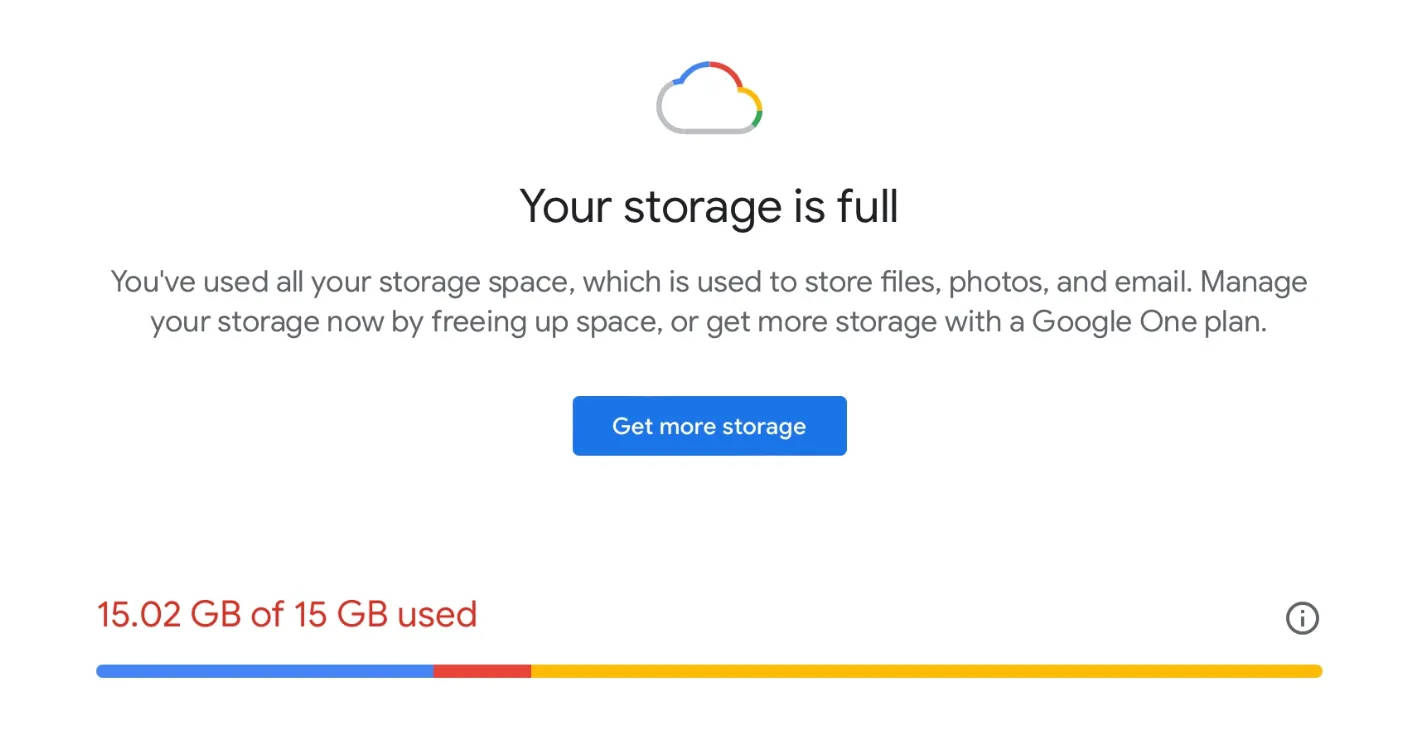
Google One স্টোরেজ ম্যানেজার হল একটি টুল যা Google Drive, Gmail এবং Google Photos-এ আপনার স্টোরেজ পরিচালনা করতে সাহায্য করে।
এই পদ্ধতিগুলি ছাড়াও, অনেক থার্ড-পার্টি অ্যাপ রয়েছে যা আপনি Gmail/Google অ্যাকাউন্ট স্টোরেজ খালি করার জন্য ব্যবহার করতে পারেন। এই অ্যাপগুলি আপনাকে বড় ফাইলগুলি সনাক্ত করতে এবং ডিলিট করে ফেলতে, ডুপ্লিকেট ফাইলগুলি খুঁজে পেতে এবং ডিলিট ইত্যাদিতে সাহায্য করতে পারে। আমরা তাদের রেটিং এবং রিভিউ এর উপর ভিত্তি করে কিছু অ্যাপ চিহ্নিত করেছি, যা আপনাকে আপনার Gmail/Google অ্যাকাউন্ট পরিষ্কার করতে সাহায্য করবে।
Gmail স্টোরেজ ক্লিন করবে এমন কিছু অ্যাপস
- Gemini Photos
- KeepSafe
- CCleaner
- Disk Drill