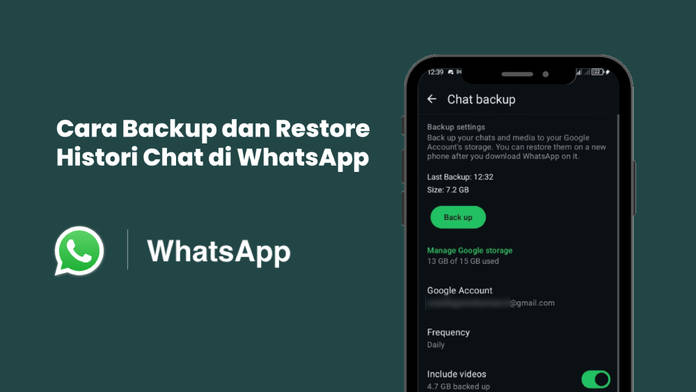
Untuk pengguna yang kerap berganti smartphone, tentu perlu tahu cara melakukan backup dan restore isi chat serta file media di WhatsApp. Ini dilakukan agar data-data chat tidak hilang setelah Anda mengganti HP lama dengan yang baru.
Sebagai salah satu aplikasi chat messenger terpopuler di Indonesia, tentu WhatsApp sudah menyediakan fitur backup (mencadangkan) dan restore (memulihkan) yang praktis dan bisa diandalkan.
Tidak hanya dapat backup chat secara online, WhatsApp juga memungkinkan pengguna melakukan backup secara offline alias tanpa memerlukan koneksi internet. Bagaimana caranya? Simak tutorial berikut ini.
Table of Contents
Syarat backup chat WhatsApp
Pertama-tama, Anda mesti menyiapkan hal-hal di bawah ini sebelum memulai backup di WhatsApp:
- Akun Gmail atau Google Drive yang terhubung ke smartphone.
- Akses data internet untuk melakukan backup via Wi-Fi atau seluler (untuk cara online)
- Sisa space di Google Drive yang mencukupi. Kapasitas yang mesti disiapkan tergantung pada seberapa banyak chat dan file media yang di-backup. (untuk cara online)
- Untuk cara offline, pastikan sisa storage internal atau eksternal mencukupi.
Cara backup chat WhatsApp melalui Google Drive (online)
Jika ingin backup data secara online, Anda bisa menggunakan Google Drive yang terintegrasi dengan akun Gmail. Berikut ini langkah-langkahnya.
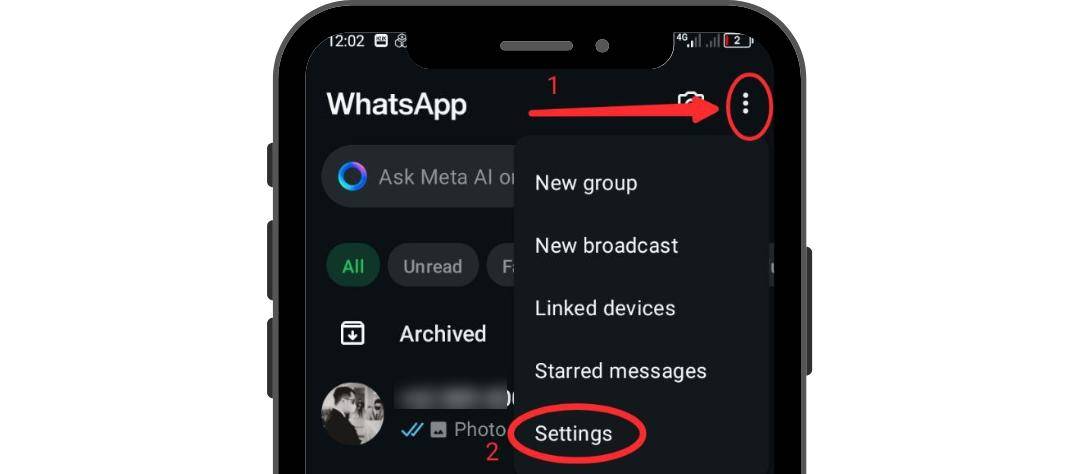
1. Buka aplikasi WhatsApp terlebih dahulu.2. Ketuk ikon tiga titik vertikal di pojok kanan atas, lalu pilih Settings (Setelan).
 3. Pilih Chats, kemudian pilih Chat backup (Cadangkan chat).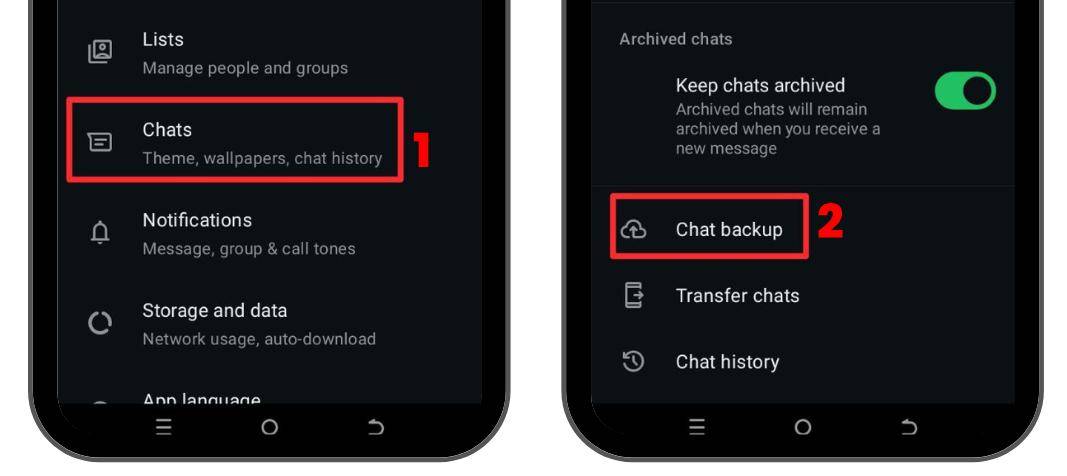
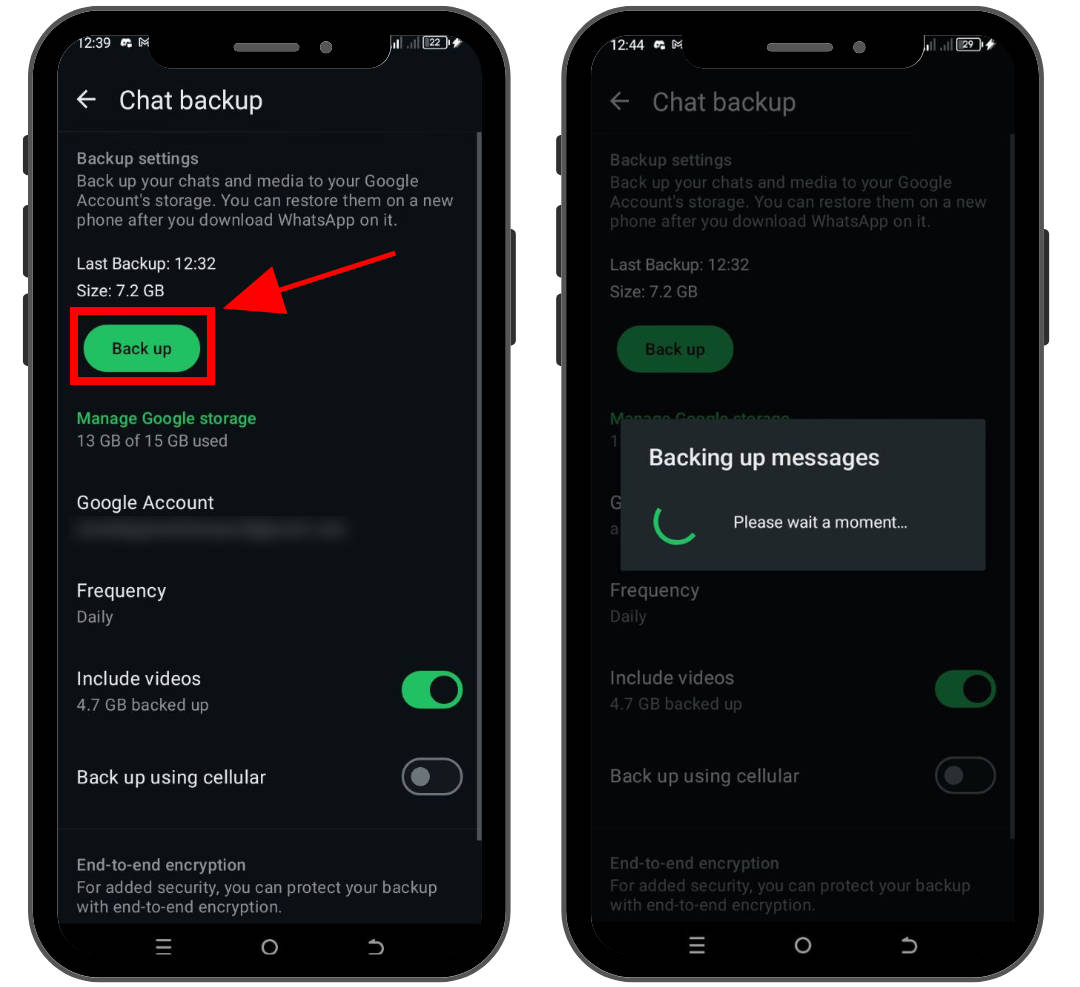
5. Setelah proses backup berhasil, data chat beserta file media berupa video bakal tersimpan di cloud (Google Drive).
Pengaturan Chat Backup di WhatsApp
Sebenarnya tanpa melakukan backup secara manual pun, WhatsApp akan secara otomatis melakukan pencadangan data sesuai dengan pengaturan yang Anda setel di aplikasi.
Langkah-langkahnya sangat mudah. Buka aplikasi WhatsApp, kemudian lakukan langah 1-4 pada cara sebelumnya hingga berada di menu cadangan (backup).
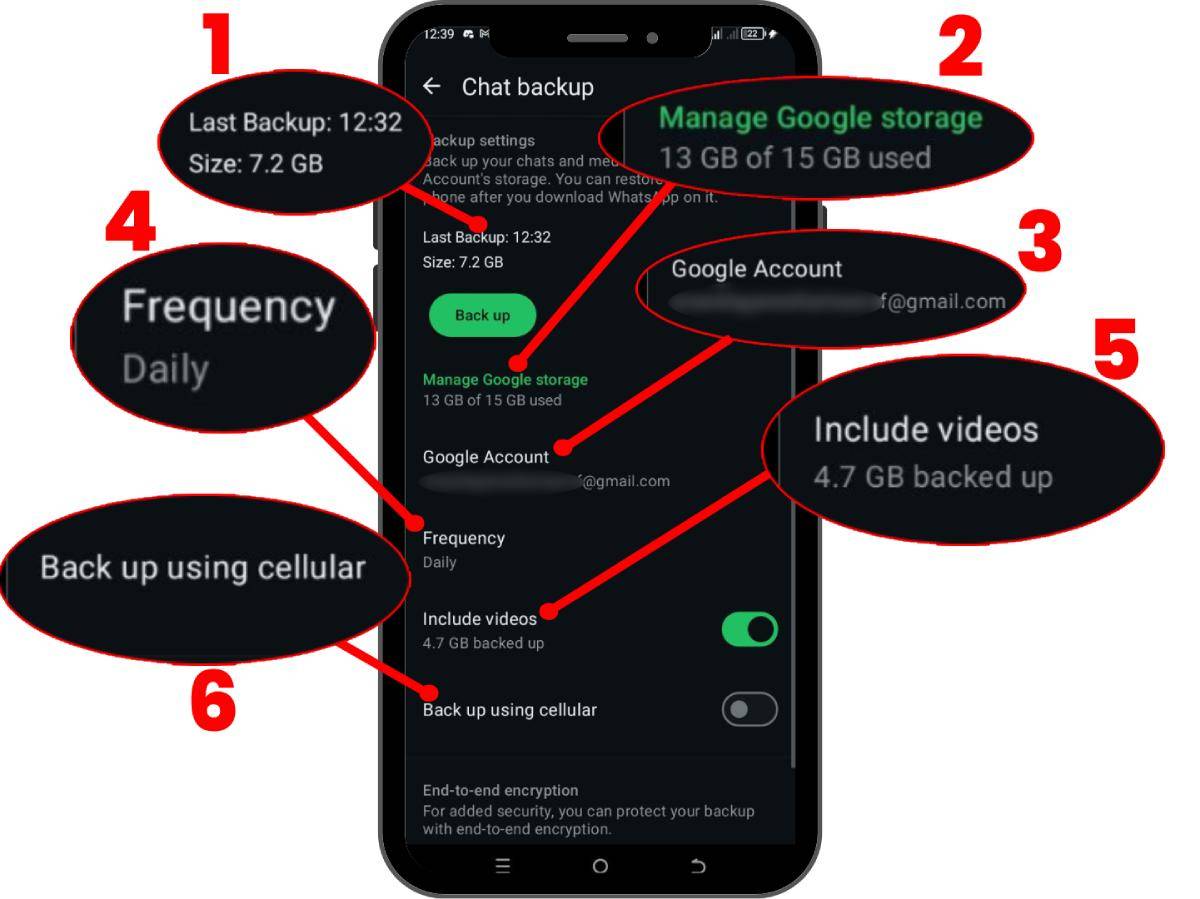
Pada menu Chat backup di WhatsApp, Anda dapat mengetahui beragam informasi dan melakukan penyetelan sesuai kebutuhan Anda. Berikut ini penjelasannya.
1. Last Backup dan Size: Informasi ini menampilkan kapan terakhir WhatsApp melakukan backup terhadap data-data chat Anda. Di bawahnya adalah informasi seberapa besar ukuran chat yang di-backup.
2. Manage Google storage: Ini adalah sisa kapasitas yang tersedia untuk menampung data backup chat. Pastikan sisa ruang yang tersedia lebih besar dari ukuran file backup.
3. Google account: Anda bisa mengetuk menu ini untuk mengganti akun Google Drive. Alamat akun yang dipilih akan menampung hasil backup chat.
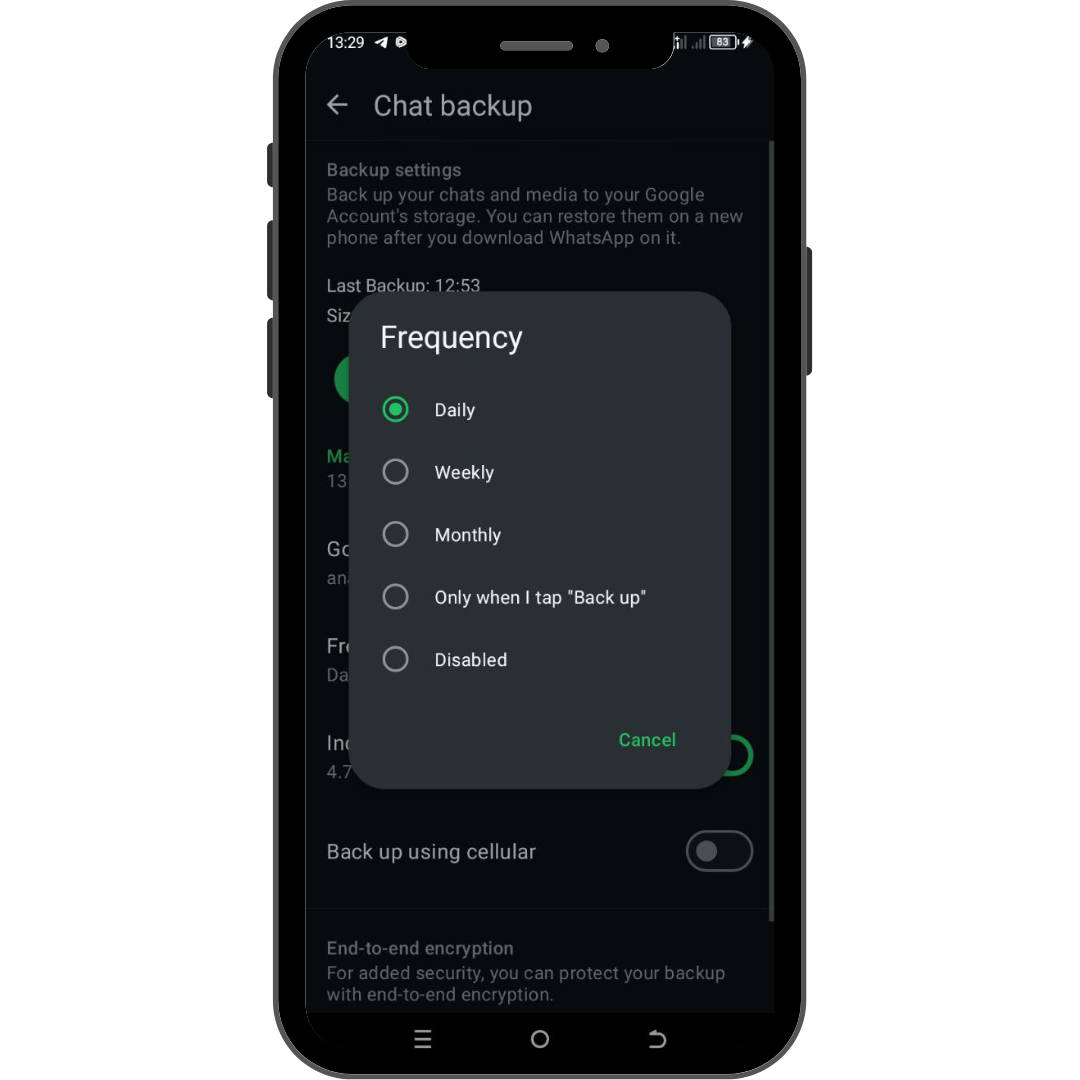
4. Frequency: Untuk backup chat WhatsApp otomatis secara berkala, ketuk pada menu ini. Anda bisa mengubah jadwal backup seperti harian, mingguan, dan bulanan. Jika ingin mematikan penjadwalan otomatis, pilih Disable. Apabila Anda memilih jadwal harian, WhatsApp akan melakukan backup setiap hari pukul 2 pagi waktu setempat.
5. Include videos: Jika fitur ini diaktifkan (dengan cara menggeser bulatan ikon toggle ke sisi kanan), maka file backup akan menyertakan video yang diunggah oleh pengirim dan penerima.
6. Backup using cellular: Jika aktif, maka WhatsApp akan melakukan backup otomatis di waktu tertentu secara berkala kendati ponsel tidak terhubung ke Wi-Fi. Untuk menghemat kuota, fitur ini bisa dinonaktifkan saja.
Cara backup chat WhatsApp berkala secara otomatis (online)
Apabila disimpulkan, berikut ini langkah-langkah melakukan backup chat otomatis secara berkala di WhatsApp:
- Buka WhatsApp, ketuk ikon titik tiga.
- Pilih Chats, lalu Chat backup.
- Pilih Frequency kemudian pilih jangka waktu yang ditentukan, bisa harian (daily), mingguan (weekly), dan bulanan (monthly).
- Selesai.
Cara backup chat WhatsApp melalui fitur Ekspor (offline)
Selain lewat Google Drive, WhatsApp juga dapat melakukan backup chat beserta file media secara offline melalui fitur Ekspor.
Fitur ini hanya bisa dilakukan per kolom obrolan, sehingga cocok untuk yang ingin menyimpan histori chat pada teman atau saudara tertentu.
Namun karena ini adalah file hasil ekspor teks (bukan file backup), file tersebut tidak dapat di-restore di perangkat lain. Fitur ini dapat meng-ekspor sebanyak 100.000 pesan terakhir. Simak langkah-langkahnya berikut ini.
1. Buka aplikasi WhatsApp
2. Buka kolom obrolan (chat) yang ingin diekspor.
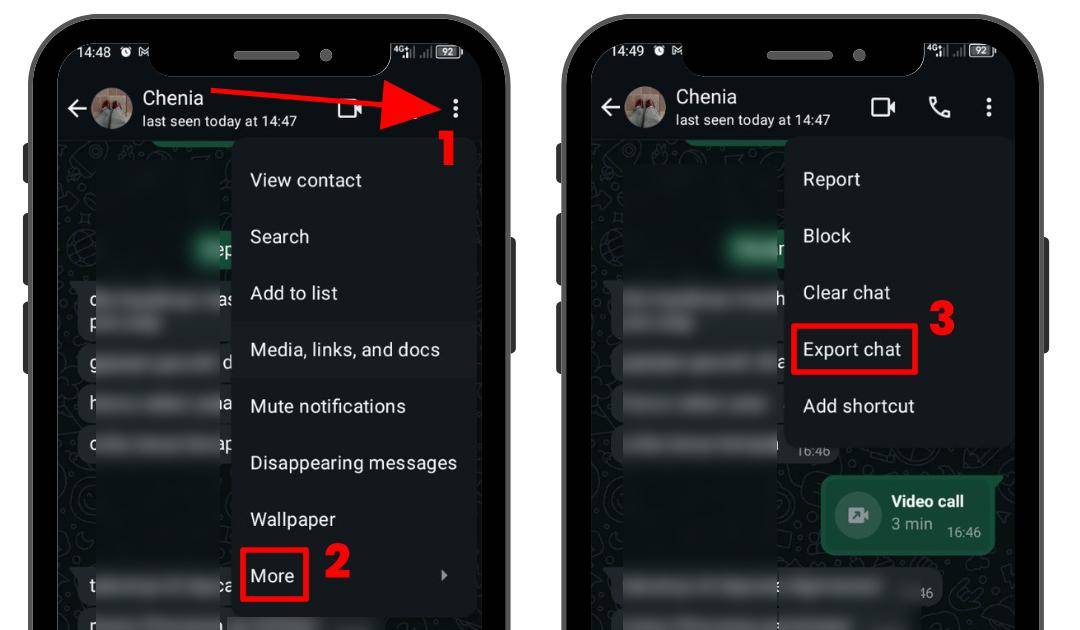
3. Ketuk simbol titik tiga di pojok kanan atas, lalu pilih More.
4. Pilih menu Export chat.
5. Anda bisa memilih Include media jika ingin sekaligus mengekspor file dokumen, gambar, atau video yang ada di dalam chat. Jika hanya ingin mengekspor chat-nya saja, pilih Without media.
6. WhatsApp akan membuatkan file .zip berisikan hasil ekspor chat. Setelah jadi, file .zip ini dapat langsung dibagikan ke fitur atau aplikasi lain, termasuk mengirimkannya via Bluetooth, dijadikan lampiran email, dan lain sebagainya.
7. Jika ingin disimpan di memori internal atau SD Card, pilih aplikasi pengelolaan file kompresi (misalnya seperti ZArchive) lalu ekstrak isinya ke folder mana pun yang Anda inginkan.
Cara restore chat WhatsApp dari Google Drive
Jika berhasil melakukan backup, maka langkah selanjutnya adalah restore (memulihkan) chat di perangkat baru. Cara ini juga bisa dipakai apabila HP telah melalui factory reset dan kehilangan semua datanya. Anda bisa mengembalikan histori chat dengan cara restore. Berikut ini caranya.
- Pastikan HP baru (atau HP lama) terhubung dengan akun Gmail yang sama.
- Instal ulang aplikasi WhatsApp di HP lama atau perangkat baru.
- Buka WhatsApp.
- Cantumkan nomor ponsel yang terhubung ke akun WhatsApp untuk verifikasi.
- Pilih Restore untuk memulihkan chat dan media dari akun Google Drive. Pastikan akun email yang dipakai adalah email yang sama.
- Tunggu sampai proses pemulihan selesai, lalu klik Next. Chat Anda akan ditampilkan setelah proses set up awal selesai. File media baru akan dipulihkan setelah pemulihan chat selesai.
Kini Anda tahu caranya melakukan backup dan restore histori chat di WhatsApp. Aplikasi milik Meta ini memang mudah dan simpel digunakan, serta memiliki beragam fitur menarik.
Belakangan ini, WhatsApp telah menghadirkan fitur-fitur baru seperti integrasi Meta AI, fitur reminder, serta peningkatan fitur panggilan di grup.