Salah satu aplikasi bertukar pesan terpopuler di Indonesia, WhatsApp, memungkinkan pengguna menjaga privasi chat dengan cara menguncinya. Dengan mengunci ruang chat, orang lain yang meminjam HP Anda tidak dapat mengetahui isi pesannya.
Fitur untuk mengunci chat ini dinamakan Chat Lock, sudah lama tersedia sejak Mei 2023. Lewat fitur ini, pengguna perlu memindai sidik jari atau wajah setiap kali ingin membuka chat tersembunyi. Berikut ini tutorial mengunci chat di WhatsApp secara lengkap.
Table of Contents
Cara mengunci chat dengan fitur Chat Lock
Cara melakukan penguncian kolom obrolan kurang lebih sama pada platform Android dan iOS. Berikut ini langkah-langkahnya.
- Pastikan WhatsApp berada di versi terbaru, lalu buka aplikasi WhatsApp.
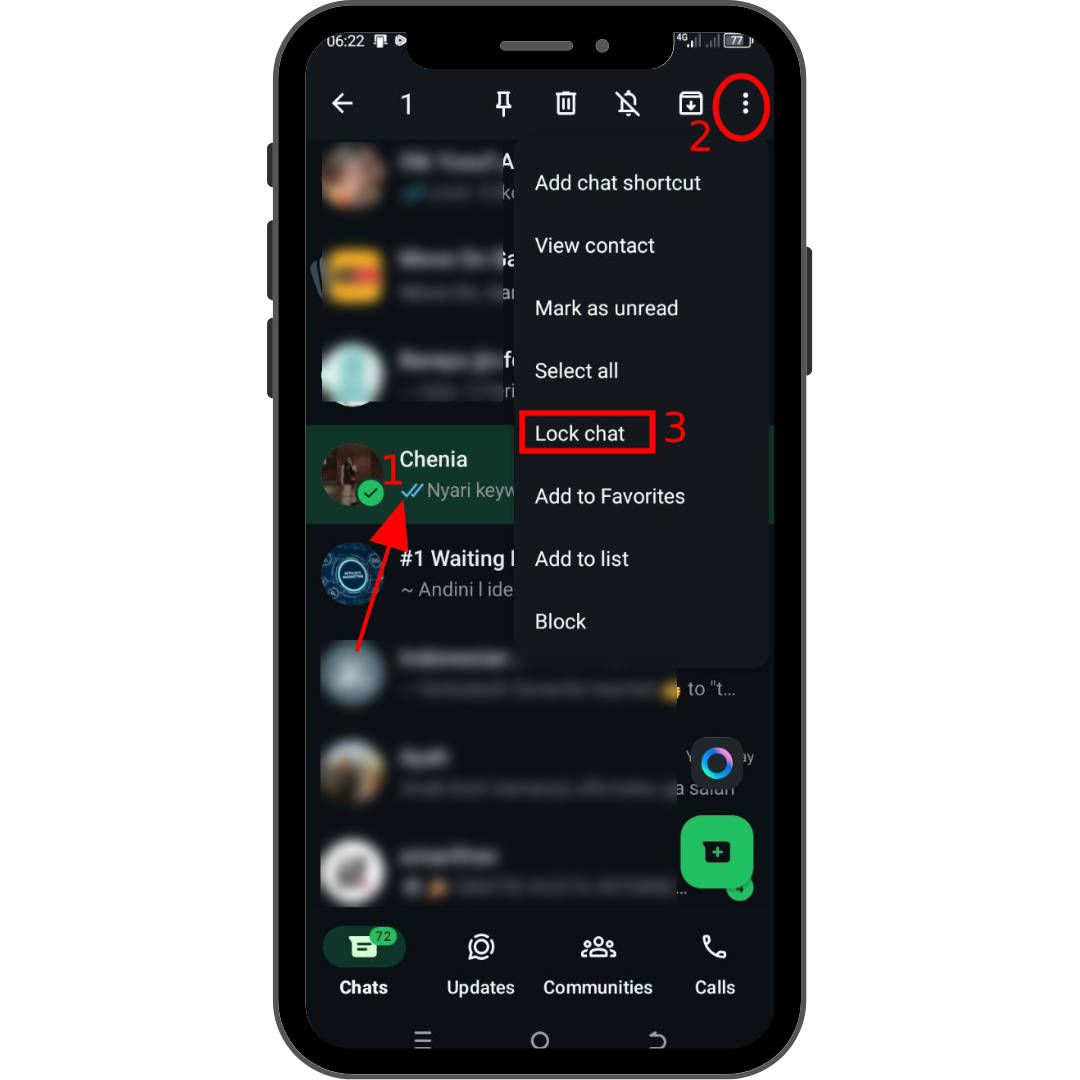
- Ketuk dan tahan kolom chat yang ingin dikunci, lalu ketuk simbol titik tiga di pojok atas kanan.
- Pilih menu Lock chat.
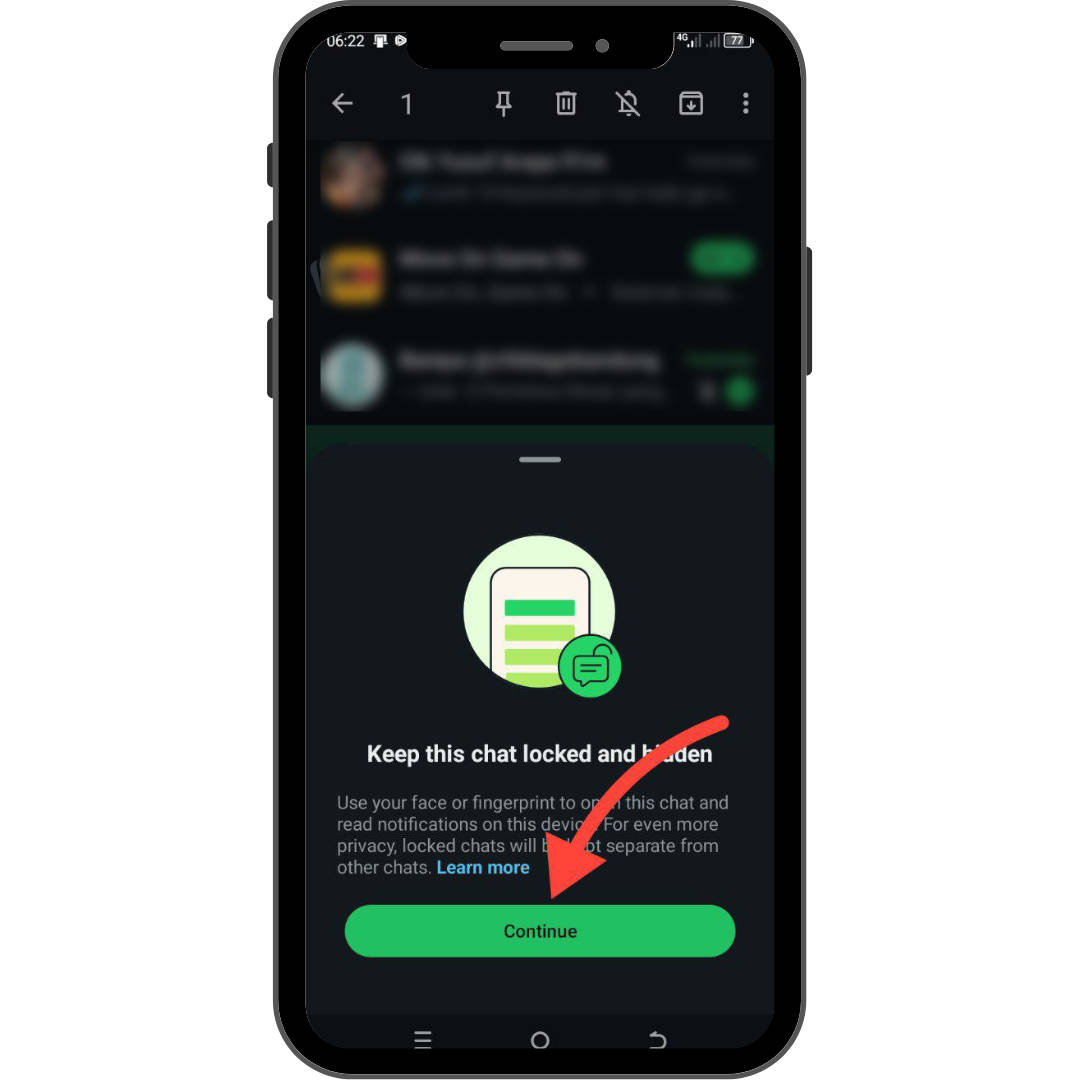
- Saat muncul peringatan bertuliskan “Keep this chat locked and hidden”, ketuk tombol Continue.
- Tempelkan jari Anda ke sensor sidik jari saat diminta. Atau, bisa juga menggunakan kata sandi atau pola.
- Jendela bertuliskan “This chat is locked” akan muncul. Ketuk OK untuk melanjutkan.
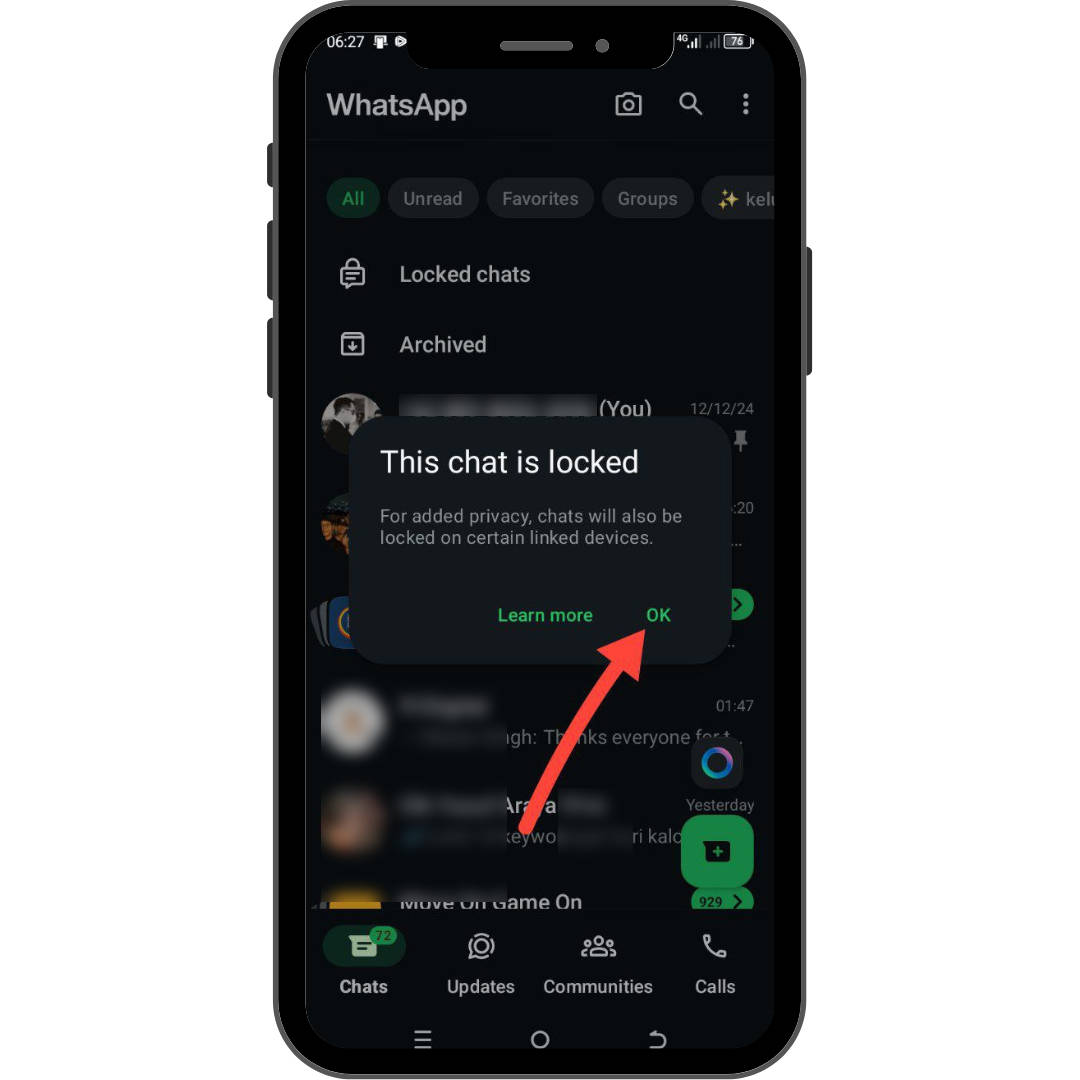
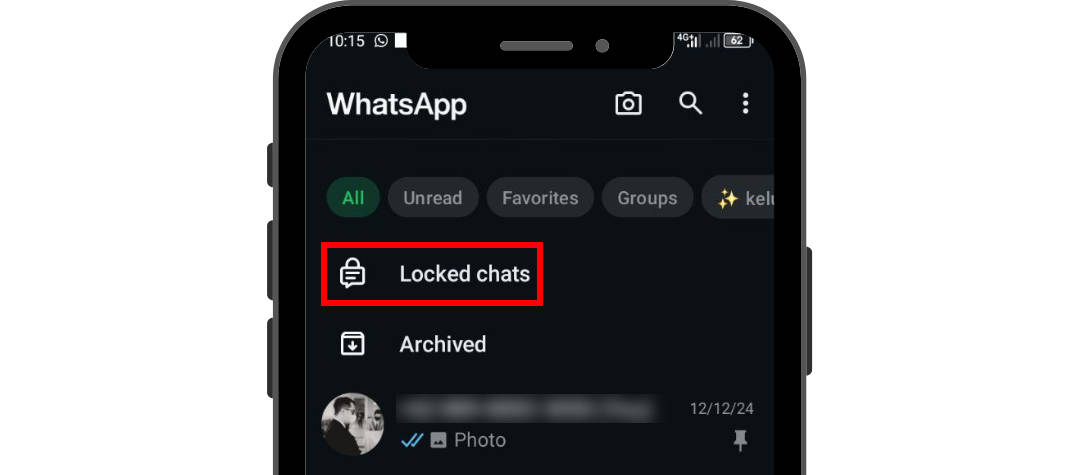
- Anda sudah berhasil mengunci chat, ditandai dengan munculnya folder Locked chats di daftar ruang obrolan (lihat gambar di bawah). Ulangi langkah-langkah yang sama untuk mengunci chat lainnya jika ingin.
Cara melihat chat yang dikunci
Lantas, ke mana perginya kolom chat yang sudah dikunci? Bagaimana cara melihatnya jika kita suatu waktu perlu chat lagi orang tersebut? Simak langkah-langkah berikut.
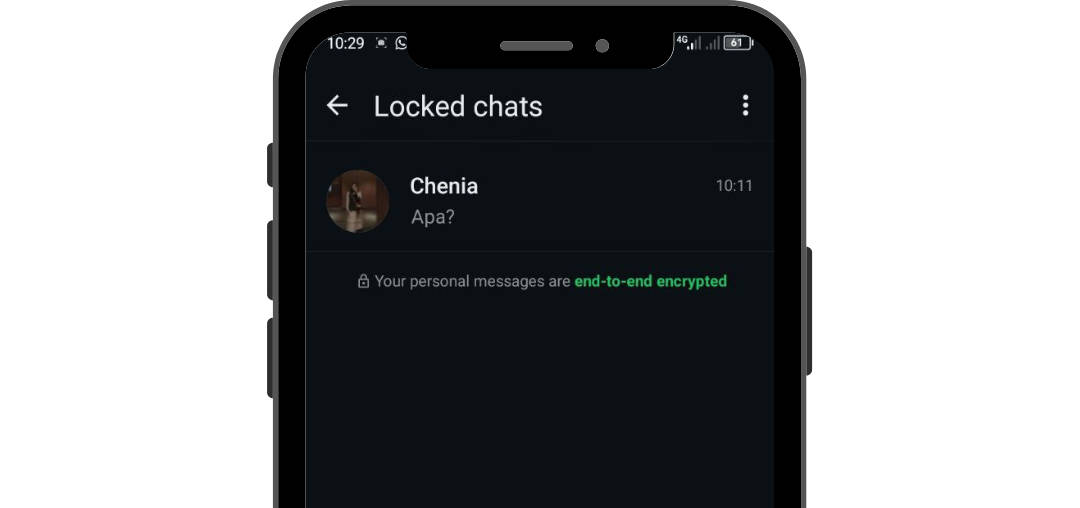
- Buka aplikasi WhatsApp, lalu ketuk pada tulisan Locked Chats.
- Saat diminta, pindai jari pada sensor sidik jari, atau menggunakan pola dan sandi.
- Folder Locked Chats berisikan ruang chat yang telah dikunci kini sudah terbuka. Ketuk pada ruang chat untuk melihat atau mengirim isi pesan.
Cara membuat “secret code”
Apabila Anda ingin membuka chat yang terkunci pada perangkat lain yang terhubung (linked device), maka harus membuat “secret code” dulu di perangkat utama. Berikut ini langkah-langkahnya.
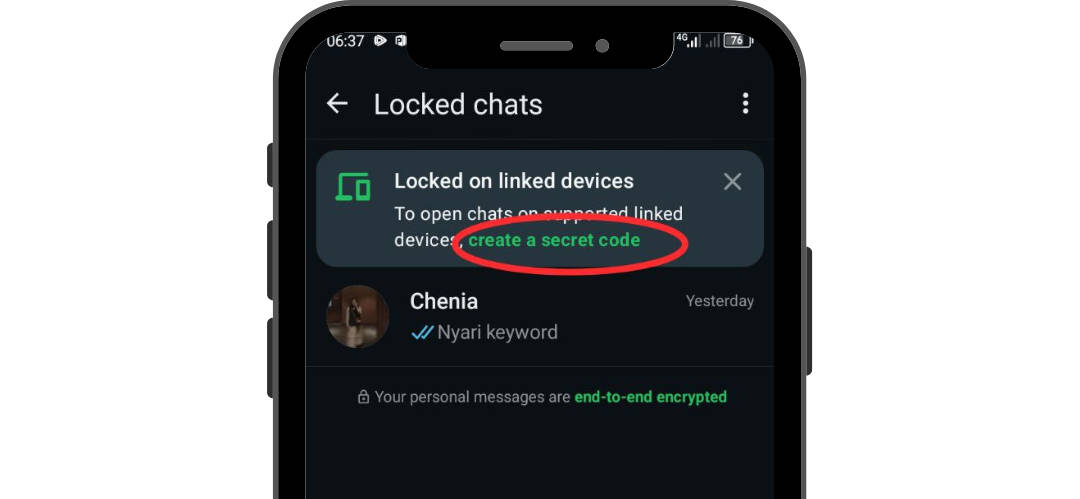
- Buka WhatsApp, lalu masuk ke folder Locked Chats.
- Ketuk pada tulisan Create a secret code.
- Masukkan kata sandi rahasia yang diinginkan, bisa mencampur huruf, angka, bahkan emoji. Kode rahasia ini bersifat case-sensitive, sehingga pastikan ingat huruf mana saja yang kapital atau kecil.
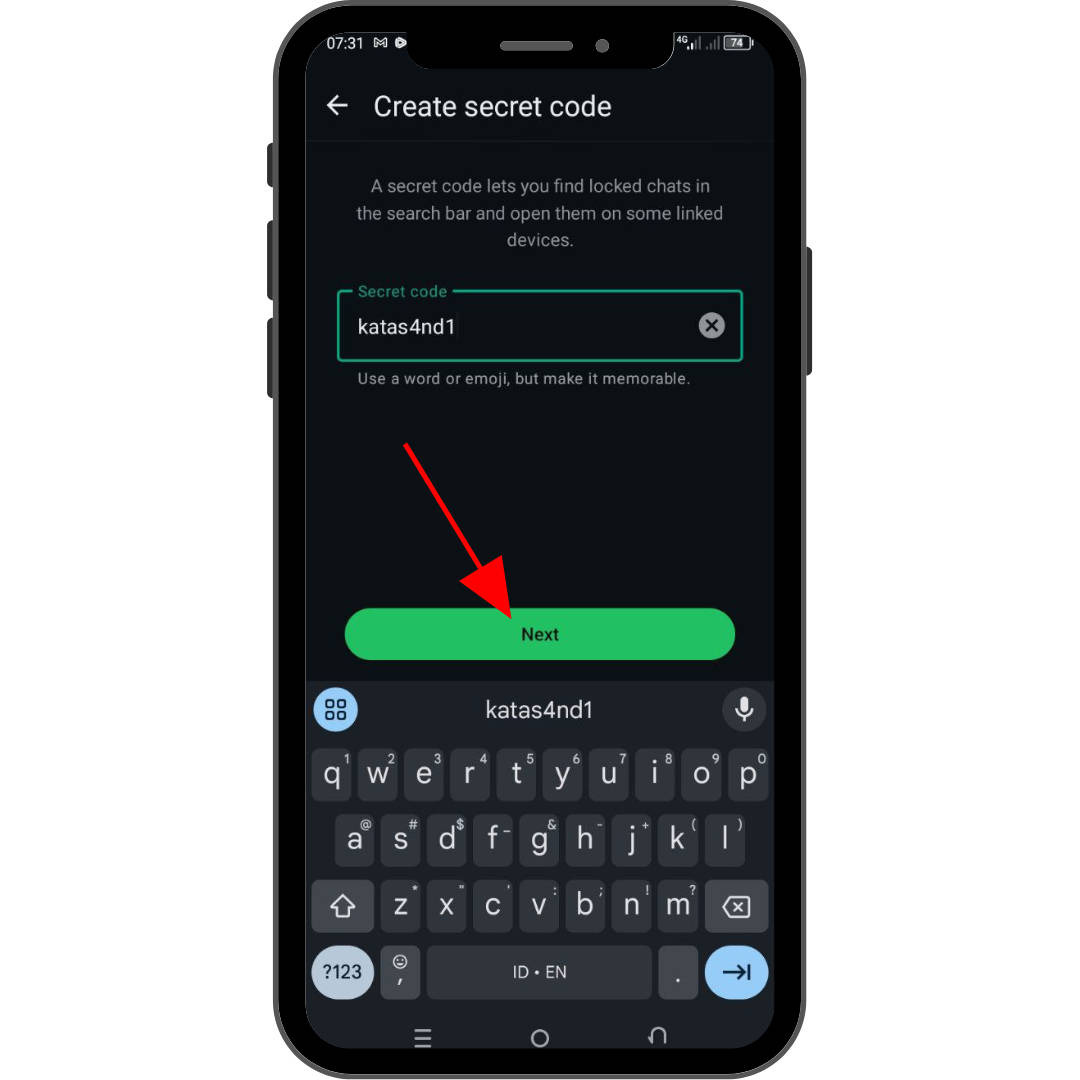
- Ulangi memasukkan kata sandi yang sama sekali lagi.
- Jika berhasil, akan muncul tulisan “Your secret code is set”.
Catatan:
- Jika ingin mengakses chat terkunci di PC terhubung (link device), hindari penggunaan emoji di kata sandi rahasia. Sebab, sulit memasukkan emoji memakai keyboard PC.
- Agar kode rahasia tidak ketahuan orang lain, matikan fitur saran kata (suggestive word) di keyboard ponsel. Atau, pastikan sesekali menghapus saran kata yang menampilkan unsur kode rahasia Anda.
Cara menyembunyikan folder chat terkunci
Anda mungkin tidak ingin orang lain melihat tampilan folder Locked Chats di aplikasi WhatsApp Anda. Jangan khawatir, folder Locked Chats ini bisa disembunyikan. Ikuti langkah-langkah berikut.
- Buka aplikasi WhatsApp dan masuk ke folder Locked Chats.
- Ketuk simbol titik tiga vertikal di pojok kanan atas, lalu pilih Chat lock settings.
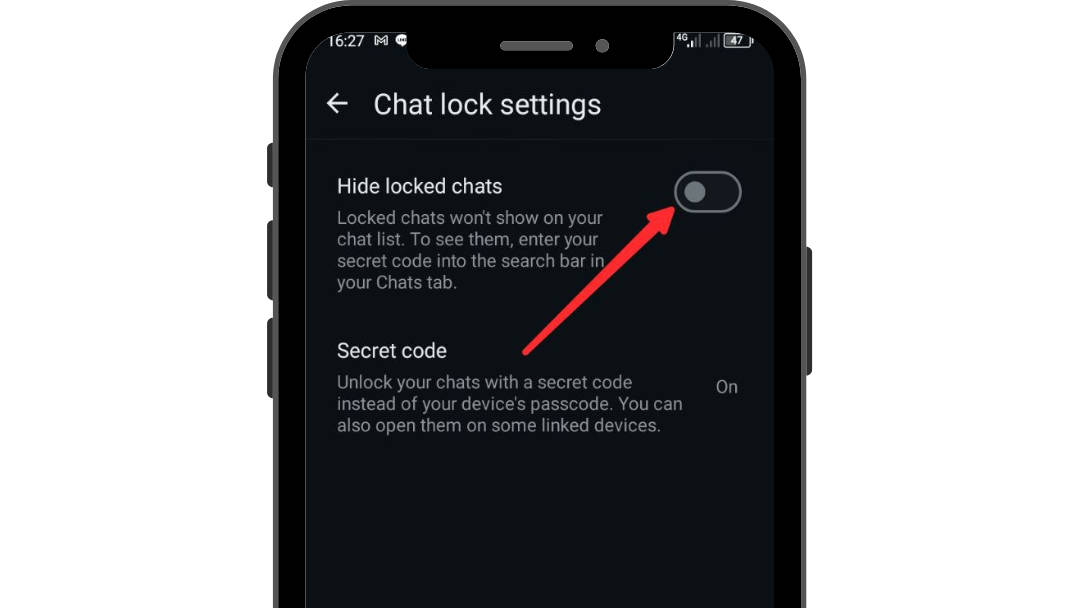
- Ketuk pada ikon toggle di samping menu Hide locked chats.
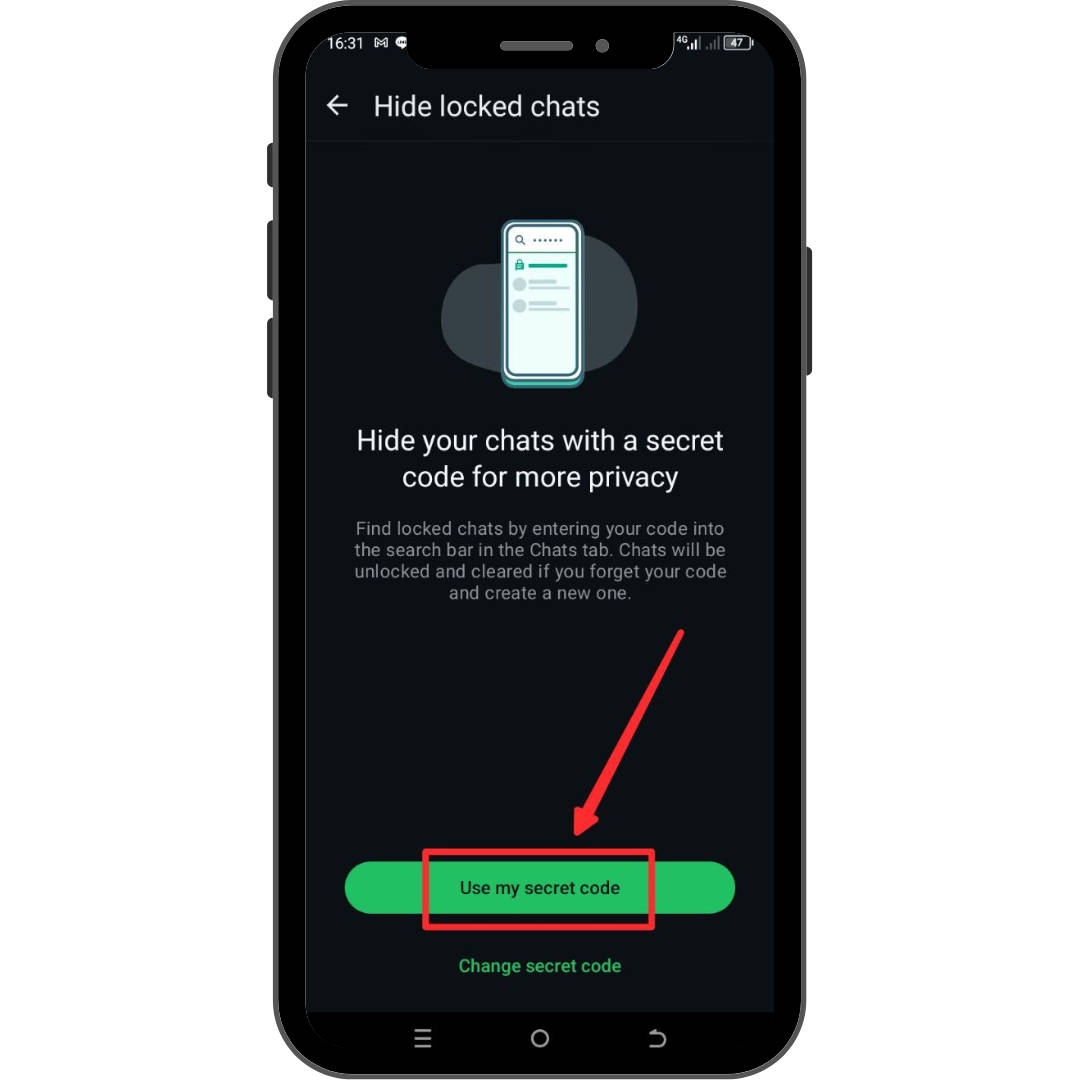
- Ketuk tombol Use my secret code.
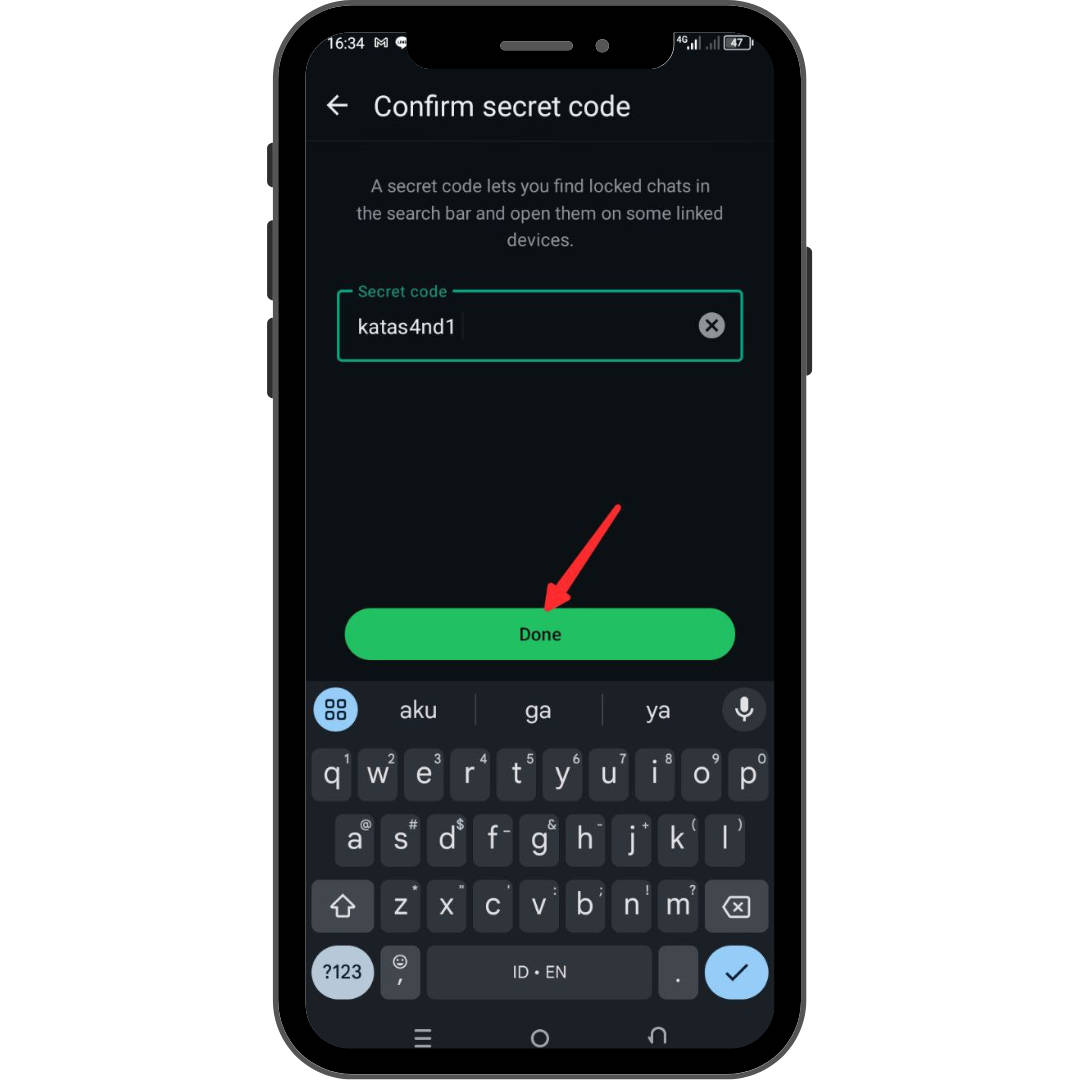
- Masukkan kode rahasia, lalu ketuk tombol Done.
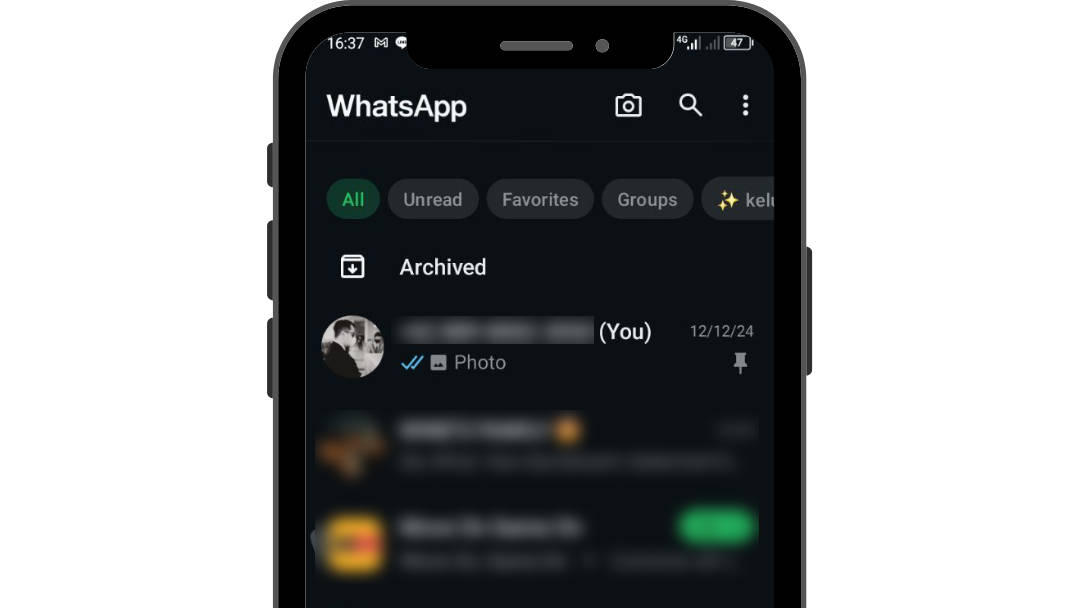
- Jika berhasil, tulisan “Locked chats are hidden” bakal muncul. Kini folder chat terkunci (Locked chats) sudah disembunyikan.
Cara melihat folder Locked Chat setelah disembunyikan
Jika folder Locked Chat disembunyikan, maka Anda tidak dapat melihat chat tersembunyi dengan cara biasa. Ikuti langkah-langkah di bawah ini untuk melihat chat.
- Buka WhatsApp, lalu ketuk simbol kaca pembesar.
- Ketik kode rahasia tadi pada kolom pencarian. Perhatikan huruf besar dan kecilnya.
- Pilih menu Locked Chat.
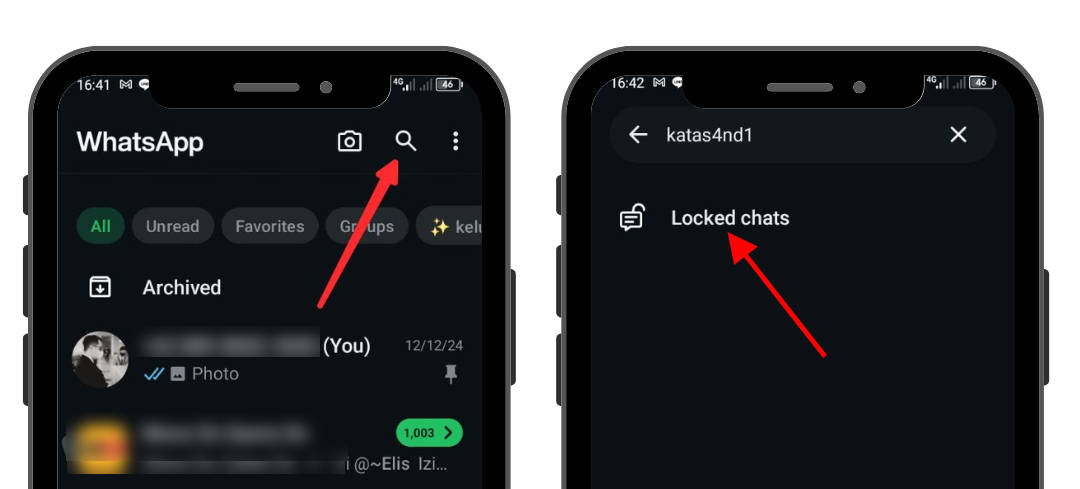
- Folder akan terbuka, menampilkan seluruh ruang chat yang tersembunyi. Pilih salah satu chat untuk melihat isi pesan.
Hal-hal yang perlu diperhatikan
Notifikasi pesan yang datang dari ruang chat tersembunyi akan sedikit berbeda dengan notifikasi biasa. Jika umumnya notifikasi akan menampilkan identitas pengirim pesan, kali ini yang muncul hanya tulisan “WhatsApp: one new message”.
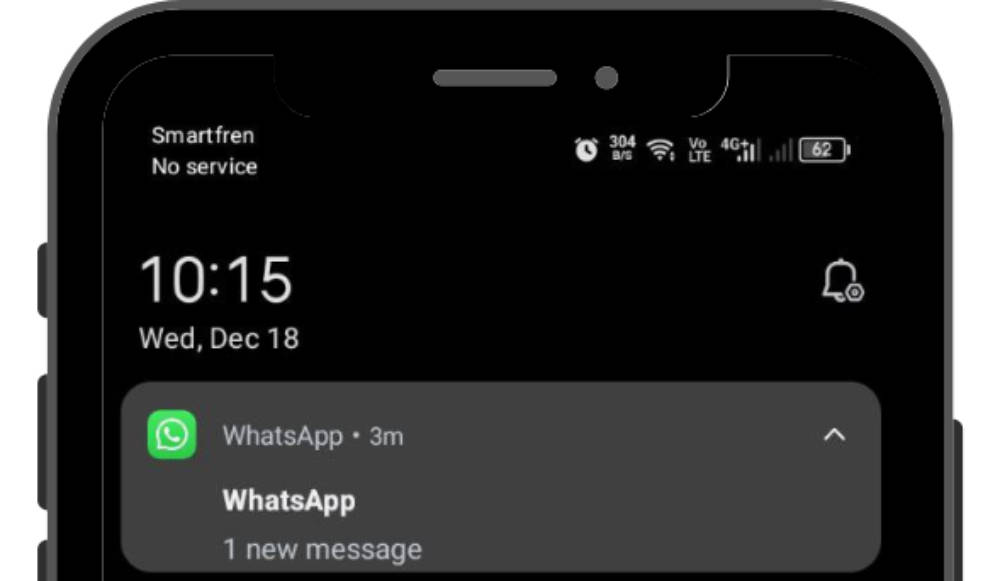
Bukan hanya itu, fitur Chat Lock juga tidak dapat berfungsi untuk panggilan telepon. Pengirim pesan yang ruang chat-nya disembunyikan masih bisa menelepon Anda, sembari memperlihatkan identitasnya.