WhatsApp Lists Bisa Mengelompokkan Chat dari Orang-orang Tertentu, Begini Caranya
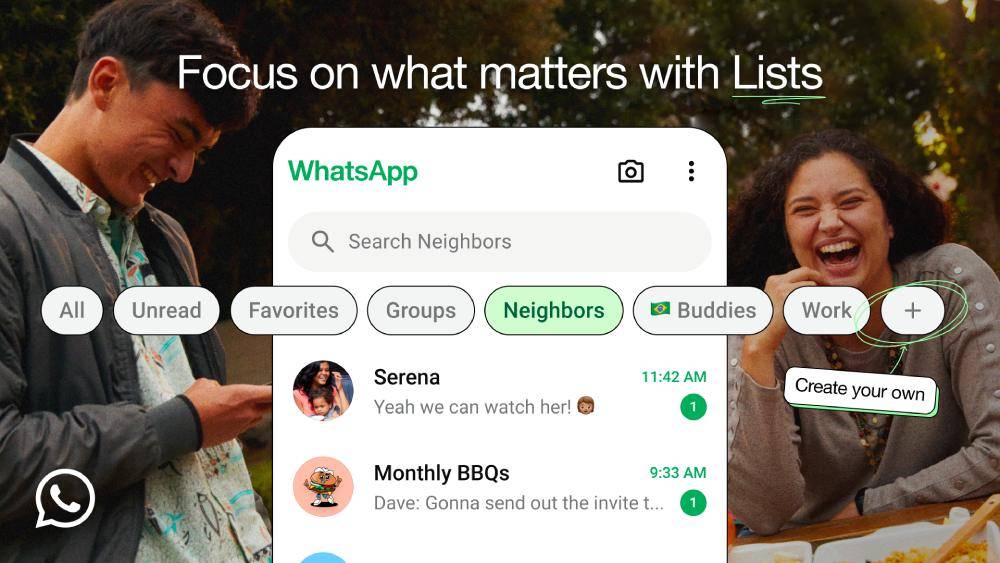
Pada akhir Oktober lalu, aplikasi chat messenger bernama WhatsApp kedapatan fitur baru yang bisa memudahkan pengguna mencari kolom chat. Fitur baru tersebut dinamakan “Lists”, berfungsi selayaknya kategori yang dapat mengelompokkan kolom-kolom chat pribadi dan grup sesuai keperluan.
Sebelumnya, WhatsApp juga sudah memiliki fitur bernama Chat Filters yang memiliki fungsi serupa. Namun, Chat Filters hanya memiliki tiga kategori yakni “Unread”, “Favorites”, dan “Groups”. Lalu, apa bedanya dengan fitur “Lists”?
Fitur “Lists” memungkinkan pengguna membuat kategori tambahan, seperti keluarga, kantor, tetangga, dan lain sebagainya. Pengguna dapat mengubah nama List sesuai keinginan, bahkan menambahkan emotikon ke dalamnya. Selain itu, pengguna pun dapat menambahkan obrolan pribadi dan grup ke dalam kategori secara manual kapan saja diperlukan.
Table of Contents
Cara menambahkan kategori ke dalam WhatsApp Lists
Fitur “Lists” dapat memudahkan Anda menemukan chat spesifik dengan lebih cepat. Langkah-langkah membuat kategori, memberikan nama, serta menambahkan kolom obrolan juga tergolong mudah diikuti, yakni sebagai berikut.- Pastikan WhatsApp berada di versi terbaru. Anda perlu mengecek Google Play Store untuk mengecek jika WhatsApp perlu melakukan pembaruan atau tidak.
- Cek apakah WhatsApp di perangkat Anda mendukung fitur ini atau tidak. Sepengalaman penulis, fitur “Lists” ini tidak langsung tersedia untuk semua perangkat. Butuh waktu untuk fitur ini tersedia pada semua perangkat.
- Buka aplikasi WhatsApp, lalu lihatlah pada bagian kategori. Jika Anda melihat tanda “+” di samping kanan “Groups”, berarti fitur ini sudah tersedia.


- Ketuk pada ikon “+” tersebut untuk membuat sebuah List.
- Ketikkan nama kategori sesuai kebutuhan, misalnya “keluarga”. Anda juga dapat melakukan kustomisasi dengan menambahkan emotikon.
- Lakukan tap pada tombol “Add people or groups”.


- Pilih kontak anggota keluarga Anda, seperti ibu, ayah, saudara, atau pasangan. Anda juga bisa menyertakan grup keluarga. Jika sudah, tap tanda ceklis di pojok kanan bawah.


- Cek bagian Filter yang terpampang di sisi atas. Jika ada List baru bernama “keluarga” di samping “Groups”, tandanya Anda sudah berhasil membuat List.


- Ketika Anda membuka List bernama “keluarga” yang tadi telah dibuat, Anda akan menemukan sekelompok kolom chat dengan anggota keluarga.

Cara menambahkan orang atau grup ke dalam List
Anda mungkin saja ingin menambahkan orang lain ke dalam kategori (List) yang telah dibuat. Kurang lebih, langkah-langkahnya tidak berbeda saat Anda membuatkan List baru. Berikut ini langkah-langkahnya.- Pilih kategori atau List yang sudah dibuat.
- Tap pada menu “Manage (nama List)”.

- Periksa kembali List yang Anda atur tadi. Jika sudah ada kontak baru di dalamnya, berarti Anda telah berhasil menambahkan anggota baru ke dalam List.

Cara mengubah urutan List
Agar kategori/List lebih mudah diakses, Anda bisa memindahkan posisi kategori ke depan dengan cara mengubah urutannya. Simak langkah-langkahnya di bawah ini.- Ketuk dan tahan (tap and hold) pada List yang mau Anda ubah posisinya, lalu pilih menu “Reorder lists”.


Demikian cara membuat sebuah WhatsApp List, menambahkan orang ke dalamnya, serta mengubah posisi List agar terletak di paling kiri untuk akses yang lebih mudah.