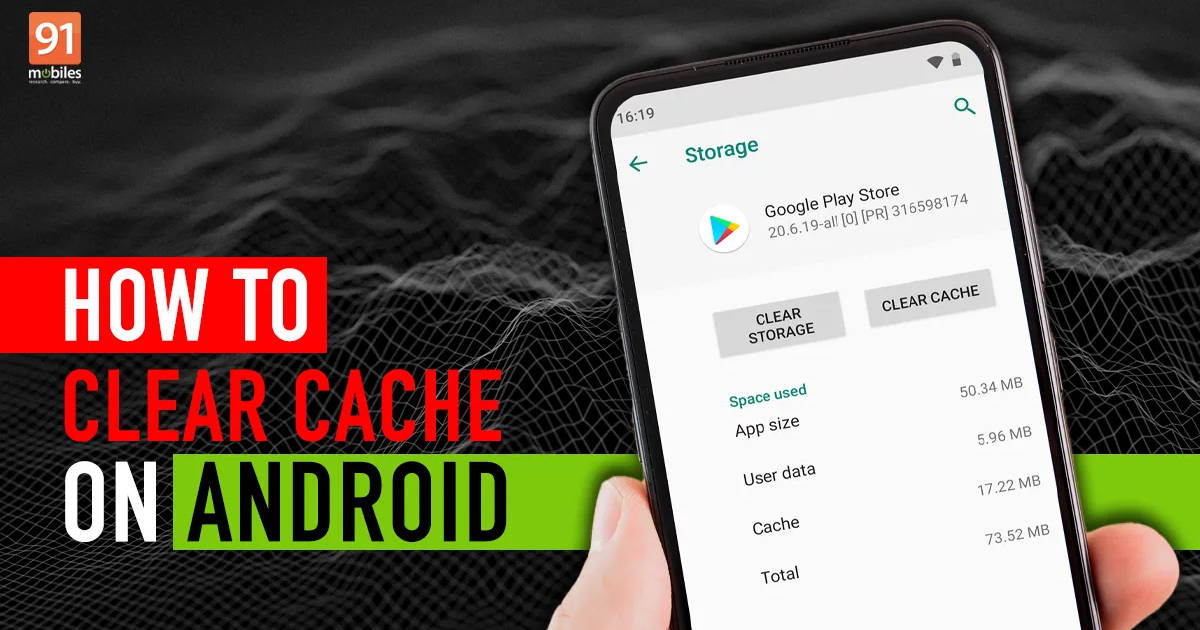

உங்கள் ஆண்ட்ராய்ட் ஃபோனில் ஆப்ஸைப் பயன்படுத்தும்போதும், இணையதளங்களில் உலாவும்போதும், அது ‘கேச்’ எனப்படும் தற்காலிக கோப்புகளை விட்டுச் செல்லும். இந்த கோப்புகளில் பயன்பாடுகள் மற்றும் இணையதளங்கள் சீராக செயல்பட உதவும். ஆனால் இந்த கேச் அளவு கூடும் போது, மொபைலின் செயல்திறன் பாதிக்கும். மேலும் மொபைலும் மந்தநிலைக்குச் செல்லும். ஒவ்வொரு முறையும் இந்த ‘Cache’-ஐ அகற்றுவது உங்கள் ஃபோனின் செயல்திறனைப் பராமரிக்கவும் சீராக இயங்கவும் உதவுகிறது. உங்கள் ஆண்ட்ராய்டு மொபைல் போனில் ஆப்ஸ் மற்றும் பிரவுசரின் தற்காலிக சேமிப்பை எவ்வாறு அழிப்பது என்பதற்கான எளிய படிப்படியான செயல்முறையை கீழே வழங்கியுள்ளோம்.
ஆண்ட்ராய்டு மொபைலில் ஆப் கேச் சேமிப்பை அழிப்பது எப்படி?
ஆப் கேச் என்பது ஆப்-பின் சீரான செயல்பாட்டிற்காக குறியீடு ஸ்கிரிப்டுகள், மீடியா மற்றும் பிற கோப்புகளைக் கொண்ட ஒரு பயன்பாட்டால் உருவாக்கப்பட்ட தற்காலிக கோப்புகள் ஆகும். இருப்பினும், உங்கள் மொபைலின் வேகத்தை குறைக்கும் என்பதால், தரவை நீண்ட நேரம் வைத்திருக்க விரும்பவில்லை. நீங்கள் அதை விரும்பவில்லை என்றால், உங்கள் ஆண்ட்ராய்ட் மொபைல் ஃபோனில் உள்ள ஆப்ஸ் தற்காலிக சேமிப்பை எவ்வாறு அழித்து, சேமிப்பிடத்தை திரும்பப் பெறலாம் என்பதைப் பார்க்கலாம்,
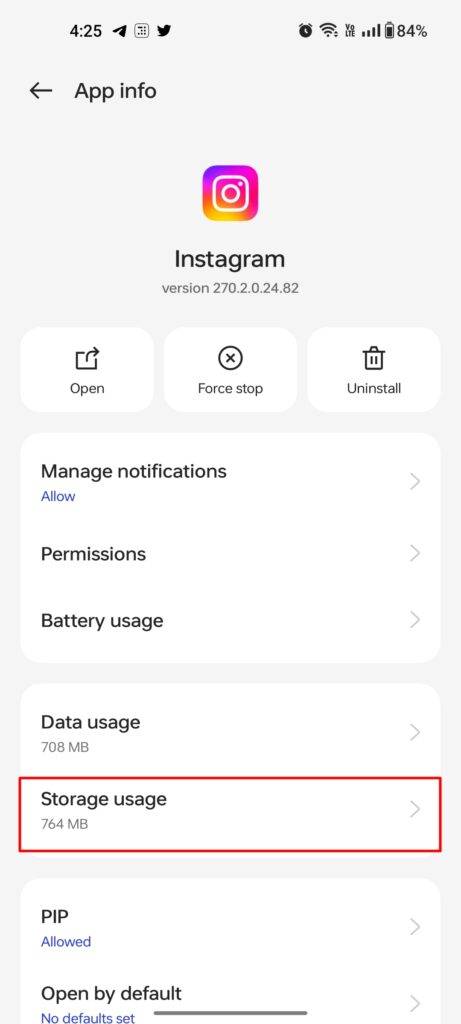
ஆப்ஸின் தற்காலிக சேமிப்பை அழிக்க, முகப்புத் திரை அல்லது ஆப் டிராயரில் இருந்து ஆப்ஸை அழுத்திப் பிடித்து, விருப்பங்களிலிருந்து ‘App info’ என்பதைத் தேர்ந்தெடுக்கவும்.
இப்போது, அடுத்த திரையில் ‘Storage Usage’ என்பதைத் தேர்ந்தெடுக்கவும்.

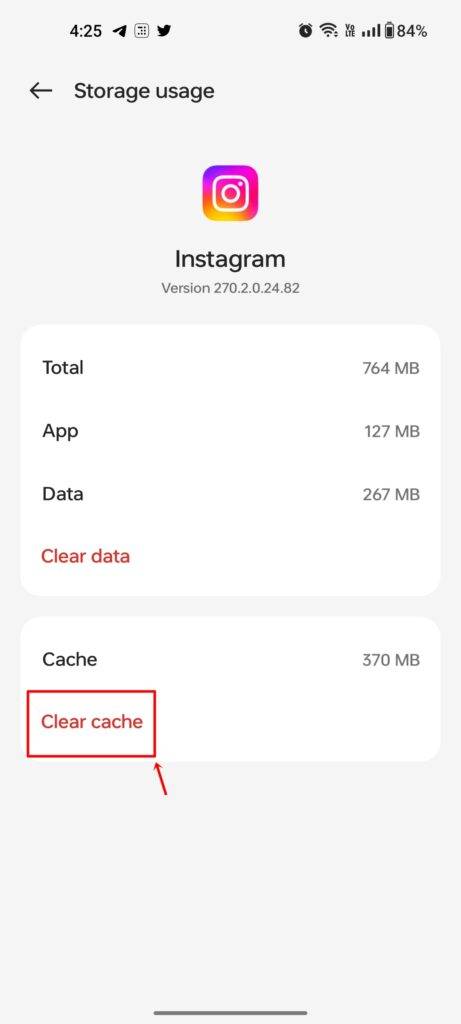
இங்கிருந்து, ‘clear cache’ என்பதைத் தட்டவும், சிறிது சேமிப்பிட இடத்தைப் பெறுவீர்கள்
ஆண்ட்ராய்டு போனின் browser cache-ஐ அழிப்பது எப்படி?
Appsகளைப் போலவே, வலைத்தளங்களும் அதிக அளவு ‘cache’-ஐ உருவாக்குகின்றன. இது உங்கள் ஆண்ட்ராய்டு மொபைலின் உள் சேமிப்பகத்தை பாதிக்கலாம். கீழே குறிப்பிடப்பட்டுள்ள படிகள் Google Chrome க்கானது என்றாலும், அவை Android இல் கிடைக்கும் அனைத்து உலாவிகளுக்கும் பொருந்தும்.
உங்கள் Android சாதனத்தில் Google Chrome ஐ திறக்கவும்.
மேல் வலது மூலையில் உள்ள ‘3-புள்ளி மெனு’ மீது தட்டவும்
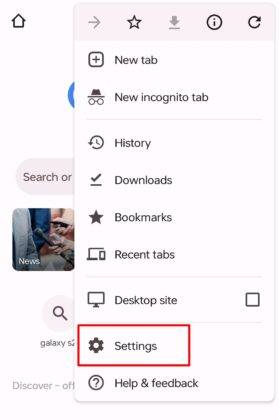

‘Settings’ என்பதைத் தேர்ந்தெடுக்கவும்
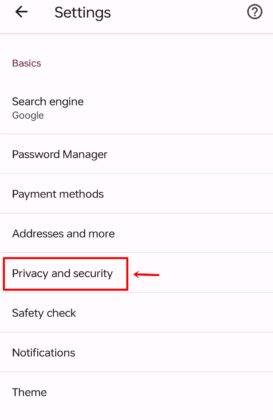
கீழே Scroll செய்து ‘Privacy and security’ என்பதைத் தேர்ந்தெடுக்கவும்

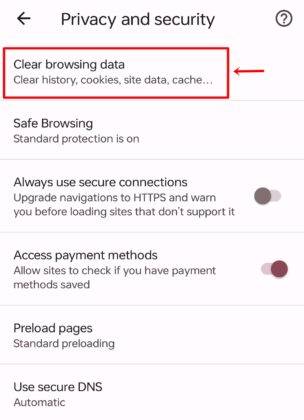
இதில் ‘Clear browing data’ என்பதை தட்டவும்

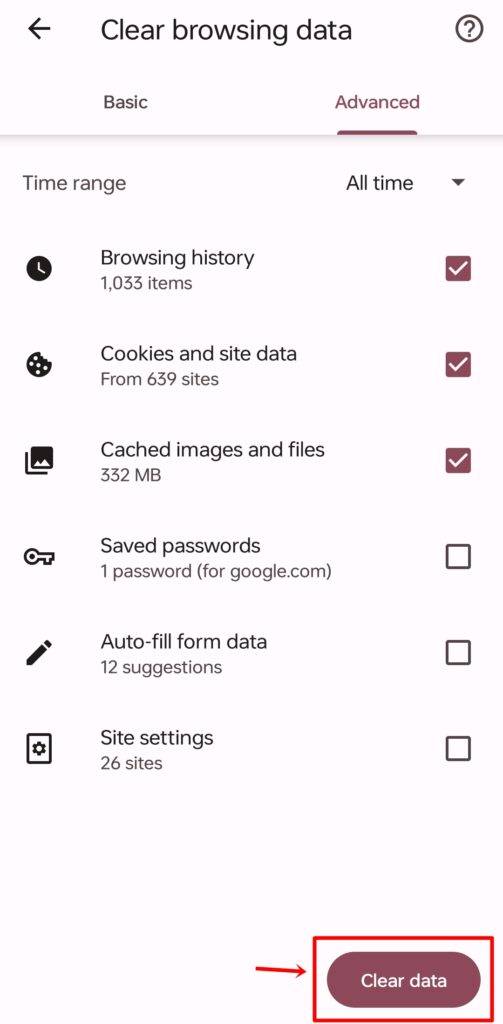
இப்போது ‘Cached image and files’ விருப்பத்தை ’டிக்’ செய்யவும்.
இறுதியாக, தற்காலிக சேமிப்பிலிருந்து விடுபட கீழே உள்ள ‘Clear date’ பொத்தானை அழுத்தவும்

மாற்றாக, கட்டுரையில் முன்னர் வழிகாட்டப்பட்டபடி, ‘App info’ பிரிவின் மூலம் பிரவுசரின் தற்காலிக சேமிப்பையும் நீங்கள் அழிக்கலாம்.
ஆண்ட்ராய்டில் தற்காலிக ஆப்ஸ் கோப்புகளை அழிப்பது எப்படி?
தொடர்ச்சியான பயன்பாட்டின் மூலம், உங்கள் ஆண்ட்ராய்டு மொபைல் சேமிப்பிடத்தை அடைத்து வைக்கும். இந்த தற்காலிக, மறைக்கப்பட்ட மற்றும் எஞ்சிய கோப்புகளை நீக்கி சேமிப்பிடத்தை நீங்கள் திரும்பப் பெறலாம். அத்தகைய கோப்புகளை நீக்குவதற்கும் அகற்றுவதற்கும், Google வழங்கும் Files (முன்பு Files Go) எனப்படும் ஆப்ஸைப் பயன்படுத்தி சில உள் சேமிப்பிடத்தை விடுவிக்கலாம். அது எப்படி என்பதை இப்போது பார்க்கலாம்.
உங்கள் ஆண்ட்ராய்டு மொபைலில் ‘Files by Google’ என்பதைத் திறக்கவும். இது Play Store இல் இலவசமாகப் பதிவிறக்கம் செய்யக் கிடைக்கிறது
கீழே உள்ள ‘Clean’ என்ற Tab-ஐ தட்டவும்
இப்போது Junk files பிரிவின் கீழ் ‘Clean’ என்ற பட்டனை அழுத்தவும்
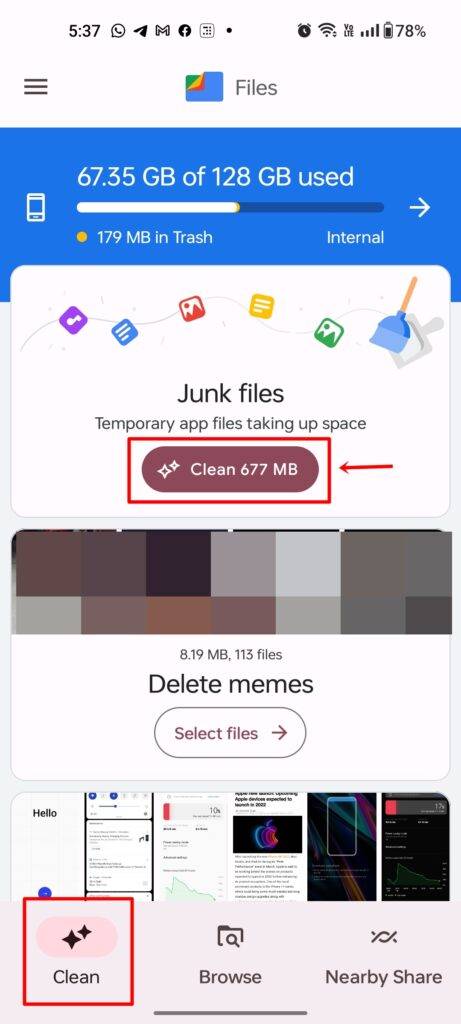
இதன்மூலம் உங்கள் மொபைலில் உள்ள அனைத்து தற்காலிக மற்றும் மறைக்கப்பட்ட கோப்புகளும் அழிக்கப்படும்
Android இல் தற்காலிக சேமிப்பை அழிப்பதன் நன்மைகள்
சேமிப்பிடத்தை திரும்பப் பெறலாம் – ஒவ்வொரு Appம் குறிப்பாக இணைய அடிப்படையிலான Appகள் உள் சேமிப்பகத்தில் தற்காலிக கோப்புகளை சேமிக்கின்றன. இந்தக் கோப்புகளை அழிப்பது புதிய ஆப்ஸை நிறுவவும் மேலும் மீடியா கோப்புகளைப் பதிவிறக்கவும் உங்களை அனுமதிக்கிறது.
வேகம் மற்றும் செயல்திறன் அதிகரிக்கிறது – கேச் கோப்புகள் காலப்போக்கில் அளவு அதிகரிப்பதால், ஆண்ட்ராய்டு சிஸ்டம் அதன் முழு திறனில் இயங்காது. தற்காலிக சேமிப்பை விடுவிப்பது, உங்கள் சாதனம் சிறப்பாகச் செயல்பட ஒரு ஹெட் ஸ்பேஸை வழங்குகிறது.
பிரவுசர் பிழைகளை சரிசெய்கிறது – ஆண்ட்ராய்டில் தற்காலிக சேமிப்பை அழிப்பது பிரவுசரைப் புதுப்பிக்கிறது. மேலும்ம் பழைய உள்ளடக்கத்தைக் காண்பிப்பது அல்லது சீரமைப்புச் சிக்கல்கள் போன்ற பல்வேறு இணையதளம் சார்ந்த பிழைகளைச் சரிசெய்கிறது.