மோசமான அல்லது நிலையற்ற ஜியோ நெட்வொர்க் பலம் சில நொடிகள் இருந்தாலும் கூட, உங்கள் பணிப்பாய்வுகளில் பாரிய இடையூறுகளை ஏற்படுத்தலாம். நெட்வொர்க்கை மீட்டெடுக்க, நீங்கள் மேற்கொள்ளக்கூடிய பல வேலைகள் உள்ளன. இந்தக் கட்டுரையில், ஜியோ நெட்வொர்க் சிக்கலை விரைவாகச் சரிசெய்வதற்கான பல முறைகளை நாங்கள் பட்டியலிட்டுள்ளோம்.
உங்கள் ரீசார்ஜ் வேலிடிட்டியை சரிபார்க்கவும்
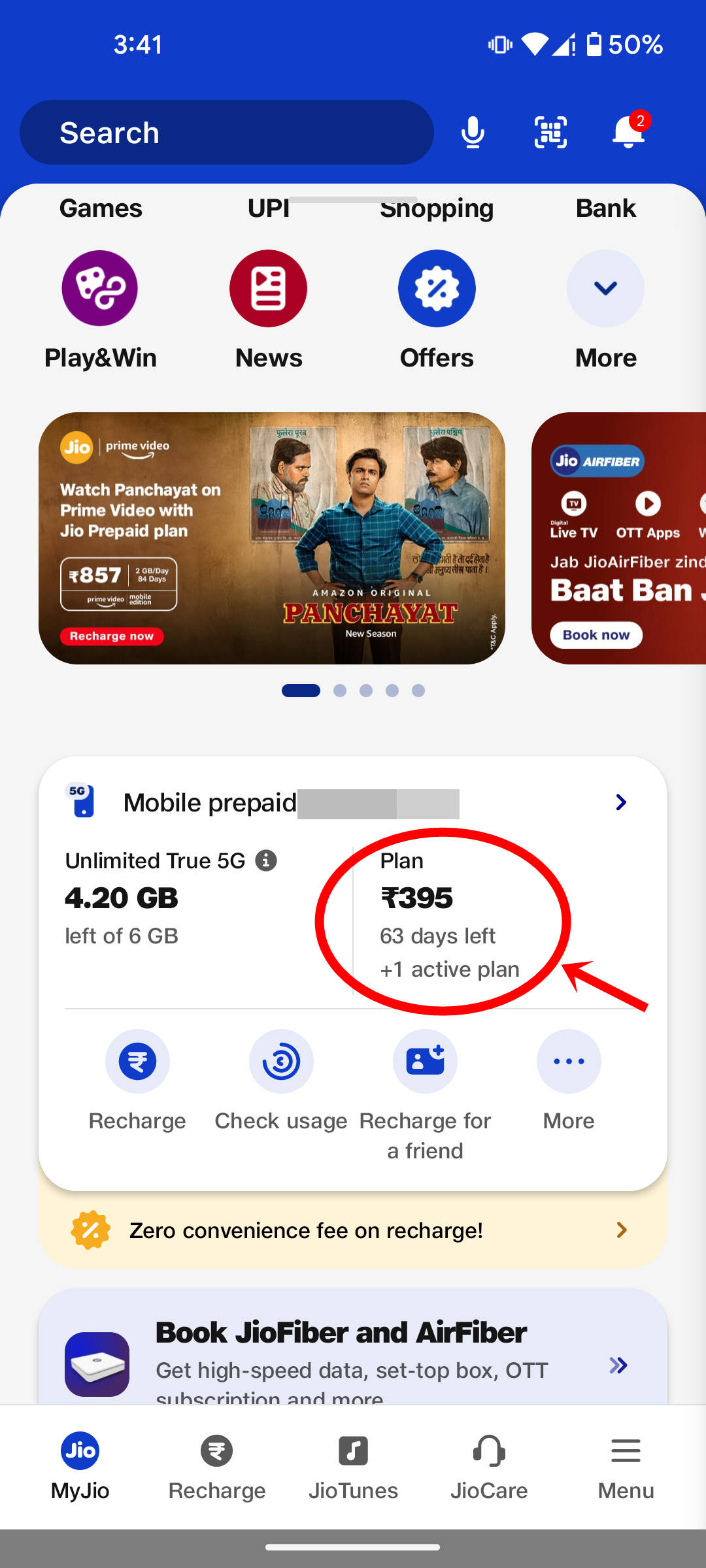
உங்கள் மொபைலின் இணையம் அல்லது சிக்னலில் ஏதேனும் தாமதங்கள் அல்லது சிக்கல்களை நீங்கள் கண்டால், போதுமான மீதமுள்ள செல்லுபடியாகும் செயலில் உள்ள ஜியோ ரீசார்ஜ் திட்டத்தில் நீங்கள் இருப்பதை உறுதிசெய்யவும். MyJio பயன்பாட்டின் முகப்புப் பக்கத்தைப் பார்ப்பதன் மூலம் இதைச் சரிபார்க்கலாம்.
சிக்னல் வலிமை/நெட்வொர்க் கவரேஜ் சரிபார்க்கவும்
பெரும்பாலான நேரங்களில், குறைந்த சிக்னல் வலிமை அல்லது பலவீனமான நெட்வொர்க் கவரேஜ் காரணமாக நெட்வொர்க் சிக்கல்கள் ஏற்படலாம். ஸ்டேட்டஸ் பார் முழு சிக்னலைக் காட்டினாலும், உங்கள் ஆண்ட்ராய்டு மொபைலில் உள்ள செட்டிங்ஸ்களுக்குச் சென்று சரியான சிக்னல் வலிமை நிலையைச் சரிபார்க்கலாம்.
படி 1: Settingsஐத் திறக்கவும்
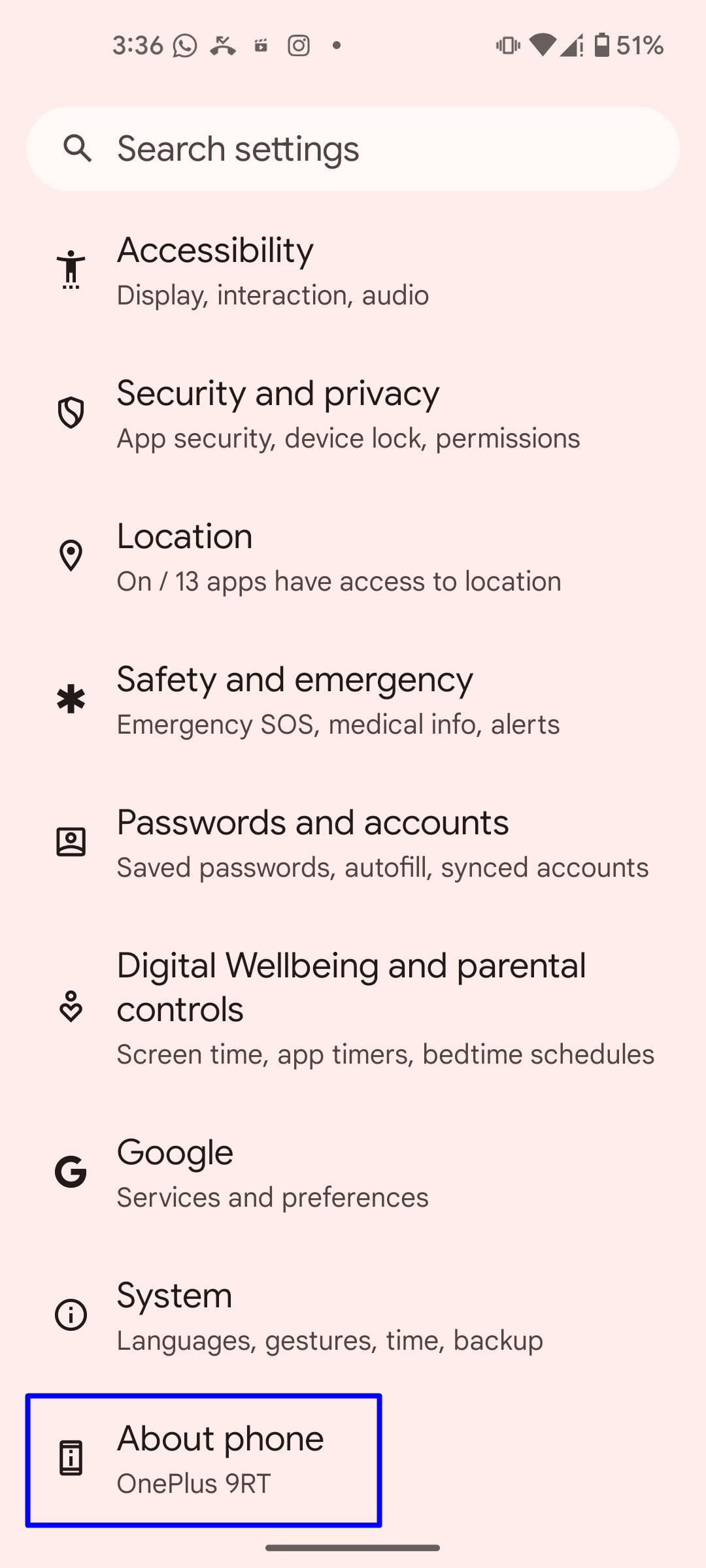
படி 2: இப்போது கீழே நகர்த்தி, ‘About Phone ‘ என்பதைத் தேர்ந்தெடுக்கவும்
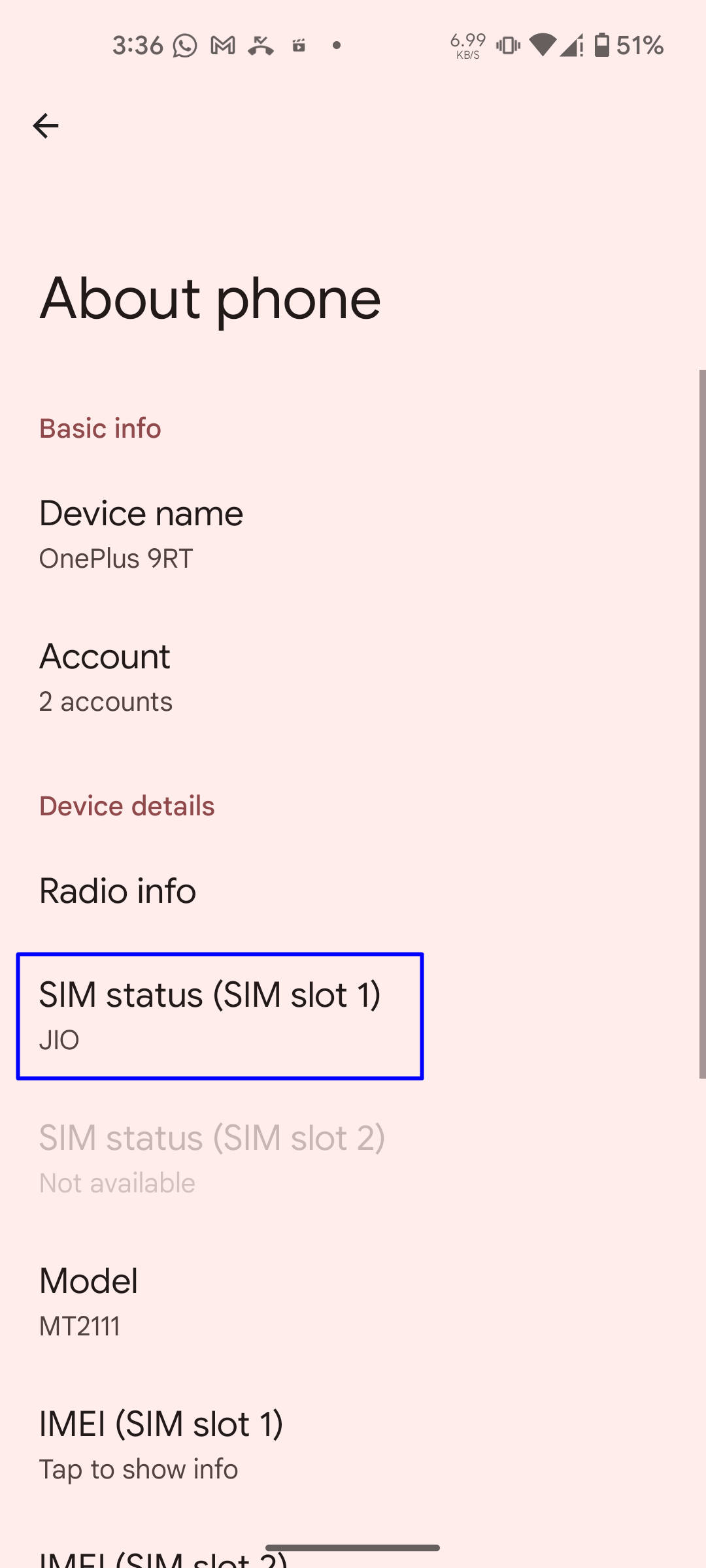
படி 3: இங்கிருந்து, ‘Sim Status‘ என்பதைத் தேர்ந்தெடுக்கவும்
படி 4: இப்போது ‘Signal strength‘ மதிப்பைச் சரிபார்க்கவும்
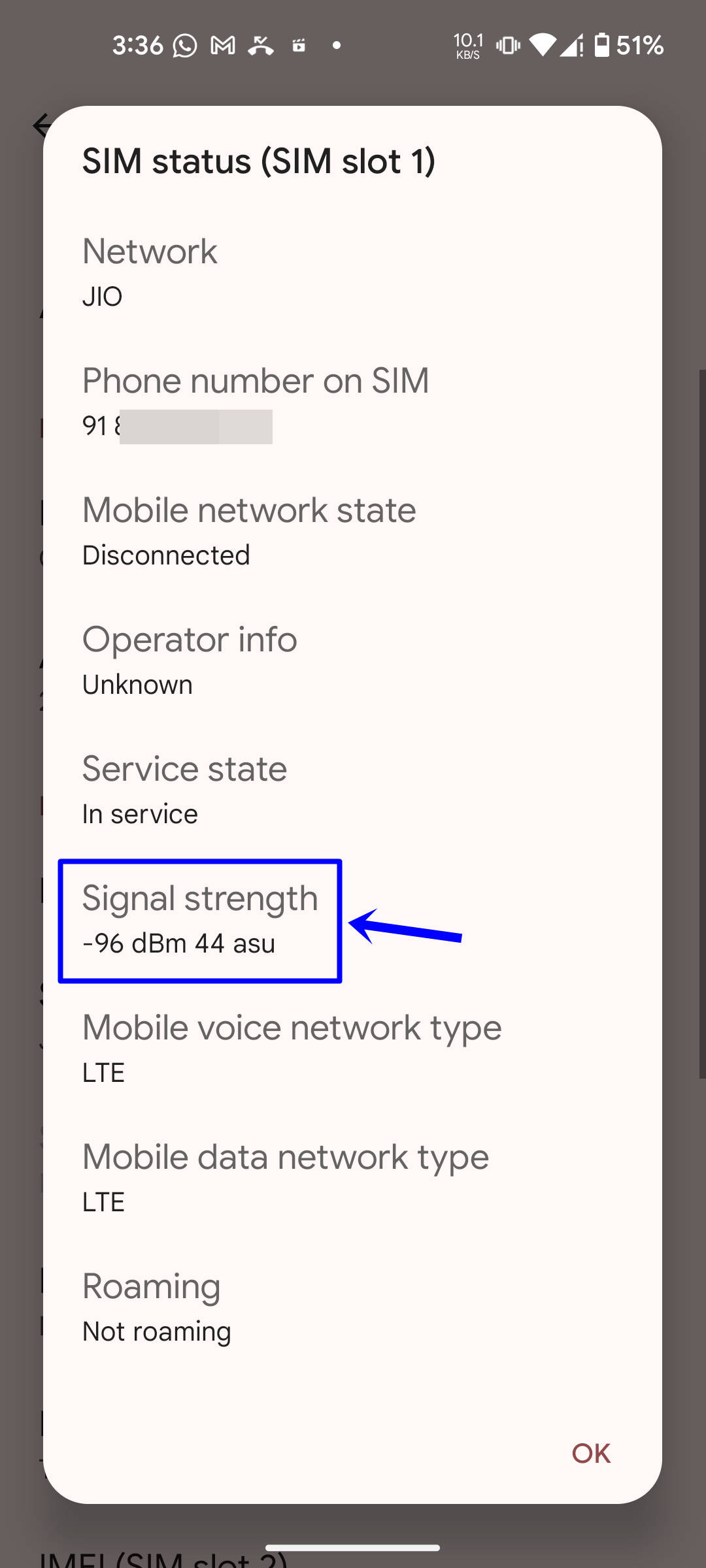
-50 dBm முதல் -70 dBm வரை உள்ள எதுவும் சிறப்பானதாகக் கருதப்படுகிறது. அதே சமயம் -71 dBm முதல் -90 dBm வரையிலான சமிக்ஞை வலிமை நன்றாக இருக்க வேண்டும். இந்த மதிப்புகளுக்கு மேல், சமிக்ஞை சராசரியாக இருக்கும். நிலைப் பட்டியில் உள்ள சிக்னல் ஐகான் நெட்வொர்க் வலிமையைக் காட்டினாலும், எண்களில் நீங்கள் பெறும் வலிமையைத் துல்லியமாக அறிய இது ஒரு சிறந்த வழியாகும்.
Flight modeஐ On செய்து பின் off செய்யவும்
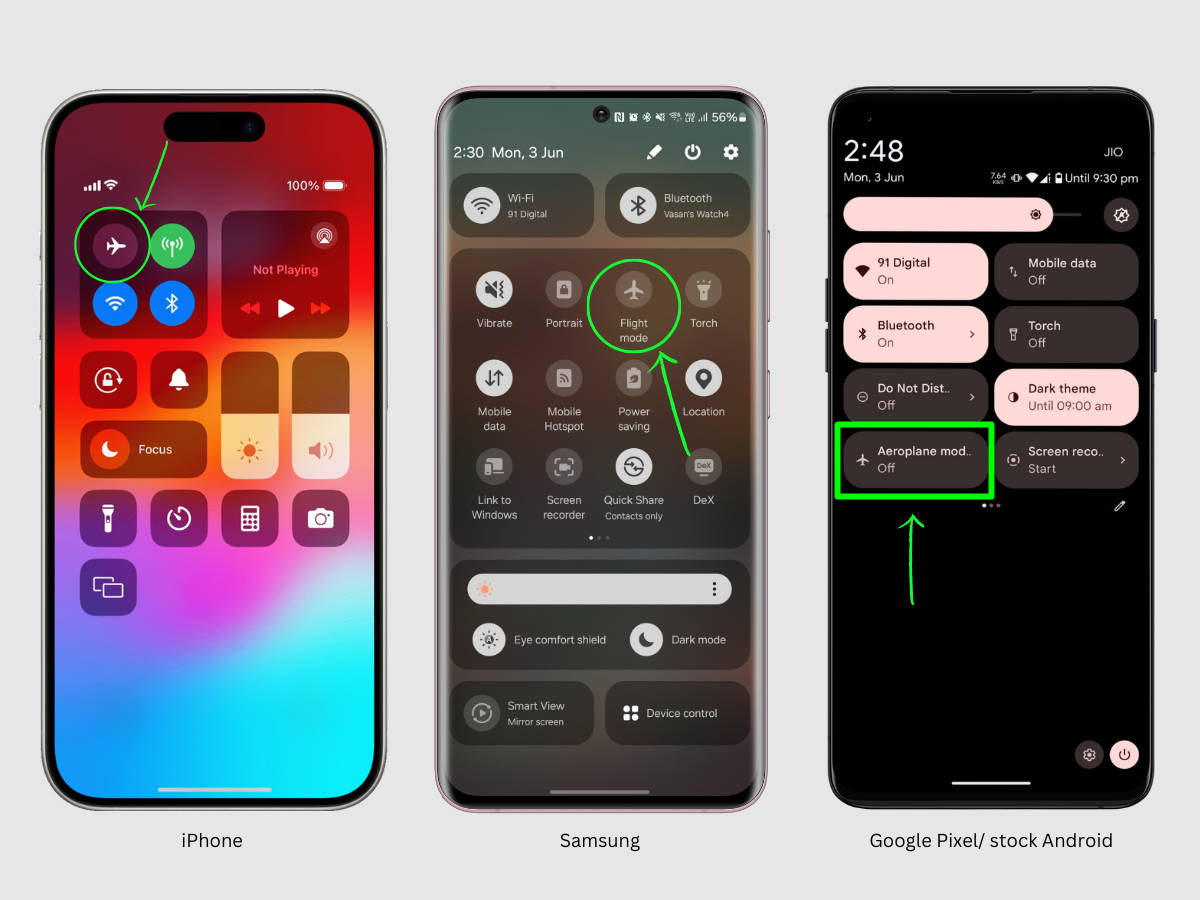
ஜியோ நெட்வொர்க்கை சரிசெய்ய அல்லது மேம்படுத்துவதற்கான எளிதான வழிகளில் ஒன்று, உங்கள் மொபைல் ஃபோனில் விமானப் பயன்முறையை இயக்குவதும் முடக்குவதும் ஆகும். ஆண்ட்ராய்டில் உள்ள அறிவிப்புப் பலகத்தையோ அல்லது ஐபோன்களில் உள்ள கட்டுப்பாட்டு மையத்தையோ கீழே இழுத்து, விமானப் பயன்முறை ஐகானை ஆன் மற்றும் ஆஃப் செய்வதன் மூலம் இதைச் செய்யலாம்.
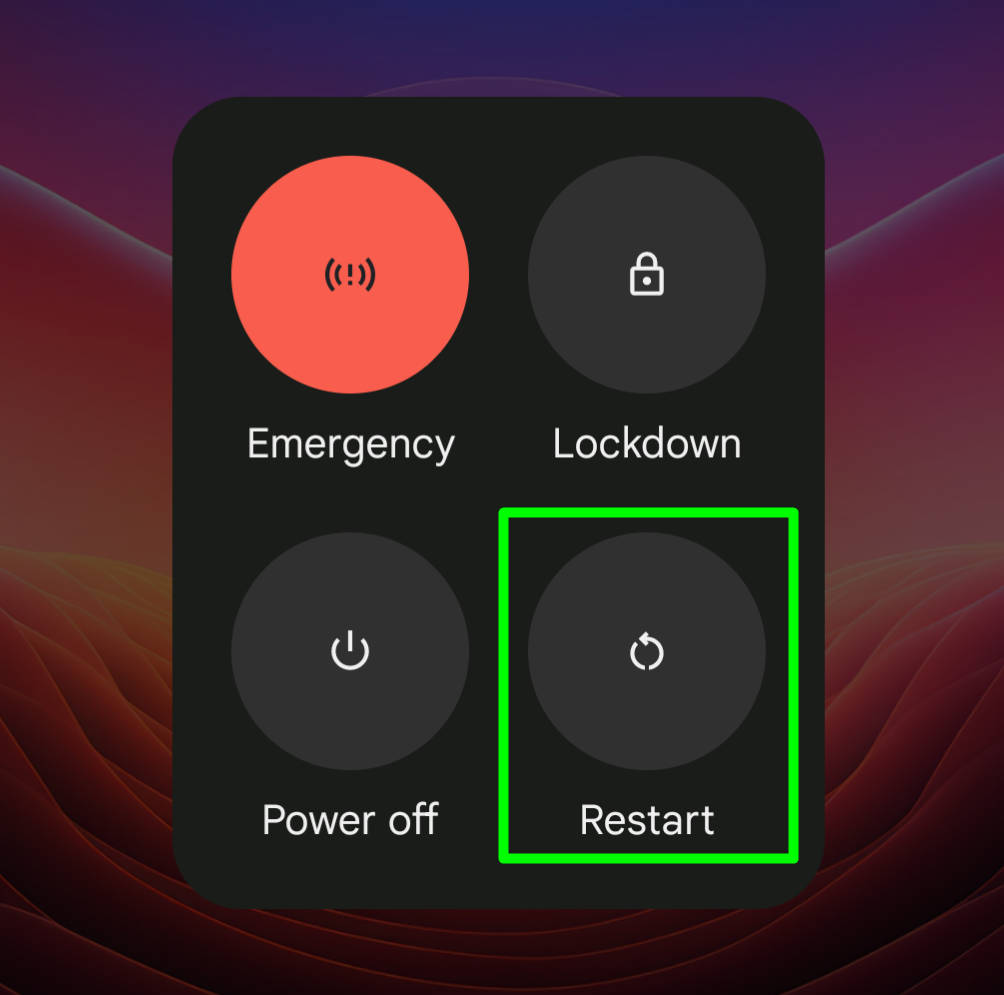
உங்கள் மொபைலை ரீ-ஸ்டார்ட் செய்யவும்
சில நேரங்களில், ஒரு எளிய மறுதொடக்கம் ஃபோனை வலுவான மற்றும் அருகிலுள்ள நெட்வொர்க்குகளில் இணைக்க அனுமதிக்கிறது, ஏனெனில் அனைத்தும் புதிதாக துவக்கப்படும். நீங்கள் ஆப்ஸைத் திறந்து ஏற்றத் தொடங்கியவுடன் நினைவகம் நிரப்பத் தொடங்கும் வரை இது உங்கள் சாதனத்தை வேகமாகச் செயல்பட வைக்கும்.
சிம்மின் APN அமைப்புகளைச் சரிபார்க்கவும்
APN, Access Point Name என்றும் அழைக்கப்படுகிறது, இது உங்கள் மொபைல் எண்ணுக்கும் தொலைத்தொடர்பு ஆபரேட்டருக்கும் இடையே இணைப்பைச் செயல்படுத்தும் அமைப்பாகும். இந்த அமைப்பில் குழப்பம் ஏற்பட்டாலோ அல்லது காணாமல் போனாலோ, சரியான மொபைல் டேட்டா இணைப்பு கிடைக்காமல் போகலாம். ஆண்ட்ராய்டில் உங்கள் சிம்மின் APN அமைப்புகளைச் சரிபார்ப்பது அல்லது சரிசெய்வது எப்படி என்பது இங்கே கொடுக்கப்பட்டுள்ளது
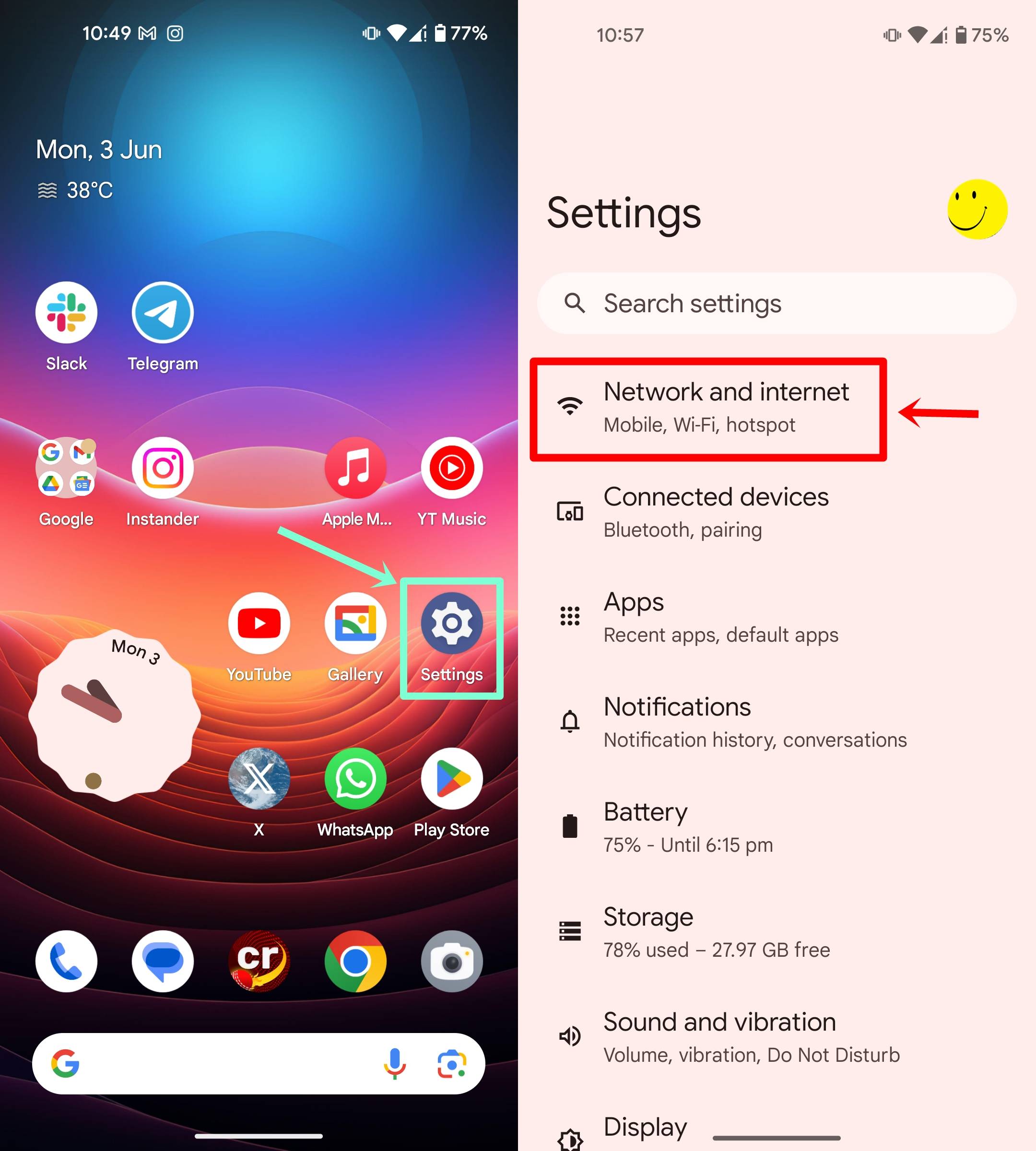
படி 1: மேலே சென்று Settingsஐத் திறந்து ‘ நெட்வொர்க் மற்றும் இணையம் ‘ அல்லது இதே போன்ற அமைப்பைத் தேர்ந்தெடுக்கவும்
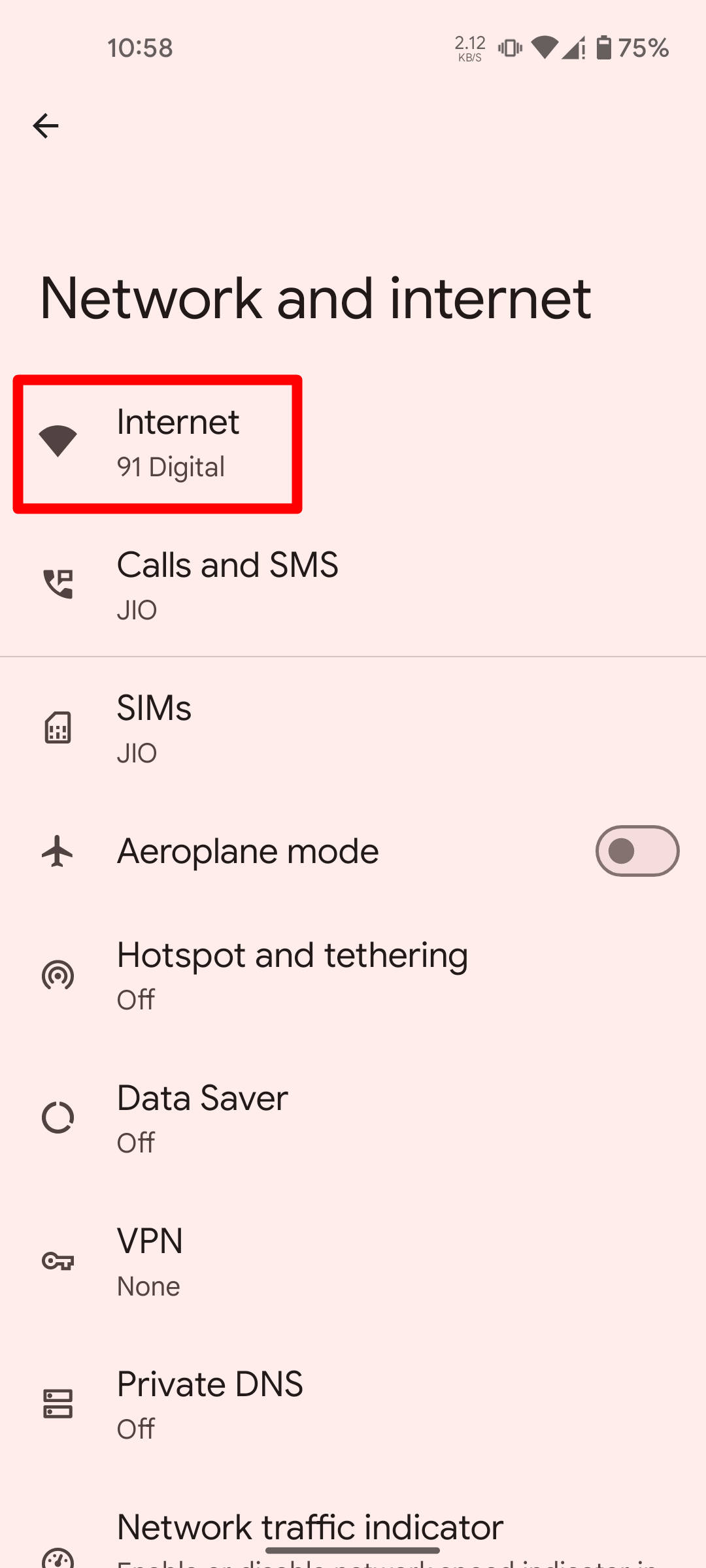
படி 2: இப்போது உங்கள் ஆண்ட்ராய்டு மொபைலில் இருக்கும் விருப்பத்தைப் பொறுத்து ‘ இன்டர்நெட் ‘ மெனு அல்லது ‘மொபைல் நெட்வொர்க்குகள்’ என்பதைத் தட்டவும். ஸ்டாக் ஆண்ட்ராய்டு போன்களில், ‘கியர்‘ ஐகானை அழுத்த வேண்டியிருக்கும்
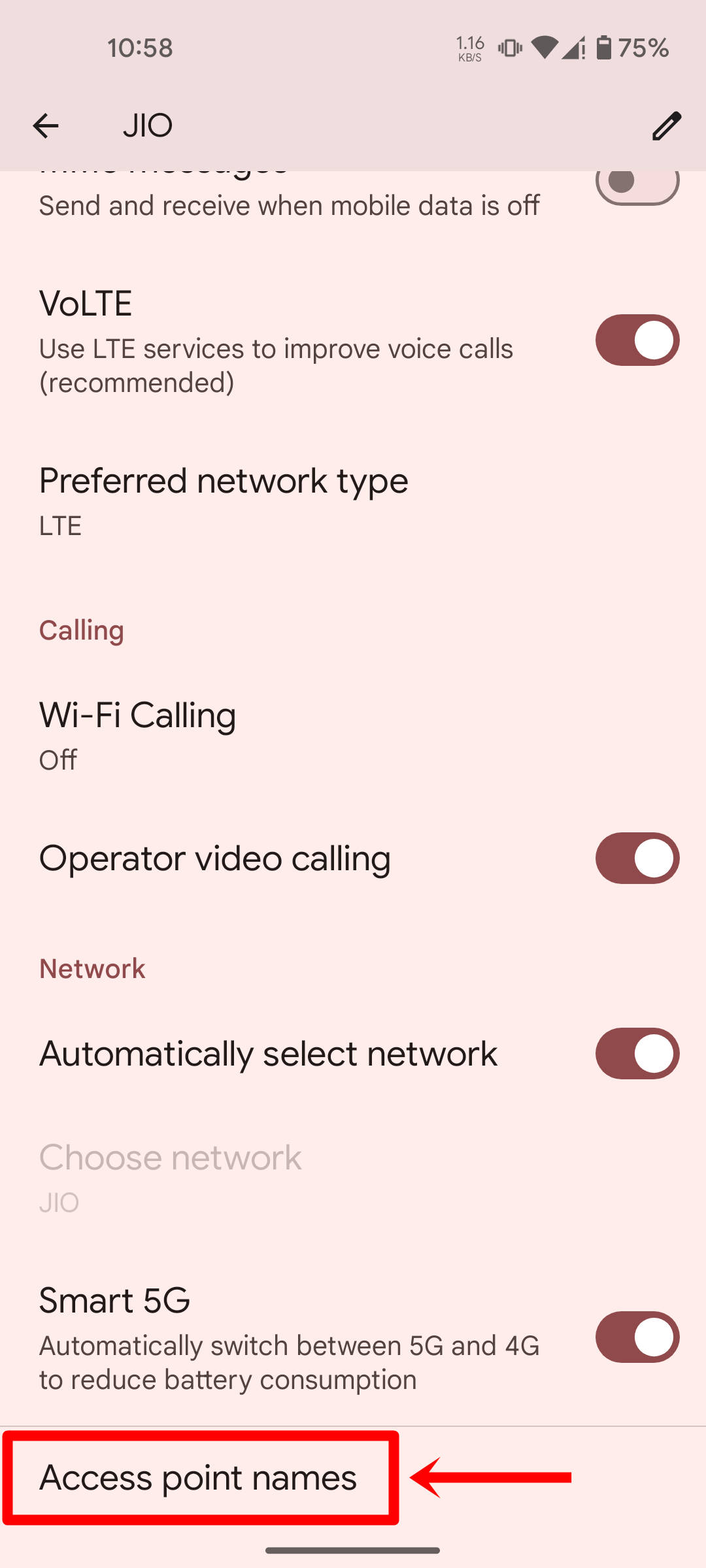
படி 3: இங்கிருந்து, கீழே உருட்டி, ‘Access point names‘ பகுதியைத் தேர்ந்தெடுக்கவும்
படி 4: இப்போது மேல் வலது மூலையில் உள்ள மூன்று புள்ளிகளைத் தட்டி ‘Reset to default’ என்பதைத் தேர்ந்தெடுக்கவும்
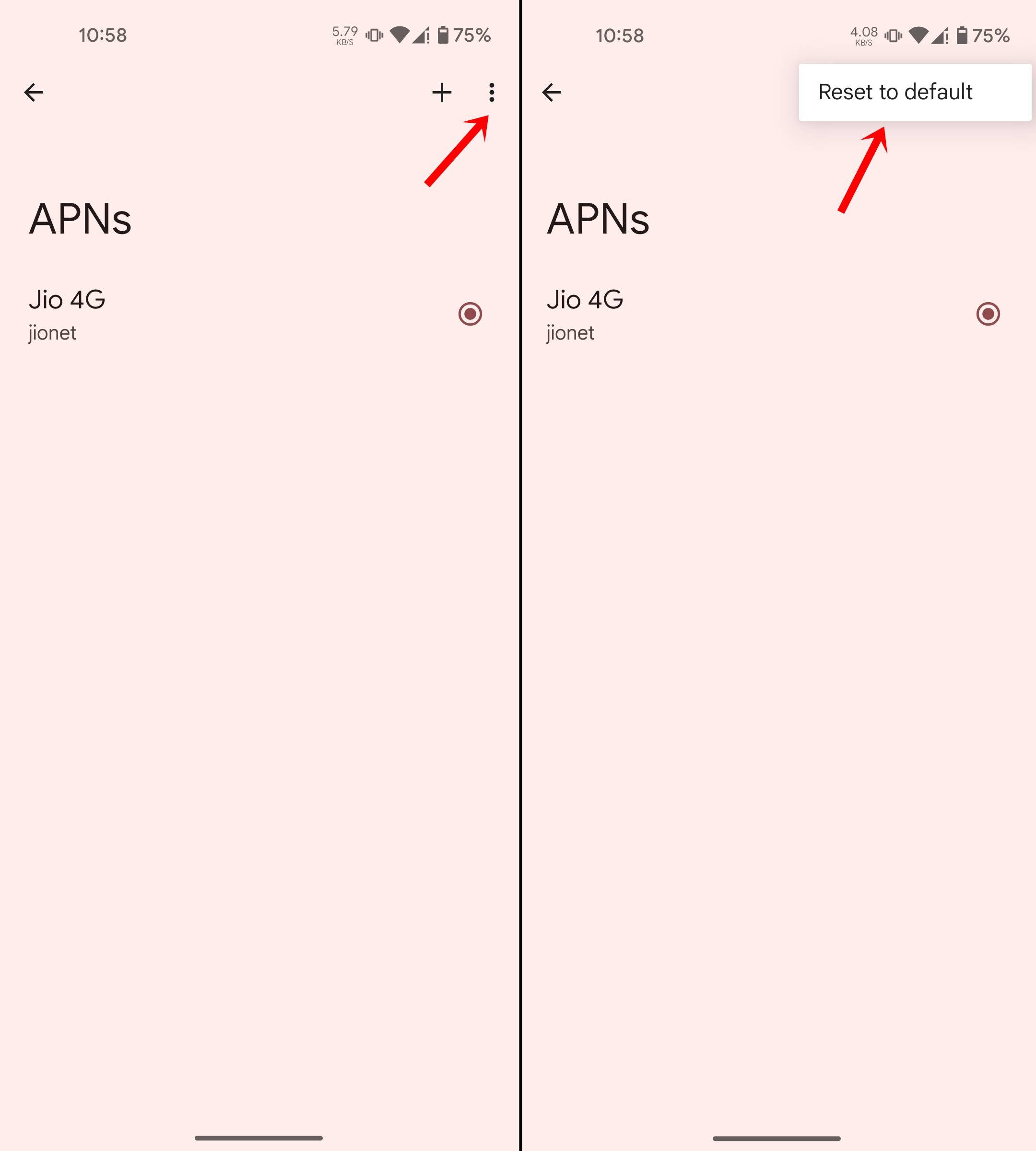
இந்த செயல்முறைக்குப் பிறகு, ஜியோ தானாகவே புதுப்பிக்கப்பட்ட நெட்வொர்க் அமைப்புகளை உங்கள் சிம்மில் ஏற்றும், இதனால் இணைய இணைப்புச் சிக்கல்கள் சரி செய்யப்படும்.
Back case-ஐ அகற்றவும் அல்லது மாற்றவும்
சில சமயங்களில், தொலைபேசியின் பின் அட்டை அல்லது கேஸ் நெட்வொர்க் சிக்னல்களில் குறுக்கிடலாம், குறிப்பாக மோசமான இணைப்பு உள்ள இடங்கள் அல்லது பகுதிகளில். ஆண்டெனாக்கள் உறையால் தடுக்கப்படலாம் என நீங்கள் நினைத்தால், இணைய வேகத்தில் முன்னேற்றம் உள்ளதா என்பதைப் பார்க்க, அதை அகற்றி முயற்சிக்கவும். இந்த தீர்வு பொதுவாக மூன்றாம் தரப்பு பின் அட்டைகளைப் பயன்படுத்துபவர்களுக்கானது.
மொபைல் நெட்வொர்க் settingகளை மீட்டமைக்கவும்
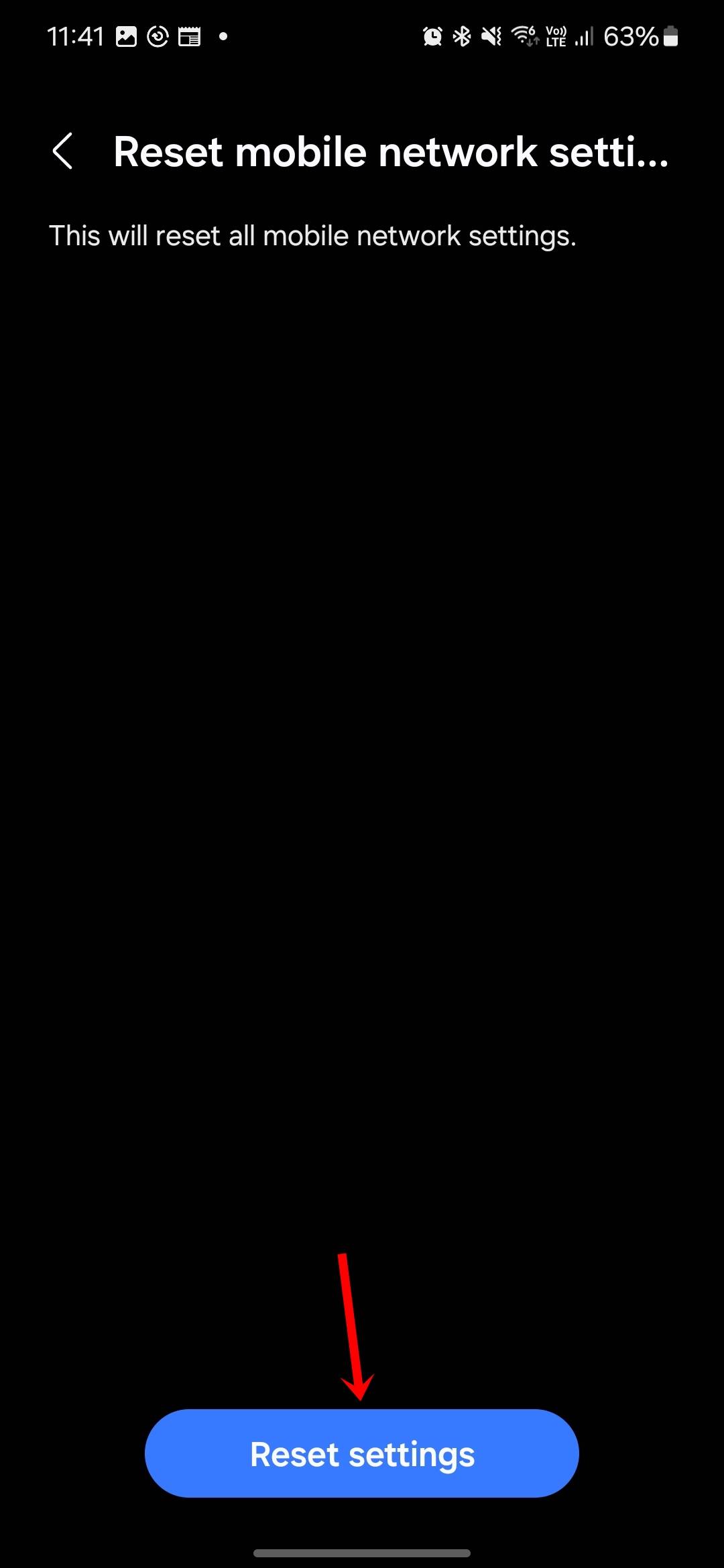
APN அமைப்புகளைப் போலவே, மொபைல் நெட்வொர்க் அமைப்புகளை மீட்டமைப்பது ஜியோவில் நெட்வொர்க் சிக்கல்களை சரிசெய்யலாம். இது செல்லுலார் அமைப்புகளை இயல்புநிலைக்கு மாற்றுகிறது. அதை எப்படி செய்வது என்பது இங்கே.
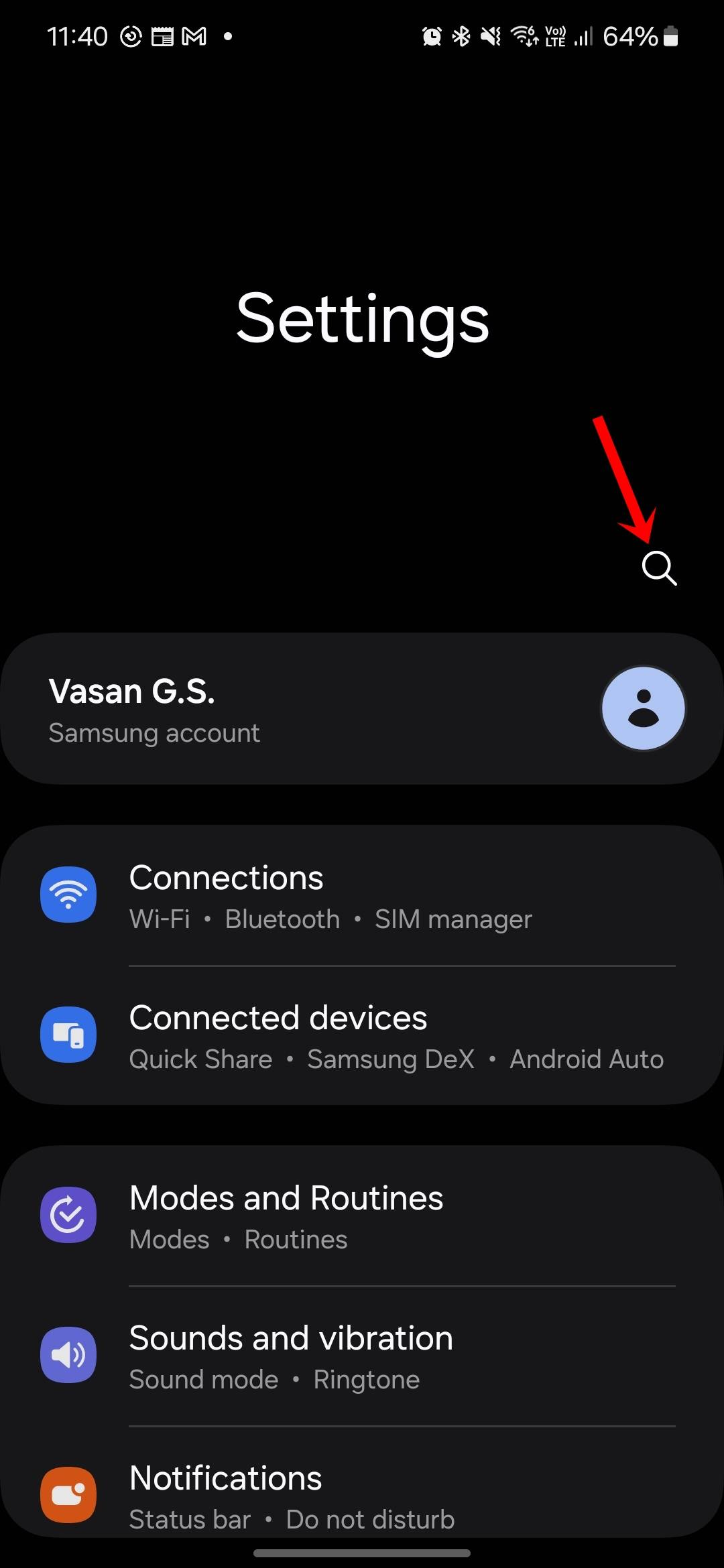
படி 1: உங்கள் மொபைலில் settingகளைத் திறந்து மேலே உள்ள தேடலைத் தட்டவும்
படி 2: இப்போது “Reset mobile network settings” என்பதை உள்ளிடவும்
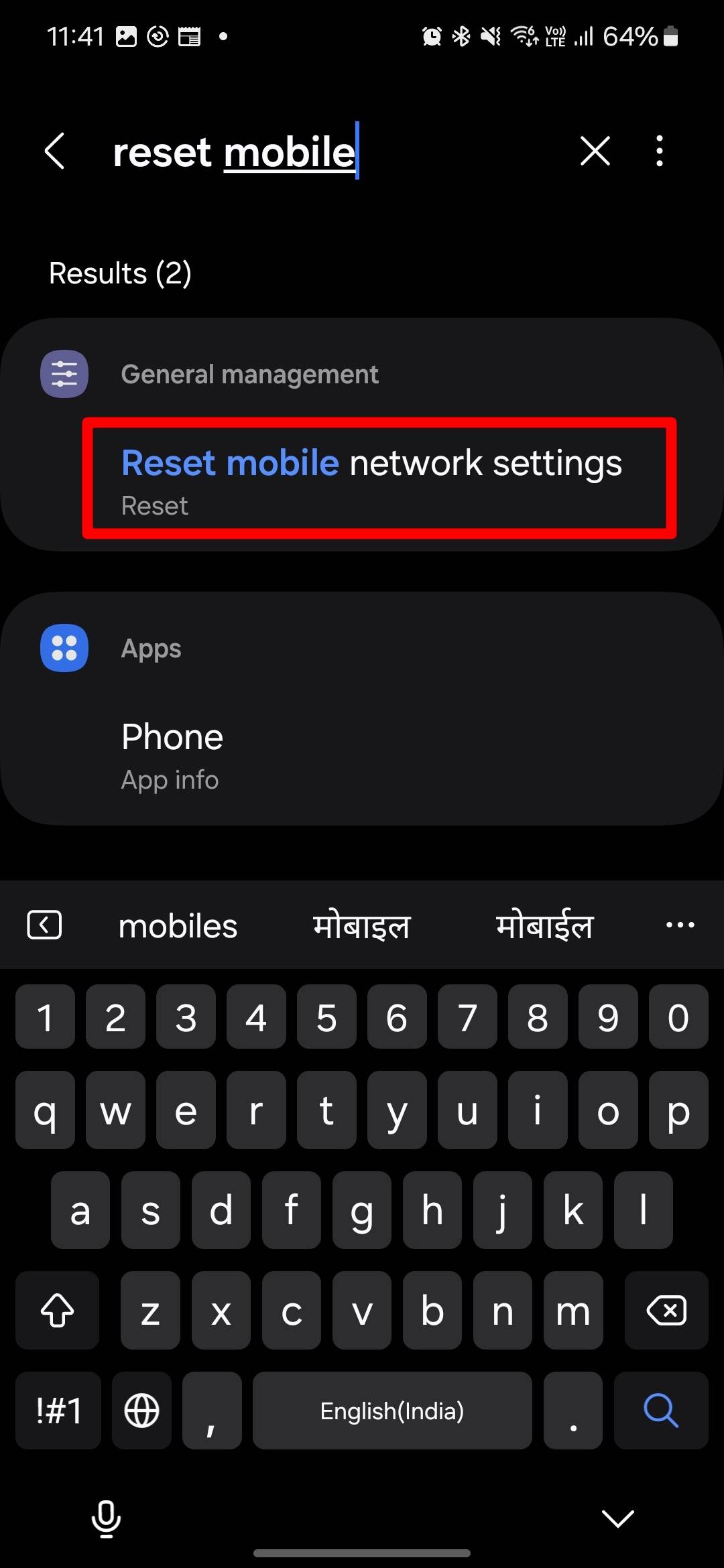
படி 3: மெனுவைத் தேர்ந்தெடுக்கவும்
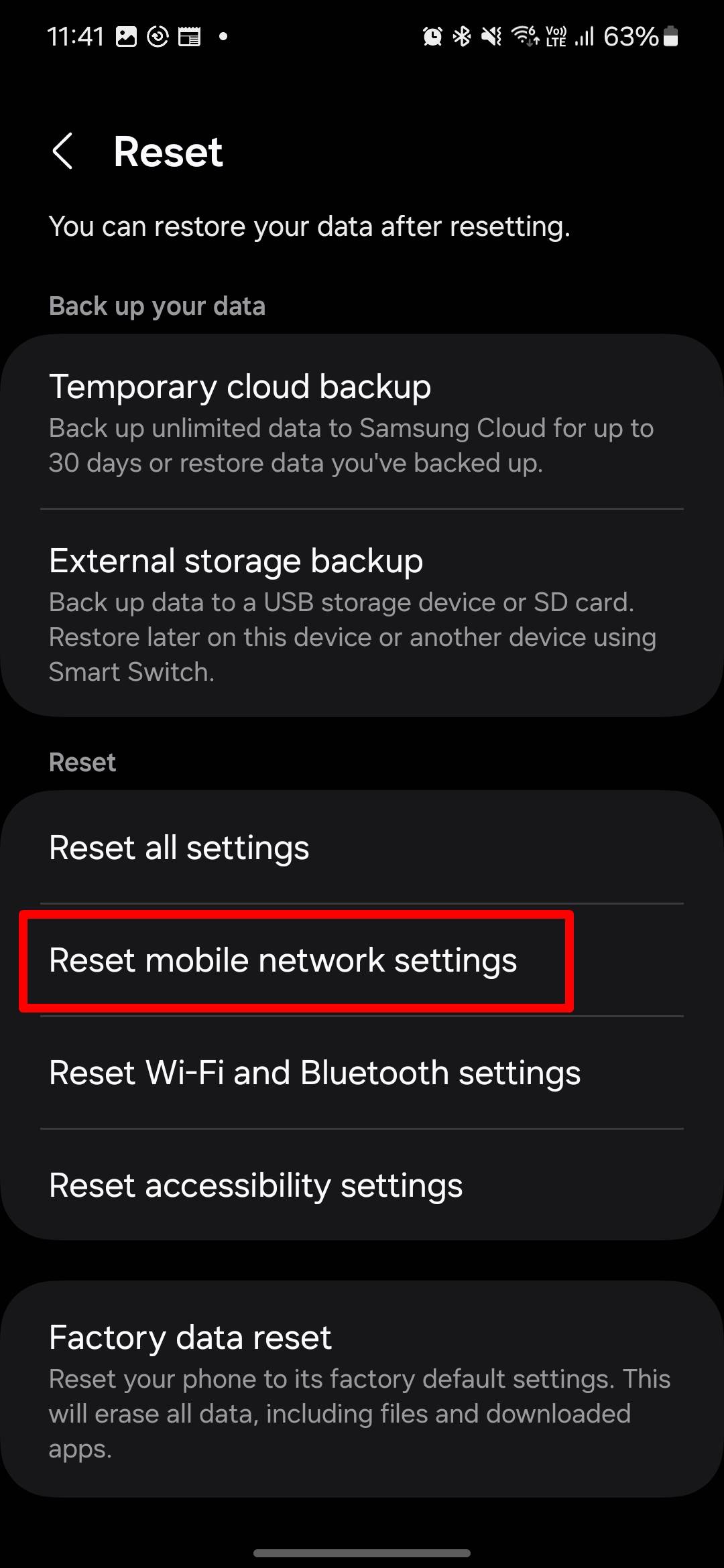
படி 4: இப்போது அடுத்த திரையில், ‘ ரீசெட் செட்டிங்ஸ் ‘ என்பதை அழுத்தவும்
சிம் கார்டை மீண்டும் செருகவும்
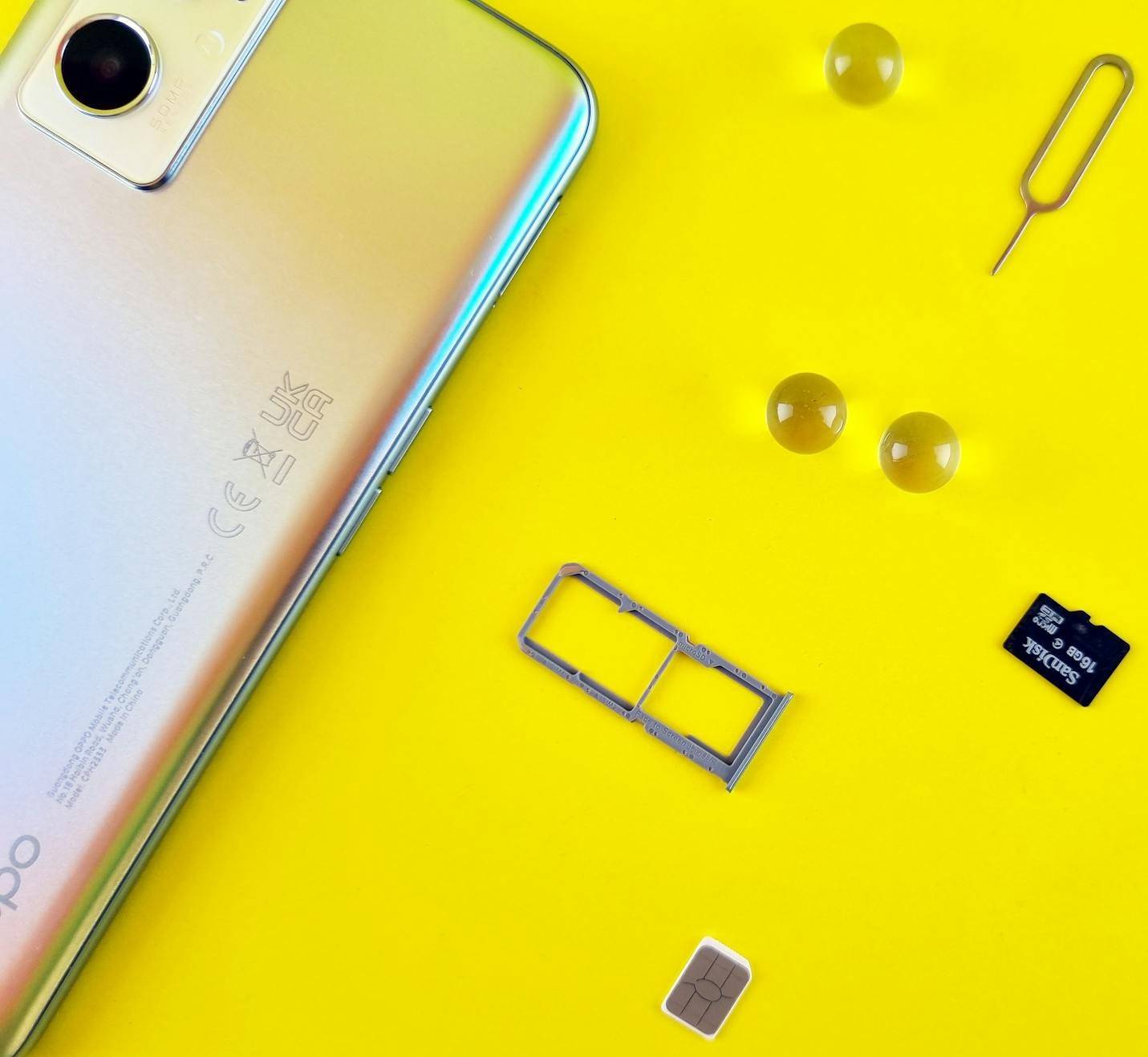
ஒருவர் உணராமல் இருக்கலாம், ஆனால் சில சமயங்களில் சிம் கார்டு சிம் ட்ரேயில் உள்ள இடத்தில் இருந்து இடப்பெயர்ச்சி அடையலாம், நீங்கள் முன்பு உங்கள் மொபைலைக் கடினமான மேற்பரப்பில் கைவிட்டிருந்தால் அல்லது மோதியிருந்தால். மேலே குறிப்பிட்டுள்ள அனைத்து தீர்வுகளையும் நீங்கள் முயற்சித்திருந்தால், ஜியோ நெட்வொர்க் சிக்கல்களை சரிசெய்ய சிம் கார்டை மீண்டும் செருகுவது மதிப்புக்குரியது.
வாடிக்கையாளர் சேவையை தொடர்பு கொள்ளவும்
ஜியோவில் நெட்வொர்க் சிக்கல்கள் தொடர்ந்தால், நீங்கள் வாடிக்கையாளர் ஆதரவைத் தொடர்புகொண்டு உங்கள் குறையைத் தெரிவிக்க வேண்டும். நீங்கள் பிரச்சனைகளை எதிர்கொள்ளும் சரியான இடத்தின் விவரங்களை நீங்கள் வழங்க வேண்டியிருக்கலாம். புகாருக்குப் பிறகு, ஜியோ பல ஜியோ சந்தாதாரர்களிடமிருந்து இதே போன்ற புகார்களைப் பெற்றிருந்தால், அப்பகுதியில் அதிக டவர்களை இயக்குவதன் மூலம் நெட்வொர்க் சிக்கல்களை சரிசெய்ய முயற்சிக்கலாம்.
ஜியோ வாடிக்கையாளர் பராமரிப்பு புகார் தொலைபேசி எண் (ஜியோ பயனர்களுக்கு): 198
ஜியோ வாடிக்கையாளர் சேவை உதவி எண் (ஜியோ அல்லாத பயனர்களுக்கு): 1800-889-9999
ஜியோவில் மோசமான 5G இணைப்பை எவ்வாறு சரிசெய்வது
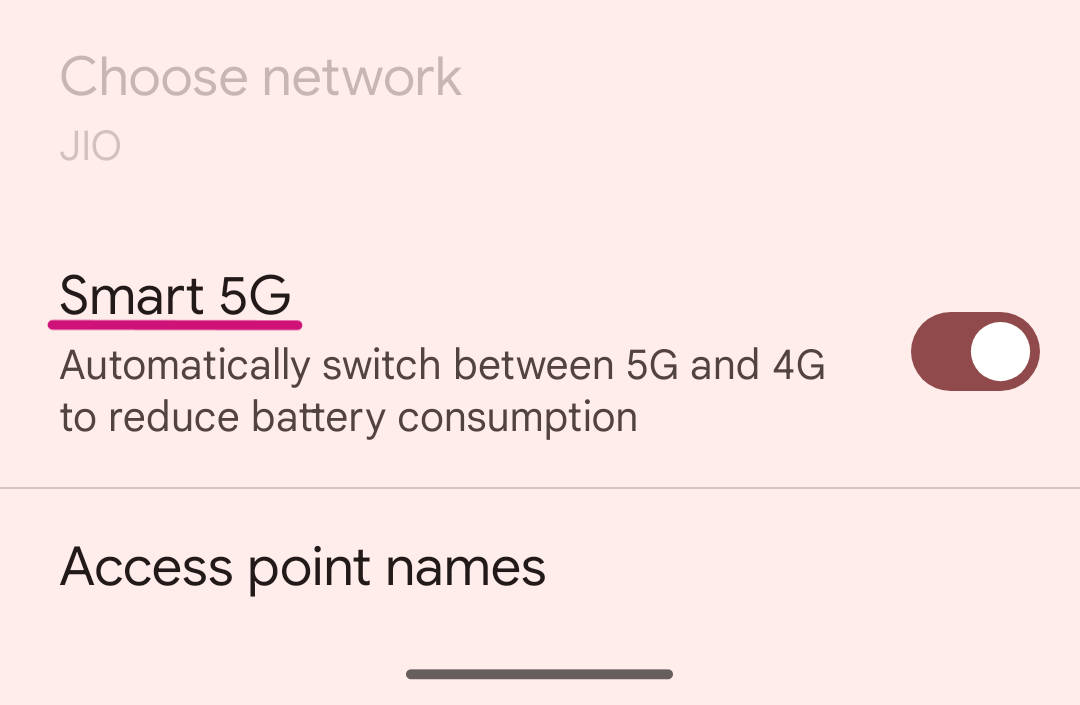
Smart 5G அமைப்புகளை முடக்கவும்
ஸ்மார்ட் 5ஜி என்பது பேட்டரி நுகர்வைச் சேமிக்க 5ஜி மற்றும் 4ஜிக்கு இடையே தானாக மாறும் ஒரு செயல்பாடாகும். இருப்பினும், நீங்கள் சிறந்த 5G வேகத்தை விரும்பினால், இந்த அம்சத்தை முடக்குவது சிறந்தது. இதனால் உங்கள் சாதனம் 5G நெட்வொர்க்கில் மட்டுமே இணைக்கப்படும். ஆனால் 5G இணைப்பு பலவீனமாக இருந்தால், இதை முடக்குவது அதிக விளைவை ஏற்படுத்தாது.
5G இல் NSA மற்றும் SA முறைகளுக்கு இடையில் மாறவும்
ஜியோ ஸ்டாண்டலோன் ஆர்கிடெக்சரில் (எஸ்ஏ) செயல்படுவதால், சிறந்த 5ஜி இணைய வேகத்தைப் பயன்படுத்த, உங்கள் ஃபோன் என்எஸ்ஏ (நான்-ஸ்டாண்டலோன்) என்பதற்குப் பதிலாக எஸ்ஏ என அமைக்கப்பட்டுள்ளதை உறுதிசெய்யவும். உங்கள் சாதனத்தின் தயாரிப்பு மற்றும் மாதிரியைப் பொறுத்து, இதற்கான அமைப்புகளை ‘மொபைல் நெட்வொர்க்குகள்’ என்பதன் கீழ் காணலாம்.
Flight modeஐ On செய்து பின் off செய்யவும்
உங்கள் ஸ்மார்ட்போனில் விமானப் பயன்முறையை இயக்குவது மற்றும் முடக்குவது உங்கள் ஃபோனை சிறந்த நெட்வொர்க்குடன் இணைக்கவும், சிறந்த இணைய இணைப்பைப் பெறவும் அனுமதிக்கிறது.