
আপনি যদি আপনার YouTube ভিডিওগুলির জন্য দুর্দান্ত Thumbnail তৈরি করতে চান তাহলে এই পোস্টটি পড়ে আপনারাও Thumbnail বানাতে পারবেন। ইউটিউবে ভিডিও আপলোড করার সময় ভিডিওটির জন্য একটি Thumbnail প্রয়োজন হয়। ভিডিও Thumbnail দেখে দর্শকদের দ্রুত ভিডিওর টপিকটি বুঝে যায়। আপনি চাইলে ভিডিও আপলোড হওয়ার পরে YouTube এর সাহায্যে অটোমেটিক ভাবে জেনারেট করা তিনটি অপশনের মধ্যে একটি বেছে নিতে পারেন অথবা আপনি নিজেও Thumbnail আপলোড করতে পারেন। আপনি যদি নিজে একটি Thumbnail তৈরি করতে চান, তাহলে PixelLab অ্যাপের সাহায্য নিতে পারেন। এটি একটি ফ্রি অ্যাপ।
PixelLab অ্যাপ কোথা থেকে ডাউনলোড করবেন?
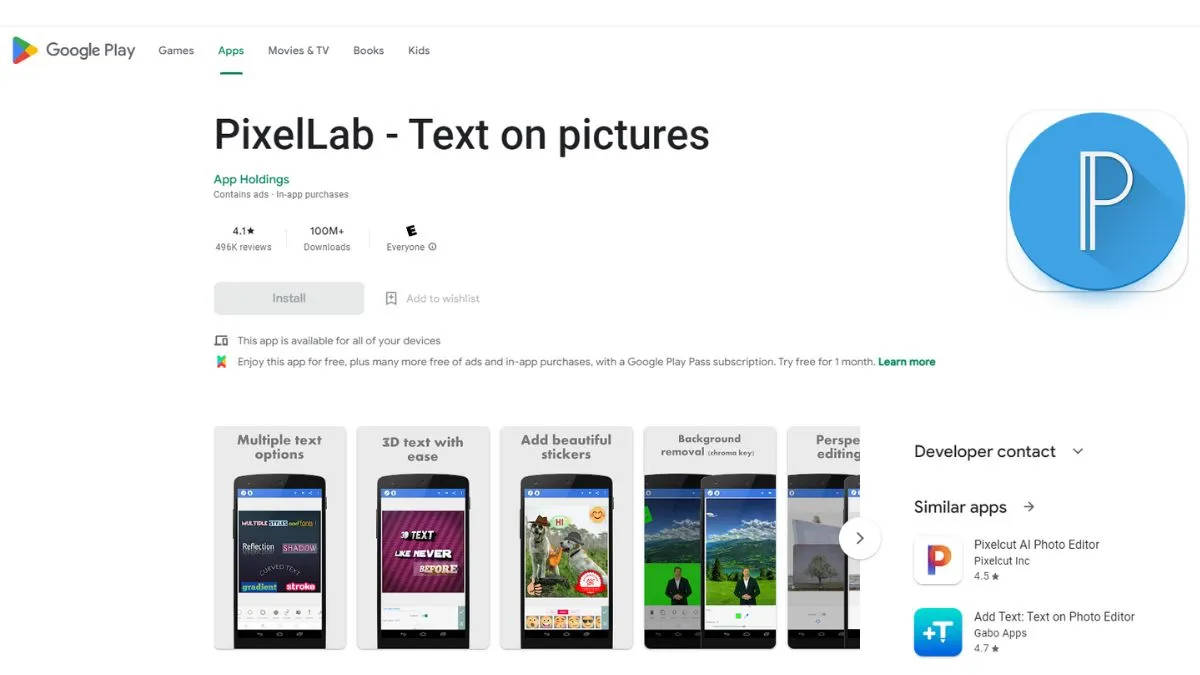
আপনি যদি ফ্রিতে ইউটিউব ভিডিওগুলির জন্য Thumbnail তৈরি করতে চান, তাহলে আপনি Google Play Store থেকে PixelLab – Text On Picture অ্যাপটি Google Play Store থেকে ডাউনলোড করতে পারেন। এছাড়াও আপনি এই অ্যাপে অনেক ফিচার পাবেন। আপনি ফটোর উপরে স্টাইলিশ টেক্সট, 3D টেক্সট, সাইজ, স্টিকার এবং ড্রয়িং যোগ করতে পারেন। এর ইউজার ইন্টারফেসও অনেক সহজ এবং আপনি প্রিসেট, ফন্ট, স্টিকার, ব্যাকগ্রাউন্ড ইত্যাদি পেয়ে যাবেন। এই অ্যাপটির হাইলাইট হল এটি টেক্সট, থ্রিডি টেক্সট, টেক্সট ইফেক্ট, টেক্সট কালার, টেক্সট ফন্ট, স্টিকার, ইমেজ ইমপোর্ট, ড্র, ব্যাকগ্রাউন্ড চেঞ্জ, রিমুভ ব্যাকগ্রাউন্ড, ইমেজ ইফেক্ট, এক্সপোর্ট ইমেজ ইত্যাদি সুবিধা প্রদান করে।
PixelLab App এর সাহায্যে কীভাবে YouTube Thumbnail তৈরি করবেন?
PixelLab অ্যাপ ব্যবহার করে YouTube Thumbnail তৈরি করার জন্য নিম্নলিখিত স্টেপগুলি অনুসরণ করতে হবে-
স্টেপ-1: PixelLab অ্যাপটি ডাউনলোড করার পর ওপেন করুন।
স্টেপ-2: তারপরে উপরের ডানদিকে কোণায় তিনটি ডট মেনুতে ট্যাপ করুন।

স্টেপ-3: ড্রপ ডাউন মেনু থেকে ‘Image Size’ সিলেক্ট করুন।

স্টেপ-4: তারপর প্রিসেট বক্সে ড্রপ ডাউন মেনু থেকে ‘YouTube Thumbnail ‘ সিলেক্ট করুন এবং তারপর Ok ট্যাপ করুন।

স্টেপ-5: তারপর উপরের বাম দিকে + আইকনে ক্লিক করুন এবং from Gallery সিলেক্ট করুন।

স্টেপ-6: তারপরে আপনি ফোনের গ্যালারি থেকে ফটোটি সিলেক্ট করতে পারেন, যেটি আপনি Thumbnail করতে চান।
স্টেপ-7: তারপর আপনাকে (√) আইকনে ট্যাপ করতে হবে, যা আপনি নীচের ডানদিকে পাবেন।

স্টেপ-8: ফটোটি টেনে আনুন এবং সেট করুন। তারপরে টুলের সাহায্যে আপনি সেরা Thumbnail তৈরি করতে পারেন। আপনি চাইলে Thumbnail এর সাথে টেক্সট, ইফেক্ট, কালার, ব্যাকগ্রাউন্ড ইত্যাদি যোগ করতে পারেন।
স্টেপ-9: Thumbnail তৈরি হয়ে গেলে উপরের ফটো আইকনে ট্যাপ করুন। তারপর ‘Save As Image’ সিলেক্ট করুন এবং ‘Save to Gallery ‘ তে ক্লিক করুন। তারপর আপনি ইউটিউবে আপনার Thumbnail ব্যবহার করতে পারবেন।

Thumbnail দেওয়ার জন্য প্রথমে আগে একটি ভিডিও আপলোড করতে হবে ৷ তারপর YouTube Studio তে গিয়ে ভিডিও সিলেক্ট করতে হবে। তারপর পেন্সিল আইকনে ক্লিক করে Custom Thumbnail সিলেক্ট করতে হবে। তারপর আপনার গ্যালারি থেকে আপনি যে থাম্বনেইলটি তৈরি করেছেন সেটি সিলেক্ট করুন এবং এটি সেভ করুন। তারপর ভিডিওতে আপনার তৈরি করা Thumbnail টি দেখা যাবে।
আমাদের ফেসবুকে ফলো করার জন্য এখানে ক্লিক করুন