Windows 11 এর নতুন আপডেটে কোম্পানি অনেক বড় পরিবর্তন আনতে চলেছে। কোম্পানি শীঘ্রই ভার্সন 22H2 আপডেট করতে চলেছে। এছাড়াও, আরও কিছু আপডেট রয়েছে যা আগামী কয়েক মাসের মধ্যে সামনে আসতে পারে। Windows 11-এর সাথে, আপনারা কিছু নতুন touch gesture পেয়েছেন, যা বর্তমানে মার্কেটের দামি ট্যাবলেট এবং 2 ইন 1 PC তে পাওয়া যায়। কিন্তু নতুন ভার্সন 22H2 এই অভিজ্ঞতাকে আরও উন্নত করতে চলেছে। আজকের এই পোস্টে আপনাদের Windows 11-এর touch gesture এর আরও উন্নত ব্যবহার সম্পর্কে জানাবো।
touch gesture এর সবচেয়ে বড় সুবিধা হল এটি আপনার ল্যাপটপ বা ট্যাবলেটের ব্যবহারকে সহজ করে তোলে। এর সাহায্যে অনেক কম সময়ে বেশি কাজ করা যায়। নতুন উইন্ডোজে, এই touch gesture আরও স্মার্ট হয়ে উঠেছে যেখানে আপনি নির্দিষ্ট জায়গায় সোয়াইপ করে, একাধিক আঙুল ব্যবহার করে একটি নির্দিষ্ট কৌশলে অ্যাকশন কমান্ড দেওয়ার জন্য PC gesture ব্যবহার করতে পারবেন। Windows 11-এর ব্যবহার আরও সহজ করার জন্য, আমরা আপনাকে touch gesture এর আরও উন্নত ব্যবহারের সম্পর্কে বলতে চলেছি যা বিশেষভাবে নতুন ভার্সন 22H2-এর উপর ভিত্তি করে তৈরি। আপনাদের জানিয়ে রাখি যে এই লেখাটি প্রথম xda-developers ওয়েবসাইটে প্রকাশিত হয়েছে এবং আমরা এটি সেখান থেকে নিয়েছি।
মনে রাখবেন
Windows 11 ভিত্তিক ভার্সন 22H2 বর্তমানে শুধুমাত্র Windows Insider Program এর মাধ্যমে উপলব্ধ। এমন পরিস্থিতিতে, আপনার PC তে এই ফিচার গুলি থাকবেই এমন কোন কথা নেই। এর জন্য আপনাকে প্রথমেই আপনার PC এর সেটিংসে যেতে হবে এবং সেখানে About পৃষ্ঠায় চেক করতে হবে যে আপনার PC কোনো OS ভার্সনে চলছে কিনা। এই ফিচারগুলো শুধুমাত্র তখনই কাজ করবে যদি এটি 22H2 বা তার উপরের ভার্সন হয়।
কন্টেন্ট টেবিল
• touch gesture এর দ্বারা কিভাবে Windows 11 স্টার্ট মেনুতে অ্যাক্সেস করবেন
•কুইক সেটিংস, উইজেট এবং নোটিফিকেশন সেন্টার
•side gesture
•উইন্ডোজ ম্যানেজমেন্ট touch gesture
Touch Gesture এর দ্বারা কিভাবে Windows 11 স্টার্ট মেনু অ্যাক্সেস করবেন?
Windows 11 ভার্সন 22H2-এ touch gesture এর সাথে স্টার্ট মেনুতে অ্যাক্সেস করার জন্য আপনাকে সবার আগে টাস্কবারে যেতে হবে এবং স্টার্ট মেনু সোয়াইপ করে খুলতে হবে। শুধুমাত্র নোটিফিকেশন এলাকা ছাড়া টাস্কবারের যেকোনো জায়গায় আপনি Touch Gesture ব্যবহার করতে পারেন। আপনি আপনার আঙুল দিয়ে টাস্কবারের নিচ থেকে উপরে সোয়াইপ করে স্টার্ট মেনু খুলতে পারেন। আপনি এটি বন্ধ করতে আপনার আঙুলটি উপরে থেকে নীচে সোয়াইপ করতে পারেন। নীচে দেওয়া ফটোতে বিষয়টি স্পষ্টভাবে দেখানো হয়েছে।
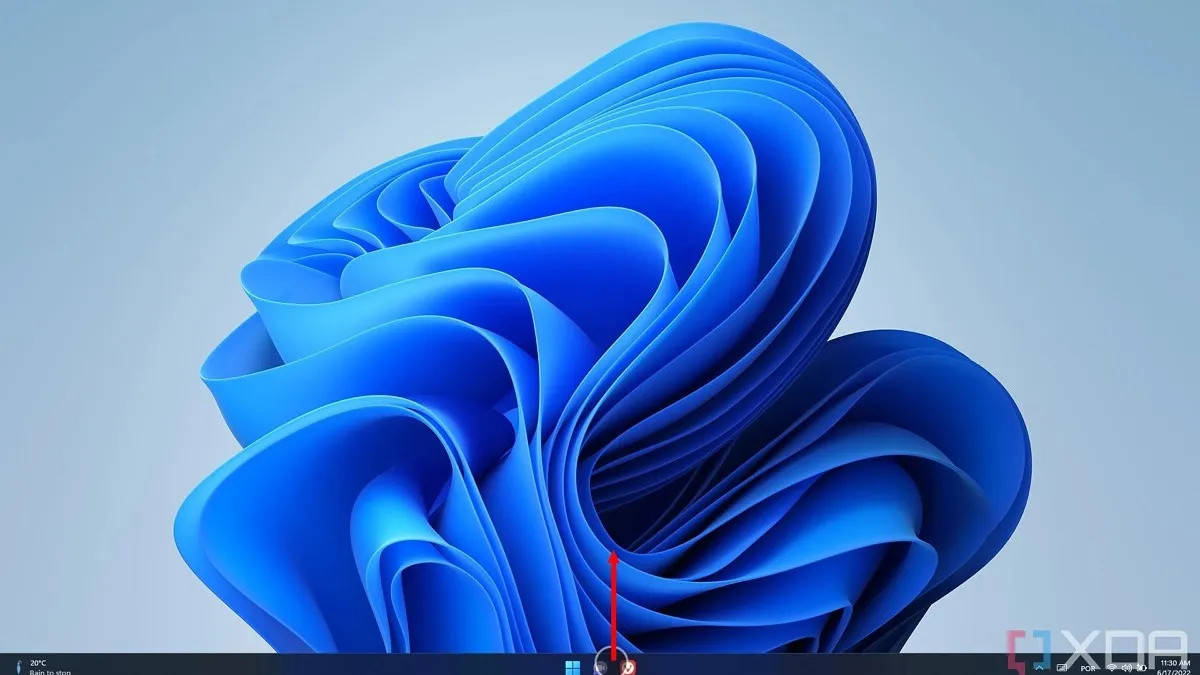
যদিও, স্টার্ট মেনুটি বন্ধ করতে, আপনাকে আঙুলটি সেই জায়গা থেকে সোয়াইপ করতে হবে যেখানে কোনও অ্যাপ নেই অর্থাৎ একদম উপরের দিকে। অন্যথায় এটি কাজ করবে না, বরং সেই অ্যাপটি খুলবে যেটি আপনি স্পর্শ করেছেন। স্টার্ট মেনুতে, আপনি আরও কিছু জিনিস পাবেন যেমন রিসেন্ট অ্যাপ এবং অ্যাপের তালিকা ইত্যাদি। আপনি বাম থেকে ডানে এবং ডান থেকে বামে আপনার আঙুল সরানোর মাধ্যমে এই ফিচারটি ব্যবহার করতে পারেন।
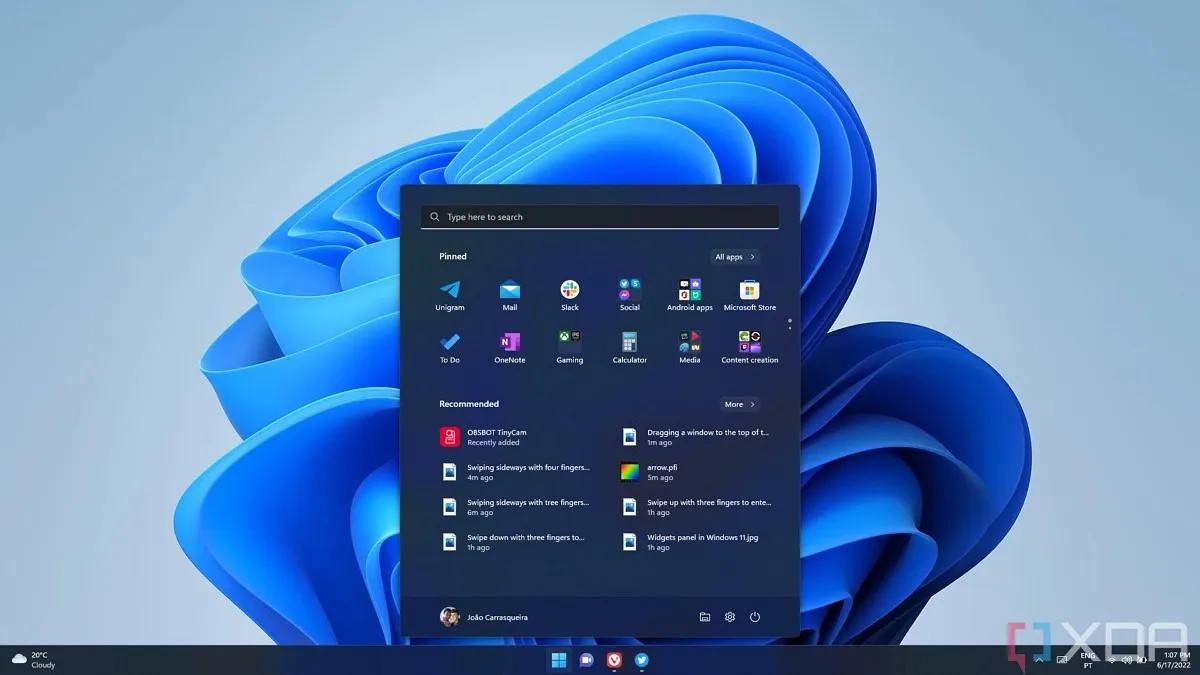
বাম থেকে ডানে গিয়ে আপনি স্টার্ট মেনুর মেইন স্ক্রিনে আসতে পারেন। এছাড়াও, আপনি অ্যাপগুলির সম্পূর্ণ তালিকা বা সাম্প্রতিক সমস্ত অ্যাপ ইত্যাদি দেখতে আপনার আঙুল দিয়ে নীচে সোয়াইপ করে এবং উপরে সোয়াইপ করে স্ক্রোল ফিচারটিও ব্যবহার করতে পারবেন। স্টার্ট মেনুর মেইন পেজ এ যদি আপনার কাছে একাধিক পেজ থাকে, তাহলে আপনি পেজ এর মাঝে যেতে পিন করা জায়গাটি নিচে সোয়াইপ করতে পারেন।
কুইক সেটিংস, উইজেট এবং নোটিফিকেশন সেন্টার
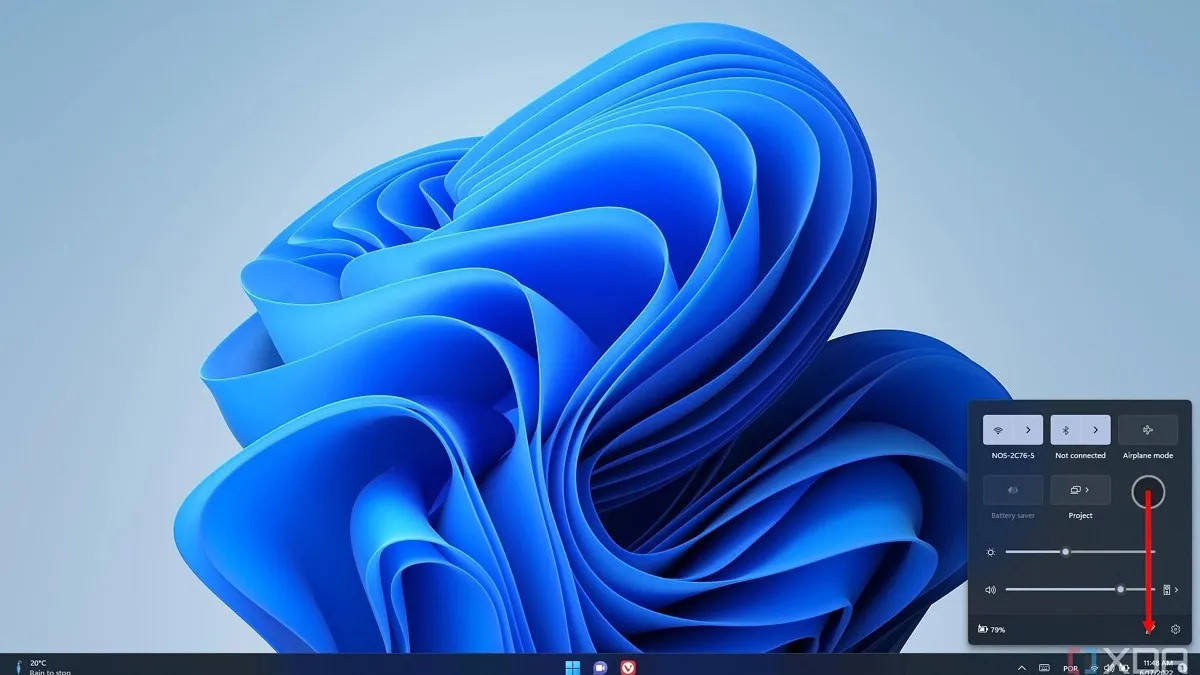
এছাড়াও Windows 11-এ অনেকগুলি ফিচার রয়েছে যা আপনি Touch gesture এর মাধ্যমে ব্যবহার করতে পারেন। কুইক সেটিংস দিয়ে শুরু করা যাক। কুইক সেটিংস প্যানেলে ওয়াই-ফাই এবং touch gesture এর মাধ্যমে ব্লুটুথ এর সাথে অন্যান্য অপশনগুলিও অন্তর্ভুক্ত রয়েছে। যেহেতু কুইক সেটিংসেও touch gesture স্বাধীনভাবে কাজ করে, তাই এখানে স্টার্ট মেনুতে touch gesture কাজ করে না৷ কুইক সেটিংসে touch gesture ব্যবহার করতে, আপনাকে আপনার PC বা ল্যাপটপের ডানদিকে যেতে হবে এবং এখান থেকে আপনার আঙুলটি উপরের দিকে সোয়াইপ করতে হবে। একইভাবে, আপনি একটি খালি জায়গায় আপনার আঙুল দিয়ে নিচের দিকে সোয়াইপ করে এই দ্রুত সেটিং মেনুটি বন্ধ করতে পারেন। কুইক সেটিংসে ভলিউম স্লাইডার এবং ব্রাইটনেস এর জন্য কাজ করবে না।
Side Gesture
কুইক সেটিং ছাড়াও, Windows 11-এ সাইড জেসচার ফিচার এর ব্যবহারকে আরও মজাদার করে তোলে। এতে স্ক্রিনের ডান পাশের প্রান্তে টাচ করে বাম দিকে সোয়াইপ করলে ক্যালেন্ডারটি আপনার সামনে খুলে যাবে। এছাড়া এখান থেকে নোটিফিকেশনও দেখা যাবে। খালি জায়গায় touch করে বাম থেকে ডানে সোয়াইপ করে এটি বন্ধ করা যাবে।
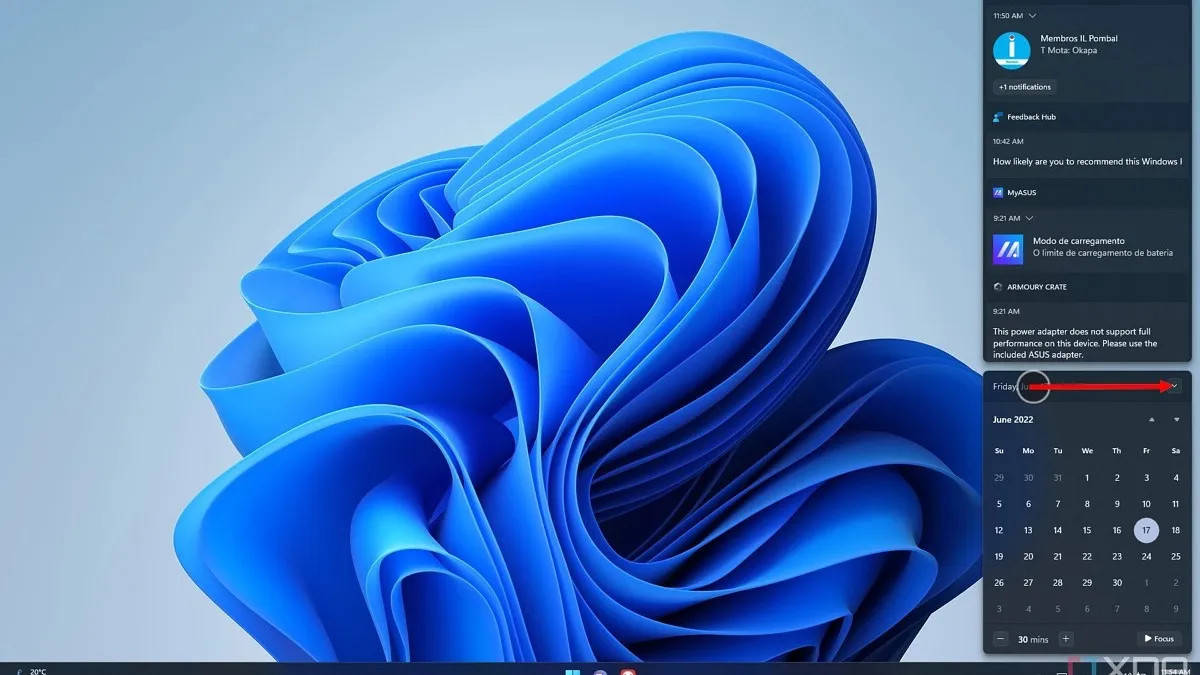
বিশেষ ভাবে বললে এবার স্ক্রিনের ডান পাশে কিছু ফিচারও দেওয়া হয়েছে। যেখানে আপনি স্ক্রিনের প্রান্তে ডানদিকে সোয়াইপ করলে আবহাওয়া, ফিনান্স এবং ওয়ানড্রাইভের মতো কিছু ফিচার বড় উইজেটে উপস্থিত হবে। এগুলি বন্ধ করার জন্য আপনার কোনও সোয়াইপের প্রয়োজন নেই, তবে স্ক্রিনের যে কোনও জায়গায় touch করে এটি বন্ধ করা যেতে পারে।
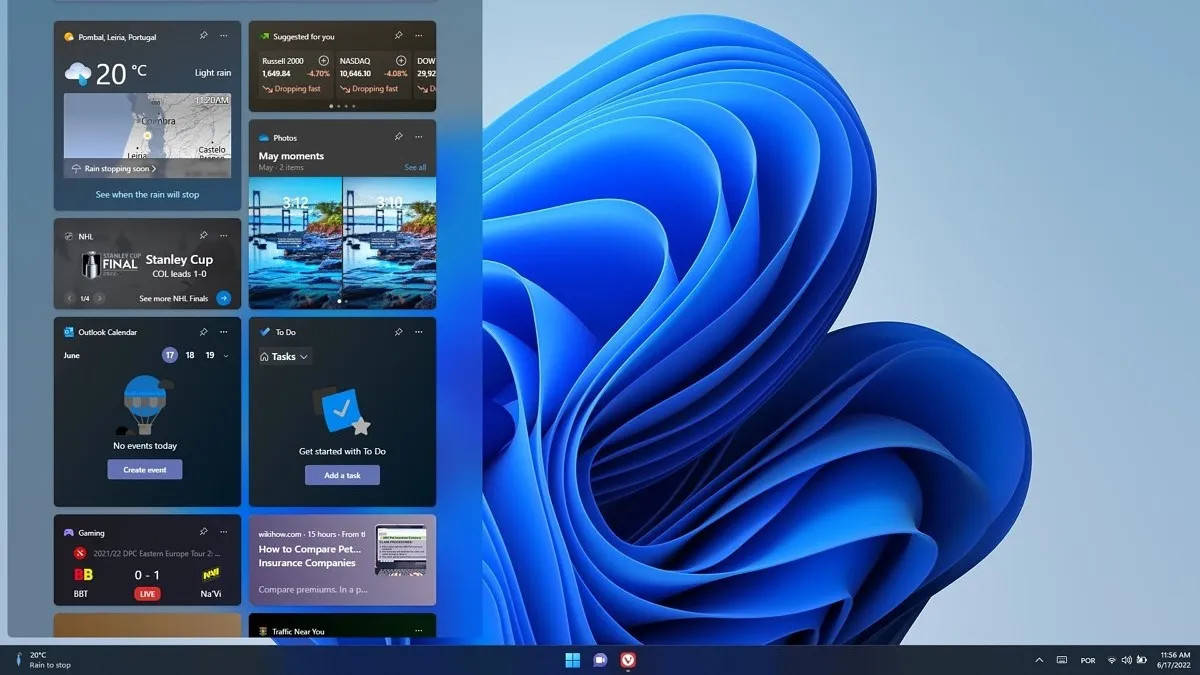
এখানে জানিয়ে রাখি যে ডান এবং বাম নোটিফিকেশন সেন্টার উইজেট ফিচার উইন্ডোজ 11 এর সাথে আগে থেকেই উপলব্ধ, তবে কুইক সেটিং ভার্সনটি নতুন যা শুধুমাত্র ভার্সন 22H2 এর সাথে উপলব্ধ হবে।
আপনি যদি ফুল স্ক্রীন ব্যবহার করেন তাহলে সেই প্যানেলে স্টার্ট মেনু আনতে আপনাকে দুইবার gesture ব্যবহার করতে হবে। এটা এইজন্য কারণ ভুলবশত যদি একবার হয়ে যায়, তাহলে আপনার কাজে যেন কোনো বাধা না আসে। আপনি একবার সোয়াইপ করলে, গ্রিপারটি সাইডে দেখা যাবে, দ্বিতীয় বারে স্টার্ট মেনুটি সামনে থাকবে।
উইন্ডোজ ম্যানেজমেন্ট টাচ জেসচার
Windows 11 এর সাথে কিছু বিশেষ touch gesture আছে যা এর ব্যবহারকে আরও বিশেষ করে তোলে। উদাহরণস্বরূপ, আপনি আপনার চারটি আঙ্গুল দিয়ে স্ক্রিনের যে কোনও জায়গায় নিচের দিকে সোয়াইপ করে টাস্কটি মিনি মাইজ করতে পারেন। একইভাবে চারটি আঙুল দিয়ে সোয়াইপ করে টাস্কটি খোলা যেতে পারে।
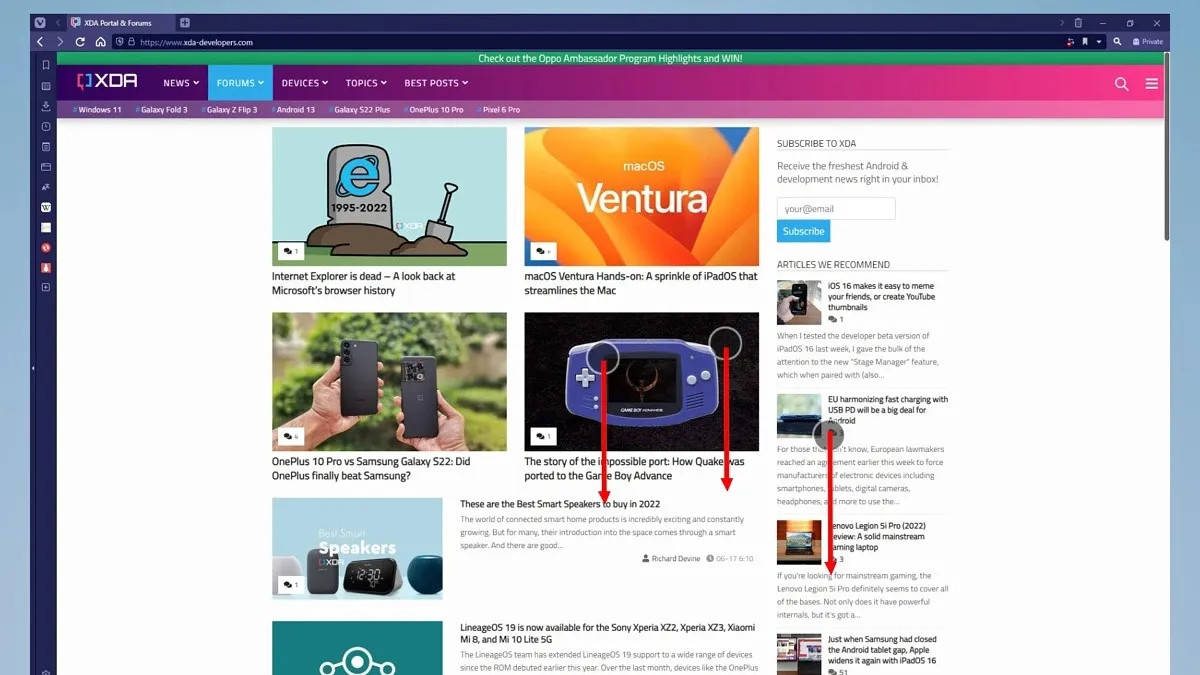
আপনাদের জানিয়ে রাখি যে টাস্ক ভিউ খোলার জন্য আপনি আপনার তিনটি আঙ্গুল দিয়ে touch gesture ব্যবহার করতে পারবেন। এর জন্য আপনাকে আঙুলগুলোকে নিচ থেকে ওপরে সোয়াইপ করতে হবে। এর সাথে, যেই সমস্ত অ্যাপ আপনি খুলে রাখবেন, সেগুলো ভার্চুয়াল ডেস্কটপে চলে আসবে এবং আপনি এর মধ্যে যেটি ইচ্ছে ব্যবহার করতে পারবেন।
যদিও এই জেসচার ফিচারটি আসল Windows 11 এর পার্ট, কিন্তু 22H2 ভার্সনে এটি একটি নতুন উপায়ে চালু করা হয়েছে, যেখানে আপনি তিনটি আঙুল দিয়ে সাইড থেকে সোয়াইপ করে রিসেন্ট অ্যাপটি ব্যবহার করতে পারবেন।
আমাদের ফেসবুকে ফলো করার জন্য এখানে ক্লিক করুন