
உங்கள் சாம்சங் ஃபோனில் உள்ள உங்கள் ரகசிய Appகளை, உங்களுக்கு வேண்டப்பட்ட விரோதிகள், பிடிக்காத நண்பர்கள் மற்றும் குடும்ப உறுப்பினர்களிடம் இருந்து மறைத்து வைப்பது எப்படி என்பதி இப்போது பார்க்கப் போகிறோம். டேட்டிங் ஆப்ஸ், கேம் அல்லது ஃபைனான்ஸ் ஆப்ஸ் என எதுவாக இருந்தாலும், உங்கள் சாதனத்தில் மற்றவர்கள் அதை அணுகுவதை நீங்கள் விரும்பமாட்டீர்கள். அவற்றைப் பாதுகாப்பதற்கான சிறந்த வழி, வலுவான கடவுச்சொல் (Password) மூலம் அவற்றை மறைப்பதாகும்.
இந்த படிப்படியான வழிகாட்டியில், சாம்சங் ஃபோன்களில் உள்ள ஆப்ஸை கடவுச்சொல் மூலம் மறைப்பதற்கான சிறந்த வழிகளைச் சொல்கிறேன். உங்களின் மிகவும் ரகசியமான ஆப்ஸைப் பாதுகாப்பதற்கான படிகளைப் பின்பற்றவும். மேலும் Digital privacy மற்றும் மன அமைதிக்கு ஹலோ சொல்லுங்கள்.
Password மூலம் Appகளை மறைப்பது எப்படி?
முறை 1: Secure Folder-ஐப் பயன்படுத்துதல்
சாம்சங் கேலக்ஸி ஃபோன்களில் உள்ள Appகளை கடவுச்சொல் பாதுகாக்கப்பட்ட கூரையின் கீழ் மறைப்பதற்கான எளிதான வழி Secure folder-ஐப் பயன்படுத்துவதாகும். உங்கள் Appகள், புகைப்படங்கள், வீடியோக்கள் மற்றும் ஆவணங்களைப் பாதுகாக்க இது ஒரு பாதுகாப்பான இடமாகும்.
படி 1: Settings-ஐ திறந்து Security and privacy என்பதைத் தட்டவும்.

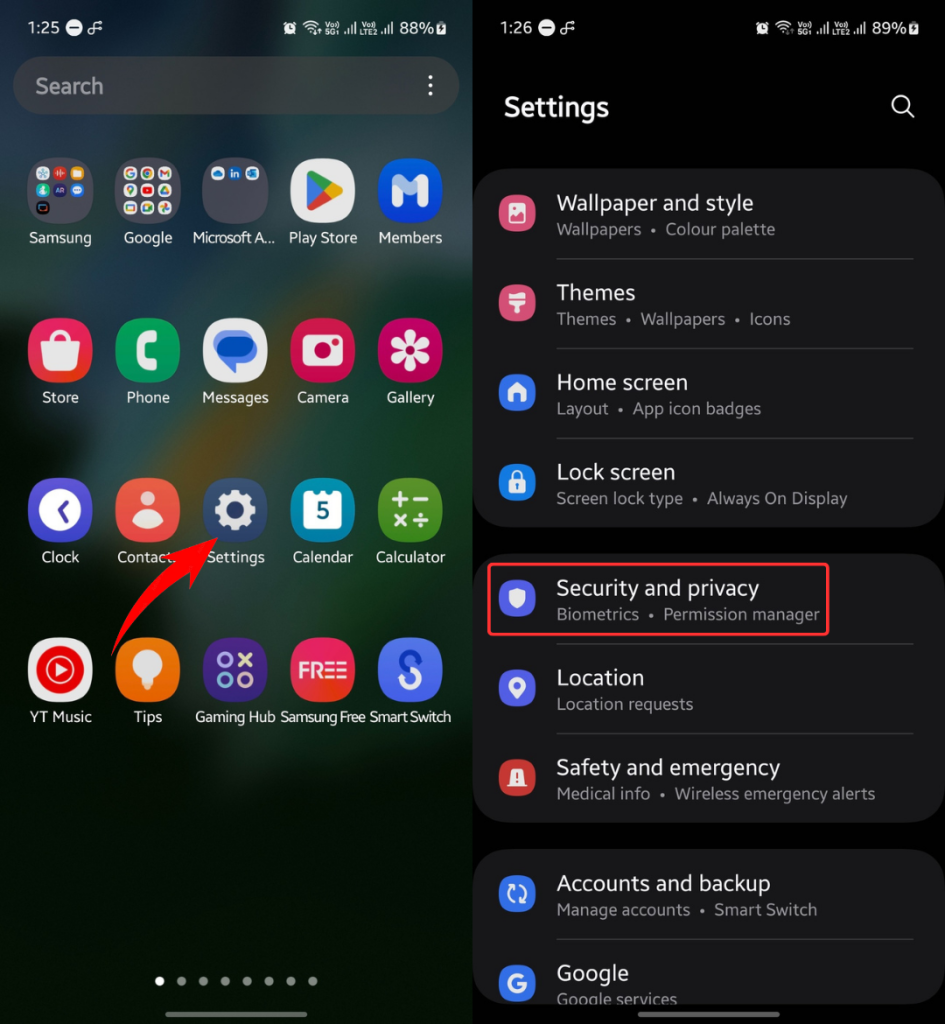
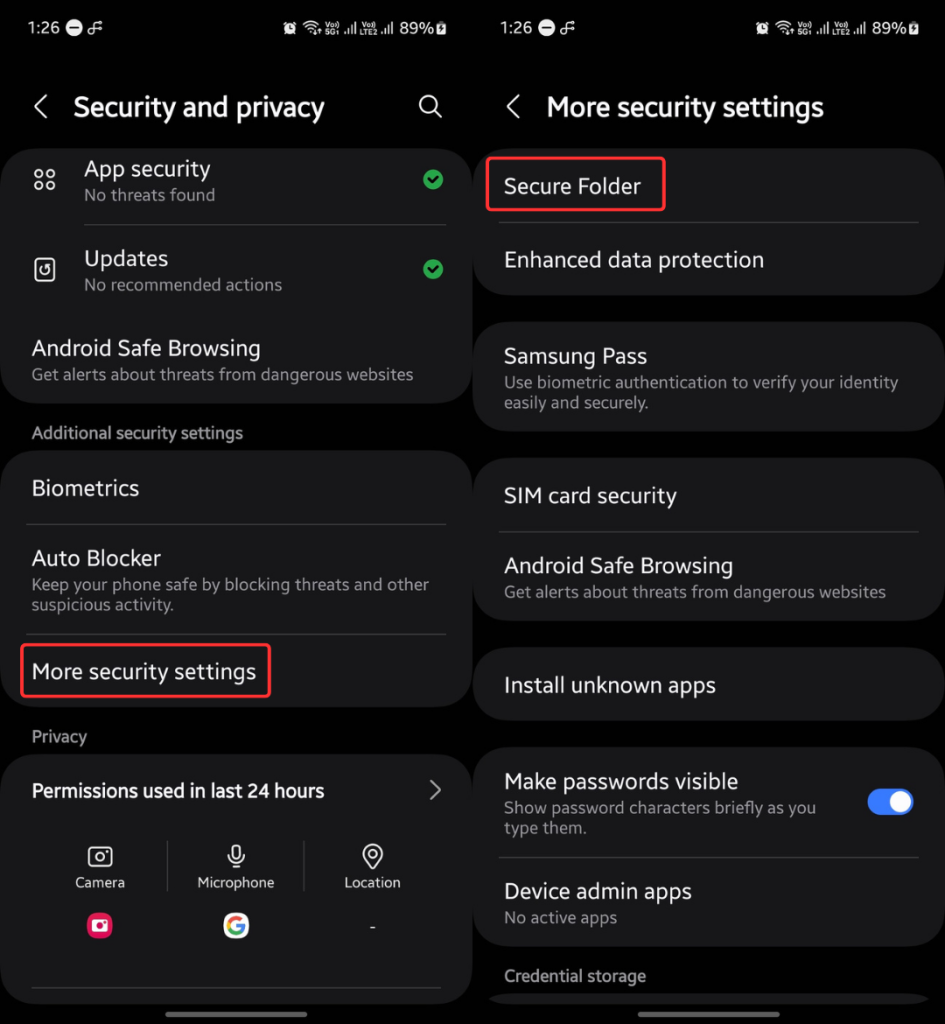
படி 2: மேலும் பாதுகாப்பு அமைப்புகளைத் தேர்ந்தெடுத்து, Secure Folder-ஐ தட்டவும்.
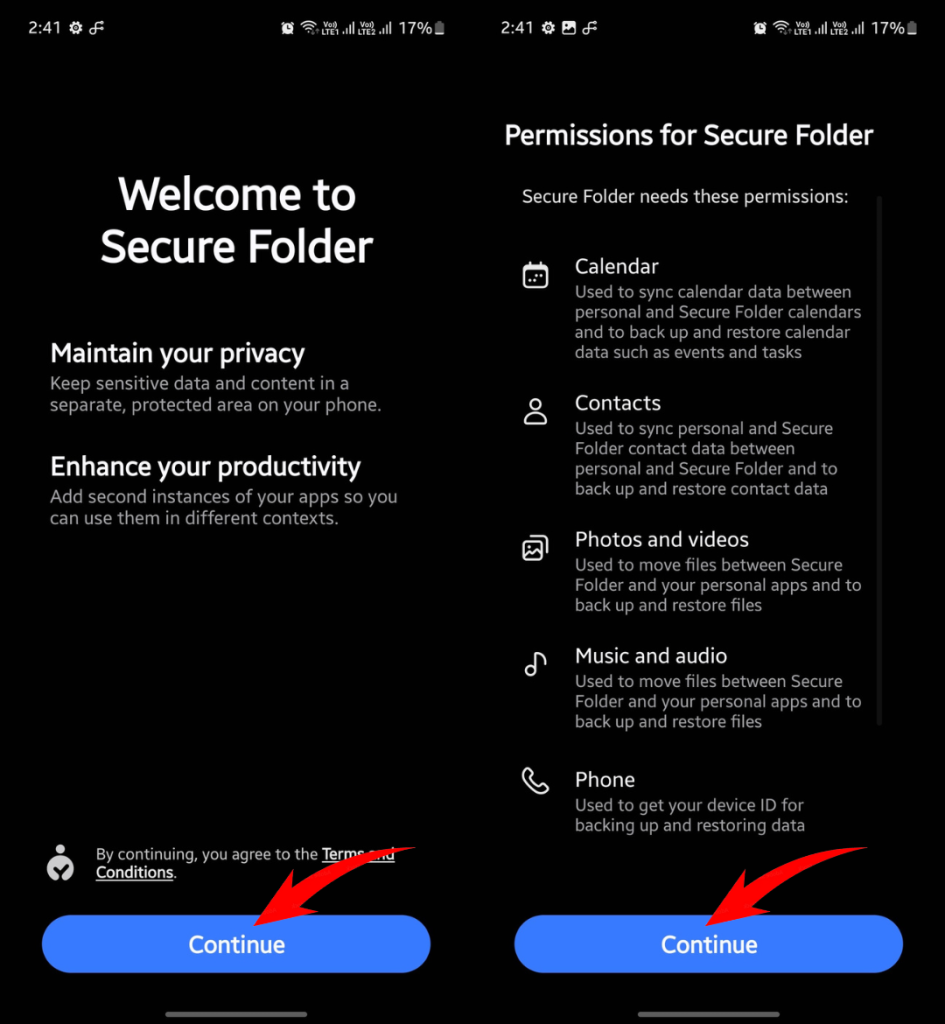
படி 3: Continue என்பதைக் கிளிக் செய்யவும் .
படி 4: தேவையான அனுமதிகளை அனுமதிக்க மீண்டும் ஒருமுறை Continue என்பதைத் தட்டவும்.
படி 5: Secure Folder உருவாக்கப்படும் வரை காத்திருக்கவும். Done என்பதைக் கிளிக் செய்யவும்.
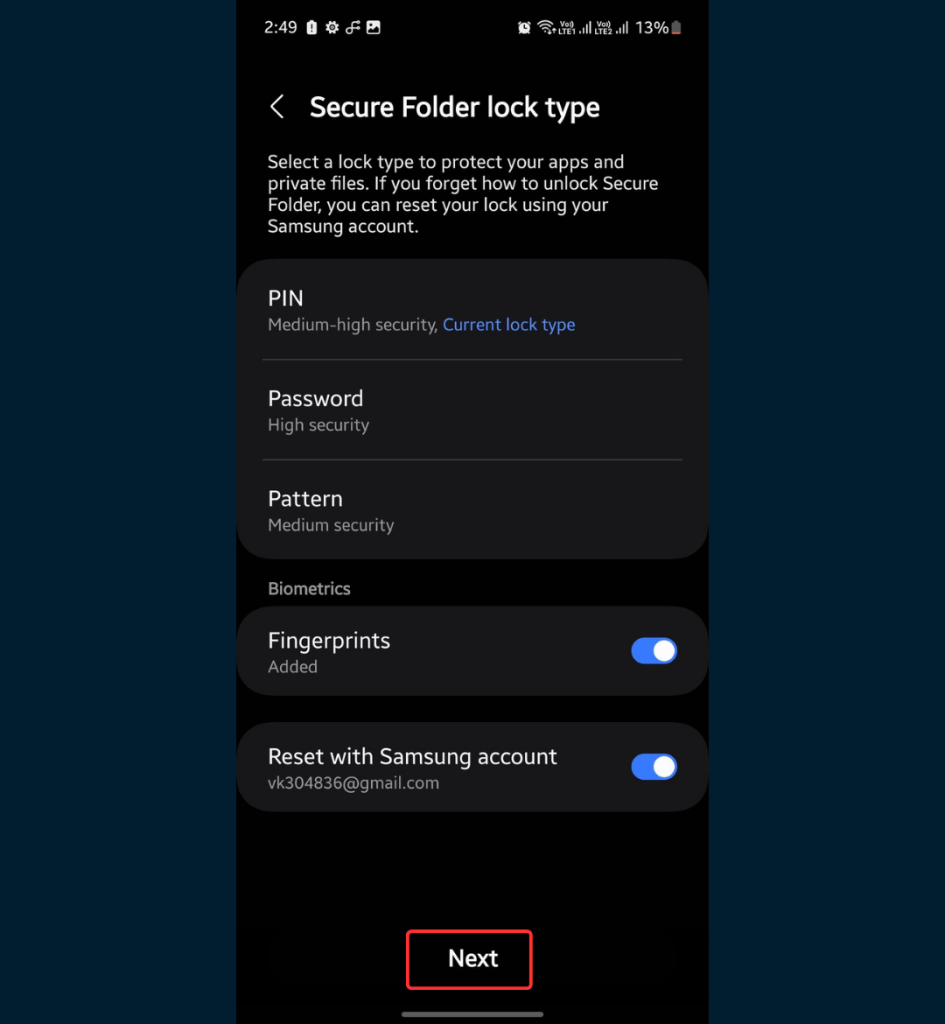
படி 6: பாதுகாப்பான கோப்புறைக்கு PIN, password அல்லது pattern-ஐ அமைக்கவும்.
படி 7: Next என்பதைக் கிளிக் செய்து, உங்கள் Secure Folder கடவுச்சொல்லை உள்ளிடவும்.
படி 8: “+” ஐகானைத் தட்டி , பாதுகாப்பான கோப்புறையில் சேர்க்க ஆப்ஸைத் தேர்ந்தெடுத்து Add என்பதைக் கிளிக் செய்யவும்.
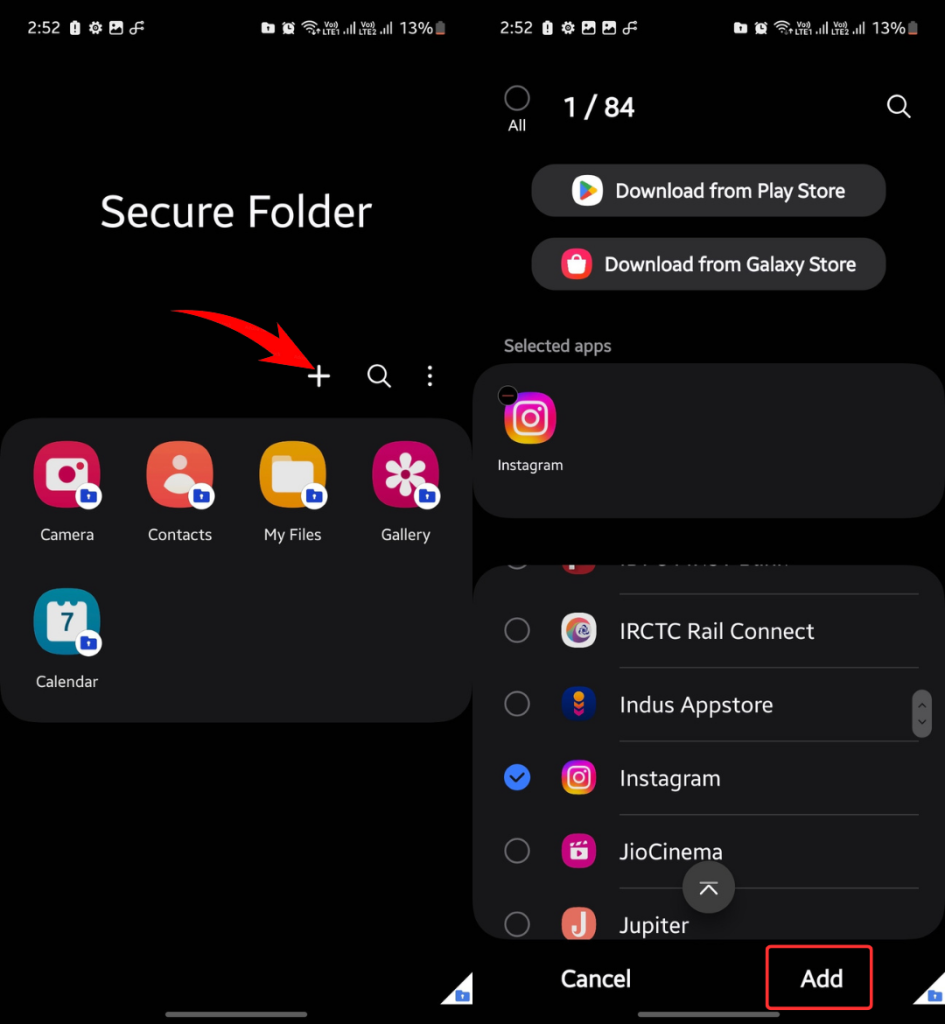
[ குறிப்பு: பயன்பாட்டின் Data Secure Folderல் நகலெடுக்கப்படவில்லை. எனவே, நீங்கள் மீண்டும் பயன்பாட்டில் உள்நுழைய வேண்டும். பாதுகாப்பான கோப்புறையில் Appகளைச் சேர்த்த பிறகு, பிரதான திரையில் இருந்து அவற்றை நிறுவல் நீக்கவும்.]
பாதுகாப்பான கோப்புறையை மிகவும் பாதுகாப்பானதாக்குங்கள்
உங்கள் மறைக்கப்பட்ட Appகளைக் கண்டறிவதைப் பிறருக்கு மிகவும் கடினமாக்க, ஆப்ஸ் டிராயரில் இருந்து Secure Folder ஐகானையும் மறைக்கலாம்.
அதை எப்படி செய்வது என்பது இங்கே:
படி 1: அமைப்புகள் > பாதுகாப்பு மற்றும் தனியுரிமை > மேலும் பாதுகாப்பு அமைப்புகள் என்பதற்குச் செல்லவும் .
படி 2: Secure Folder-ஐ தட்டவும்.
படி 3: ஆப்ஸ் திரையில் பாதுகாப்பான கோப்புறையைச் சேர்ப்பதற்கான நிலைமாற்றத்தை முடக்கவும்.
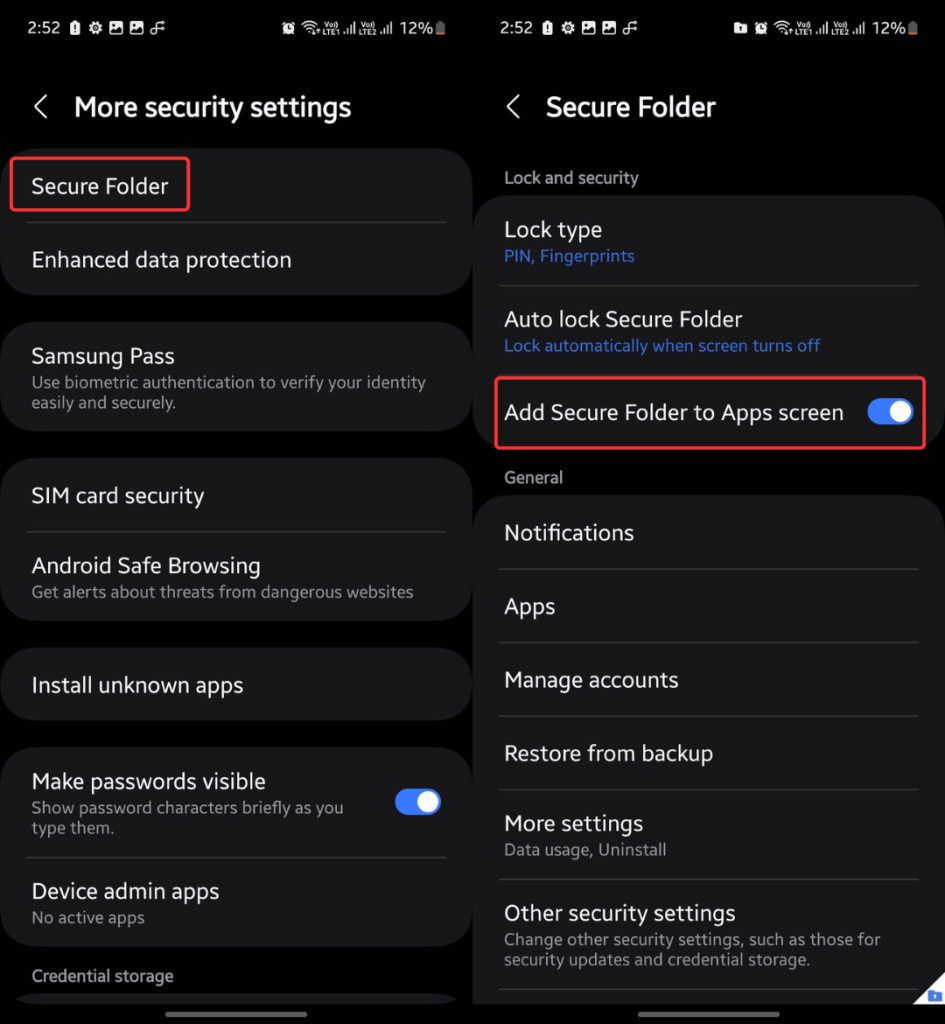
இப்போது, பாதுகாப்பான கோப்புறையை அணுக, விரைவு அமைப்புகள் பேனலில் உள்ள பாதுகாப்பான கோப்புறை ஐகானைத் தட்டவும். இது ஆப் டிராயரில் பாதுகாப்பான கோப்புறையைச் சேர்க்கும். விரைவு அமைப்புகள் பேனலில் மீண்டும் அதைத் தட்டும்போது ஐகான் மறைந்துவிடும்.
விரைவு அமைப்புகள் பேனலில் பாதுகாப்பான கோப்புறை இல்லை என்றால், சேர் பொத்தானைத் தட்டி, சேர்ப்பதற்கு பாதுகாப்பான கோப்புறையைத் தேர்ந்தெடுக்கவும்.
முறை 2: மூன்றாம் தரப்பு பயன்பாட்டைப் பயன்படுத்துதல்
உங்கள் சாம்சங் சாதனத்தில் உள்ள பயன்பாடுகளை மறைக்கக்கூடிய பல மூன்றாம் தரப்பு பயன்பாடுகள் Google Play Store இல் உள்ளன. நான் பலவற்றைச் சோதித்துவிட்டேன், உண்மையில் யாரும் பயன்பாட்டை மறைக்கவில்லை என்று சொல்ல முடியும்.
பயன்பாடுகளை மறைப்பதாகக் கூறுபவர்கள் உண்மையில் தங்கள் பயன்பாட்டிற்குள் பயன்பாட்டின் குளோனை உருவாக்குகிறார்கள், பின்னர் அதை மறைக்க முக்கிய பயன்பாட்டை நீக்கவும். எனவே, தொழில்நுட்ப ரீதியாக, ஆப் டிராயரில் இருந்து பயன்பாடு மறைக்கப்பட்டுள்ளது.
படி 1: Google Play Store இலிருந்து App Hider ஐ பதிவிறக்கி நிறுவவும் .
படி 2: பயன்பாட்டைத் துவக்கி, தொடரவும் என்பதைக் கிளிக் செய்யவும் .
படி 3: தேவையான அனுமதிகளை வழங்கவும்.
படி 4: “+” பொத்தானைக் கிளிக் செய்து , மறைக்க ஒரு பயன்பாட்டைத் தேர்ந்தெடுக்கவும்.
படி 5: இறக்குமதியைத் தட்டவும் (மறை / இரட்டை) . இது ஆப் ஹைடருக்குள் பயன்பாட்டை நகலெடுக்கும்.
படி 6: ஆப் ஹைடரில் இருந்து வெளியேறி, ஆப் டிராயரில் இருந்து பயன்பாட்டை நீக்கவும்.
இப்போது, ஆப்ஸ் டிராயரில் இருந்து ஆப்ஸ் அகற்றப்பட்டது. பயன்பாட்டைப் பயன்படுத்த, ஆப் ஹைடரைத் திறந்து, மறைக்கப்பட்ட பயன்பாட்டைத் தட்டவும்.
நீங்கள் ஆப் ஹைடரை நிறுவியுள்ளீர்கள் என்பதை மக்கள் எளிதாக அடையாளம் காண முடியும், அதாவது ஆப்ஸை உள்ளே மறைத்து விடுகிறீர்கள். யூகத்தை மற்றவர்களுக்கு கடினமாக்க, பயன்பாட்டு ஐகானை கால்குலேட்டராக மாற்றவும்.
ஆப் ஹைடர் ஆப்ஸ் ஐகானை மாற்ற, அதைத் துவக்கி மேல் இடது மூலையில் உள்ள ஐகான் மாறுவேடத்தைத் தட்டவும். கடவுச்சொல்லை அமைக்கவும்.
கடவுச்சொல் பாதுகாப்புடன் இரகசிய பயன்பாடுகளை மறைத்துவிட்டீர்கள்.
முறை 3: மூன்றாம் தரப்பு launcher-ஐ பயன்படுத்துதல்
பல மூன்றாம் தரப்பு துவக்கிகள் பயன்பாட்டை மறைக்கும் அம்சத்தை வழங்குகின்றன. கடவுச்சொல் மூலம் அவற்றை மேலும் பாதுகாக்கலாம். இதுபோன்ற பயன்பாடுகள் ஏராளமாக இருந்தாலும், மைக்ரோசாஃப்ட் லாஞ்சர் மற்றும் அபெக்ஸ் லாஞ்சர் நன்றாக இருக்கும்.
படி 1: Google Play Store இலிருந்து Microsoft Launcher ஐப் பதிவிறக்கி நிறுவவும்.
படி 2: தேவையான அனுமதிகளை வழங்கவும்.
படி 3: Set as Default என்பதைக் கிளிக் செய்து மைக்ரோசாஃப்ட் லாண்சரைத் தேர்ந்தெடுக்கவும்.
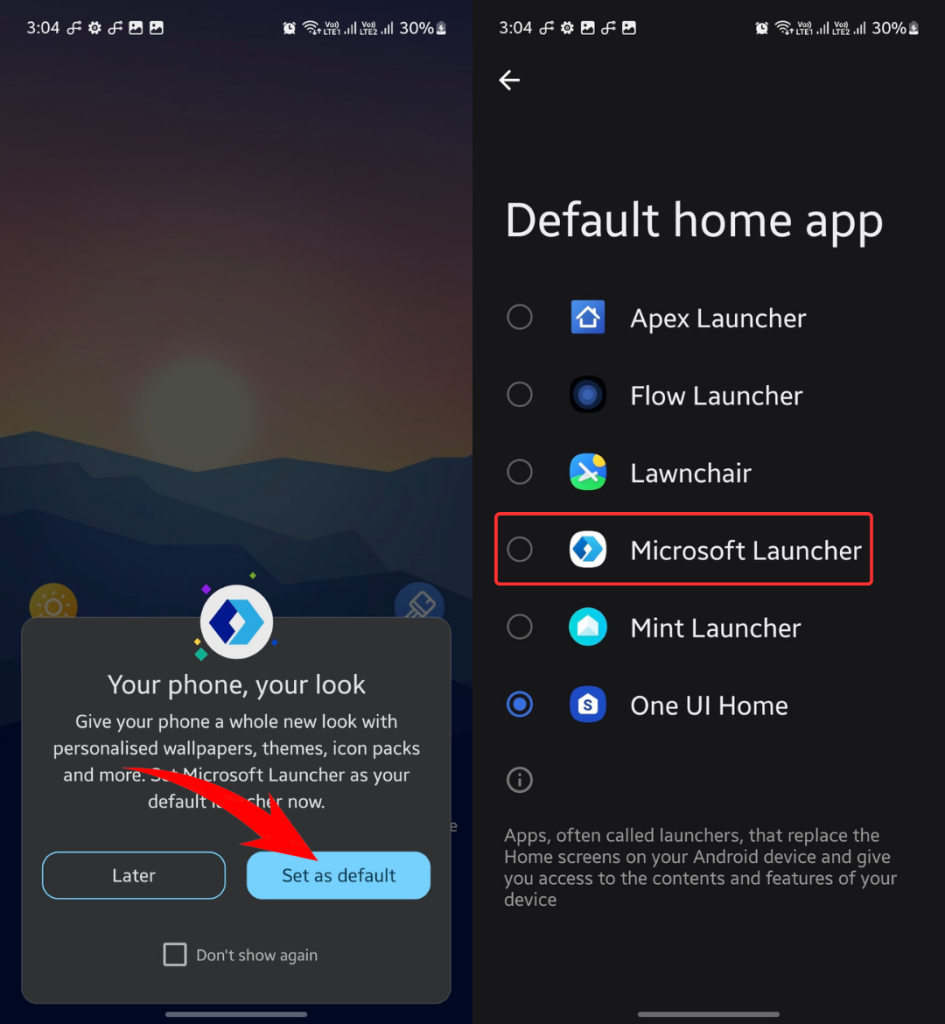
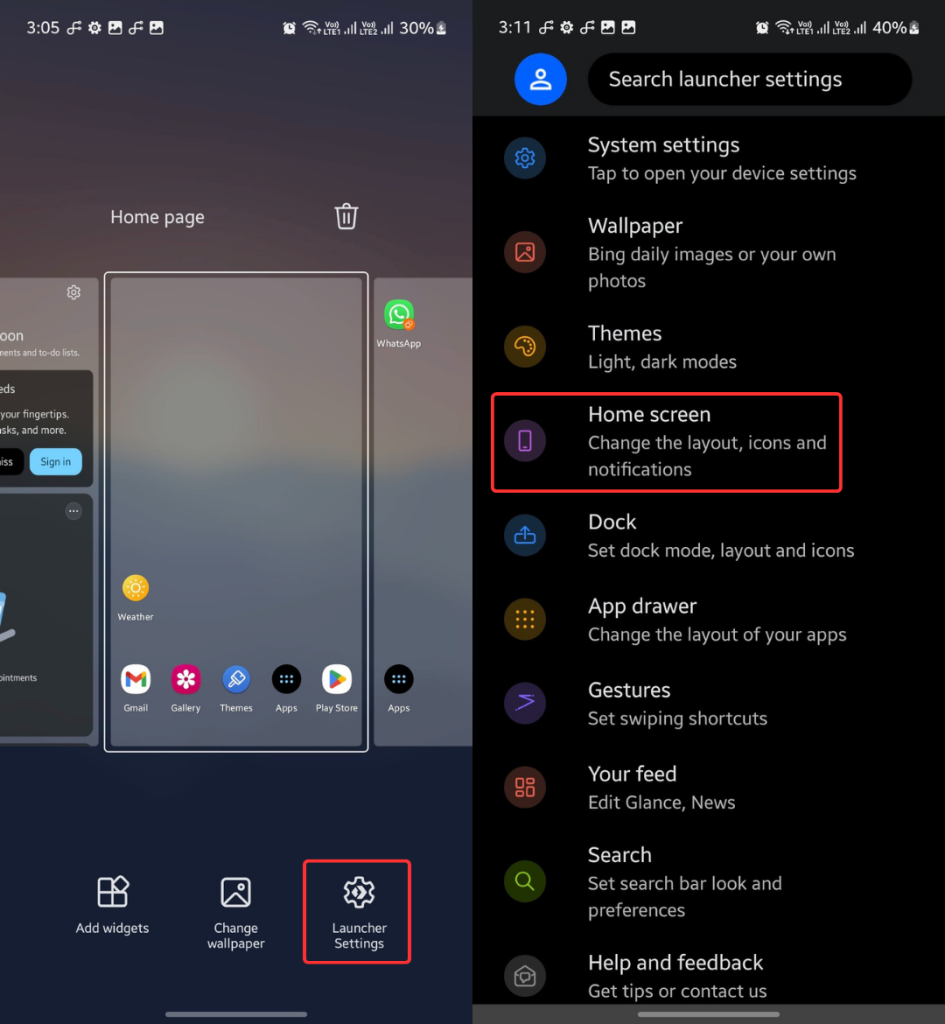
படி 4: முகப்புத் திரையில் ஒரு வெற்றுப் பகுதியை அழுத்திப் பிடித்து, துவக்கி அமைப்புகளைக் கிளிக் செய்யவும் .
படி 5: Home Screen-ஐ தேர்ந்தெடுக்கவும்.
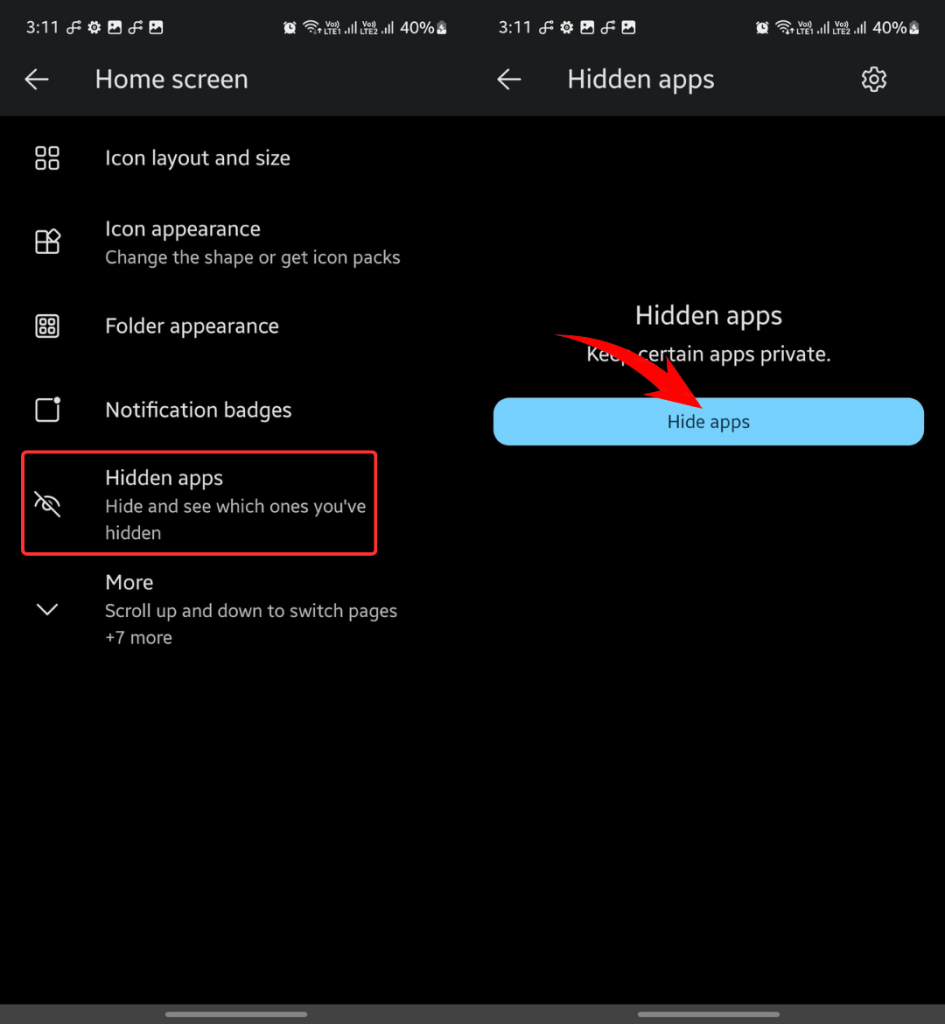
படி 6: மறைக்கப்பட்ட பயன்பாடுகளைக் கிளிக் செய்து, பின்னர் Hide Apps என்பதைத் தட்டவும்.
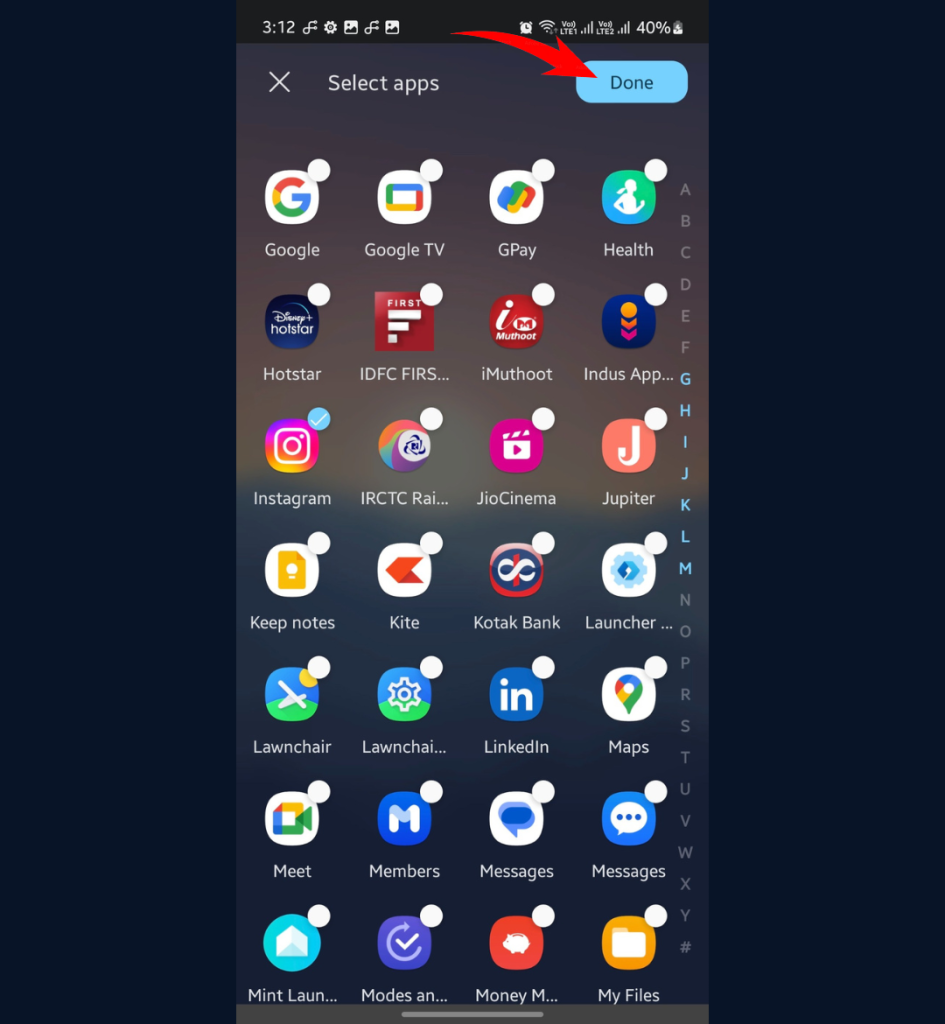
படி 7: மறைக்க வேண்டிய ஆப்ஸைத் தேர்ந்தெடுத்து Done என்பதைக் கிளிக் செய்யவும்.
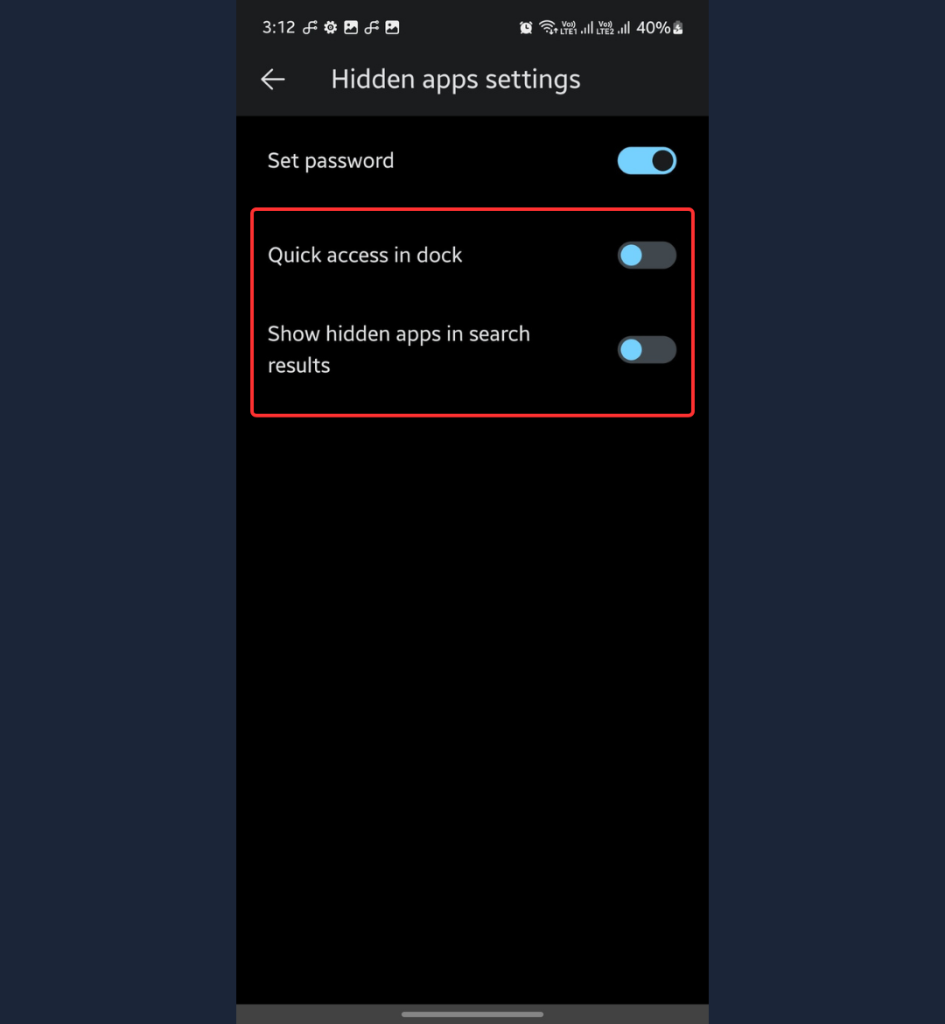
படி 8: Settings ஐகானைத் தட்டி கடவுச்சொல்லை அமைக்கவும்.
படி 9: கடவுச்சொல்லை அமைக்கவும்.
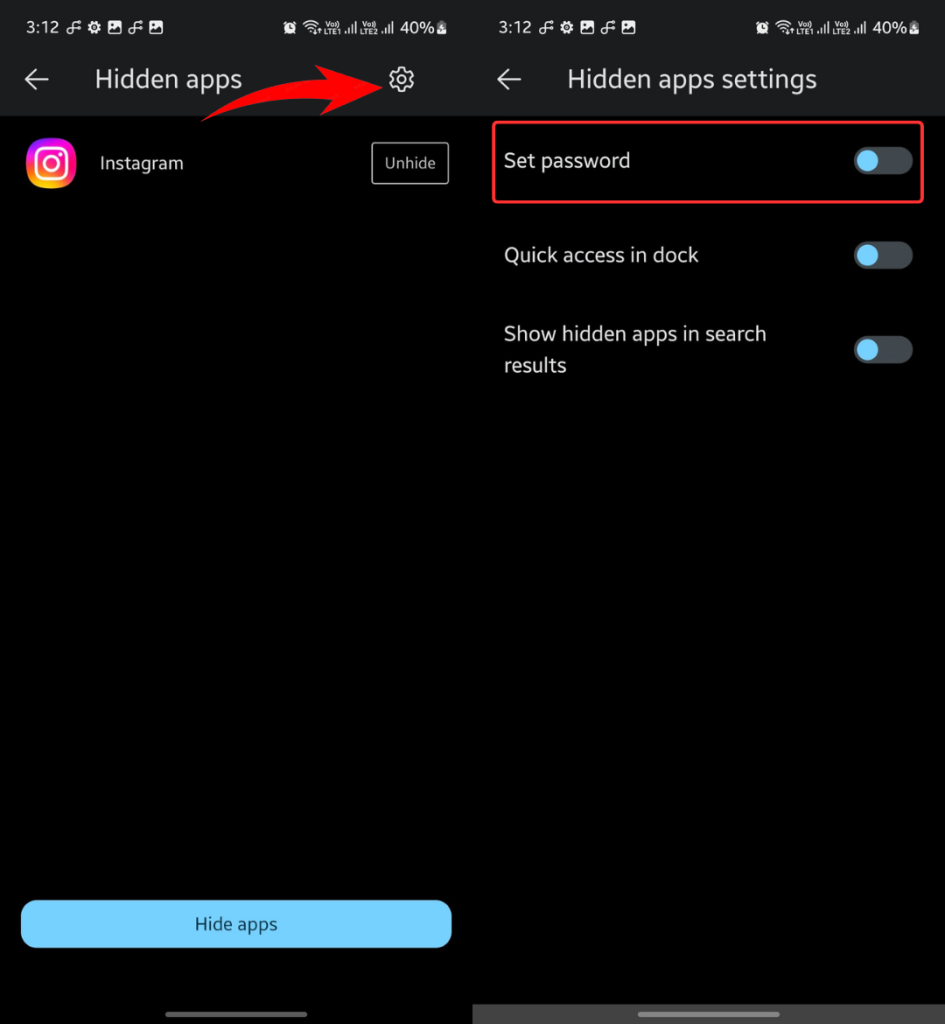
படி 10: கீழே உள்ள ஸ்கிரீன்ஷாட்டில் காட்டப்பட்டுள்ளபடி மற்ற விருப்பங்களைத் தேர்வு செய்யாமல் வைத்திருங்கள்.
மற்றவர்கள் அணுகக் கூடாது என்று நீங்கள் விரும்பாத Appகளில் கூடுதல் பாதுகாப்பு அடுக்கு வைப்பது பாதுகாப்பான நடைமுறையாகும். இந்த வழிகாட்டியில் காட்டப்பட்டுள்ளபடி, சாம்சங் போன்களில் இதை எளிதாகச் செய்யலாம். படிகளைச் சரியாகப் பின்பற்றி, உங்கள் ரகசியப் Appகளை மற்றவர்கள் கண்டுபிடிக்க முடியாதபடி செய்யுங்கள்.