অনেকসময়ই আপনি নিজের মোবাইল এ স্ক্রিনশট ক্যাপচার করেছেন যা খুবই সহজ। কিন্তু এই স্ক্রিনশটই যখন ল্যাপটপে ক্যাপচার করতে হয় কিন্তু সেটা অনেকে জানেই না যে নিজের Windows/macOS ল্যাপটপে স্ক্রিনশট কিভাবে নেবেন। কয়েক জন তো এরকম সময় তাদের মোবাইল বা ক্যামেরা খুজতে শুরু করে দেয়, যাতে ফোটো পরিস্কার না আসায় সেটি আপনার কোনো কাজের হয় না। এরজন্য আপনার জেনে রাখা উচিত কিভাবে যেকোনো Laptop (How to take screenshots on a laptop) এ কিভাবে স্ক্রিনশট নেবেন। আসুন আমরা আপনাকে জানিয়ে দিই কিভাবে সবরকম ল্যাপটপে স্ক্রিনশট নেবেন।
সর্বপ্রথম এ আপনাকে জানিয়ে দিই যে পিসি তে স্ক্রিনশট নেওয়ার স্টেপ সফটওয়্যার অনুযায়ী আলাদা হয়। উইন্ডোজ আর ম্যাকওএস দুটি ল্যাপটপের স্ক্রিনশট ক্যাপচার করার পদ্ধতি বা কমান্ড হয়, আর যদি আপনি সেগুলি সম্পর্কে না জানেন তাহলে আপনি অসুবিধার সম্মুখীন হতে পারেন। নিচে আমরা উইন্ডোজ 10/ উইন্ডোজ 7 ল্যাপটপ বা পিসি আর Macintosh এ স্ক্রিনশট নেওয়ার সবরকম পদ্ধতির সম্পর্কে জানিয়েছি।
উইন্ডোজ 10 ল্যাপটপ / পিসি তে স্ক্রিনশট কিভাবে নেবেন
উইন্ডোজ 10- পাওয়ার্ড ল্যাপটপ / পিসিতে স্ক্রিনশট নেওয়ার অনেক গুলো পদ্ধতি আছে। উইন্ডোজ 7 ল্যাপটপে স্ক্রিনশট নেওয়ার পদ্ধতি একইরকম। আসুন এর সম্পর্কে জেনে নিই
1. অ্যাপের সাহায্যে Windows 7/ 10 ল্যাপটপে স্ক্রিনশট নিন
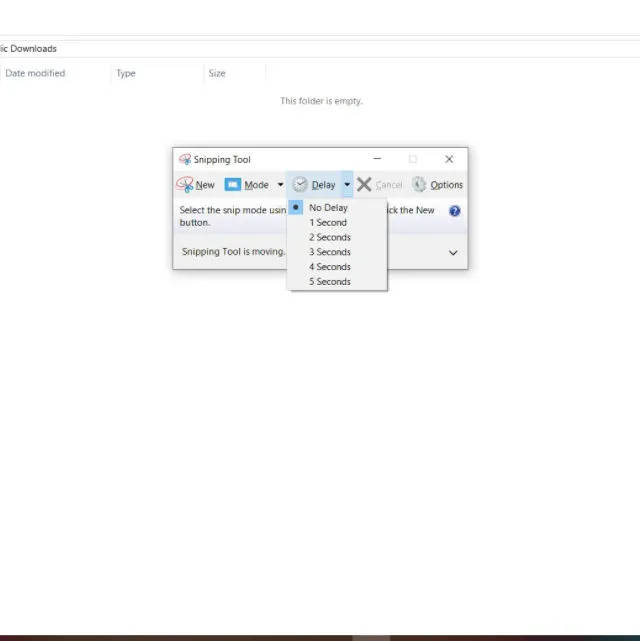
Windows 10 আর Windows 7 দুটোতেই স্ক্রিনশট ক্যাপচার করার জন্য একটি এডিক্টিভ অ্যাপ্লিকেশন আছে, যাকে ‘ snipping Tool’ বলে। এই অ্যাপের সাহায্যে স্ক্রিনশট নেওয়া হয়ে গেলে সেটি নিজে থেকেই একটি ফাইল ইমেজ এ আপনার ল্যাপটপে সেভ হয়ে যাবে।

-
সর্বপ্রথমে আপনাকে স্টার্ট মেনুতে গিয়ে Snipping Tool সার্চ করতে হবে।
-
অ্যাপ্লিকেশন ওপেন হওয়ার পরে আপনি ‘New’, ‘Mode’, ‘Delay’, ‘Cancel’, আর ‘Options’ অপশন দেখতে পাবেন।
-
অ্যাপে দেখতে পাওয়া New বাটনের সাহায্যে যেকোনো সময় স্ক্রিনশট ক্যাপচার করতে পারবেন।
-
অন্যদিকে ‘Mode’ অপশনে আপনি নিজের মতো স্ক্রিনশট ক্রপ করে নিতে পারবেন।
-
এছাড়া ‘Cancel’ বাটনের সাহায্যে আপনি স্ক্রিনশট টির প্রসেস থামাতে পারবেন। আবার ‘Delay’ অপশনের সাহায্যে আপনি স্ক্রিনশট নেওয়ার জন্য টাইমার সেট করতে পারবেন।
2. Windows ল্যাপটপে প্রিন্ট স্ক্রিনের সাহায্যে স্ক্রিনশট নেওয়া যাবে
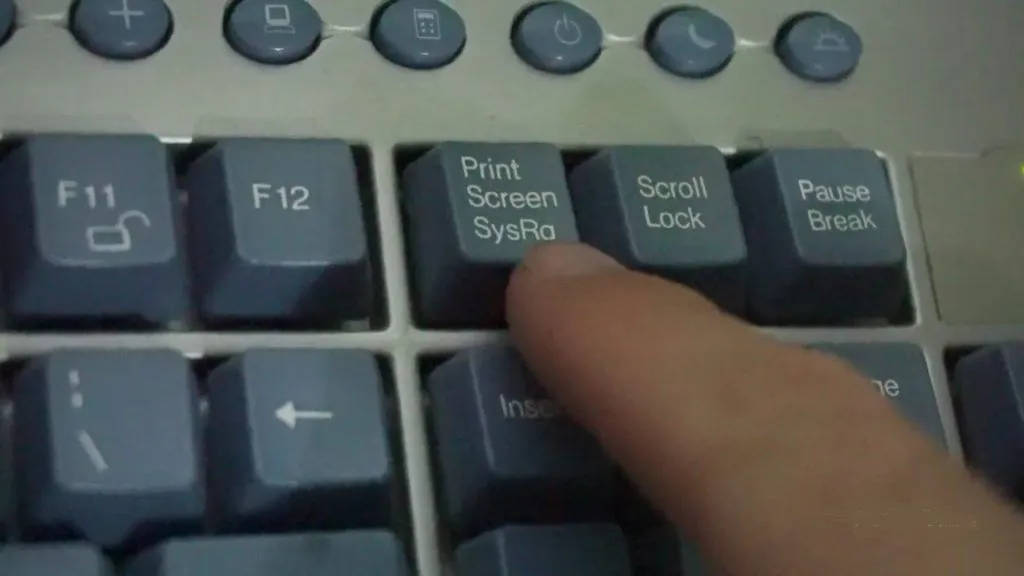
অ্যাপ ছাড়া Windows ল্যাপটপে ‘PrtScn’ key এর সাহায্যেও স্ক্রিনশট নেওয়া যাবে। এই অপশনের সাহায্যে আপনি দুটো Windows 10/ 7- পাওয়ার্ড ল্যাপটপে স্ক্রিনশট নিতে পারবেন।

-
বেশিরভাগ ক্ষেত্রে PrtScn key কীবোর্ড এর টপ-রাইট কর্নার এ থাকে।
-
এই বাটন টাকে প্রেস করলে পুরো স্ক্রিনের Screenshot নেওয়া যাবে, যেটি আপনি নিজের ইচ্ছা মতো paint, Microsoft Word আর যেকোনো প্রোগ্রাম এ ডিসপ্লে ইমেজ হিসেবে পেস্ট করতে পারবেন।
-
কিছু ল্যাপটপে বাটনটির একশন কি এর সাহায্যের দরকার হতে পারে, যাকে ‘Fn’ বলা হয়। এভাবে কম্পিউটার এ স্ক্রিনশট নেওয়ার জন্য Fn + prtscn চাপুন।
3. Alt+PrtScn এর সাহায্যে অ্যাক্টিভ Window তে স্ক্রিনশট ক্যাপচার করা
-
এই অপশনটি কেবল অ্যাক্টিভ উইন্ডো এর জন্য। এতে সেই স্ক্রিন কেই কপি করবে যাতে আপনি কাজ করছিলেন। এতে আপনি ক্লিপবোর্ডে কপি করে যেকোনো অন্য প্রোগ্রাম এ পেস্ট করতে পারবেন।
-
Windows 7 আর Windows 10 ল্যাপটপ ইউজার্সরা স্ক্রিনশট নেওয়ার জন্য Prtscn বাটন কে ‘Alt’ key এর ব্যবহার করবেন।
4. কোনো একটি পোর্শান কে ক্যাপচার করার জন্য Windows key+Shift+S কে একসাথে প্রেস করতে হবে।
-
যদি আপনি পুরো স্ক্রিনের যেকোনো একটি পোর্শান ক্যাপচার করতে চান তাহলে আপনাকে একসাথে Windows + Shift+S কে প্রেস করতে হবে।
-
এরকম করায় আপনার স্ক্রিনের লাইট কম হয়ে মাউস কে পয়েন্ট করে দেবে, এরপরে আপনি ওই পোর্শান কে সিলেক্ট করে স্ক্রিনশট নিতে পারবেন।
-
এরকম করায় স্ক্রিনশট ক্লিপবোর্ডে কপি হয়ে যাবে আর যেকোনো প্রোগ্রামে সেটি পেস্ট করতে পারবেন।
5. Windows key+PrtScn এর সাহায্যে সরাসরি সেভ করুন স্ক্রিনশট
-
যদি আপনি ক্লিপবোর্ড থেকে স্ক্রিনশট কে কপি করতে চান তাহলে এর জন্য আপনাকে Windows key+PrtScn শর্টকাট কমান্ডের ব্যবহার করতে হবে, যার ফলে স্ক্রিনশট ইমেজ ফাইল হিসেবে সেভ হয়ে যাবে।
-
এইসব বাটনকে একসাথে প্রেস করে পুরো স্ক্রিনের পিক্চার আপনার “Pictures” ফোল্ডারে বা সাব ফোল্ডার “Screenshots” এ সেভ হয়ে যাবে।
6. Windows key+G কিভাবে নেবেন স্ক্রিনশট
-
এই অপশনটি গেমার্সদের জন্য যারা Windows laptop এ স্ক্রিনশট নিতে চায়।
-
গেম খেলার সময় একসাথে Windows আর G একসাথে প্রেস করলে নিচে অনেক গুলো অপশন চলে আসবে, যার সাহায্যে আপনি সিলেক্টেড পোর্শান আর ফুল স্ক্রিন ক্যাপচার করতে পারবেন। together for a game overlay.
-
এভাবে নেওয়া স্ক্রিনশট সরাসরি “Videos” ফোল্ডার এর সাবফোল্ডার ‘Captures’ এ সেভ হয়ে যাবে।
macOS laptops/ PCs এ কিভাবে নেবেন স্ক্রিনশট
macOS তেও অনেক অপশন আছে, যার সাহায্যে আপনি সহজেই স্ক্রিনশট নিতে পারবেন। আসুন আপনাকে আগে এই ব্যাপারে জানাই।
1. Command+Shift+3
macOS laptops/ PCs এ একসাথে Command+Shift+3 কে প্রেস করে সবচেয়ে সহজে স্ক্রিনশট নেওয়া যাবে। এইভাবে আপনি পুরো স্ক্রিনের ক্যাপচার করতে পারবেন।
2. Command+Shift+4
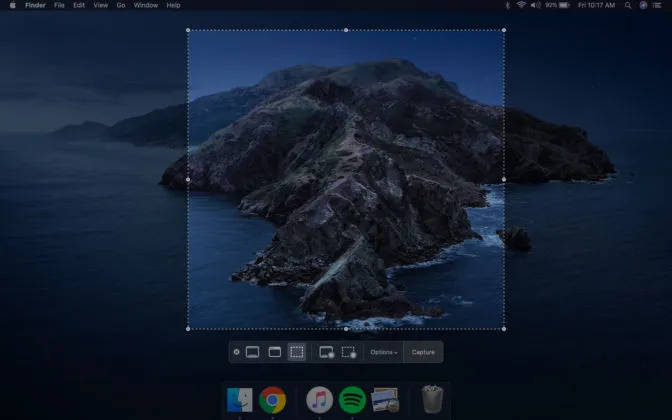
যদি আপনি স্ক্রিনের কোনো বিশেষ জায়গার স্ক্রিনশট নিতে চান তাহলে cmd + shift + 4 এর ব্যবহার একসাথে করতে পারবেন।

-
সর্ব প্রথম আপনি একসাথে cmd+ shift+ 4 কে একসাথে চাপতে হবে এরপরে ক্লিক করে কার্সার ড্র্যাগ করুন যাতে আপনি যেই জায়গার ইমেজ চান সেটি সিলেক্ট করতে পারেন।
-
স্ক্রিনশট নিজে থেকেই ডেস্কটপে সেভ হয়ে যাবে।
3. Command+Shift+5
-
এই অপশনটি আপনি স্ক্রিনশট নেওয়ার জন্য ফ্রি হ্যান্ড দেয়।
-
একবার এই কমান্ডে ক্লিক করার পরে আপনার সামনে নিচের দিকে কিছু অপশন চলে আসে, যার সাহায্যে আপনি সিলেক্টেড পোর্শান থেকে পুরো স্ক্রিন ক্যাপচার করতে পারবেন।
4. Command+Shift+6
এই অপশনটি শুধুমাত্র টাচ বার যুক্ত MacBook ভার্সন এ আছে।
MacOS ল্যাপটপে নেওয়া সব স্ক্রিনশট ডেস্কটপ (ডিফল্ট রুপে) সেভ হয়। আপনি যেকোনো ড্রাইভ / ফোল্ডার পছন্দ করে সেখানে এইসব স্ক্রিনশট সেভ করতে পারবেন। এরজন্য আপনাকে কমান্ড শিফ্ট + 5 চাপার পরে অপশনে যেতে হবে আর সেভ লোকেশন পছন্দ করতে হবে। এরপরে ভবিষ্যতে ক্যাপচার করা সব স্ক্রিনশট ওই ফোল্ডার বা ড্রাইভে সেভ হয়ে যাবে।