
আজকের দিনে দাঁড়িয়ে একটি নতুন স্মার্টফোন কেনা মানে শুধুমাত্র একটি নতুন প্রোডাক্ট নয়, বরং মনের মধ্যে আলাদা খুশির আমেজ। ফোনের বক্স খোলা, আয়নার মতো উজ্জ্বল স্ক্রিন দেখা, ক্যামেরা টেস্ট করা এবং প্রথমবার ফোন অন করা… খুশির জোয়ার বয়ে আনে। তবে এই আনন্দের মাঝেই লুকিয়ে থাকে সাধারণ মানুষের একটি বড় দুশ্চিন্তা। পুরনো ফোন থেকে ডেটা ট্রান্সফার করার সময় ডিলিট হয়ে যাবে না তো? সব ছবি পাওয়া যাবে তো? চ্যাট না পাওয়া গেলে? সমস্ত অ্যাপ আবার নতুন করে সেট করতে হবে?
বর্তমান যুগে স্মার্টফোন শুধুমাত্র কল এবং ম্যাসেজ পর্যন্ত সীমাবদ্ধ নেই। বরং ইউজারদের ব্যাঙ্কিং অ্যাপ, সোশ্যাল মিডিয়া, অফিস ডকুমেন্ট থেকে শুরু করে ফ্যামিলি ফটো, ভিডিও, পাসওয়ার্ড, OTP অ্যাপ, হেল্থ ডেটা ও পার্সোনাল ডিটেইলস সমস্ত ডিজিটাল ইনফরমেশন একটি স্মার্টফোনে স্টোর থাকে। এই পরিস্থিতিতে একটি ফোন পরিবর্তন শুধুমাত্র ডিভাইস বদল নয়, বরং নিজের ডিজিটাল জগৎ এক স্থান থেকে অপর স্থানে নিয়ে যাওয়া। তবে টেকনোলজি এতটাই অ্যাডভান্স হয়ে গেছে যে সঠিক পদ্ধতিতে ফোন সুইচ করলে এই প্রসেস অত্যন্ত সহজ, সুরক্ষিত এবং কোনো সমস্যা ছাড়াই সব হয়ে যায়। এই পোস্টে পুরনো ফোন থেকে নতুন ফোনে সুরক্ষিতভাবে ডেটা ট্রান্সফার সম্পর্কে বিস্তারিত আলোচনা করা হল।
ফোন পরিবর্তনের আগে…
ফোন সুইচ করার আগে সবার আগে ইউজারদের তাদের ফোনের সমস্ত গুরুত্বপূর্ণ ডেটা সঠিকভাবে ব্যাকআপ করা উচিৎ। এসবের মধ্যে কন্ট্যাক্ট, ফটো, ভিডিও, ডকুমেন্ট, কল হিস্ট্রি এবং অ্যাপ ডেটা উল্লেখযোগ্য। এরপর দেখা উচিৎ নতুন এবং পুরনো উভয় ফোনে যথেষ্ট চার্জ রয়েছে কি না, কারণ মাঝপথে ফোন বন্ধ হয়ে গেলে সমস্যা হতে পারে। কিছু স্মার্টফোন ব্র্যান্ড নতুন ফোনে ডেটা ট্রান্সফার করার জন্য ফোনের সঙ্গে কেবল বা ডঙ্গেল দেয়। ফোনের বক্সে এই ধরনের কোনো অ্যাক্সেসরিজ না থাকলেও কোনো সমস্যা নেই, কারণ সাধারণত এর প্রয়োজন পড়ে না। Wi-Fi নেটওয়ার্ক ব্যাবহার করে ডেটা ট্রান্সফার সবচেয়ে সহজ, কারণ ডেটা ট্রান্সফারের সময় প্রচুর ডেটা ডাউনলোড ও আপলোড হয়। এই কারণে মোবাইল ডেটার বদলে Wi-Fi বেশি সুরক্ষিত এবং ফাস্ট অপশন। এছাড়াও নতুন ফোনে লগইনের জন্য Wi-Fi পাসওয়ার্ড তৈরি রাখতে হবে। জানিয়ে রাখি এই গাইড শুধুমাত্র অ্যান্ড্রয়েড ফোনের জন্য দেওয়া হচ্ছে।

এর পাশাপাশি খুব প্রয়োজন না হলে তৎক্ষণাৎ পুরনো ফোনটি ওয়াইপ বা ফ্যাক্টরি রিসেট করা উচিৎ নয়। ডেটা ট্রান্সফারের পর প্রায় এক থেকে দুই সপ্তাহ পর্যন্ত পুরনো ফোনটি নিজের কাছেই রাখা ভালো। অনেক সময় ব্যাঙ্কিং অ্যাপ ও সিকিউরিটি অ্যাপ শুধুমাত্র একটি ডিভাইস অথরাইজ করে এবং পুরনো ফোন থেকে ম্যানুয়ালি নগআউট করা না হলে নতুন ফোনে অ্যাক্সেস করা যায় না। এছাড়া Google Authenticator এর মতো অ্যাপগুলি ট্রান্সফার করতে অনেক সময় সমস্যার সম্মুখীন হতে হয়। এইসব কারণেই পুরনো ফোন কাছে থাকলে কাস্টোমার কেয়ারের সঙ্গে দীর্ঘ কথোপকথন থেকে বাঁচা যেতে পারে।
Google অ্যাপ এবং সার্ভিস ব্যাবহার করুন
অ্যান্ড্রয়েড ফোন থেকে ট্রান্সফার বা ব্যাকআপ করার জন্য Google এর ফ্রি অ্যাপ এবং সার্ভিস ব্যাবহার করা উচিৎ। গুগলের মাধ্যমে ফটো, ভিডিও এবং ফাইল ব্যাকআপ করা অত্যন্ত সহজ। YouTube Music অ্যাপে ফোনের গান আপলোড করে রাখলে যে কোনো ডিভাইসে Google অ্যাকাউন্টের মাধ্যমে অ্যাক্সেস করা যায়। এছাড়াও Google One বা ফোনের সেটিংসে গিয়ে ‘Back up to Google’ অপশনের মাধ্যমে গোটা ডিভাইসের ডেটা সুরক্ষিত রাখা যাবে।
Google Drive ইউজারদের জন্য একটি দারুণ অপশন, এর মাধ্যমে ইউজাররা তাদের ফাইল আপলোড করে রাখতে পারবেন এবং যে কোনো ডিভাইসে লগইন করে সেইসব ফাইল অ্যাক্সেস ও ডাউনলোড করতে পারবেন।
Google Photos এর মাধ্যমে ফোনের প্রতিটি ছবি এবং ভিডিও ক্লাউডে ব্যাকআপ করে রাখা যায়। তবে মনে রাখতে হবে Google Photos সম্পূর্ণ ফ্রি নয়, কারণ সমস্ত ফটো-ভিডিও ইউজারদের গুগল স্টোরেজের মধ্যেই ধরা হয়। প্রত্যেক ইউজারকে 15GB করে স্টোরেজ দেওয়া হয়। এই স্টোরেজ কম পড়লে Google One প্ল্যানের মাধ্যমে অতিরিক্ত স্টোরেজ কেনা যায়।
Google Messages SMS ব্যাবআপের জন্য যথেষ্ট উপযোগী। তবে MMS সব সময় সেভ হয় না। এই কাজের জন্য অনেক ইউজার SMS Backup & Restore অ্যাপ ব্যাবহার করেন।
ফোন পরিবর্তনের সময় ডেটা কিভাবে ট্রান্সফার করবেন?
Android-এর ইন-বিল্ট ব্যাকআপ অপশন
বিগত বেশ কয়েক বছরে Google এর পক্ষ থেকে Android এর ব্যাকআপ এবং রিস্টোর সিস্টেমের যথেষ্ট উন্নতি ঘটিয়েছে। এই ফিচার অন থাকলে স্মার্টফোন নিজে থেকেই অ্যাপ ডেটা, কল হিস্ট্রি, কন্ট্যাক্ট, ডিভাইস সেটিংস, SMS এবং অন্যান্য প্রয়োজনীয় তথ্য গুগল অ্যাকাউন্টে সেভ করে রাখে। ব্যাকআপ অন করার জন্য নিচে দেওয়া ধাপগুলি ফলো করুন:
- স্টেপ-1: নিজের অ্যান্ড্রয়েড ফোনের Settings অ্যাপ ওপেন করুন।
- স্টেপ-2: Backup বা Back up data অপশন সিলেক্ট করুন।
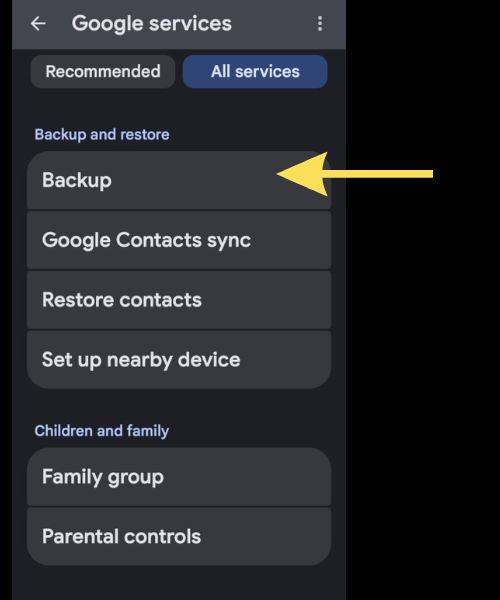

- স্টেপ-3: Photos & videos এবং Other device data টগেল অন করুন।
- স্টেপ-4: ম্যানুয়ালি ব্যাকআপ করতে হলে Backup now অপশনে ট্যাপ করুন।
Pixel ছাড়া অন্যান্য ফোনে এই সেটিংস Settings > Google > All services > Backup অপশনে পাওয়া যাবে।
এরপর নতুন Android স্মার্টফোন সেটআপ করার সময় Google তাদের ক্লাউডের মাধ্যমে ডেটা রিস্টোর করার অপশন পাওয়া যায়। লেটেস্ট ডেটা সিলেক্ট করার সঙ্গে সঙ্গে নিজে থেকেই ডেটা কপি করে নেবে। তবে মনে রাখতে হবে নতুন Android ভার্সনের ব্যাকআপ পুরনো Android ভার্সনে রিস্টোর করা যায় না।
ম্যানুয়ালি ফাইল ট্রান্সফার কিভাবে করবেন?
ইউজাররা চাইলে নিজে থেকেও ফাইল ট্রান্সফার করতে পারবেন। দুটি Android ফোনের মধ্যে ফাইল ট্রান্সফারের জন্য নিচে দেওয়া স্টেপগুলি ফলো করুন:
- স্টেপ-1: পুরনো স্মার্টফোন কম্পিউটারের সঙ্গে কানেক্ট করুন।
- স্টেপ-2: নোটিফিকেশন প্যানেলে গিয়ে Charging this device via USB অপশনে ট্যাপ করুন।
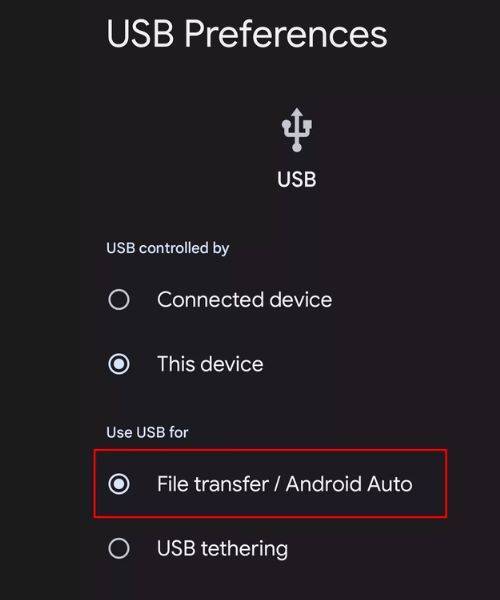
- স্টেপ-3: File Transfer/Android Auto সিলেক্ট করুন।
- স্টেপ-4: কম্পিউটারে স্টোরেজ ওপেন করে ফাইল কপি করুন।
- স্টেপ-5: এবার পুরনো ফোন সরিয়ে নতুন স্মার্টফোন কানেক্ট করুন।
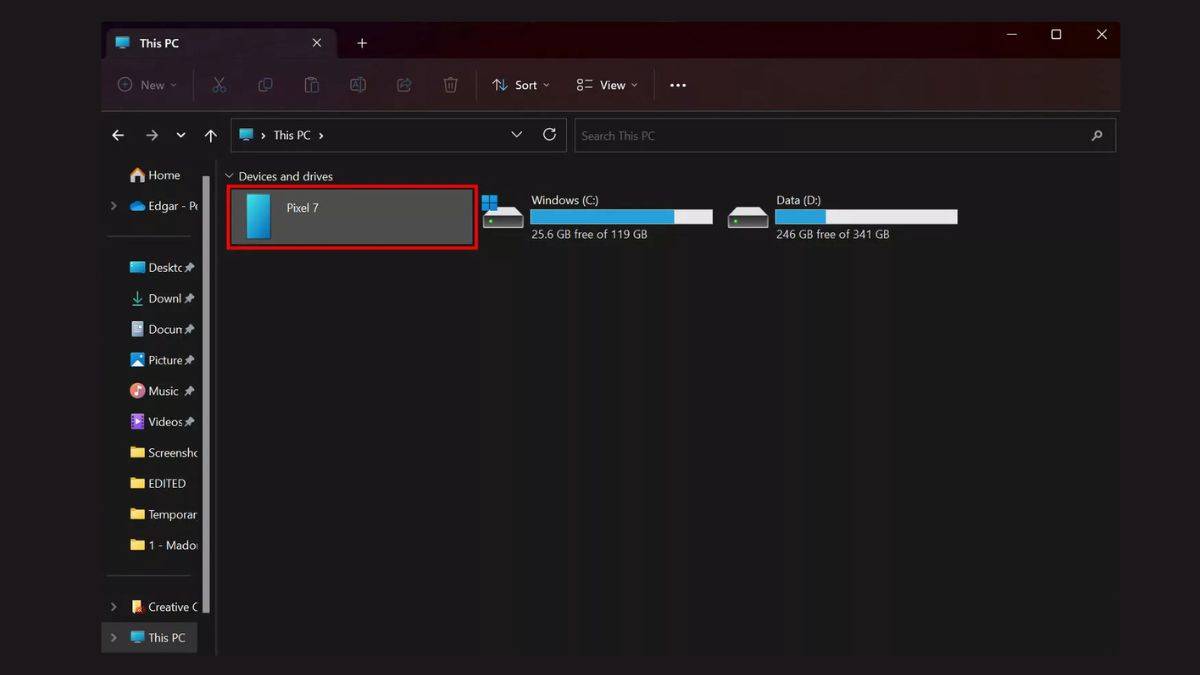
- স্টেপ-6: আবারও আগের মতো একই File Transfer মোড সিলেক্ট করুন এবং নতুন ফোনে ফাইল পেস্ট করুন।
ADB ব্যাকআপ
ADB ব্যাকআপ একটি অ্যাডভান্স পদ্ধতি, যা বিশেষভাবে পাওয়ার ইউজার এবং ডেভেলপারদের জন্য উপযুক্ত বলে মনে করা হয়। এতে Android Debug Bridge এর মাধ্যমে ফোনের ব্যাকআপ সরাসরি কম্পিউটারে সেভ করা হয়। এই পদ্ধতিতে Android SDK, Developer Options এবং USB Debugging প্রয়োজন হয়। টার্মিনাল বা কম্যান্ড প্রম্প্টের মাধ্যমে কম্যান্ড এবং রিস্টোর করা হয়। তবে খেয়াল রাখতে হবে ব্যাকআপকের সময় ফোনের স্ক্রিন যেন স্লিপ না হয়ে যায়, অন্যথায় প্রসেস বন্ধ হয়ে যাবে। ADB ব্যাকআপ সম্পূর্ণ পারফেক্ট হয় না। তবে ক্লাউডের বদলে যারা লোকাল ব্যাকআপ পছন্দ করেন তাদের জন্য এটি একটি ভালো অপশন।
অ্যাপ ট্রান্সফার করার পদ্ধতি
Google অ্যাকাউন্টের মাধ্যমে ব্যাকআপ নিয়ে থাকলে আগে ব্যাবহৃত অ্যাপগুলি নিজে থেকেই Play Store থেকে ইনস্টল হয়ে যাবে। কিছু অ্যাপ অটো-লগইন হয়ে যায়, তবে বেশিরভাগ ক্ষেত্রেই নতুন করে লগইন করতে হয়। যদি আগের সব অ্যাপ ব্যাবহার করতে না চান তবে Play Store এর লাইব্রেরি থেকে অ্যাপ বেছে ইনস্টল করতে পারেন।
পাসওয়ার্ড এবং 2-স্টেপ ভেরিফিকেশন
ফোন পরিবর্তনের সময় সবচেয়ে বড় সমস্যা হল সমস্ত অ্যাপ নতুন করে লগইন করা। এক্ষেত্রে LastPass, 1Password বা Google Password Manager এর মতো পাসওয়ার্ড ম্যানেজার যথেষ্ট উপযোগী হয়ে ওঠে। এছাড়া 2-স্টেপ ভেরিফিকেশন (2FA) সহ অ্যাকাউন্টে বিশেষ গুরুত্ব দেওয়া প্রয়োজন। তবে বর্তমানে Google Authenticator, Authy এবং LastPass এর মতো অ্যাপগুলি 2FA ডেটা ব্যাকআপ এবং ট্রান্সফার সাপোর্ট করে, ফলে ফোন সেটআপ অনেক বেশি সহজ হয়ে গেছে।
WhatsApp ব্যাকআপ
প্রায়শই ইউজাররা মনে করেন Google Backup এ WhatsApp চ্যাটও নিজে থেকে সেভ হয়ে যাবে, আদতে এমনটা হয় না। WhatsApp, Telegram, Signal এর মতো অ্যাপগুলির ডেটা আলাদাভাবে ইন-অ্যাপ ব্যাকআপ অপশনে গিয়ে সেভ করতে হয়। WhatsApp এর ক্ষেত্রে Settings > Chats > Chat Backup এ গিয়ে Google Drive এ ব্যাকআপ সেভ করে রাখতে হয়।
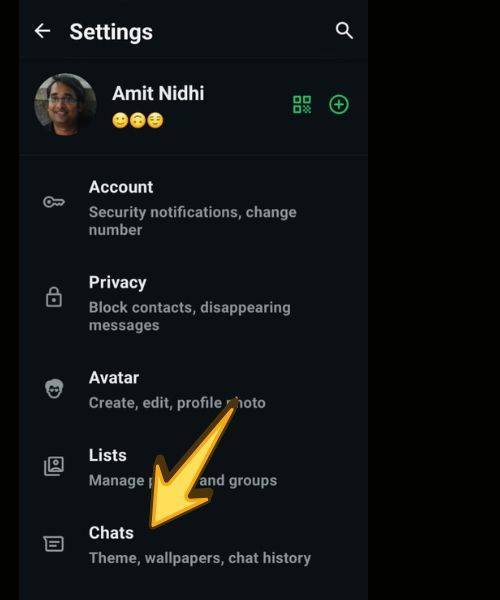
আরও দেখতে হবে সম্প্রতি ব্যাকআপ সেভ করা হয়েছে কি না। এছাড়া কোনো ডকুমেন্ট, অফিস অ্যাপ, ওয়ালেট বা ফটো লক অ্যাপ ব্যাবহার করলে সেগুলির ব্যাকআপ অপশনও দেখে নেওয়া দরকার। কারণ এই ধরনের অ্যাপেই সবচেয়ে বেশি পার্সোনাল এবং প্রয়োজনীয় ডেটা সেভ থাকে।