
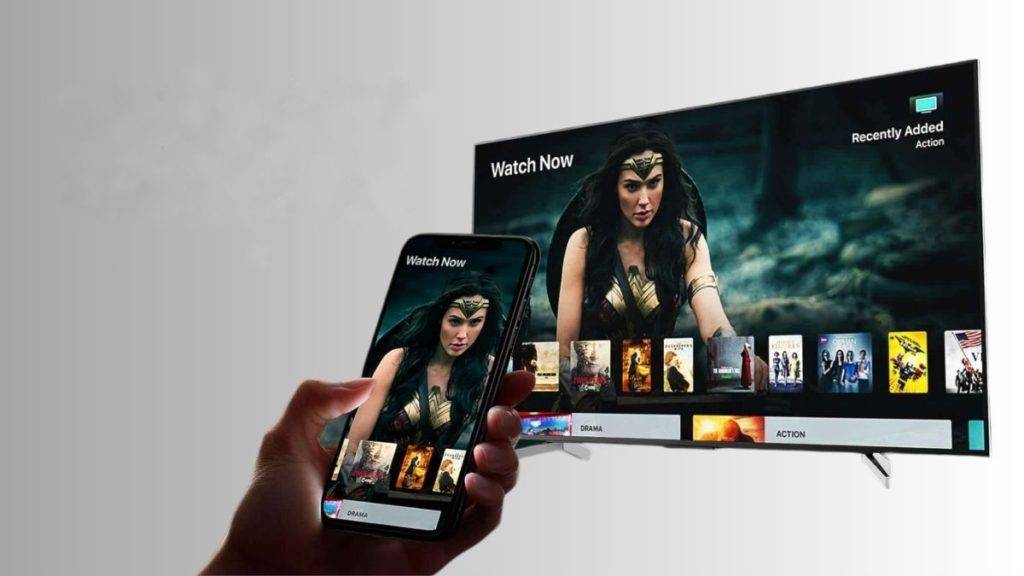
गेल्या काही वर्षांत Smartphone मोठे आणि स्मार्ट होत गेले आहेत. ह्यात तुम्हाला चांगल्या पॅनलसह स्टीरियो स्पिकर इत्यादी मिळू लागले आहेत. परंतु जेव्हा घरी बसून मूव्ही किंवा व्हिडीओ बघायचा असतो तेव्हा टीव्हीच्या मोठ्या स्क्रीनशिवाय पर्याय नाही. हल्ली स्मार्टफोनमधील कंटेंट टीव्हीवर मिरर करण्याची सुविधा मिळते. जर तुम्हाला देखील स्मार्टफोनमधील व्हिडीओ, फोटोज इत्यादी टीव्हीवर पाहायचे असतील तर पुढे आम्ही वायरलेस पद्धत सांगितली आहे.
अँड्रॉइड फोन स्मार्ट टीव्हीशी कनेक्ट करण्याची पद्धत 2023
सध्या स्मार्टफोनमध्ये स्क्रीन मिररिंग (screen mirroring) चा पर्याय असतो. तुमच्या अँड्रॉइड फोनची स्क्रीन को स्मार्ट टीव्ही (Smart TV) शी वायरलेस पद्धतीनं कनेक्ट करण्यासाठी पुढील स्टेप फॉलो करा:
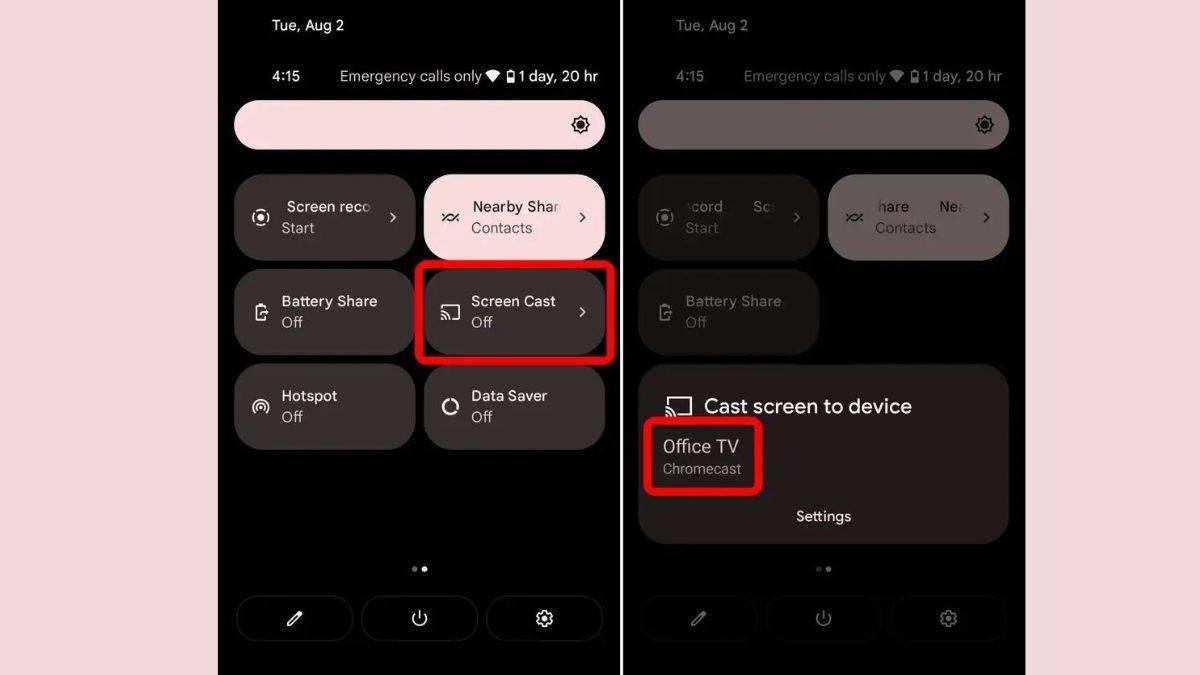

- ह्यासाठी सर्वात सोपी पद्धत अशी आहे की स्मार्टफोनच्या क्विक सेटिंग्स पॅनल (Quick Settings panel) मध्ये जा. इथे तुम्हाला कास्ट (Cast) चा पर्याय दिसेल.
- जर तुम्हाला हा पर्याय क्विक सेटिंग्स पॅनलमध्ये दिसत नसेल तर एडिट बटनवर टॅप करा आणि स्क्रीन कास्ट (Screen Cast) टॉगल शोधा.
- कास्ट बटन दाबून ठेवा आणि तो क्विक सेटिंग ट्रे मध्ये ड्रॅग करा.
- स्क्रीन कास्ट बटन टॉगल करा आणि पाह की तुमचा स्मार्ट टीव्ही यादीत आहे की नाही.
- आता तुमचा अँड्रॉइड फोन मिरर करण्यासाठी तुमच्या टीव्हीच्या नावावर टॅप करा.
जर अँड्रॉइड स्क्रीन कास्टिंग डिसेबल करायची असेल तर क्विक सेटिंग्स पॅनलमध्ये कास्ट टॉगलवर टॅप करा. अँड्रॉइड स्क्रीन मिररिंग Android 5.0 आणि त्यानंतरच्या व्हर्जनवर उपलब्ध आहे. जर क्विक सेटिंग्स पॅनलमध्ये स्क्रीन कास्ट पर्याय दिसत नसेल, तर तुमच्या डिवाइसच्या सेटिंग्समध्ये वेगळ्या नावाने अँड्रॉइड फोन टीव्हीशी वायरलेस पद्धतीनं कनेक्ट करण्याचा पर्याय आहे का पाहा. उदाहरणार्थ Xiaomi डिवाइसमध्ये सेटिंग्समध्ये दोन पर्याय आहेत, जे स्क्रीन मिररिंगचा पर्याय देतात – कास्ट आणि वायरलेस डिस्प्ले. बऱ्याचदा युजर्स वायरलेस डिस्प्लेच्या मदतीनं Xiaomi स्क्रीन कास्ट करू शकतात. ह्यासाठी तुम्हाला शाओमीच्या फोनमध्ये Settings > Connection & sharing > Wireless Display मध्ये जावे लागेल.
Google Home App मधून अँड्रॉइड फोनची स्क्रीन कशी मिरर करायची
जर तुम्ही फोनच्या Screen Cast फीचरच्या मदतीनं अँड्रॉइड फोन टीव्हीशी कनेक्ट करू शकत नसाल, तर गुगल होम अॅप (Google Home App) ची मदत घेऊ शकता. हा देखील अँड्रॉइड स्क्रीन तुमच्या स्मार्ट टीव्हीशी कनेक्ट करण्याची चांगली पद्धत आहे. जर तुमच्याकडे Chromecast असेल किंवा तुमच्याकडे क्रोमकास्ट (Chromecast) बिल्ट-इन असलेला Android TV असेल तर हे फिचर वापरता येईल.
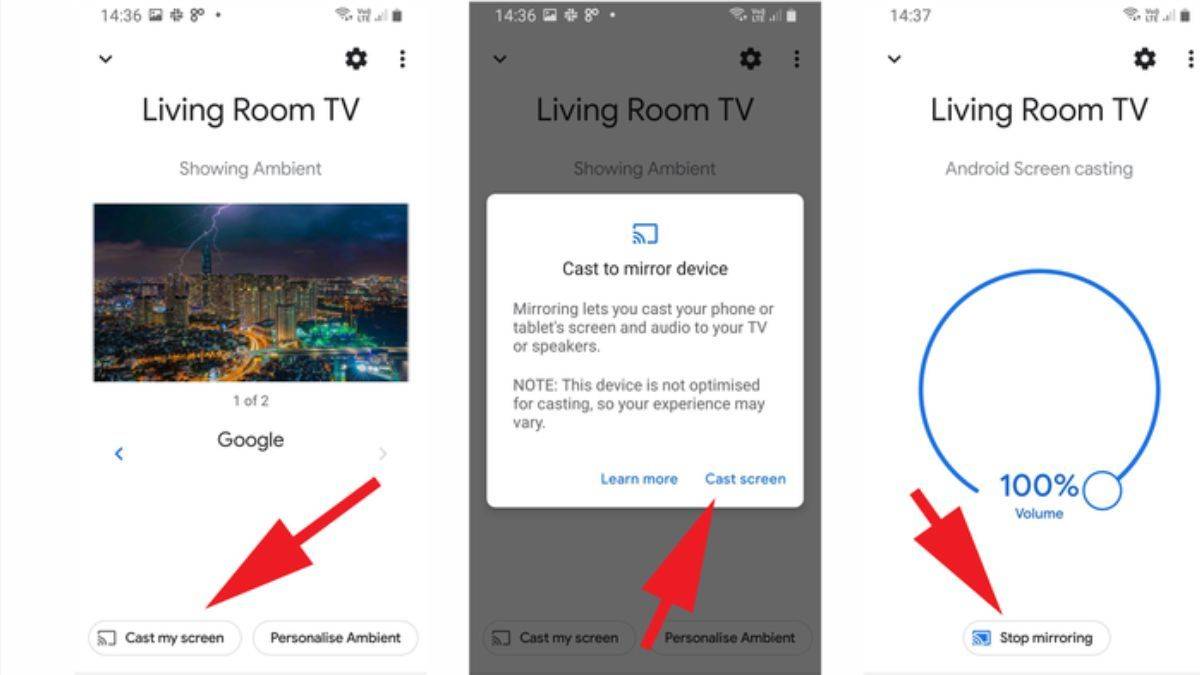
- गुगल होम अॅप गुगल प्ले स्टोर (Google Play Store) वरून डाउनलोड करा.
- जर तुम्ही आधी गुगल क्रोमकास्ट (Google Chromecast) सेटअप केलं नसेल तर ते आधी सेटअप करा. जर तुमच्या स्मार्ट टीव्हीमध्ये क्रोमकास्ट बिल्ट-इन असेल तर तो तुमच्या अॅपवर दिसेल.
- डिवाइसवर टॅप करा आणि खाली तुम्हाला Cast my screen चा पर्याय दिसले त्यावर टॅप करा.
- कास्ट स्क्रीनवर टॅप केल्यानंतर स्टार्ट नाउ (Start now) वर क्लिक करा. त्यानंतर स्मार्टफोनची स्क्रीन टीव्हीवर दिसू लागेल.
- जर तुम्ही अँड्रॉइड फोन स्मार्ट टीव्हीवर मिरर करू इच्छित नसाल तर तुम्हाला Stop mirroring चा पर्याय निवडावा लागेल.
iPhones स्मार्ट टीव्हीशी कनेक्ट करण्यासाठी 2023 मधील पद्धत?
तुम्ही तुमचा आयफोन (iPhones) आणि आयपॅड (iPads) सहज टीव्हीवर मिरर करू शकता, परंतु ह्यासाठी Apple TV किंवा AirPlay 2 सपोर्ट असणारी स्मार्ट टीव्ही असणं आवश्यक आहे. आयफोन तुमच्या टीव्हीशी वायरलेस पद्धतीनं कनेक्ट करण्यासाठी पुढील स्टेप फॉलो करा:
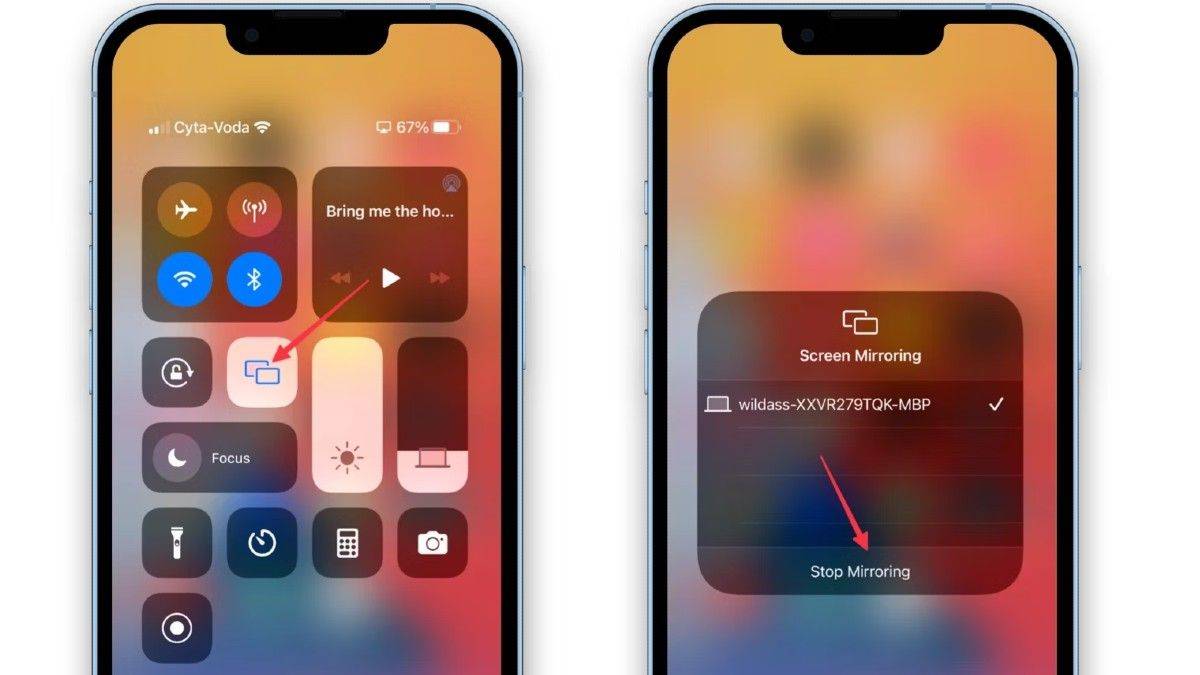
- सर्वप्रथम तुमचा iPhone/iPad आणि स्मार्ट टीव्ही एकाच WiFi नेटवर्कशी कनेक्ट करा.
- कंट्रोल सेंटरवर जाण्यासाठी वर उजव्या बाजूने खाली स्वाइप करा.
- स्क्रीन मिररिंगवर टॅप करा आणि लिस्टमधून स्मार्ट टीव्हीचा पर्याय निवडा.
जर तुमच्याकडे Apple TV किंवा AirPlay 2 सपोर्टेड स्मार्ट टीव्ही नसेल तर तुम्ही तुमच्या आयओएस डिवाइसवर क्रोमकास्ट इनेबल अॅप्समधून कंटेंट स्ट्रीम करू शकता. फक्त अॅप ओपन करा (जसे की YouTube), कास्ट बटनवर टॅप करा आणि यादीतून तुमचा टीव्ही निवडा. ही सुविधा फक्त iOS 13 आणि त्यानंतरच्या व्हर्जनवर आहे.
एफएक्यू (FAQ)
स्क्रीन मिररिंग म्हणजे काय?
सध्या बहुतांश स्मार्टफोन स्क्रीन मिररिंग (कास्टिंग) फीचरसह येतात, ज्यांच्या मदतीनं वायरलेस पद्धतीनं स्मार्टफोनचा कंटेंट स्मार्ट टीव्हीवर पाहता येतो. हे फीचर मोठ्या स्क्रीनवर फोटोज पाहताना, गेम खेळताना आणि चित्रपट बघण्यासाठी वापरता येतं. स्मार्ट टीव्हीमध्ये स्क्रीन मिररिंग फंक्शनलिटी बिल्ट-इन असते. तर जुन्या टीव्हीसाठी तुम्हाला मीडिया स्टिक किंवा मीडिया प्लेयरची गरज पडेल, जसे की Google Chromecast, Amazon Fire Stick, Roku इत्यादी. स्मार्टफोन स्मार्ट टीव्हीवर कास्ट करण्यासाठी तुमचा स्मार्टफोन आणि टीव्ही दोन्ही एकाच वायफाय नेटवर्कशी कनेक्टेड असणं अत्यावश्यक आहे. त्याचबरोबर तुमच्या स्मार्ट टीव्हीमध्ये क्रोमकास्ट बिल्ट असणं आवश्यक आहे किंवा एक स्ट्रीमिंग डिवाइस असावा, जो स्क्रीन मिररिंगला सपोर्ट करतो.
अँड्रॉइड फोन जुन्या टीव्हीशी कसा कनेक्ट करायचा?
पारंपरिक टीव्ही स्क्रीन मिररिंग किंवा स्क्रीनकास्टिंगसह येत नाही, कारण ह्यात वाय-फाय इंटीग्रेशन नसतं. स्मार्टफोन पारंपरिक टीव्हीवर मिरर करण्यासाठी गुगल क्रोमकास्ट, अॅपल फायर टीव्ही स्टिक किंवा कोणत्याही अँड्रॉइड-आधारित डोंगलचा वापर करता येतो. बिगर-स्मार्ट टीव्हीमध्ये डोंगल एचडीएमआय पोर्टशी कनेक्ट करता येतो आणि वरील पद्धतींचा वापर करून कास्ट करता येईल.
स्मार्टफोन स्मार्ट टीव्हीशी कनेक्ट होत नाही?
जर तुमची तुमचा स्मार्टफोन तुमच्या टीव्हीवर मिरर करू शकत नसाल तर सर्वप्रथम तुमचा टीव्ही आणि स्मार्टफोन दोन्ही रीस्टार्ट करा. तुमचा फोन आणि स्मार्ट टीव्ही एकाच वाय-फाय नेटवर्कशी जोडलेले आहेत की नाहीत पाहा. हे झाल्यावर स्मार्टफोन स्मार्ट टीव्हीशी कनेक्ट करण्याचा प्रयत्न करा. तरी देखील समस्या कायं राहिली तर तुमचा वाय-फाय राउटर रीबूट करून पुन्हा ट्राय करा.