కంప్యూటర్ పై పని చేస్తున్నప్పుడు మనం తరచూ స్క్రీన్ షాట్స్ తీసుకునే అవసరం ఏర్పడుతుంది. మొబైల్ ఫోన్లలో అయితే స్క్రీన్ షాట్స్ ని తేలిగ్గా తీసుకోవచ్చు. కానీ, కంప్యూటర్లలో స్క్రీన్ షాట్ తీయడం సులభమేమీ కాదు. మీరు గనుక కంప్యూటర్ పైన స్క్రీన్ షాట్ తీయాలని అనుకుంటున్నారా? అయితే ఇక్కడ మీకోసం విండోస్ మరియు మ్యాక్ కంప్యూటర్లపై స్క్రీన్ షాట్స్ ఎలా తీయాలో తెలియజేసే సమాచారం అందిస్తున్నాం. ఓసారి చదివి తెలుసుకోండి.
విండోస్ కంప్యూటర్ పై స్క్రీన్ షాట్ తీసుకోవడం ఎలా?
ప్రింట్ స్క్రీన్ బటన్
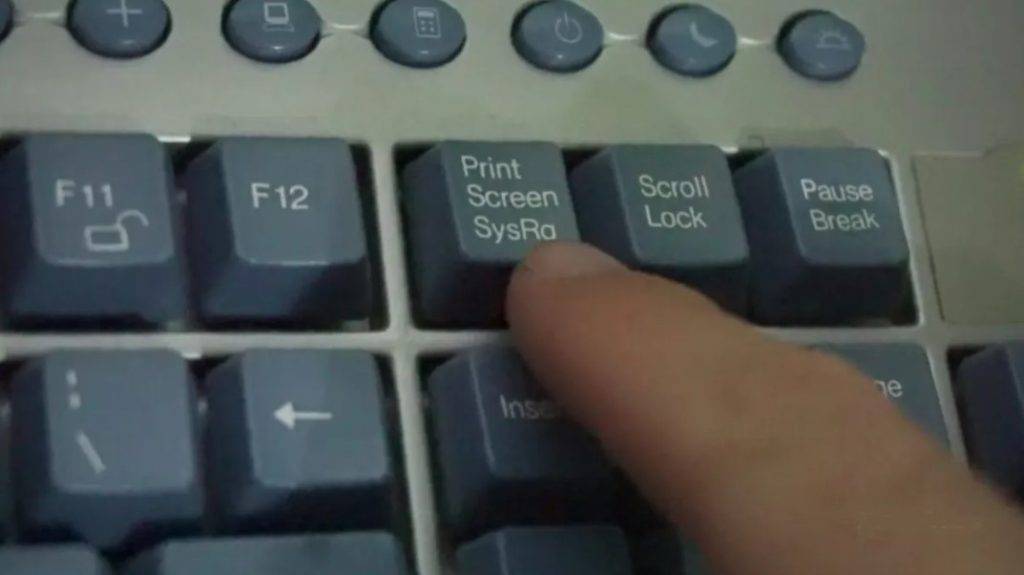
- మీరు గనుక విండోస్ కంప్యూటర్ పై స్క్రీన్ షాట్ తీయాలనుకుంటే, కీబోర్డ్ పైన ప్రింట్ స్క్రీన్ (PrtScn) అనే బటన్ ఉంటుంది.
- PrtScn బటన్ ద్వారా స్క్రీన్ షాట్ తీయవచ్చు. ఈ బటన్ నొక్కిన వెంటనే స్క్రీన్ షాట్ క్లిప్బోర్డ్ కి కాపీ అవుతుంది.
- అప్పుడు మీరు దాన్ని మైక్రోసాఫ్ట్ వర్డ్ లేదా మైక్రోసాఫ్ట్ పెయింట్ పై పేస్ట్ చేసి సేవ్ చేసుకోవాల్సి ఉంటుంది.
విండోస్ కీ + ప్రింట్ స్క్రీన్
- విండోస్ 10 లేదా విండోస్ 11 ఓఎస్ కలిగిన కంప్యూటర్లు అయితే విడోస్ కీ + PrtScn బటన్ లను కలిపి నొక్కాల్సి ఉంటుంది.
- అప్పుడు స్క్రీన్ షాట్ ఆటోమేటిక్ గా స్క్రీన్ షాట్స్ ఫోల్డర్ లో సేవ్ అవుతుంది.
- స్క్రీన్ మొత్తం స్క్రీన్ షాట్ గా సంబంధిత ఫోల్డర్ లో సేవ్ అవుతుంది. దానిని మీ అవసరాలకు అనుగుణంగా వాడుకోవచ్చు.
Alt + Print Screen
- విండోస్ కంప్యూటర్ పై మీరు Alt + PrtScn బటన్స్ ని ఒకేసారి నొక్కడం ద్వారా కూడా స్క్రీన్ షాట్ తీయవచ్చు.
- ఇలా చేయడం వల్లన, స్క్రీన్ షాట్ క్లిప్బోర్డ్ కి కాపీ అవుతుంది.
- స్క్రీన్ షాట్ ని సేవ్ చేయాలంటే, మైక్రోసాఫ్ట్ పెయింట్ లేదా మైక్రోసాఫ్ట్ వర్డ్ పై పేస్ట్ చేసి తర్వాత సేవ్ చేసుకోవచ్చు.
Snipping Tool
- మీరు గనుక కస్టమైజ్డ్ స్క్రీన్ షాట్ తీసుకోవాలంటే, స్నిప్పింగ్ టూల్ అందుకు ఉపయోగపడుతుంది.
- ఈ టూల్ ద్వారా యూజర్లు తమకు స్క్రీన్ మొత్తం కాకుండా, తమకు కావాల్సిన భాగాన్ని మాత్రమే స్క్రీన్ షాట్ తీసుకునే వీలుంది.
- స్నిప్పింగ్ టూల్ ని వాడాలంటే మీరు ఒకేసారి Windows Key + Shift + S బటన్స్ ని నొక్కాలి.
- ఈ టూల్ ద్వారా మీరు రెక్టాంగ్యులర్, ఫ్రీఫామ్, ఫుల్ విండో.. ఇలా మూడు రకాలుగా స్క్రీన్ షాట్ తీసుకోవచ్చు. ఇది కూడా చదవండి: ఇంటి వద్ద నుంచే ట్రాఫిక్ చలాన్ని చెక్ చేసి, పేమెంట్ చేయవచ్చు; ఎలాగో తెలుసుకోండి!
Mac పై స్క్రీన్ షాట్ తీయడం ఎలా?
- మ్యాక్ పైన స్క్రీన్ షాట్ తీసుకోవడం చాలా తేలికైన పని.
- Command + Shift మరియు నంబర్ కీ ని ఒకేసారి నొక్కాలి.
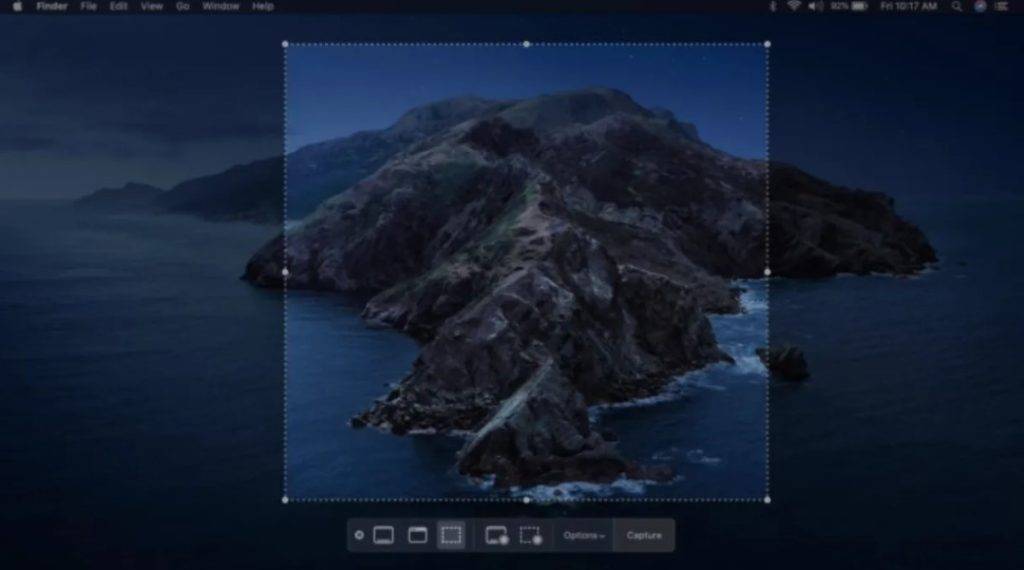
- అప్పుడు మీకు స్క్రీన్ షాట్ తీసుకునేందుకు షాట్ కట్ విధానానికి సంబంధించిన సమాచారం వస్తుంది.
Shift + Command + 3: ఈ కమాండ్ ద్వారా, మీరు మ్యాక్ సిస్టమ్ పై పూర్తి స్క్రీన్ ని స్క్రీన్ షాట్ గా తీసుకోవచ్చు.
Shift + Command + 4: మీరు గనుక స్క్రీన్ పైన ఒక భాగాన్ని మాత్రమే స్క్రీన్ షాట్ గా తీసుకోవాలని భావిస్తే, అప్పుడు ఈ కమాండ్ ని వాడుకోండి.
Shift + Command + 5: ఈ కమాండ్ ద్వారా, స్క్రీన్ షాట్ మెనూ ఓపెన్ అవుతుంది. అప్పుడు మీరు స్క్రీన్ ని రికార్డు చేయవచ్చు.
Source: 91mobiles Hindi