

ఆన్లైన్ మెసేజింగ్ ప్లాట్ఫారమ్ వాట్సాప్లో ఏదైనా చాట్ లేదా సందేశాన్ని సులభంగా తొలగించవచ్చు. కానీ, మీరు ఒక ముఖ్యమైన WhatsApp సందేశాన్ని లేదా చాట్ని అనుకోకుండా తొలగించినట్లయితే లేదా డివైజ్ ని రీసెట్ చేస్తున్నప్పుడు లేదా మార్చేటప్పుడు అనుకోకుండా చాట్ను కోల్పోతే ఏమి జరుగుతుంది. అటువంటి పరిస్థితిలో, మీరు WhatsApp బ్యాకప్ తీసుకున్నట్లయితే, మీరు మీ పాత చాట్లను తిరిగి పొందవచ్చు.
ఇది ఎలా జరుగుతుందని మీరు ఆలోచిస్తున్నట్లయితే, మేము దీని గురించి మరింత సమాచారాన్ని మీకు అందించబోతున్నాము. Android మరియు iOS డివైజెస్ లో WhatsAppలో తొలగించబడిన సందేశాలు మరియు మీడియాను ఎలా తిరిగి పొందాలి మరియు మీ WhatsApp ఖాతా యొక్క బ్యాకప్ను ఎలా సృష్టించాలి అనే దాని గురించి మేము మీకు మరింత సమాచారాన్ని అందిస్తాము.
WhatsApp బ్యాకప్ చేయడమెలాగో తెలుసుకోండి
మీ చాట్లను క్లౌడ్ స్టోరేజ్కి బ్యాకప్ చేస్తేనే అనుకోకుండా తొలగించబడిన వాట్సాప్ మెసేజ్లు మరియు మీడియాని తిరిగి పొందగలరు. వాట్సాప్ ప్రతి రాత్రి Android డివైజెస్ లో లోకల్ బ్యాకప్ని సృష్టించినప్పటికీ, మీ ఫోన్ పోయినట్లయితే దాని వల్ల ఎటువంటి ఉపయోగం ఉండదు. అందువల్ల, మీరు Google డ్రైవ్ లేదా iCloudలో క్లౌడ్ బ్యాకప్ని ఉంచుకోవడం ముఖ్యం. Google Drive మరియు iCloudలో WhatsAppను ఎలా బ్యాకప్ చేయాలో ఇక్కడ తెలుసుకోండి.
గూగుల్ డ్రైవ్ లో (ఆండ్రాయిడ్ యూజర్ల కోసం)
- స్టెప్ 1- WhatsApp తెరిచి, మరిన్ని ఆప్షన్స్ కోసం కుడి ఎగువన ఉన్న మూడు-చుక్కల చిహ్నంపై నొక్కండి.
- స్టెప్ 2: దీని తర్వాత, సెట్టింగ్లకు వెళ్లి చాట్ ఆప్షన్ కి వెళ్లండి.
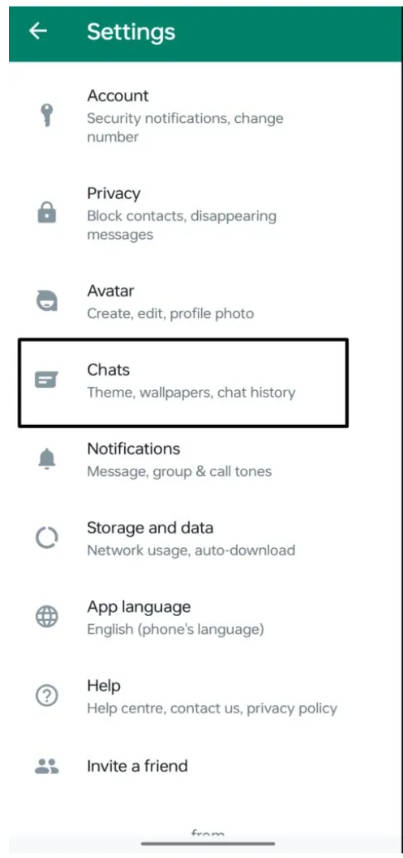
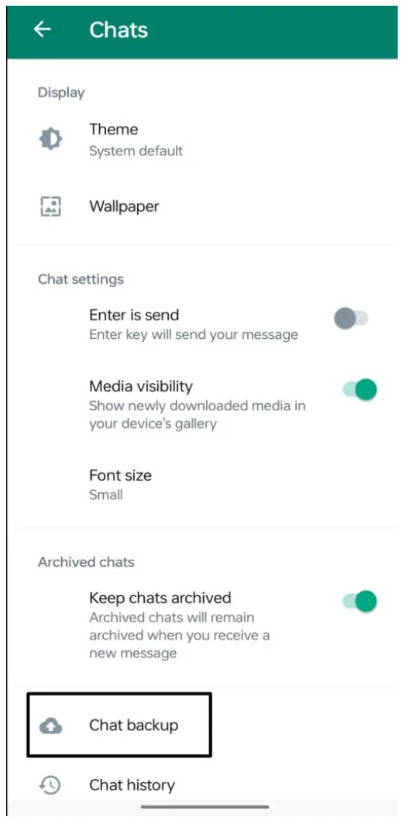
- స్టెప్ 3: ఇప్పుడు మీరు చాట్ బ్యాకప్ కి వెళ్ళి, బ్యాకప్ టు గూగుల్ డ్రైవ్ అనే ఆప్షన్ సెలెక్ట్ చేసుకోండి.
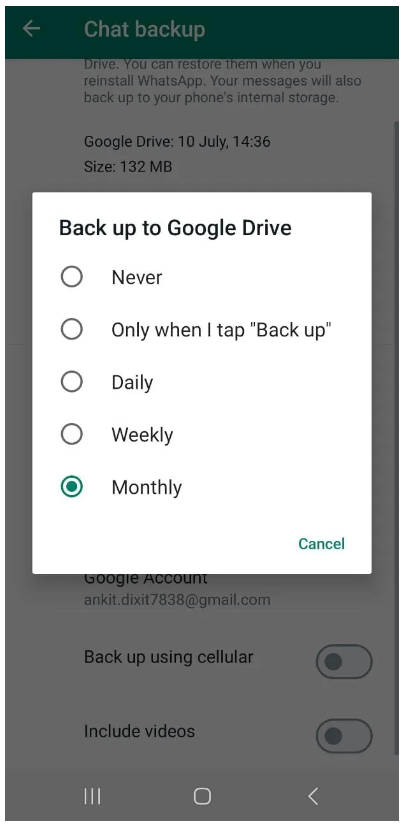
- స్టెప్ 4: ఈ పేజీ పైన, డెయిలీ, వీక్లీ లేదా మంత్లీ అనే మూడు ఆప్షన్స్ లో ఒక బ్యాకప్ ఆప్షన్ ఎంచుకోండి.
- స్టెప్ 5: ఇప్పుడు, మీ వాట్సాప్ చాట్ హిస్టరీని ఎక్కడైతే బ్యాకప్ చేయాలనుకుంటున్నారో ఆ గూగుల్ అకౌంట్ సెలెక్ట్ చేసుకోండి.
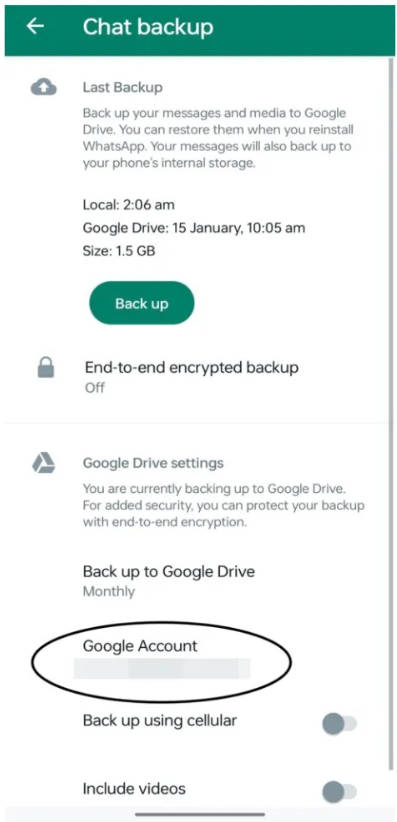
- స్టెప్ 6: ఇప్పుడు, బ్యాకప్ ఓవర్ని ఎంచుకుని, బ్యాకప్ కోసం మీరు ఉపయోగించాలనుకుంటున్న నెట్వర్క్పై క్లిక్ చేయండి. (బ్యాకప్ కోసం సెల్యులార్ డేటాకు బదులుగా స్థిరమైన Wi-Fi కనెక్షన్ని ఉపయోగించడం ఉత్తమం.)
- స్టెప్ 7: మీరు ఎప్పుడైనా మీ WhatsApp చాట్లను Google డిస్క్కి మాన్యువల్గా బ్యాకప్ చేయాలనుకుంటే, యాప్ని తెరిచి, మూడు-చుక్కల మెనుని తెరిచి, సెట్టింగ్లు > చాట్లు > చాట్ బ్యాకప్ > బ్యాకప్ నొక్కండి.
iCloud పై బ్యాకప్ చేయడం ఎలా?
- స్టెప్ 1: వాట్సాప్ యాప్ ఓపెన్ చేసి సెట్టింగ్స్ ట్యాబ్ పై క్లిక్ చేయండి.
- స్టెప్ 2: దీని తర్వాత చాట్ ఆప్షన్ కి వెళ్ళి అక్కడ చాట్ బ్యాకప్ పై క్లిక్ చేయండి. ఇప్పుడు ఆటో బ్యాకప్ సెలెక్ట్ చేయండి.
- స్టెప్ 3: ఇప్పుడు డెయిలీ, వీక్లీ లేదా మంత్లీ లలో ఒక దాన్ని ఎంచుకోండి.
iOSలో WhatsApp కూడా మీకు బ్యాకప్ నుండి వీడియోలను చేర్చడానికి లేదా మినహాయించడానికి ఎంపికను అందిస్తుంది. iCloud బ్యాకప్ ప్రక్రియ పూర్తి కావడానికి కొంత సమయం పట్టవచ్చు, కాబట్టి Wi-Fiని ఉపయోగించడం ఉత్తమం.
మీరు ఎప్పుడైనా మీ WhatsApp చాట్ల మాన్యువల్ iCloud బ్యాకప్ చేయాలనుకుంటే, WhatsAppని తెరిచి, సెట్టింగ్ల మెనుకి వెళ్లి, చాట్లు > చాట్ బ్యాకప్ > బ్యాకప్ నౌ నొక్కండి.
గమనిక: కొత్త బ్యాకప్ ఫైల్ని సృష్టించిన ప్రతిసారీ, WhatsApp పాత బ్యాకప్ ఫైల్లను తొలగిస్తుంది. Android ఫోన్లు బ్యాకప్ ఫైల్లను ఏడు రోజుల పాటు సేవ్ చేస్తాయి, అయితే iPhone కొత్త ఫైల్లను మాత్రమే సేవ్ చేస్తుంది.
వాట్సాప్ బ్యాకప్ని రిస్టోర్ చేయడం ఎలా?
మీరు Android వినియోగదారు అయితే, Google డ్రైవ్ లో లేదా డివైజ్ యొక్క అంతర్గత నిల్వలో మీ చాట్ చరిత్ర యొక్క బ్యాకప్ను రోజువారీ, వారానికో లేదా నెలవారీ ప్రాతిపదికన సృష్టించడానికి WhatsApp మిమ్మల్ని అనుమతిస్తుంది. డిలీట్ చేసిన లేదా మిస్ అయిన వాట్సాప్ మెసేజ్లను రికవర్ చేయడానికి దీన్ని ఉపయోగించవచ్చు.
గూగుల్ డ్రైవ్ నుంచి బ్యాకప్ ఫైల్స్ రిస్టోర్ చేయడమెలా?
Google డ్రైవ్ నుండి తొలగించబడిన WhatsApp చాట్ సందేశాలను పునరుద్ధరించేటప్పుడు, మీరు బ్యాకప్ సృష్టించడానికి ఉపయోగించిన అదే ఫోన్ నంబర్ మరియు Google ఖాతాను ఉపయోగిస్తున్నారని నిర్ధారించుకోవాలి.
- స్టెప్ 1- మీ Android పరికరం నుండి WhatsAppని అన్ఇన్స్టాల్ చేసి, దాన్ని మళ్లీ ఇన్స్టాల్ చేయండి.
- స్టెప్ 2- దీని తర్వాత యాప్ని తెరిచి, సైన్ ఇన్ చేయడానికి మీ రిజిస్టర్డ్ వాట్సాప్ నంబర్ను నమోదు చేయండి. ధృవీకరణ కోసం అదే నంబర్కు వచ్చిన OTPని టైప్ చేయండి.
- స్టెప్ 3- ధృవీకరణ తర్వాత, Google డ్రైవ్ నుండి మీ చాట్ బ్యాకప్ని పునరుద్ధరించమని మీరు ప్రాంప్ట్ చేయబడతారు. పునరుద్ధరణ ప్రక్రియను ప్రారంభించడానికి పునరుద్ధరించు నొక్కండి.
- స్టెప్ 4: ఈ ప్రాసెస్ పూర్తయ్యాక, నెక్ట్స్ బటన్ పై నొక్కితే మీకు మీ చాట్స్ కనిపిస్తాయి.
- స్టెప్ 5: WhatsApp మీ ఆండ్రాయిడ్ స్మార్ట్ఫోన్లో ఫోటోలు, వీడియోలు, డ్యాక్యుమెంట్స్ మరియు మరిన్నింటితో సహా మీడియా ఫైల్లను డౌన్లోడ్ చేయడం కొనసాగిస్తుంది.
లోకల్ బ్యాకప్ నుంచి ఫైల్స్ రిస్టోర్ చేయడమెలా?
మీరు Google డ్రైవ్ లో మీ చాట్ హిస్టరీని బ్యాకప్ చేయకుంటే, WhatsApp దాన్ని మీ స్థానిక బ్యాకప్ ఫైల్ నుండి ఆటోమేటిక్గా రీస్టోర్ చేస్తుంది. మీరు ఫైల్ ఎక్స్ప్లోరర్, కంప్యూటర్ లేదా SD కార్డ్ ఉపయోగించి బ్యాకప్ WhatsApp ఫైల్లను మీ Android ఫోన్కి బదిలీ చేయాలి.
- స్టెప్ 1: మీ Android ఫోన్లో ముందే ఇన్స్టాల్ చేసిన ఫైల్ మేనేజర్ని తెరవండి.
- స్టెప్ 2: ఆపై యాప్లోని /sdcard/WhatsApp/డేటాబేస్లు లేదా Android/media/com.whatsapp/WhatsApp/బ్యాకప్లకు నావిగేట్ చేయండి (Android 12 మరియు అంతకంటే ఎక్కువ ఉన్న డివైజెస్ కోసం).
- స్టెప్ 3: బ్యాకప్ ఫైల్ల జాబితా నుండి, కొత్త ఫైల్ను కాపీ చేసి, మీ ప్రస్తుత లేదా కొత్త డివైజ్ యొక్క ఇంటర్నల్ స్టోరేజీలో డేటాబేస్ ఫోల్డర్లో పేస్ట్ చేయండి.
- స్టెప్ 4: ఇప్పుడు, మీ Android ఫోన్లో WhatsAppని అన్ఇన్స్టాల్ చేసి, మళ్లీ ఇన్స్టాల్ చేయండి మరియు మీ రిజిస్టర్డ్ ఫోన్ నంబర్ని ఉపయోగించి లాగిన్ చేయండి.
- స్టెప్ 5: తర్వాత, ప్రాంప్ట్ చేయబడినప్పుడు, స్థానిక బ్యాకప్ నుండి మీ తొలగించబడిన లేదా తప్పిపోయిన అన్ని చాట్లను పునరుద్ధరించడానికి పునరుద్ధరించు ఎంపికపై నొక్కండి.
గమనిక: మీ ఫోన్ ఇంటర్నల్ స్టోరేజీ గత ఏడు రోజుల WhatsApp హిస్టరీని లోకల్ బ్యాకప్ ఫైల్లలో ఆటోమేటిక్గా సేవ్ చేస్తుంది. ఈ బ్యాకప్ ప్రతిరోజూ తెల్లవారుజామున 2.00 గంటలకు సృష్టించబడుతుంది మరియు ఫైల్గా సేవ్ చేయబడుతుంది.
ప్రశ్నలు మరియు సమాధానాలు (FAQలు)
వాట్సాప్లో డిలీట్ అయిన ఫోటోలను చూడటం ఎలా?
దీని కోసం మీరు Google Drive లేదా iCloud నుండి WhatsApp బ్యాకప్ని పునరుద్ధరించాలి.
బ్యాకప్ అంటే ఏమిటి?
బ్యాకప్ Google సర్వర్లకు అప్లోడ్ చేయబడింది మరియు మీ Google ఖాతా పాస్వర్డ్తో సెక్యూర్ కాబడింది.
పాత వాట్సాప్ చాట్లను ఎలా తొలగించాలి?
1. WhatsApp తెరిచి, మీరు సందేశాన్ని తొలగించాలనుకుంటున్న చాట్కు వెళ్లండి.
2. సందేశాన్ని నొక్కి పట్టుకోండి. లేదా ఒకేసారి ఎక్కువ సందేశాలను తొలగించడానికి మరిన్ని సందేశాలను ఎంచుకోండి.
3. తొలగించు నొక్కండి తర్వాత అందరికీ తొలగించు నొక్కండి.