Android में Keyboard Language कैसे बदलें, जानें Gboard, SwiftKey में भाषा चेंज करने का तरीका


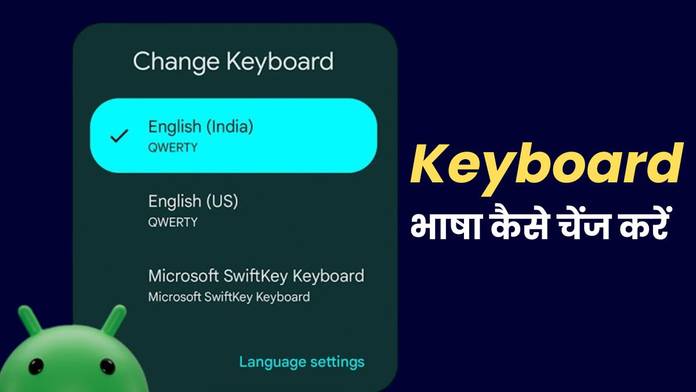
अगर आप अपने Android फोन में हिंदी, अंग्रेजी, मराठी, तमिल, तेलुगु या किसी दूसरी भाषा में टाइप करते हैं, तो बार-बार फोन की सिस्टम लैंग्वेज बदलने की जरूरत नहीं होती है। Android में आप केवल कीबोर्ड की भाषा बदलकर आसानी से अपनी पसंदीदा भाषा में टाइपिंग कर सकते हैं। आज लगभग सभी Android स्मार्टफोन मल्टी-लैंग्वेज टाइपिंग को सपोर्ट करते हैं और आप एक ही कीबोर्ड में कई भाषाएं जोड़ सकते हैं। चाहे आपके फोन में Gboard हो, Samsung Keyboard हो या फिर Microsoft SwiftKey, तीनों में नई भाषा जोड़ना और टाइपिंग के दौरान उसे बदलना बेहद आसान है। आइए जानते हैं पूरा स्टेप-बाय-स्टेप तरीका।
Gboard में Keyboard Language कैसे बदलें?
Gboard Google का ऑफिशियल कीबोर्ड है और यह Pixel, Motorola, OnePlus, Xiaomi, Nothing, Vivo, iQOO, Realme, OPPO समेत ज्यादातर Android स्मार्टफोन में पहले से इंस्टॉल मिलता है। यहां भाषा चेंज करने के लिए नीचे दिए गए स्टेप्स को फॉलो कर सकते हैंः
- स्टेप-1: सबसे पहले किसी भी ऐप को ओपन करें, जहां टाइप किया जा सकता हो, जैसे- WhatsApp, Messages, Gmail या Notes। अब किसी टेक्स्ट बॉक्स पर टैप करें ताकि Gboard स्क्रीन पर दिखाई दे।
- स्टेप-2: कीबोर्ड के ऊपर दिखाई देने वाले टूलबार में चार छोटे बॉक्स (Grid) वाले आइकन पर टैप करें या फिर Settings (Gear आइकन) पर टैप करें। अगर टूलबार दिखाई नहीं दे रहा है, तो तीन डॉट (⋮) वाले मेन्यू में जाकर भी Settings खोल सकते हैं।
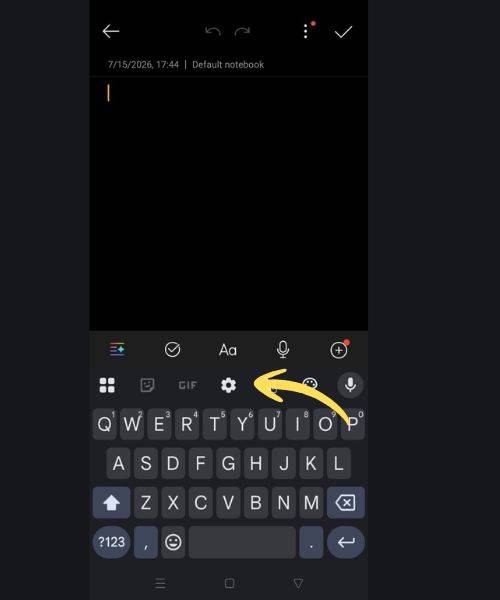

- स्टेप-3: अब Settings के अंदर Languages विकल्प पर टैप करें।
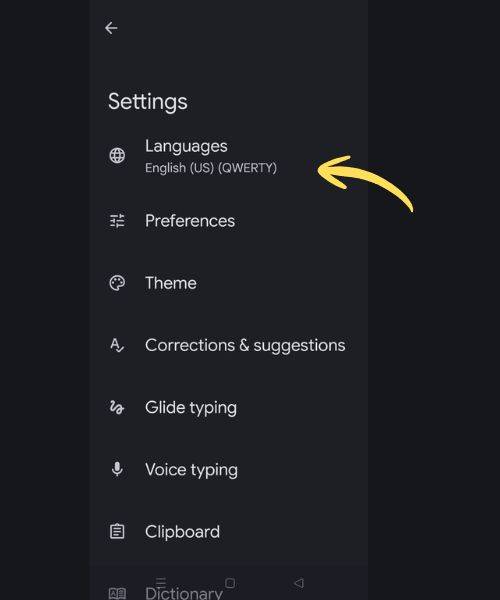
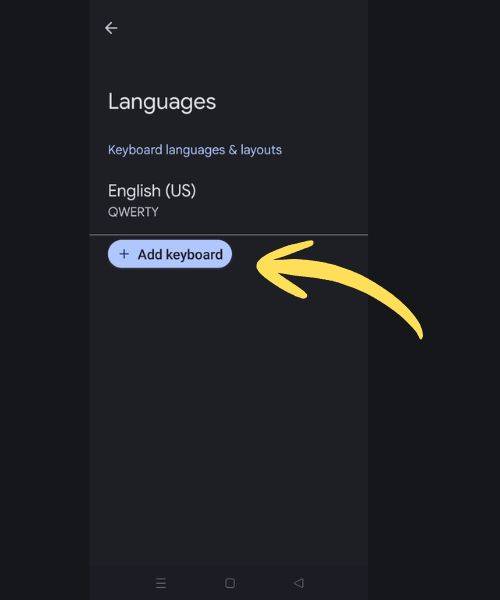
- स्टेप-4: अब Add Keyboard पर टैप करें और अपनी पसंद की भाषा को सर्च करें। उदाहरण के लिए, हिंदी, English, Marathi, Tamil, Bengali, Gujarati, Punjabi आदि। अब उस भाषा का कीबोर्ड लेआउट चुनें और Done पर टैप करें।
- स्टेप-5: अब जब भी आप टाइप करेंगे, भाषा बदलने के लिए Space Bar को कुछ सेकंड दबाकर रखें, फिर अपनी पसंदीदा भाषा चुन लें या Space Bar के पास मौजूद Globe आइकन पर टैप करें। हर टैप पर अगली भाषा एक्टिव हो जाएगी।
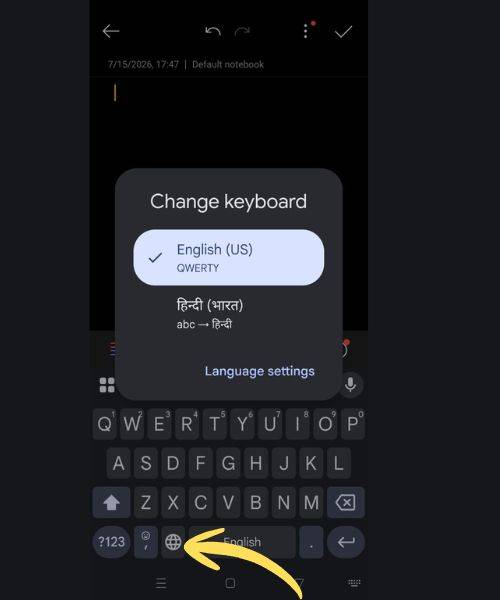
अगर Globe आइकन नहीं दिख रहा है तो क्या करें?
यदि कीबोर्ड पर Globe आइकन नहीं दिखाई देता है, तो Gboard Settings ओपन करें। फिर Preferences में जाएं। यहां Language Switch Key को On कर दें। इसके बाद Globe आइकन दिखाई देने लगेगा।
Samsung Keyboard में Keyboard Language कैसे बदलें?
Samsung Galaxy स्मार्टफोन में Samsung Keyboard डिफॉल्ट रूप से मिलता है। इसमें एक साथ कई भाषाएं इस्तेमाल की जा सकती हैं।
- स्टेप-1: किसी भी ऐप में जाकर कीबोर्ड ओपन करें।
- स्टेप-2: फिर Settings में जाएं और कीबोर्ड के ऊपर दिए गए Gear आइकन पर टैप करें।
- स्टेप-3: अब Languages and Types वाले विकल्प को सलेक्ट कर लें।
- स्टेप-4: यहां आपको Manage Input Languages विकल्प पर जाना है।
- स्टेप-5: अब जिस भाषा का उपयोग करना चाहते हैं उसके सामने दिया गया Toggle ऑन कर दें। जरूरत पड़ने पर भाषा डाउनलोड हो जाएगी।
- स्टेप-6: अब वापस कीबोर्ड पर आएं और Globe आइकन पर टैप करें। इसके बाद हर टैप पर भाषा बदल जाएगी। अगर आप भाषा बदलने का तरीका बदलना चाहते हैं, तो Settings → Languages and Types → Language Switching Method पर जाएं। यहां अपनी पसंद का विकल्प चुन सकते हैं।
Microsoft SwiftKey में Keyboard Language कैसे बदलें?
SwiftKey Microsoft का लोकप्रिय कीबोर्ड है और यह 700 से ज्यादा भाषाओं को सपोर्ट करता है। इसकी खासियत यह है कि यह एक साथ कई भाषाओं में टाइपिंग को पहचान सकता है।
- स्टेप-1: किसी भी ऐप में जाकर SwiftKey Keyboard ओपन करें।
- स्टेप-2: कीबोर्ड के ऊपर मौजूद (⋮) आइकन पर टैप करें।
- स्टेप-3: अब Languages सेक्शन में जाएं।
- स्टेप-4: इसके बाद Add Languages पर टैप करें। यहां अब अपनी पसंद की भाषा खोजें और Download कर लें।
- स्टेप-5: अब टाइपिंग करते समय Space Bar पर बाएं या दाएं Swipe करें। भाषा तुरंत बदल जाएगी।
अगर आपने English और Hindi जैसी भाषाएं जोड़ रखी हैं, तो कई मामलों में SwiftKey खुद ही आपकी टाइपिंग की भाषा पहचान लेता है और उसी हिसाब से शब्दों के सुझाव देने लगता है। इससे बार-बार भाषा बदलने की जरूरत नहीं पड़ती है।
Android Keyboard में भाषाएं जोड़ने के फायदे
- बार-बार फोन की सिस्टम लैंग्वेज बदलने की जरूरत नहीं पड़ती है।
- एक ही मैसेज में अलग-अलग भाषाओं में आसानी से टाइप कर सकते हैं।
- ऑटो करेक्शन और वर्ड सजेशन बेहतर मिलते हैं।
- वॉयस टाइपिंग भी कई भाषाओं में काम करती है।
- हिंदी, अंग्रेजी और दूसरी भारतीय भाषाओं में टाइपिंग आसान हो जाती है।
कौन-सा Keyboard बेहतर है?
अगर आप भारतीय भाषाओं में ज्यादा टाइपिंग करते हैं, तो Gboard सबसे अच्छा विकल्प माना जाता है। इसमें हिंदी समेत कई भारतीय भाषाओं का शानदार सपोर्ट मिलता है और वॉयस टाइपिंग भी काफी सटीक है। वहीं Samsung फोन इस्तेमाल करने वालों के लिए Samsung Keyboard भी अच्छा विकल्प है, क्योंकि यह One UI के साथ बेहतर तरीके से इंटीग्रेटेड रहता है और कई कस्टमाइजेशन फीचर देता है। अगर आप रोजाना दो या उससे ज्यादा भाषाओं में टाइप करते हैं, तो Microsoft SwiftKey बेहतरीन विकल्प साबित हो सकता है। इसकी ऑटो लैंग्वेज डिटेक्शन तकनीक बिना भाषा बदले भी सही शब्दों का सुझाव देती है।
सवाल- जवाब (FAQs)
क्या Keyboard Language बदलने से फोन की सिस्टम लैंग्वेज भी बदल जाती है?
नहीं। इससे केवल कीबोर्ड की भाषा बदलती है, फोन की सिस्टम लैंग्वेज वही रहती है।
क्या Android में एक साथ कई भाषाएं जोड़ सकते हैं?
हां। Gboard, Samsung Keyboard और SwiftKey तीनों में एक साथ कई भाषाएं जोड़ने की सुविधा मिलती है।
Gboard में भाषा जल्दी कैसे बदल सकते हैं?
Space Bar को कुछ सेकंड दबाकर रखें या Globe आइकन पर टैप करके तुरंत दूसरी भाषा चुन सकते हैं।
SwiftKey बिना भाषा बदले टाइपिंग कैसे पहचानता है?
SwiftKey कई भाषाओं को एक साथ पहचान सकता है और उसी हिसाब से ऑटो सजेशन देने लगता है, इसलिए हर बार भाषा बदलने की जरूरत नहीं होती है।
कौन-सा Android Keyboard सबसे अच्छा है?
भारतीय भाषाओं और आसान उपयोग के लिए Gboard सबसे बेहतर माना जाता है। वहीं Samsung यूजर्स के लिए Samsung Keyboard और मल्टी-लैंग्वेज टाइपिंग के लिए Microsoft SwiftKey अच्छा विकल्प है।