कंप्यूटर पर किसी तस्वीर को कॉपी और पेस्ट करना बेहद आसान होता है। सिर्फ राइट-क्लिक करके Copy चुनिए और जहां जरूरत हो वहां Paste कर सकते हैं। iPhone में भी तस्वीरों को कॉपी करने का विकल्प आसान है। मगर Android फोन की बात करें, तो यहां मामला थोड़ा अलग है। अगर आपने कभी किसी फोटो को सीधे कॉपी करके WhatsApp, Gmail, Google Docs या किसी नोट्स ऐप में पेस्ट करने की कोशिश की है, तो शायद आपको पता होगा कि हर जगह Copy Image का विकल्प नहीं मिलता है। कई बार यह सुविधा ब्राउजर में मिलती है, कई बार केवल कुछ खास स्मार्टफोन ब्रांड में, जबकि कुछ मामलों में स्क्रीनशॉट ही एकमात्र विकल्प बचता है।
अच्छी बात यह है कि Android में फोटो कॉपी-पेस्ट करने के कई आसान तरीके मौजूद हैं। तरीका इस बात पर निर्भर करता है कि आपका स्मार्टफोन किस कंपनी का है। अगर सही तरीका पता हो, तो कुछ ही सेकंड में किसी भी तस्वीर को कॉपी करके दूसरी जगह पेस्ट किया जा सकता है। आइए जानते हैं Android फोन में फोटो Copy-Paste करने का आसान तरीका।
Android में फोटो कॉपी करना आसान क्यों नहीं होता?
Android में लंबे समय से टेक्स्ट कॉपी और पेस्ट करने की सुविधा मौजूद है। लेकिन तस्वीरों के लिए Google ने कभी एक जैसा सिस्टम नहीं बनाया। यही वजह है कि हर ऐप और हर स्मार्टफोन कंपनी अपने तरीके से यह सुविधा देती है। उदाहरण के लिए Chrome ब्राउजर में तस्वीर कॉपी करने का विकल्प मिलता है। Samsung, Xiaomi, Redmi और Poco जैसे स्मार्टफोन Gallery ऐप के भीतर फोटो कॉपी करने की सुविधा देते हैं। वहीं Google Pixel में App Switcher के जरिए लगभग किसी भी स्क्रीन पर मौजूद तस्वीर को कॉपी किया जा सकता है। अगर आपके फोन में इनमें से कोई विकल्प उपलब्ध नहीं है, तो स्क्रीनशॉट लेना सबसे आसान विकल्प हो सकता है।
Web Browser से फोटो Copy-Paste कैसे करें?
अगर फोटो किसी वेबसाइट पर मौजूद है, तो उसे कॉपी करना सबसे आसान होता है। यह तरीका लगभग हर Android स्मार्टफोन पर काम करता है, क्योंकि यह सुविधा Android की नहीं, बल्कि वेब ब्राउजर की होती है।
- स्टेप-1: सबसे पहले Chrome या अपने पसंदीदा वेब ब्राउजर में उस तस्वीर को ओपन करें,जिसे कॉपी करना चाहते हैं।
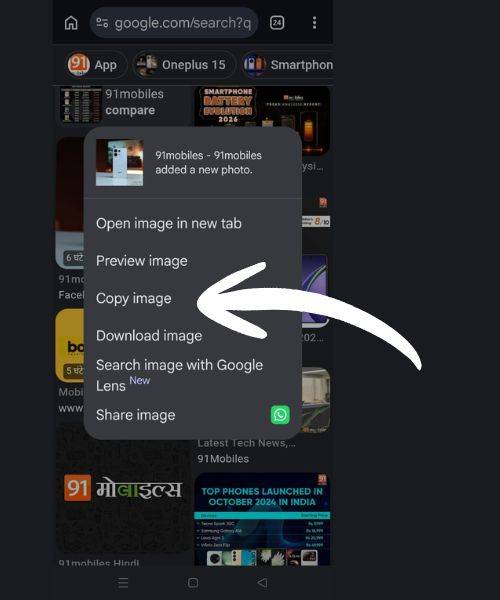
- स्टेप-2: अब उस तस्वीर पर कुछ सेकंड तक अंगुली दबाकर रखें। स्क्रीन पर एक मेन्यू दिखाई देगा, जिसमें Copy Image का विकल्प मिलेगा। इस पर टैप करते ही फोटो क्लिपबोर्ड में सेव हो जाएगी।
- स्टेप-3: अब Gmail, Google Keep, Google Docs या किसी ऐसे ऐप में जाएं, जो इमेज पेस्ट करने की सुविधा देता हो। वहां खाली जगह पर कुछ सेकंड तक दबाकर रखें और Paste चुन लें।
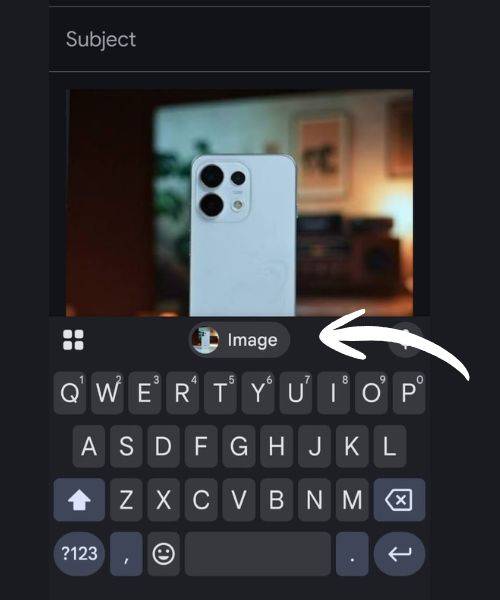
- स्टेप-4: अगर आप Gboard Keyboard इस्तेमाल करते हैं, तो क्लिपबोर्ड में सेव तस्वीर की छोटी-सी झलक कीबोर्ड के ऊपर दिखाई दे सकती है। उस पर टैप करते ही फोटो सीधे पेस्ट हो जाएगी।
Google Pixel यूजर्स के लिए सबसे खास ट्रिक
अगर आपके पास Google Pixel स्मार्टफोन है, तो आपके फोन में एक ऐसा फीचर मौजूद है जिसके बारे में बहुत कम लोग जानते हैं। Pixel फोन में App Switcher यानी Overview Screen के जरिए लगभग किसी भी ऐप की तस्वीर कॉपी की जा सकती है। खास बात यह है कि कई बार यह तरीका उन ऐप्स पर भी काम करता है जहां सामान्य तौर पर फोटो कॉपी नहीं की जा सकती है।
इसके लिए सबसे पहले उस फोटो को ओपन करें जिसे कॉपी करना चाहते हैं। अब नीचे से ऊपर की ओर स्वाइप करके थोड़ी देर रोकें ताकि App Switcher खुल जाए। अगर सिस्टम तस्वीर को पहचान लेता है, तो फोटो के पास छोटा-सा Image आइकन दिखाई देगा। इस पर टैप करने के बाद Copy का विकल्प चुनें। अब जिस ऐप में तस्वीर भेजनी है, वहां जाकर खाली स्थान पर दबाकर रखें और Paste कर दें। Google ने Android 10 के साथ यह फीचर Pixel स्मार्टफोन में दिया था और आज भी यह नए Pixel डिवाइस में उपलब्ध है।
Samsung, Xiaomi, Redmi और Poco फोन में Gallery से फोटो कॉपी करें
अगर आपके पास Samsung, Xiaomi, Redmi या Poco का स्मार्टफोन है, तो फोटो कॉपी करना और भी आसान हो जाता है। सबसे पहले Gallery ऐप को ओपन करें और वह फोटो चुनें जिसे कॉपी करना चाहते हैं। अब स्क्रीन के ऊपर दाईं तरफ दिए गए तीन डॉट (⋮) मेन्यू पर टैप करें। यहां Copy या Copy to Clipboard जैसा विकल्प दिखाई देगा। इस पर टैप करते ही तस्वीर क्लिपबोर्ड में सेव हो जाएगी। अब किसी ऐसे ऐप में जाएं, जो इमेज पेस्ट करने की सुविधा देता हो और खाली स्थान पर दबाकर Paste कर दें। Samsung स्मार्टफोन में यह तस्वीर Samsung Clipboard में भी सेव रहती है। अगर आपने Samsung Keyboard इस्तेमाल किया है, तो बाद में भी उसी तस्वीर को दोबारा इस्तेमाल किया जा सकता है।
यही वजह है कि Samsung और Xiaomi जैसे स्मार्टफोन में फोटो कॉपी करना अन्य Android डिवाइस की तुलना में कहीं ज्यादा आसान माना जाता है।
Android में फोटो Paste कैसे करें?
फोटो को कॉपी करने के बाद अगला सवाल होता है कि उसे दूसरी जगह कैसे पेस्ट किया जाए। अच्छी बात यह है कि अगर किसी ऐप में इमेज पेस्ट करने का सपोर्ट मौजूद है, तो यह काम बेहद आसान है। सबसे पहले उस ऐप को ओपन करें, जहां आप तस्वीर पेस्ट करना चाहते हैं।
उदाहरण के लिए Gmail, Google Keep, Google Docs या कोई नोट्स ऐप। अब जिस जगह तस्वीर जोड़नी है, वहां कुछ सेकंड तक अंगुली दबाकर रखें। अगर ऐप इमेज पेस्ट करने की अनुमति देता है, तो Paste का विकल्प दिखाई देगा। इस पर टैप करते ही फोटो वहां दिखाई देने लगेगी। हालांकि, यह सुविधा हर ऐप में उपलब्ध नहीं होती है। उदाहरण के लिए कई बार WhatsApp या कुछ अन्य मैसेजिंग ऐप्स में सामान्य Paste विकल्प काम नहीं करता है। ऐसे मामलों में Gboard Clipboard सबसे ज्यादा उपयोगी साबित होता है।
Gboard Clipboard से फोटो पेस्ट कैसे करें
अगर आप Android फोन में Gboard Keyboard इस्तेमाल करते हैं, तो यह आपके लिए सबसे आसान और सुविधाजनक विकल्प हो सकता है। Gboard न सिर्फ कॉपी की गई तस्वीरों को याद रखता है, बल्कि हाल ही में लिए गए स्क्रीनशॉट भी क्लिपबोर्ड में दिखा सकता है।
इसे इस्तेमाल करने के लिए सबसे पहले किसी भी टेक्स्ट फील्ड में Gboard ओपन करें। अब कीबोर्ड के ऊपर दिए गए चार छोटे बॉक्स (Grid) वाले आइकन पर टैप करें और Settings में जाएं।
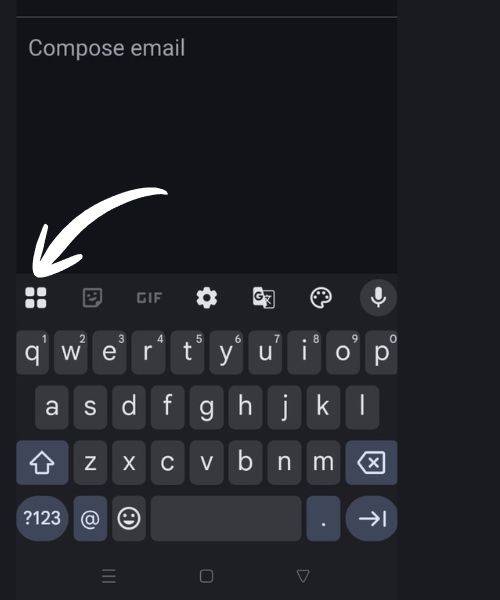
इसके बाद Clipboard विकल्प ओपन करें और दो जरूरी सेटिंग्स चालू करें। पहली, Show recently copied text and images in suggestions bar और दूसरी, Save recent screenshots in clipboard। अब जब भी आप किसी फोटो को कॉपी करेंगे या स्क्रीनशॉट लेंगे, तो वह कुछ समय के लिए Gboard Clipboard में सेव हो जाएगा।
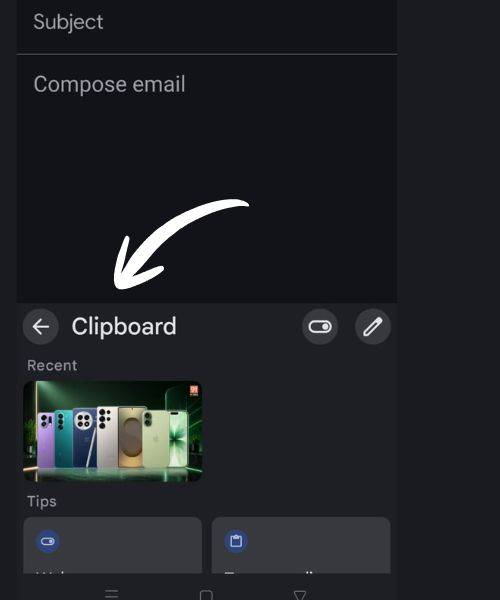
किसी भी ऐप में Gboard खोलकर Clipboard आइकन पर टैप करें और जिस तस्वीर को पेस्ट करना चाहते हैं, उसे चुन लें। यह तरीका खास तौर पर WhatsApp, Telegram, Gmail और कई अन्य ऐप्स में काफी उपयोगी साबित होता है।
Copy नहीं मिले तो Screenshot आसान उपाय
हर Android फोन में फोटो कॉपी करने का विकल्प नहीं होता है। कई ऐप्स सुरक्षा कारणों से तस्वीर कॉपी करने की अनुमति भी नहीं देते हैं। ऐसी स्थिति में स्क्रीनशॉट लेना सबसे आसान समाधान है। जिस तस्वीर की जरूरत है, उसका स्क्रीनशॉट लें और फिर Gallery से उसे शेयर या इस्तेमाल करें। हालांकि इससे इमेज का रिजॉल्यूशन थोड़ा कम हो सकता है, लेकिन सामान्य उपयोग के लिए यह तरीका काफी कारगर रहता है।
फोटो Copy-Paste करते समय इन बातों का रखें ध्यान
Android में फोटो कॉपी करते समय कुछ सीमाएं भी होती हैं, जिनके बारे में जानना जरूरी है।
- सामान्य Android Clipboard एक समय में केवल एक ही आइटम स्टोर करता है। अगर आपने दूसरी चीज कॉपी कर ली, तो पहले वाली हट सकती है। हालांकि Gboard और Samsung Keyboard कई कॉपी किए गए आइटम्स का History भी दिखाते हैं।
- Gboard में कॉपी की गई तस्वीरें हमेशा के लिए सेव नहीं रहती हैं। आमतौर पर करीब एक घंटे बाद वे अपने आप हट जाती हैं। अगर किसी तस्वीर को लंबे समय तक रखना चाहते हैं, तो उसे Clipboard में Pin भी किया जा सकता है।
- सभी ऐप्स इमेज पेस्ट करने की अनुमति नहीं देते हैं। ऐसे में आपको Share विकल्प या स्क्रीनशॉट का सहारा लेना पड़ सकता है।
कौन-सा तरीका बेहतर है?
अगर फोटो किसी वेबसाइट पर है, तो Chrome या दूसरे ब्राउजर का Copy Image का विकल्प सबसे आसान है। अगर आपके पास Google Pixel फोन है, तो App Switcher वाला तरीका सबसे अलग और पावरफुल फीचर है, क्योंकि इससे कई ऐप्स की तस्वीरें भी कॉपी की जा सकती हैं। Samsung, Xiaomi, Redmi और Poco यूजर्स के लिए Gallery ऐप से फोटो कॉपी करना सबसे सुविधाजनक विकल्प माना जाता है। वहीं अगर आपको अलग-अलग ऐप्स में बार-बार फोटो पेस्ट करनी पड़ती है, तो Gboard Clipboardउपयोगी टूल साबित होता है।