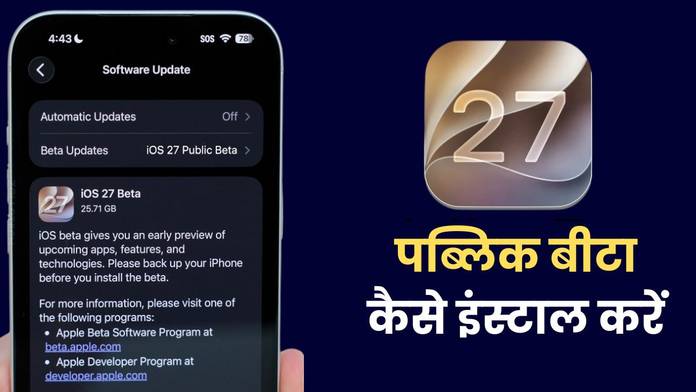
अगर आप Apple के नए फीचर्स को सबसे पहले आजमाना पसंद करते हैं, तो आपके लिए अच्छी खबर है। Apple ने iOS 27 Public Beta जारी कर दिया है। अब बिना डेवलपर अकाउंट के भी सभी योग्य iPhone यूजर्स इस अपडेट को डाउनलोड और इंस्टॉल कर सकते हैं। इस अपडेट में नया Siri AI, Apple Intelligence के बेहतर फीचर्स, एआई फोटो एडिटिंग, स्मार्ट ऑटोमेशन और कई उपयोगी बदलाव शामिल किए गए हैं। हालांकि, यह अभी फाइनल वर्जन नहीं है, इसलिए इसमें कुछ बग और परफॉर्मेंस से जुड़ी समस्याएं हो सकती हैं। ऐसे में इसे इंस्टॉल करने से पहले कुछ जरूरी बातों का ध्यान रखना बेहद जरूरी है।
पहले जांचें कि आपका iPhone सपोर्ट करता है या नहीं
iOS 27 Public Beta इंस्टॉल करने से पहले यह सुनिश्चित करें कि आपका iPhone इस अपडेट को सपोर्ट करता हो। iPhone 11 और इसके बाद के सभी सपोर्टेड मॉडल इस बीटा अपडेट को इंस्टॉल कर सकते हैं। अगर आपका फोन iOS 26 पर चल रहा है, तो आप सीधे iOS 27 Public Beta में अपग्रेड कर सकते हैं। अपडेट से पहले अपने iPhone का पूरा बैकअप जरूर लें। इसके लिए Settings > Apple ID > iCloud > iCloud Backup > Back Up Now पर जाएं। अगर इंस्टॉलेशन के दौरान कोई समस्या आती है, तो बैकअप से डाटा आसानी से रिकवर किया जा सकता है। ध्यान रखें कि बीटा वर्जन में ऐप क्रैश, बैटरी जल्दी खत्म होना और बैंकिंग या यूपीआई ऐप्स के ठीक से काम न करने जैसी समस्याएं आ सकती हैं। इसलिए इसे अपने प्राइमरी iPhone पर इंस्टॉल करने से बचें।
सिर्फ 3 स्टेप्स में डाउनलोड करें iOS 27 Public Beta
स्टेप-1: Apple Beta Software Program में रजिस्टर करें
सबसे पहले अपने iPhone में Safari ब्राउजर ओपन करें और Apple Beta Software Program की वेबसाइट पर जाएं। यहां अपने उसी Apple Account से साइन इन करें, जो आपके iPhone में लॉग-इन है। इसके बाद Enroll your iOS device विकल्प पर टैप करके अपने डिवाइस को बीटा प्रोग्राम में रजिस्टर करें।
स्टेप-2: Beta Updates ऑन करें
अब Settings ऐप ओपन करें और General > Software Update > Beta Updates पर जाएं। यहां आपको iOS 27 Public Beta का विकल्प दिखाई देगा। इसे चुनें और वापस Software Update स्क्रीन पर लौट आएं।
स्टेप-3: अपडेट डाउनलोड और इंस्टॉल करें
अब Software Update पेज पर iOS 27 Public Beta दिखाई देगा। Update Now पर टैप करें, अपना पासकोड दर्ज करें और नियम व शर्तें स्वीकार करें। इसके बाद अपडेट डाउनलोड होना शुरू हो जाएगा। इंस्टॉलेशन पूरा होने के बाद iPhone अपने आप रीस्टार्ट होगा। पूरी प्रक्रिया में लगभग 10 से 15 मिनट लग सकते हैं। अपडेट के दौरान फोन को Wi-Fi और चार्जर से कनेक्ट रखें।
iOS 27 में क्या-क्या नए फीचर्स मिलेंगे?
Apple ने इस बार AI और स्मार्ट ऑटोमेशन पर सबसे ज्यादा फोकस किया है।
नया Siri AI
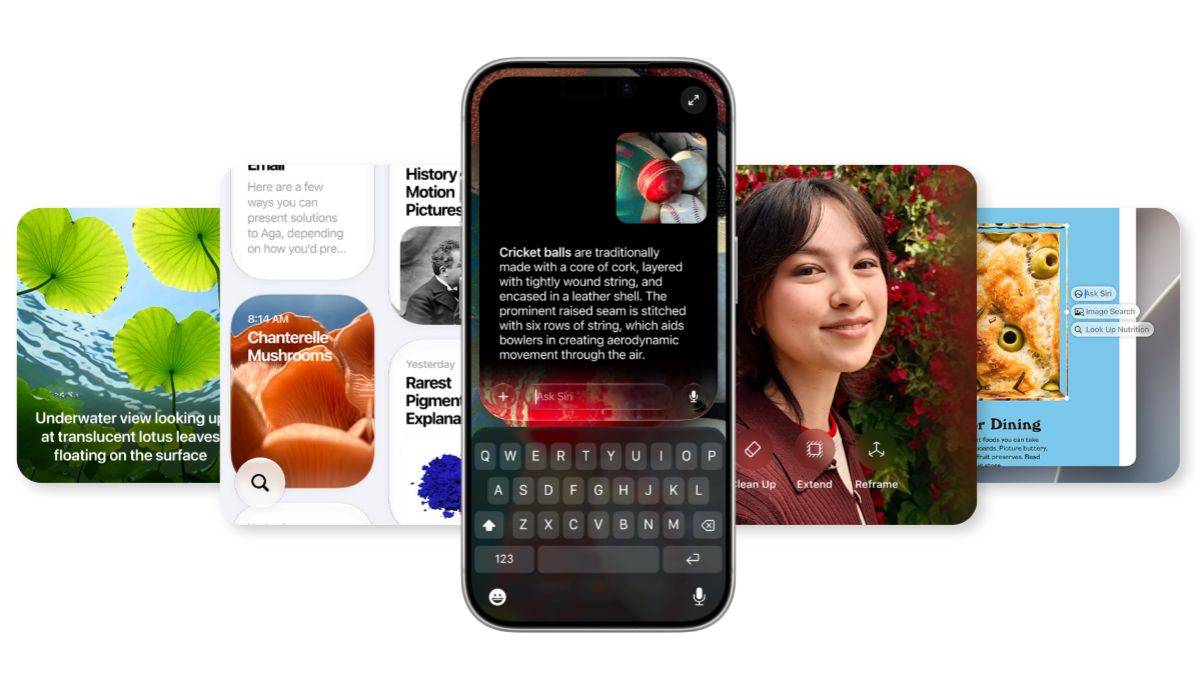
iOS 27 में Siri पहले से कहीं ज्यादा स्मार्ट हो गई है। अब यह आपकी पिछली बातचीत को याद रख सकती है। अगर आपने पहले कोई सवाल पूछा था, तो अगली बार उसी संदर्भ में जवाब देना Siri के लिए आसान होगा। इसके अलावा Siri अब Mail, Messages, Photos और Calendar जैसी ऐप्स से जानकारी लेकर ज्यादा सटीक जवाब दे सकती है। Apple ने Siri के लिए अलग इंटरफेस भी तैयार किया है, जहां यूजर अपनी सभी बातचीत आसानी से देख सकते हैं।
Describe a Shortcut फीचर
Shortcuts ऐप को भी बड़ा अपग्रेड मिला है। अब आपको जटिल ऑटोमेशन बनाने की जरूरत नहीं होगी। उदाहरण के लिए अगर आप लिखते हैं कि ऑफिस पहुंचते ही फोन Silent हो जाए या रात 10 बजे Wi-Fi बंद हो जाए, तो Apple Intelligence अपने आप उसके लिए Shortcut तैयार कर देगा। इससे ऑटोमेशन बनाना पहले से कहीं आसान हो जाएगा।
एआई फोटो एडिटिंग
Photos ऐप में भी कई नए AI फीचर्स जोड़े गए हैं। Reframe फीचर की मदद से फोटो लेने के बाद भी उसका एंगल बदला जा सकता है। वहीं Extend फीचर फोटो के खाली हिस्से को AI की मदद से भर देता है। इतना ही नहीं, Clean Up टूल पहले की तुलना में ज्यादा सटीक तरीके से फोटो से अनचाहे ऑब्जेक्ट हटाने में सक्षम है।
कैमरा ऐप में Siri
अब Camera ऐप भी पहले से ज्यादा स्मार्ट हो गया है। आप किसी चीज की फोटो लेकर सीधे Siri से उसके बारे में सवाल पूछ सकते हैं। अगर आपने खाने की किसी डिश की फोटो ली है, तो Siri उसकी न्यूट्रिशन जानकारी भी बता सकती है। यह फीचर स्टूडेंट्स, ट्रैवलर्स और फूड लवर्स के लिए काफी उपयोगी साबित हो सकता है।
एआई वॉलपेपर जेनरेटर
Image Playground को भी नया अपडेट मिला है। अब यह AI की मदद से ज्यादा प्राकृतिक और आकर्षक वॉलपेपर तैयार कर सकता है। यूजर अपनी पसंद के अनुसार अलग-अलग थीम और डिजाइन वाले वॉलपेपर भी बना सकते हैं।
Apple Intelligence हुआ और बेहतर
iOS 27 में Apple Intelligence को पूरे सिस्टम के साथ बेहतर तरीके से इंटीग्रेट किया गया है। अब यह ईमेल लिखने, टेक्स्ट एडिट करने, फोटो मैनेज करने और रोजमर्रा के कई काम पहले से ज्यादा तेजी और समझदारी से कर सकता है।
अगर बीटा पसंद न आए तो क्या करें?
अगर आपको लगता है कि Public Beta में ज्यादा बग हैं या फोन की बैटरी और परफॉर्मेंस प्रभावित हो रही है, तो आप भविष्य के बीटा अपडेट बंद कर सकते हैं। इसके लिए आपको Settings > General > Software Update > Beta Updates में जाना होगा और यहां Off को चुनें। इसके बाद सितंबर में आने वाला iOS 27 का फाइनल वर्जन सीधे इंस्टॉल किया जा सकेगा। अगर आप पूरी तरह iOS 26 पर वापस जाना चाहते हैं, तो आपको iPhone रीसेट करके पहले बनाए गए बैकअप से Restore करना होगा। यही वजह है कि अपडेट से पहले बैकअप लेना बेहद जरूरी माना जाता है।
क्या iOS 27 Public Beta इंस्टॉल करना चाहिए?
अगर आप नए फीचर्स सबसे पहले इस्तेमाल करना चाहते हैं, नई तकनीक को टेस्ट करना पसंद करते हैं और आपके पास सेकेंडरी iPhone है, तो iOS 27 Public Beta आपके लिए अच्छा विकल्प हो सकता है। लेकिन अगर आपका iPhone रोजमर्रा के जरूरी कामों के लिए इस्तेमाल होता है, तो बेहतर होगा कि सितंबर में आने वाले iOS 27 के स्टेबल वर्जन का इंतजार करें। फाइनल अपडेट में अधिकांश बग ठीक हो चुके होंगे और बैटरी, ऐप कम्पैटिबिलिटी व परफॉर्मेंस भी ज्यादा बेहतर होगी।
सवाल- जवाब (FAQs)
क्या iOS 27 Public Beta मुफ्त में डाउनलोड किया जा सकता है?
हां, Apple Beta Software Program में रजिस्टर करने के बाद इसे बिना किसी शुल्क के डाउनलोड किया जा सकता है।
क्या Public Beta इंस्टॉल करने के लिए डेवलपर अकाउंट जरूरी है?
नहीं, Public Beta इंस्टॉल करने के लिए केवल Apple Beta Software Program में साइन-अप करना होता है।
क्या बीटा अपडेट से फोन खराब हो सकता है?
फोन खराब नहीं होता है, लेकिन बीटा वर्जन में बग, बैटरी ड्रेन और ऐप कम्पैटिबिलिटी जैसी समस्याएं आ सकती हैं।
क्या iOS 27 Public Beta हटाकर वापस iOS 26 पर जा सकते हैं?
हां, लेकिन इसके लिए पहले बनाया गया बैकअप होना जरूरी है, जिसके जरिए iPhone को Restore किया जा सकता है।
क्या मुख्य iPhone पर iOS 27 Public Beta इंस्टॉल करना सही रहेगा?
अगर आपका iPhone रोजाना बैंकिंग, ऑफिस या अन्य जरूरी कामों के लिए इस्तेमाल होता है, तो बेहतर होगा कि फाइनल स्टेबल अपडेट का इंतजार करें।