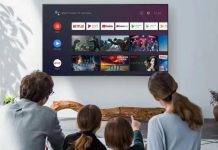

घर में रखा पुराना Android फोन अक्सर किसी काम का नहीं रह जाता है, लेकिन इसे फेंकने या दराज में रखने के बजाय Streaming Device बनाया जा सकता है। इसके लिए अलग से Fire TV Stick खरीदने की जरूरत नहीं होगी। सिर्फ कुछ सेटिंग्स, Streaming Apps और एक TV-style Launcher की मदद से फोन को TV पर कंटेंट देखने और कंट्रोल करने के लिए इस्तेमाल किया जा सकता है। यह तरीका खास तौर पर उन लोगों के लिए उपयोगी है, जिनके पास पुराना Android फोन और Casting सपोर्ट वाला Smart TV मौजूद है। फोन में Streaming Apps इंस्टॉल करने के बाद TV पर वीडियो Cast किया जा सकता है और फोन को Remote की तरह इस्तेमाल किया जा सकता है। जरूरत पड़ने पर कुछ Android फोन को HDMI केबल के जरिए भी TV से जोड़ा जा सकता है।
क्या-क्या चाहिए?
इसके लिए एक पुराना Android फोन, इंटरनेट से जुड़ा Smart TV या Casting/Screen Mirroring सपोर्ट करने वाला डिस्प्ले, फोन का Charger और TV-style Launcher चाहिए। फोन में Wi-Fi होना चाहिए और Streaming Apps इंस्टॉल करने के लिए पर्याप्त Storage भी होना जरूरी है। बेहतर एक्सपीरियंस के लिए बहुत पुराना Android वर्जन इस्तेमाल करने के बजाय अपेक्षाकृत नया फोन रखना बेहतर रहेगा।
फोन और TV को एक ही Wi-Fi से कनेक्ट करें
सबसे पहले पुराने Android फोन को उसी Wi-Fi नेटवर्क से कनेक्ट करें, जिस नेटवर्क से Smart TV जुड़ा हुआ है। फोन और TV का एक ही नेटवर्क पर होना जरूरी है, क्योंकि इसी के जरिए फोन से TV पर कंटेंट को Cast किया जाएगा। अगर दोनों डिवाइस अलग-अलग Wi-Fi नेटवर्क पर हैं, तो Cast का विकल्प काम नहीं करेगा। इसलिए आगे की सेटिंग शुरू करने से पहले दोनों का नेटवर्क जरूर चेक करें।

पुराने फोन को साफ करें
अब फोन को Streaming Device के तौर पर इस्तेमाल करने के लिए तैयार करें। सबसे पहले उन Apps को Uninstall करें, जिनकी जरूरत नहीं है। इससे Storage खाली होगी और फोन पर अनावश्यक लोड भी कम होगा। इसके बाद बेवजह आने वाले Notifications बंद कर दें। Android और Google Play Services को अपडेट करें और अगर कोई Security Update उपलब्ध है, तो उसे भी इंस्टॉल कर लें। इससे पुराने फोन को Streaming के लिए इस्तेमाल करते समय Performance और Security बेहतर रहेगी।
Streaming Apps इंस्टॉल करें
अब फोन में उन Streaming Apps को इंस्टॉल करें, जिनका इस्तेमाल TV पर करना है। Netflix, JioHotstar, Prime Video, YouTube TV, Max, Peacock और YouTube जैसे Apps इंस्टॉल किए जा सकते हैं। Free Content के लिए Tubi जैसे विकल्प भी इस्तेमाल किए जा सकते हैं। Apps इंस्टॉल करने के बाद संबंधित Accounts में Login कर लें। इस तरह TV पर कुछ देखने के लिए हर बार अलग से Login करने की जरूरत नहीं पड़ेगी।
फोन में TV जैसा Launcher लगाएं
यह सबसे जरूरी स्टेप है। सामान्य Android Home Screen को TV जैसा बनाने के लिए TV-style Launcher इंस्टॉल किया जा सकता है। इससे फोन पर मौजूद Streaming Apps बड़े Icons और आसान Layout में दिखाई देंगे। TV Launcher जैसे Free विकल्प का इस्तेमाल किया जा सकता है। इसके अलावा, Play Store पर Projectivy Launcher, Easy TV Launcher और ATV Launcher Pro जैसे विकल्प भी मौजूद हैं।

Launcher इंस्टॉल करने के बाद Streaming Apps को अपनी जरूरत के हिसाब से व्यवस्थित किया जा सकता है। बड़े और साफ Icons की वजह से दूर बैठे हुए भी App को आसानी से पहचाना जा सकता है। जरूरत के मुताबिक, Apps को Hide, Arrange या Folder में रखा जा सकता है।
फोन को हमेशा ऑन रखें और Charger से कनेक्ट करें
Streaming के दौरान अगर फोन की Screen बार-बार बंद हो जाती है, तो परेशानी हो सकती है। इसे रोकने के लिए Settings में जाकर Display और Screen Timeout का विकल्प ओपन करें और टाइमआउट को 30 मिनट या उससे ज्यादा पर सेट करें।

अगर फोन को लंबे समय तक इस्तेमाल करना है, तो Developer Options में मौजूद Stay Awake विकल्प भी काम आ सकता है। इसके लिए Settings > About Phone में जाकर Build Number पर सात बार Tap करके Developer Options को एक्टिवेट किया जा सकता है। इसके बाद Developer Options में Stay Awake को ऑन करें, जिसके बाद Charger से कनेक्ट रहने पर Screen बंद नहीं होगी।
Streaming के समय फोन को Wall Charger से कनेक्ट रखना बेहतर है। इससे लंबे समय तक फिल्म या शो देखने के दौरान फोन की Battery खत्म होने का डर नहीं रहेगा।
अब TV पर कंटेंट Cast करें
सभी सेटिंग पूरी होने के बाद फोन पर TV Launcher ओपन करें। इसके बाद Android फोन के Quick Settings में जाकर Cast विकल्प चुनें। कुछ फोन में यह Screen Cast या Smart View के नाम से भी दिखाई दे सकता है।
अगर Quick Settings में Cast का विकल्प नहीं दिख रहा है, तो Pencil या Edit आइकन पर Tap करके इसे Quick Settings में जोड़ा जा सकता है। अब Streaming App ओपन करें, पसंद का शो या फिल्म चुनें और Cast आइकन पर Tap करके TV चुनें। इसके बाद वीडियो बड़ी Screen पर चलने लगेगा और फोन को Remote की तरह इस्तेमाल किया जा सकता है।
Screen Mirroring के बजाय Casting बेहतर
फोन की पूरी Screen को TV पर Mirror करने के बजाय अगर Streaming App में Cast का विकल्प मौजूद है, तो उसी का इस्तेमाल करना बेहतर है। Native Casting में वीडियो सीधे TV पर Stream होता है, जबकि फोन से Playback को कंट्रोल किया जा सकता है।

इससे Playback ज्यादा Smooth रह सकता है, फोन की Battery कम खर्च होती है और Audio Delay जैसी समस्याएं भी कम हो सकती हैं। हालांकि हर Streaming App का Casting और Screen Mirroring सपोर्ट अलग हो सकता है। कुछ DRM-protected Apps Quick Settings से Full-Screen Mirroring को ब्लॉक कर सकते हैं। ऐसी स्थिति में App के अंदर मौजूद Cast विकल्प काम कर सकता है।
Casting के लिए अलग Apps का इस्तेमाल
अगर किसी Website या Local Video को TV पर चलाना है, तो Dedicated Casting Apps भी उपयोगी हो सकते हैं। Castify और Web Video Cast जैसे Apps मोबाइल से TV पर वीडियो भेजने के लिए इस्तेमाल किए जा सकते हैं। कुछ Apps Free होते हैं, जबकि इनके Premium Version में अतिरिक्त सुविधाएं मिल सकती हैं।
HDMI से भी जोड़ सकते हैं फोन
अगर Android फोन USB-C से Video Output सपोर्ट करता है, तो उसे HDMI Adapter या Cable के जरिए TV से जोड़ा जा सकता है। Wired Connection में Wi-Fi पर निर्भरता कम हो जाती है और कुछ मामलों में Latency भी कम हो सकती है। हालांकि हर Android फोन USB-C से HDMI Video Output सपोर्ट नहीं करता है। इसलिए Cable या Adapter खरीदने से पहले फोन के Video Output सपोर्ट की जांच जरूर करें।
पुराने फोन को मिल सकती है दूसरी जिंदगी
पुराने Android फोन को इस तरह Streaming Device बनाना एक आसान और कम खर्च वाला तरीका है। इसके लिए अलग Streaming Stick खरीदने की जरूरत नहीं पड़ती है, बशर्ते फोन और TV जरूरी Casting फीचर्स को सपोर्ट करते हों। Travel के दौरान यह तरीका ज्यादा उपयोगी साबित हो सकता है। Hotel या Airbnb में अगर Casting सपोर्ट वाला TV उपलब्ध है, तो पुराने फोन में पहले से Login Streaming Apps के जरिए बड़ी Screen पर कंटेंट देखा जा सकता है। हालांकि रोजाना इस्तेमाल के लिए Fire TV जैसे Dedicated Streaming Device ज्यादा सुविधाजनक हो सकते हैं।
कुल मिलाकर, दराज में पड़ा पुराना Android फोन सिर्फ एक पुराना डिवाइस नहीं है। सही Launcher, Apps और Casting सेटिंग्स के साथ इसे एक काम के Home Entertainment Device में बदला जा सकता है।