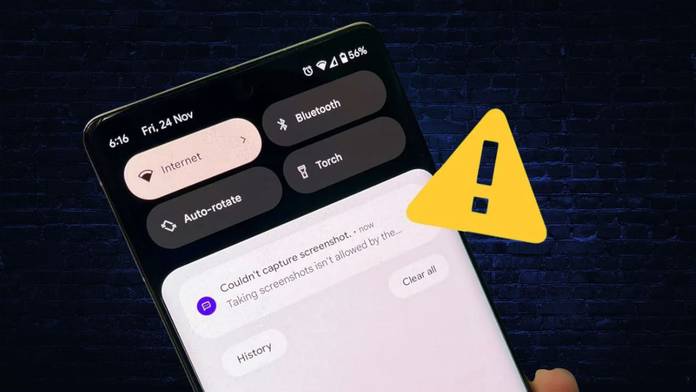
एंड्रॉयड (Android) फोन में स्क्रीनशॉट (Screenshot) लेना आमतौर पर बेहद आसान होता है। Power और Volume Down बटन एक साथ दबाते ही स्क्रीन की तस्वीर सेव हो जाती है। लेकिन कई बार किसी खास ऐप में यही तरीका काम नहीं करता है। Screenshot लेने की कोशिश करने पर काली स्क्रीन दिखाई देती है या ऐप Screenshot लेने से साफ तौर पर मना कर देता है। ऐसा खासतौर पर बैंकिंग और पेमेंट ऐप्स, Chrome के Incognito Mode, कुछ स्ट्रीमिंग सेवाओं और ऐसे मैसेजिंग फीचर में देखने को मिलता है, जहां निजी या सुरक्षित जानकारियां दिखाई जाती हैं। हालांकि अगर किसी ऐप में आप Screenshot नहीं ले पा रहे हैं, तो फिर कुछ दूसरे विकल्प आजमा सकते हैं।
कुछ Apps Screenshot लेने से क्यों रोकते हैं?
स्क्रीनशॉट(Screenshot) लेने पर रोक लगाने की सबसे बड़ी वजह सेफ्टी और प्राइवेसी होती है। बैंकिंग और पेमेंट ऐप्स में अकाउंट नंबर, कार्ड की जानकारी और लेनदेन जैसी संवेदनशील जानकारी होती है। इसलिए ये ऐप्स स्क्रीन की तस्वीर लेने से रोक सकते हैं।
क्रोम ब्राउजर का Incognito Mode भी प्राइवेसी के लिए Screenshot को सीमित कर सकता है। वहीं, स्ट्रीमिंग सेवाएं फिल्मों और वेब सीरीज की स्क्रीन रिकॉर्डिंग या Screenshot को रोक सकती हैं, ताकि उनके कंटेंट की अनधिकृत कॉपी न बनाई जा सके। इतना ही नहीं, कुछ मैसेजिंग ऐप्स में गायब होने वाले या निजी मैसेज के लिए भी Screenshot लेने की सुविधा सीमित होती है। इसलिए हर ऐप में Screenshot रोकने का कारण अलग हो सकता है।
ध्यान रखें कि किसी ऐप की सुरक्षा व्यवस्था को दरकिनार करना उसकी शर्तों या स्थानीय कानूनों के खिलाफ हो सकता है। इसलिए इन तरीकों का इस्तेमाल केवल वैध और उचित काम के लिए ही करना चाहिए।
Google Assistant से Screenshot लेने की कोशिश करें
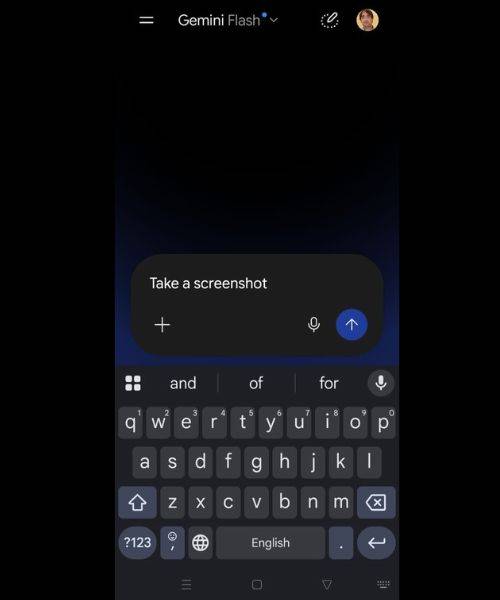
अगर कोई ऐप सिर्फ फोन के Power और Volume Down बटन वाले तरीके से Screenshot लेने से रोक रहा, तो Google Assistant या जेनिमी की मदद ली जा सकती है। यह तरीका कुछ ऐप्स में काम करता है, लेकिन हर ऐप में सफल हो, यह जरूरी नहीं है। सबसे पहले उस ऐप को ओपन करें, जिसकी स्क्रीन कैप्चर करनी है। इसके बाद ‘Hey Google’ बोलकर Google Assistant को सक्रिय करें या फिर फोन की सेटिंग के अनुसार इसे Home बटन दबाकर भी खोला जा सकता है।
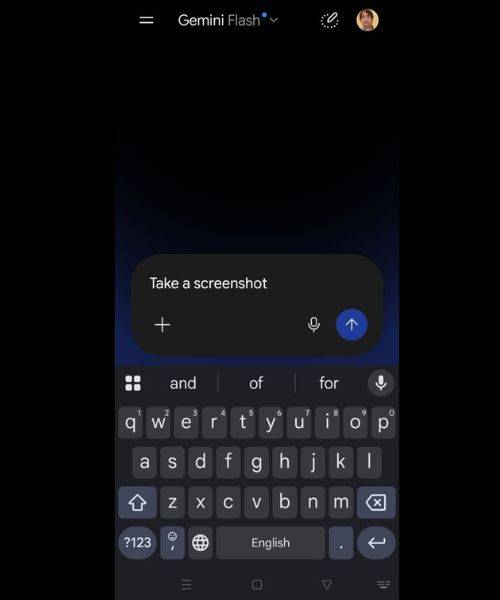
अब Google Assistant में ‘Take a screenshot’ का वॉयस कमांड दें या फिर यह कमांड टाइप भी कर सकते हैं। Assistant स्क्रीन का Screenshot लेने की कोशिश करेगा।
अगर Screenshot की जगह काली या खाली तस्वीर मिलती है, तो समझा जा सकता है कि ऐप ने स्क्रीन कैप्चर पर ज्यादा मजबूत रोक लगाई है। ऐसी स्थिति में अगला तरीका आजमाया जा सकता है।
Screen Recording का तरीका आजमाएं
कई Android फोन में Screen Recording की सुविधा पहले से मिलती है। अगर सामान्य Screenshot काम नहीं कर रहा है, तो स्क्रीन रिकॉर्ड करके बाद में वीडियो से जरूरी फ्रेम निकाला जा सकता है।
इसके लिए सबसे पहले फोन का Quick Settings पैनल ओपन करें और Screen Recorder का विकल्प सलेक्ट कर लें। अब रिकॉर्डिंग शुरू करके उस ऐप की स्क्रीन पर जाएं जिसे कैप्चर करना है।
काम पूरा होने के बाद रिकॉर्डिंग बंद करें और वीडियो को Gallery या Google Photos में ओपन करें। वीडियो को उस जगह रोकें जहां जरूरी जानकारी दिखाई दे रही है। इसके बाद रुकी हुई स्क्रीन का Screenshot लिया जा सकता है।
हालांकि, यह तरीका भी हर ऐप में काम नहीं करता है। कुछ ऐप Screen Recording को भी ब्लॉक कर देते हैं। ऐसी स्थिति में रिकॉर्डिंग में ऐप की जगह काली या खाली स्क्रीन दिखाई दे सकती है।
scrcpy से कंप्यूटर पर दिखाएं फोन की स्क्रीन
अगर Google Assistant और Screen Recording दोनों तरीके काम नहीं करते हैं, तो scrcpy एंड्रॉयड स्क्रीन मिररिंग टूल्स एक ज्यादा तकनीकी विकल्प है। यह एक हल्का प्रोग्राम है, जिसकी मदद से Android फोन की स्क्रीन Windows, Mac या Linux कंप्यूटर पर दिखाई जा सकती है।
फोन की स्क्रीन कंप्यूटर पर दिखने के बाद Windows के Snipping Tool या Print Screen जैसे सामान्य टूल से स्क्रीन कैप्चर की जा सकती है। इस तरीके के लिए फोन में USB Debugging चालू करनी पड़ती है और कंप्यूटर में scrcpy इंस्टॉल करना होता है।
स्टेप 1: Windows कंप्यूटर में scrcpy इंस्टॉल करने के लिए Start Menu में ‘cmd’ सर्च करें और Command Prompt ओपन करें। अब इसमें नीचे दी गई कमांड लिखें और Enter दबाएं।
winget install Genymobile.scrcpy
इसके बाद Windows Package Manager scrcpy को डाउनलोड करके इंस्टॉल करेगा। इंटरनेट की स्पीड के आधार पर इसमें थोड़ा समय लग सकता है।
scrcpy, Android Device Bridge यानी ADB के जरिए फोन से जुड़ता है। अगर कंप्यूटर में ADB मौजूद नहीं है, तो इंस्टॉलेशन के दौरान इसे इंस्टॉल करने की अनुमति मांगी जा सकती है। ऐसी स्थिति में ‘Y’ दबाकर Enter करें।
स्टेप 2: अब Android फोन की Settings ओपन करें। यहां System में जाकर Developer Options खोलें। इसके बाद USB Debugging विकल्प खोजकर उसे On कर दें। कुछ फोन में Developer Options की जगह अलग हो सकती है। ऐसे में Settings के सर्च बॉक्स में Developer Options लिखकर इसे आसानी से खोजा जा सकता है।
USB Debugging चालू करते समय फोन सुरक्षा से जुड़ी चेतावनी दिखाई जा सकती है। इसे समझकर ही अनुमति दें और केवल भरोसेमंद कंप्यूटर से फोन कनेक्ट करें।
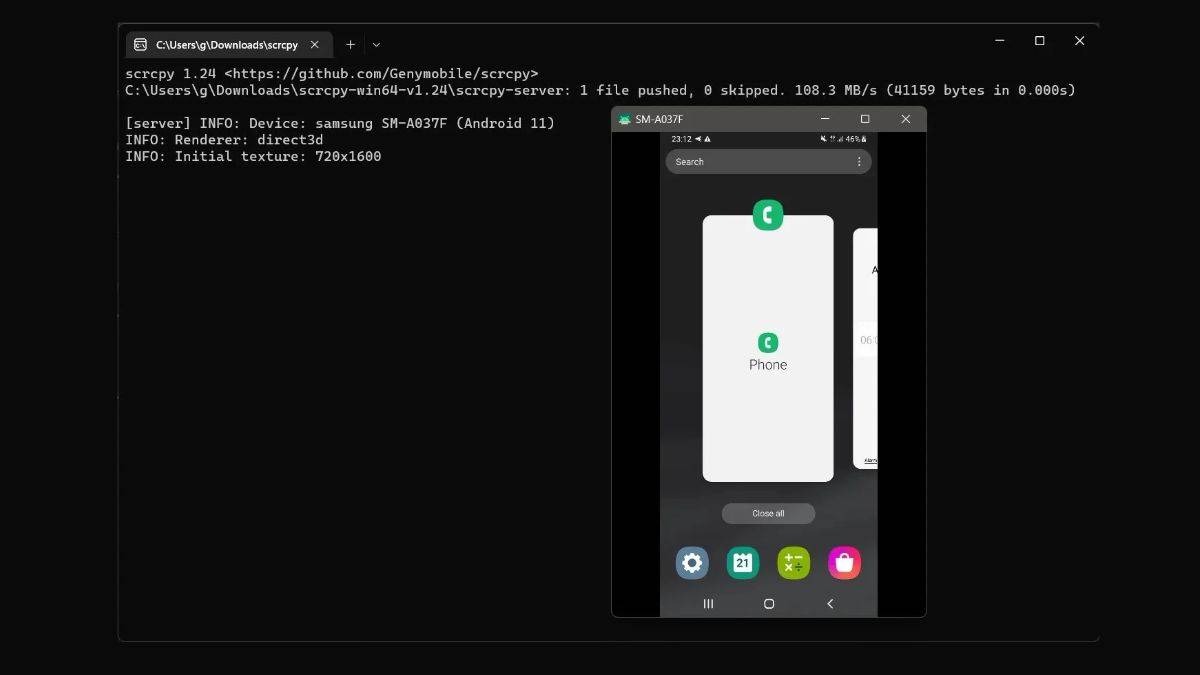
स्टेप 3: अब USB केबल की मदद से फोन को कंप्यूटर से कनेक्ट करें। इसके बाद Command Prompt ओपन करें और scrcpy कमांड दर्ज करें। Enter दबाने के बाद कंप्यूटर पर फोन की स्क्रीन एक अलग विंडो में दिखाई देने लगेगी। इसके बाद फोन को कंप्यूटर के माउस और कीबोर्ड से भी नियंत्रित किया जा सकता है।
अब जिस स्क्रीन को कैप्चर करना है, उसे फोन पर ओपन करें। वह स्क्रीन कंप्यूटर पर भी दिखाई देगी। यहां Windows के Snipping Tool या Print Screen का इस्तेमाल करके Screenshot लिया जा सकता है।
कौन-सा तरीका सबसे आसान है?
अगर ऐप केवल सामान्य Screenshot बटन को रोक रहा है, तो Google Assistant सबसे आसान तरीका हो सकता है। Screen Recording भी कुछ मामलों में काम कर सकती है।
लेकिन अगर ऐप Screenshot और Screen Recording दोनों को रोकता है, तो सामान्य तरीकों से स्क्रीन कैप्चर करना मुश्किल हो सकता है। ऐसे में scrcpy कंप्यूटर पर फोन की स्क्रीन दिखाने का एक अलग विकल्प देता है, हालांकि इसे सेटअप करने के लिए थोड़ी तकनीकी जानकारी की जरूरत होती है।
Screenshot लेते समय इन बातों का रखें ध्यान
हर Screenshot प्रतिबंध को हटाना जरूरी नहीं है। खासकर बैंकिंग, पेमेंट, निजी मैसेज और कॉपीराइट वाले वीडियो में लगाए गए प्रतिबंध किसी खास सुरक्षा या प्राइवेसी वजह से हो सकते हैं। इसलिए किसी ऐप में Screenshot न लेने की स्थिति में पहले यह समझना जरूरी है कि रोक क्यों लगाई गई है। अगर केवल सामान्य Screenshot तरीका काम नहीं कर रहा है और स्क्रीन पर मौजूद जानकारी को कैप्चर करने का वैध कारण है, तभी दूसरे तरीकों का इस्तेमाल करना बेहतर है।