Android फोन का प्रोसेसर कैसे चेक करें, फॉलो करें ये गाइड


आजकल स्मार्टफोन की स्क्रीन का आकार बढ़ रहा है, जिससे गेमिंग, वीडियो स्ट्रीमिंग और अन्य काम करना आसान हो गया है। मगर आपका फोन धीमा चल रहा है या ठीक से काम नहीं कर रहा है, तो एक बार आपको अपने Android फोन का प्रोसेसर (CPU) चेक करना चाहिए। प्रोसेसर आपके फोन का दिल की तरह होता है, जो सभी कार्यों को संभालता है। ज्यादा मेमोरी और कोर वाला प्रोसेसर बेहतर परफॉर्मेंस देता है और फोन की दक्षता बढ़ाता है। इस आर्टिकल में हम आपको Android फोन का प्रोसेसर चेक करने के 4 आसान तरीके बताएंगे।
सेटिंग्स ऐप से प्रोसेसर कैसे चेक करें?
Android फोन की सेटिंग्स ऐप में डिवाइस की लगभग सारी जानकारी होती है, जिसमें प्रोसेसर की डिटेल्स भी शामिल हो सकती हैं। कुछ फोन में यह ऑप्शन नहीं होता है, ऐसे में अगले तरीके आजमा सकते हैं।
स्टेप-1: अपने एंड्रॉयड फोन की सेटिंग्स ऐप को ओपन करें और About phone या अबाउट डिवाइस पर टैप करें।
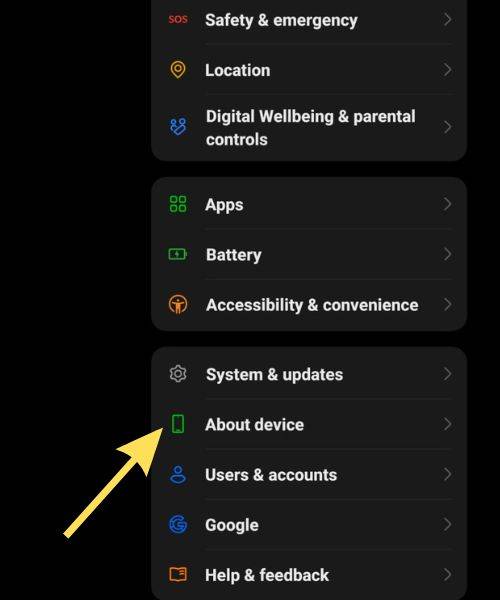

स्टेप-2: यहां पर आपको प्रोसेसर का ऑप्शन दिखाई देगा।
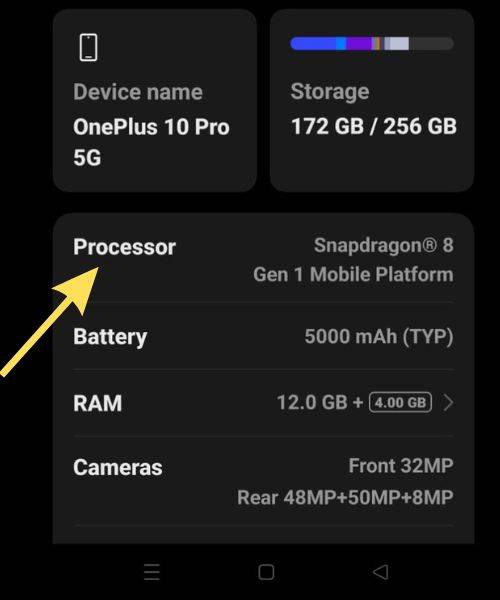
स्टेप-3: प्रोसेसर के सामने डिटेल दिखाई देगी कि यह कौन-सा प्रोसेसर है।
अब आप इस प्रोसेसर के बारे में ऑनलाइन सर्च करके देख सकते हैं कि यह आपके फोन के कार्यों को संभालने में कितना सक्षम है।
Samsung फोन में प्रोसेसर कैसे चेक करें
अगर आपके पास Samsung फोन है, तो आप मॉडल नंबर से प्रोसेसर की जानकारी प्राप्त कर सकते हैं।
स्टेप-1: सेटिंग्स ऐप को ओपन करें और About phone पर टैप करें।
स्टेप-2: Model name चेक करें और नोट करें। यह आमतौर पर SM से शुरू होता है। अगर मॉडल नेम दिख रहा है, तो आप इसे सीधे Samsung की वेबसाइट पर सर्च कर सकते हैं।
स्टेप-3: किसी वेब ब्राउजर में Samsung की वेबसाइट को ओपन करें और सर्च आइकन पर क्लिक करें।
स्टेप-4: अपने फोन का मॉडल नंबर डालें और एंटर दबाएं।
स्टेप-5: सर्च रिजल्ट्स में अपने फोन का मॉडल ढूंढें और डिवाइस स्पेक्स सेक्शन में प्रोसेसर (CPU) की जानकारी चेक करें।
स्टेप-6: अगर Samsung की वेबसाइट पर जानकारी न मिले, तो Google पर मॉडल नंबर सर्च करें।
स्टेप-7: सर्च रिजल्ट्स को Samsung की वेबसाइट से क्रॉस-चेक करें और प्रोसेसर की डिटेल्स देखें।
मैन्युफैक्चरर की वेबसाइट्स से प्रोसेसर कैसे चेक करें
ज्यादातर Android फोन की बेसिक जानकारी, जैसे- प्रोसेसर का नाम, निर्माता की वेबसाइट पर होती है। डिटेल जानकारी के लिए आप थर्ड-पार्टी टेक वेबसाइट्स (जैसे, 91mobiles, GSMArena, PhoneArena) का उपयोग कर सकते हैं।
स्टेप-1: अपने फोन का मेक (जैसे Samsung, Xiaomi) और मॉडल नंबर नोट करें।
स्टेप-2: निर्माता की आधिकारिक वेबसाइट पर जाएं और अपने फोन का मॉडल सर्च करें।
स्टेप-3: डिवाइस स्पेक्स सेक्शन में प्रोसेसर की जानकारी देखें।
स्टेप-4: 91mobiles, GSMArena या PhoneArena जैसी वेबसाइट्स पर मॉडल नंबर सर्च करके डिटेल प्रोसेसर जानकारी प्राप्त कर सकते हैं।
थर्ड-पार्टी ऐप्स से प्रोसेसर कैसे चेक करें
अगर सेटिंग्स या वेबसाइट्स से प्रोसेसर की जानकारी नहीं मिलती है, तो थर्ड-पार्टी ऐप्स, जैसे-CPU-Z या Device Info का उपयोग करें। ये ऐप्स डिटेल प्रोसेसर जानकारी (जैसे क्लॉक स्पीड, कोर डिटेल्स) दिखाते हैं। हालांकि थर्ड-पार्टी ऐप्स को सिस्टम की जानकारी तक पहुंच की जरूरत होती है। Google Play Store पर डेटा सेफ्टी सेक्शन चेक करें।
CPU-Z
- Google Play Store से CPU-Z ऐप डाउनलोड और ओपन करें।
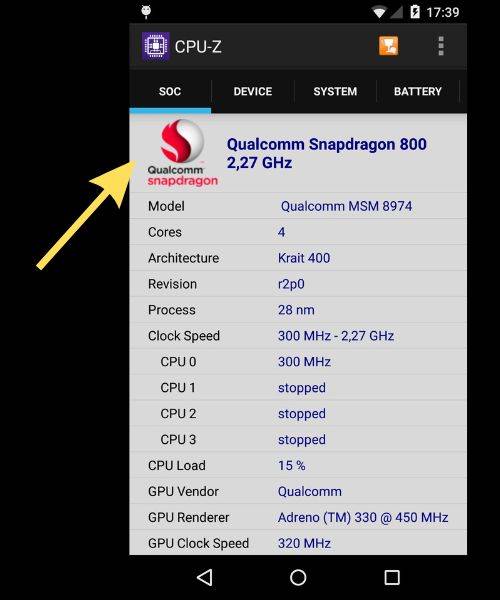
- मेन्यू ऑप्शन्स में SOC पर टैप करें।
- इस पेज पर स्क्रॉल करके प्रोसेसर की डिटेल्स देखें, जैसे-क्लॉक स्पीड, कोर डिटेल्स और लोड।
Device Info: System & CPU Info
- Google Play Store से Device Info ऐप डाउनलोड और ओपन करें।
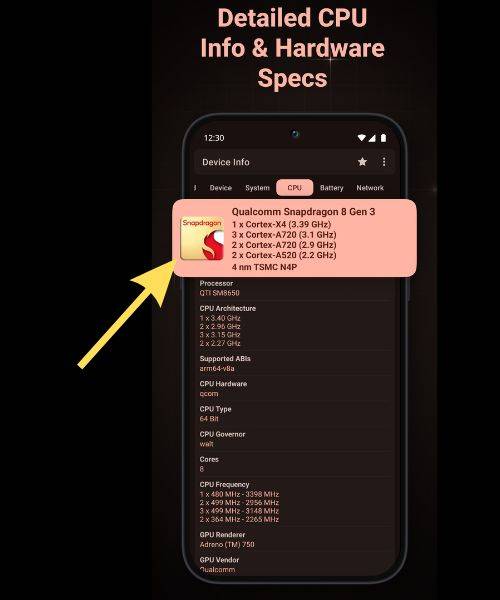
- मेन्यू ऑप्शन्स में CPU पर टैप करें।
- CPU स्पेक्स और GPU डिटेल्स चेक करें।
अन्य ऐप्स: DevCheck Device & System Info या Geekbench 6 जैसे ऐप्स भी प्रोसेसर की जानकारी दे सकते हैं।
इन तरीकों से आप आसानी से अपने Android फोन का प्रोसेसर चेक कर सकते हैं और यह जान सकते हैं कि यह आपके जरूरी कार्यों को संभाल सकता है या नहीं।
सवाल- जवाब (FAQs)
मेरे Android फोन में कौन से प्रोसेसर सबसे आम हैं?
आपके फोन के ब्रांड और मॉडल के आधार पर प्रोसेसर आमतौर पर Qualcomm Snapdragon, MediaTek Dimensity या Samsung Exynos हो सकता है। कुछ पुराने या बजट फोन में MediaTek Helio या Unisoc प्रोसेसर भी हो सकते हैं। प्रीमियम फोन में Snapdragon 8 Gen सीरीज या Exynos 2400 जैसे हाई-एंड प्रोसेसर मिलते हैं।
मेरे फोन को कितनी प्रोसेसिंग पावर की जरूरत है?
यह आपके फोन के उपयोग पर निर्भर करता है। अगर आप गेमिंग, वीडियो स्ट्रीमिंग या मल्टीटास्किंग करते हैं, तो 6-8 कोर वाला हाई क्लॉक स्पीड (2.0 GHz या अधिक) प्रोसेसर बेहतर है। सामान्य उपयोग (जैसे कॉल, मैसेजिंग, सोशल मीडिया) के लिए 4 कोर वाला प्रोसेसर भी पर्याप्त हो सकता है। प्रोसेसर की क्षमता चेक करने के लिए Geekbench स्कोर ऑनलाइन देखें।
सेटिंग्स में प्रोसेसर की जानकारी क्यों नहीं दिखती है?
कुछ Android फोन खासकर बजट या पुराने मॉडल्स, सेटिंग्स में प्रोसेसर की डिटेल्स नहीं दिखाते है। यह निर्माता की UI (जैसे MIUI, One UI) पर निर्भर करता है। ऐसी स्थिति में मॉडल नंबर से वेबसाइट्स पर जानकारी ढूंढें या CPU-Z जैसे थर्ड-पार्टी ऐप्स का उपयोग करें।
क्या थर्ड-पार्टी ऐप्स प्रोसेसर चेक करने के लिए सुरक्षित हैं?
CPU-Z, Device Info या DevCheck जैसे भरोसेमंद ऐप्स आमतौर पर सुरक्षित हैं, बशर्ते आप इन्हें Google Play Store से डाउनलोड करें। डाउनलोड करने से पहले ऐप के रिव्यू और डेटा सेफ्टी सेक्शन चेक करें ताकि यह सुनिश्चित हो कि यह आपकी प्राइवेसी का दुरुपयोग न करे।
प्रोसेसर की जानकारी चेक करने से क्या फायदा है?
प्रोसेसर की जानकारी आपको यह समझने में मदद करती है कि आपका फोन कितना शक्तिशाली है और यह गेमिंग, मल्टीटास्किंग या हैवी ऐप्स (जैसे वीडियो एडिटिंग टूल्स) को संभाल सकता है या नहीं। अगर आप नया फोन खरीदने की योजना बना रहे हैं, तो पुराने फोन का प्रोसेसर चेक करके आप बेहतर डिवाइस चुन सकते हैं।