आज के डिजिटल दौर में स्मार्टफोन सिर्फ कॉलिंग या मैसेजिंग का जरिया नहीं रह गया है, बल्कि यह आपकी पर्सनल और प्रोफेशनल लाइफ का अहम हिस्सा बन चुका है। ऐसे में आपके फोन का पासवर्ड ही आपकी पहली सुरक्षा लाइन होती है। अगर आप समय-समय पर पासवर्ड अपडेट नहीं करते हैं, तो डेटा चोरी या हैकिंग का खतरा बढ़ सकता है। इस आर्टिकल में हम आपको Android मोबाइल फोन में पासवर्ड बदलने के सभी तरीकों जैसे कि Lock Screen, Google Account और Saved Passwords के बारे में बताएंगे।
फोन में Lock Screen Password कैसे बदलें
सबसे पहले बात करते हैं लॉक स्क्रीन पासवर्ड की, जो आपके फोन की पहली सुरक्षा परत होती है। अगर आप अपना PIN, Pattern या Password बदलना चाहते हैं, तो यह प्रक्रिया काफी आसान है। इसके लिए आपको अपने Android फोन में Settings ऐप में जाना होगा। फिर Security & Privacy या Security सेक्शन में जाएं। यहां आपको Device Unlock या Screen Lock का ऑप्शन मिलेगा।
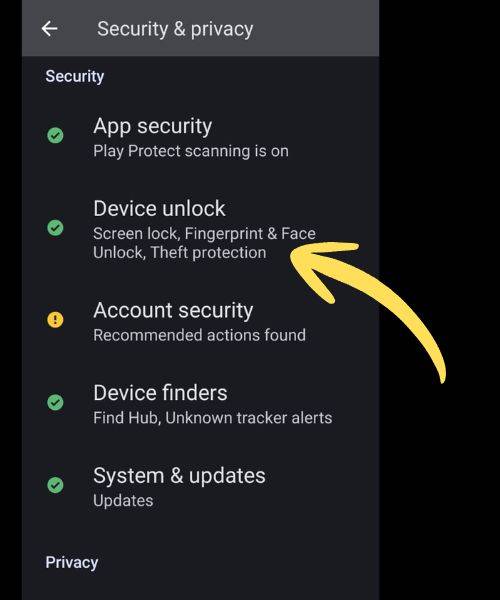
इस पर टैप करने के बाद आपसे आपका मौजूदा पासवर्ड या PIN मांगा जाएगा, ताकि यह सुनिश्चित किया जा सके कि आप ही डिवाइस के असली मालिक हैं।
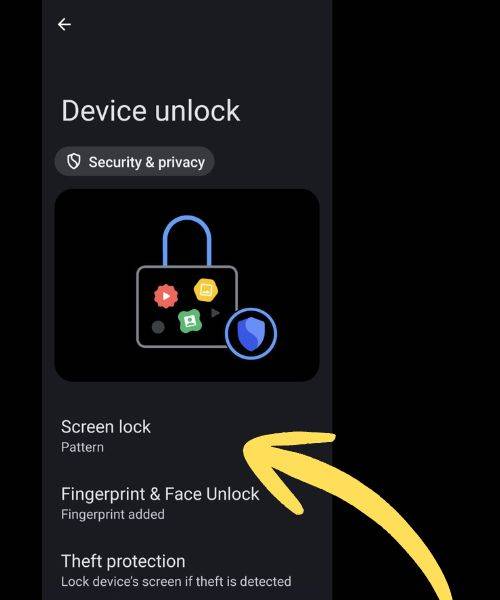
अब आपके सामने तीन विकल्प आएंगे-Pattern, PIN या Password। इनमें से कोई भी विकल्प चुनें और नया पासवर्ड सेट करें। अगली स्क्रीन पर आपको उसी पासवर्ड को दोबारा दर्ज करने के लिए कहा जाएगा, ताकि कन्फर्म हो सके। पासवर्ड सेट होने के बाद आप अपने फोन को लॉक करके टेस्ट कर सकते हैं। यह छोटा-सा बदलाव आपके फोन की सिक्योरिटी को काफी मजबूत बना देता है।
मोबाइल में Google Account Password कैसे बदलें
Android फोन में आपका Google अकाउंट सबसे महत्वपूर्ण होता है, क्योंकि यही आपके Gmail, Play Store, Drive और अन्य सर्विसेज से जुड़ा होता है। अगर आपको लगता है कि आपका अकाउंट असुरक्षित है, तो तुरंत पासवर्ड बदलना चाहिए।
इसके लिए अपने फोन की Settings में जाएं और फिर आपको सिक्योरिटी ऐंड प्राइवेसी पर जाना है। यहां पर आपको फिर मोर सिक्योरिटी ऐंड प्राइवेसी वाले ऑप्शन पर क्लिक करना है।
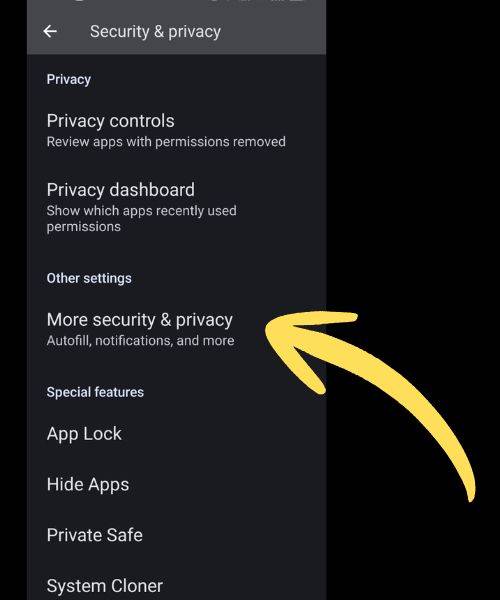
फिर आपको यहां ऑटोफिल विथ गूगल पर जाना है। यहां पर्सनल इंफो पर क्लिक करना है। इसके बाद पर्सनल इंफो पेज पर आपको सबसे नीचे गूगल पासवर्ड का विकल्प दिखाई देगा, जिस पर क्लिक करना है। इसके बाद पासवर्ड वाले पेज पर अपना मौजूदा पासवर्ड दर्ज करें। इसके बाद नया पासवर्ड दर्ज करें और कन्फर्म करें।
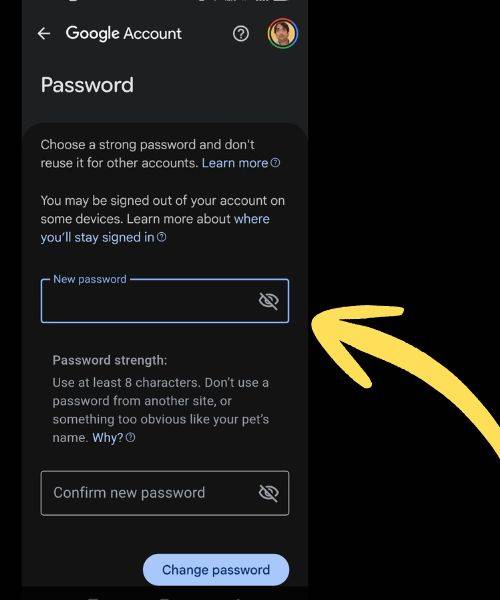
जैसे ही आप पासवर्ड बदलते हैं, आपका अकाउंट दूसरे डिवाइसेस से साइन आउट हो सकता है। इसलिए नया पासवर्ड सुरक्षित जगह पर याद रखें या नोट कर लें।
मोबाइल में Saved Passwords (AutoFill) कैसे बदलें
Android में Google Password Manager के जरिए कई ऐप्स और वेबसाइट्स के पासवर्ड सेव रहते हैं। अगर आप इनमें बदलाव करना चाहते हैं, तो यह भी आसानी से किया जा सकता है।
इसके लिए आपको Settings ऐप में जाना होगा और Passwords & Accounts या फिर सीधे Google सेक्शन में जाकर Password Manager पर टैप करें।
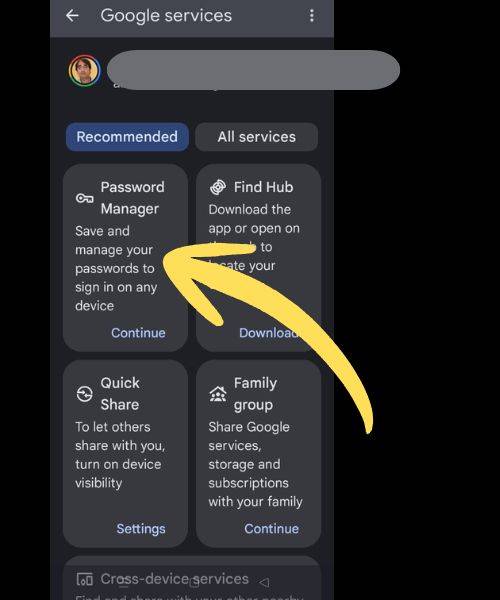
यहां आपको उन सभी वेबसाइट्स और ऐप्स की लिस्ट दिखाई देगी, जिनके पासवर्ड सेव हैं। अब जिस अकाउंट का पासवर्ड बदलना है, उस पर टैप करें। सुरक्षा के लिए आपसे फोन का PIN या बायोमेट्रिक मांगा जा सकता है। इसके बाद Edit ऑप्शन चुनें, पुराना पासवर्ड हटाएं और नया पासवर्ड डालें। अंत में Save पर टैप करें।
इस तरह आप अपने सभी सेव किए गए पासवर्ड्स को अपडेट कर सकते हैं और अपनी ऑनलाइन सुरक्षा को बेहतर बना सकते हैं।
Factory Reset से Password कैसे रीसेट करें
अगर आप अपने फोन का पासवर्ड भूल गए हैं और कोई तरीका काम नहीं कर रहा है, तो Factory Reset आखिरी विकल्प होता है, लेकिन ध्यान रखें कि इससे आपका सारा डेटा डिलीट हो जाएगा। इसके लिए सबसे पहले अपने फोन को बंद करें। अब Power बटन, Volume Up और Home बटन (अगर उपलब्ध हो) को एक साथ दबाकर रखें। इससे आपका फोन में चला जाएगा।
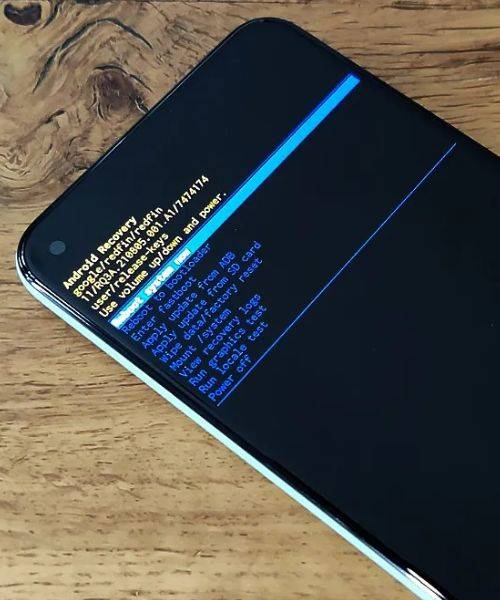
अब Volume बटन की मदद से Wipe Data / Factory Reset ऑप्शन पर जाएं और Power बटन से इसे सलेक्ट करें। प्रक्रिया पूरी होने के बाद Reboot System Now पर क्लिक करें। फोन रीस्टार्ट होने के बाद आप नए सिरे से पासवर्ड सेट कर सकते हैं, लेकिन इसके लिए आपको अपना Google अकाउंट दोबारा लॉगइन करना होगा।
Password भूलने से कैसे बचें
पासवर्ड भूल जाना एक आम समस्या है, लेकिन कुछ आसान उपाय अपनाकर आप इससे बच सकते हैं। सबसे पहले, Password Manager का उपयोग करें, जिससे आपको हर पासवर्ड याद रखने की जरूरत नहीं पड़ेगी। इसके अलावा, फिंगरप्रिंट या फेस अनलॉक जैसे बायोमेट्रिक फीचर्स का इस्तेमाल करें, जिससे फोन अनलॉक करना आसान और सुरक्षित दोनों हो जाता है।
हमेशा ऐसा पासवर्ड बनाएं जो मजबूत हो लेकिन आपको याद भी रह सके। इसमें अक्षर, नंबर और सिंबल का मिश्रण होना चाहिए। साथ ही, जहां संभव हो, Two-Factor Authentication (2FA) जरूर ऑन करें, जिससे सुरक्षा का एक अतिरिक्त स्तर मिल जाता है। इसके अलावा, समय-समय पर अपने डेटा का बैकअप लेना भी जरूरी है, ताकि किसी समस्या की स्थिति में आपका डेटा सुरक्षित रहे।
कुल मिलाकर देखें, तो Android में पासवर्ड बदलना एक आसान लेकिन बेहद जरूरी प्रक्रिया है। चाहे वह लॉक स्क्रीन हो, Google अकाउंट या सेव किए गए पासवर्ड-इन सभी को समय-समय पर अपडेट करना आपकी डिजिटल सुरक्षा के लिए जरूरी है। अगर आप सही तरीके से पासवर्ड मैनेज करते हैं और ऊपर बताए गए सिक्योरिटी टिप्स को फॉलो करते हैं, तो आप अपने फोन और डेटा को सुरक्षित रख सकते हैं।
सवाल-जवाब (FAQs)
Android फोन का पासवर्ड कैसे रीसेट करें?
अगर आप अपने Android फोन का लॉक स्क्रीन पासवर्ड, PIN या पैटर्न भूल गए हैं, तो सबसे आम तरीका Factory Reset होता है। इसके लिए आपको फोन को Recovery Mode में डालकर “Wipe Data/ Factory Reset” ऑप्शन चुनना होता है। हालांकि यह ध्यान रखना बहुत जरूरी है कि इस प्रक्रिया से आपका पूरा डेटा-जैसे, फोटो, वीडियो, ऐप्स और सेटिंग्स डिलीट हो जाएगा। इसलिए अगर पहले से बैकअप लिया हुआ है, तो बाद में आप अपना डेटा वापस पा सकते हैं। Reset के बाद फोन को सेटअप करते समय आपको अपने Google अकाउंट से लॉगिन करना होगा, तभी आप डिवाइस को दोबारा इस्तेमाल कर पाएंगे।
क्या बिना डेटा खोए पासवर्ड रीसेट किया जा सकता है?
सामान्य तौर पर Android में बिना डेटा खोए लॉक स्क्रीन पासवर्ड रीसेट करना मुश्किल होता है। अगर आपके पास कोई वैकल्पिक अनलॉक तरीका जैसे फिंगरप्रिंट, फेस अनलॉक या Google Smart Lock (Trusted devices/locations) पहले से एक्टिव है, तो आप बिना डेटा डिलीट किए फोन एक्सेस कर सकते हैं। लेकिन अगर ये विकल्प उपलब्ध नहीं हैं, तो Factory Reset ही एकमात्र तरीका बचता है, जिसमें डेटा हट जाता है। इसलिए हमेशा पहले से बैकअप रखना और वैकल्पिक अनलॉक विकल्प सेट करना समझदारी होती है।
फाइंड हब से पासवर्ड कैसे रीसेट करें?
Google का फाइंड हब फीचर आपको दूर से अपने फोन को लॉक, ट्रैक या डेटा डिलीट करने की सुविधा देता है। अगर आपका फोन लॉक है, तो आप इस सर्विस के जरिए उसे Secure Device मोड में डाल सकते हैं और नया लॉक स्क्रीन पासवर्ड सेट कर सकते हैं (कुछ डिवाइस में यह विकल्प उपलब्ध होता है)। इसके लिए जरूरी है कि फोन में इंटरनेट ऑन हो और वही Google अकाउंट लॉगइन हो, जिससे आप Find हब एक्सेस कर रहे हैं। अगर सीधा पासवर्ड बदलने का विकल्प नहीं मिलता है, तो आप इस टूल का उपयोग करके फोन को Factory Reset भी कर सकते हैं।
सबसे आसान Android पासवर्ड रिकवरी तरीका कौन-सा है?
सबसे आसान तरीका वही होता है जो आपने पहले से सेट किया हो, जैसे-अगर आपने फिंगरप्रिंट या फेस अनलॉक एक्टिव किया है, तो आप बिना पासवर्ड याद किए भी फोन खोल सकते हैं। इसके अलावा, Google Smart Lock (Trusted devices या Trusted places) भी बहुत मददगार होता है। लेकिन अगर ये सभी विकल्प बंद हैं, तो Factory Reset ही अंतिम और सबसे भरोसेमंद तरीका होता है। इसलिए पहले से सिक्योरिटी सेटिंग्स को सही तरीके से कॉन्फ़िगर करना बहुत जरूरी है।
क्या पासवर्ड बदलने के बाद मेरा डेटा सुरक्षित रहता है?
हां, अगर आप सिर्फ लॉक स्क्रीन पासवर्ड या Google अकाउंट पासवर्ड बदलते हैं, तो आपका कोई भी डेटा डिलीट नहीं होता है। आपके फोटो, वीडियो, ऐप्स, कॉन्टैक्ट्स और अन्य फाइल्स सुरक्षित रहती हैं। हालांकि Google अकाउंट पासवर्ड बदलने के बाद आपको अन्य डिवाइसेस या ऐप्स में दोबारा लॉगइन करना पड़ सकता है। दूसरी तरफ, अगर आप Factory Reset करते हैं, तभी आपका डेटा पूरी तरह से मिटता है। इसलिए पासवर्ड बदलना पूरी तरह सुरक्षित प्रक्रिया है।
कितनी बार पासवर्ड बदलना चाहिए?
सिक्योरिटी एक्सपर्ट्स के अनुसार, आपको हर 3 से 6 महीने में अपने महत्वपूर्ण अकाउंट्स (जैसे Google अकाउंट) का पासवर्ड बदल लेना चाहिए। अगर आपको कभी शक हो कि आपका अकाउंट हैक हो सकता है या किसी अनजान डिवाइस में लॉगइन हुआ है, तो तुरंत पासवर्ड बदलना जरूरी है। नियमित रूप से पासवर्ड अपडेट करने से आपकी डिजिटल सुरक्षा मजबूत बनी रहती है।
मजबूत (Strong) पासवर्ड कैसे बनाएं?
एक मजबूत पासवर्ड ऐसा होना चाहिए जिसे कोई आसानी से अनुमान न लगा सके, लेकिन आपको याद रखने में परेशानी न हो। इसके लिए आप बड़े और छोटे अक्षरों (A-Z, a-z), नंबर (0-9) और स्पेशल कैरेक्टर (!, @, # आदि) का मिश्रण इस्तेमाल करें। कोशिश करें कि पासवर्ड कम से कम 8-12 कैरेक्टर लंबा हो और उसमें आपका नाम, जन्मतिथि या आसान शब्द शामिल न हों। आप किसी वाक्य को शॉर्ट फॉर्म में बदलकर भी मजबूत पासवर्ड बना सकते हैं।
क्या पासवर्ड मैनेजर इस्तेमाल करना सुरक्षित है?
हां, एक भरोसेमंद Password Manager इस्तेमाल करना काफी सुरक्षित और सुविधाजनक होता है। यह आपके सभी पासवर्ड्स को एन्क्रिप्ट करके सुरक्षित रखता है और जरूरत पड़ने पर ऑटोफिल भी करता है। इससे आपको हर वेबसाइट या ऐप के लिए अलग-अलग पासवर्ड याद रखने की जरूरत नहीं पड़ती। हालांकि, आपको अपने Password Manager का मास्टर पासवर्ड बहुत मजबूत रखना चाहिए, क्योंकि वही सभी पासवर्ड्स की चाबी होता है।