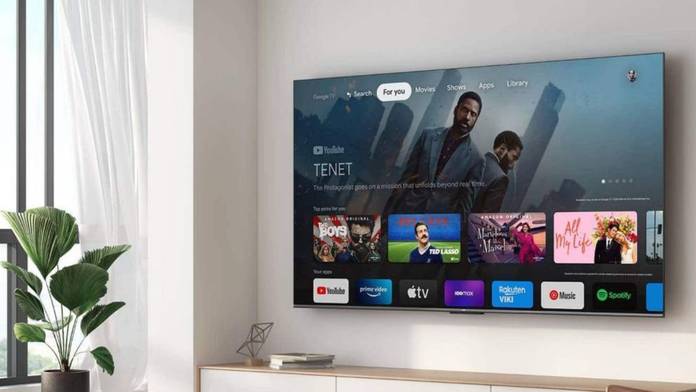
आज के समय में Smart TV सिर्फ टीवी देखने का माध्यम नहीं रह गया है। लोग इसी पर OTT प्लेटफॉर्म पर फिल्में और वेब सीरीज देखते हैं, YouTube चलाते हैं, गेम खेलते हैं और वीडियो कॉलिंग तक करते हैं। लेकिन कुछ समय इस्तेमाल करने के बाद कई Smart TV पहले की तुलना में स्लो हो जाते हैं। ऐप्स खुलने में समय लगने लगता है, वीडियो बार-बार बफर होने लगती है और मेन्यू भी हैंग होने लगता है। अच्छी बात यह है कि हर बार नया टीवी खरीदने की जरूरत नहीं होती है। कुछ आसान सेटिंग्स बदलकर और छोटी-छोटी चीजों का ध्यान रखकर आप बिना एक भी रुपया खर्च किए अपने Smart TV की परफॉर्मेंस पहले जैसी तेज कर सकते हैं। आइए जानते हैं ऐसे 5 आसान तरीके, जो आपके Smart TV को नया जैसा अनुभव दे सकते हैं।
TV का सॉफ्टवेयर अपडेट करें
अगर आपका Smart TV पहले से ज्यादा स्लो चल रहा है, तो सबसे पहले उसका सॉफ्टवेयर अपडेट जरूर चेक करें। Samsung, LG, Sony, Xiaomi, TCL और अन्य कंपनियां समय-समय पर नए Firmware Update जारी करती हैं। इन अपडेट्स में सिर्फ नए फीचर्स ही नहीं, बल्कि बग फिक्स, सिक्योरिटी सुधार और परफॉर्मेंस ऑप्टिमाइजेशन भी शामिल होते हैं।
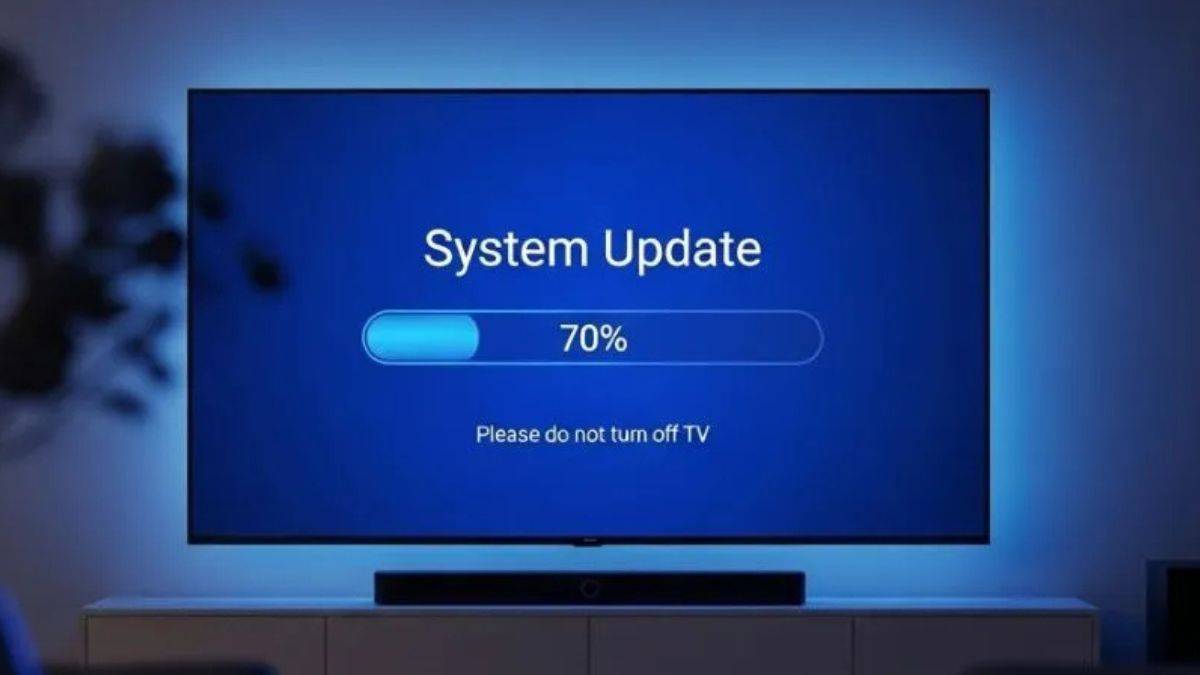
अगर टीवी का ऑपरेटिंग सिस्टम पुराना है, तो ऐप्स बार-बार क्रैश हो सकती हैं, स्क्रीन फ्रीज हो सकती है और सिस्टम की स्पीड भी कम हो सकती है। इसके लिए Settings में जाकर Software Update या System Update में जाएं और देखें कि नया अपडेट उपलब्ध है या नहीं। अगर अपडेट मिले तो तुरंत इंस्टॉल करें। साथ ही, Auto Update विकल्प भी ऑन कर दें ताकि भविष्य में टीवी अपने आप लेटेस्ट वर्जन पर अपडेट होता रहे।
Cache और बेकार ऐप्स हटाएं
जैसे स्मार्टफोन में Cache फाइलें जमा होने से फोन स्लो हो जाता है, उसी तरह Smart TV में भी ऐप्स लगातार अस्थायी डाटा स्टोर करती रहती हैं। शुरुआत में यह डाटा ऐप्स को तेजी से चलाने में मदद करता है, लेकिन समय के साथ यही Cache स्टोरेज भर देता है और टीवी की स्पीड कम होने लगती है।
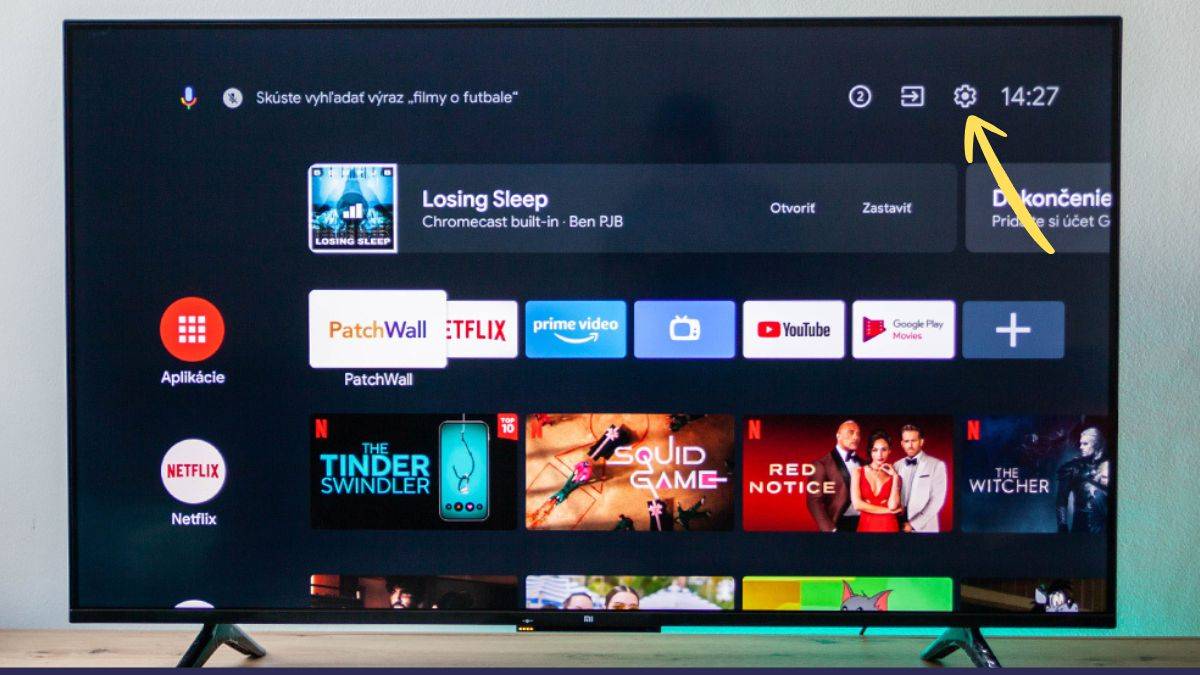
Settings में जाकर Apps या Storage सेक्शन को ओपन करें। यहां Netflix, YouTube, Prime Video, JioHotstar या अन्य ज्यादा इस्तेमाल होने वाले ऐप्स का Cache Clear करें। अगर कुछ ऐप्स लंबे समय से इस्तेमाल नहीं हो रहे हैं तो उन्हें Uninstall कर दें। यदि आपने टीवी में गेम्स, डाउनलोड की गई फिल्में या फोटो सेव कर रखी हैं, तो उन्हें भी हटाने पर विचार करें। इससे स्टोरेज खाली होगी और सिस्टम पहले की तुलना में ज्यादा स्मूद काम करेगा।
Wi-Fi की जगह Ethernet केबल का उपयोग करें
अगर आपके Smart TV में वीडियो बार-बार बफर होती है या 4K कंटेंट चलते समय रुक-रुक कर चलता है, तो इसकी वजह इंटरनेट कनेक्शन भी हो सकता है।
Wi-Fi सुविधा जरूर देता है, लेकिन इसकी स्पीड कई चीजों पर निर्भर करती है। मोटी दीवारें, दूसरे इलेक्ट्रॉनिक डिवाइस और आसपास के Wi-Fi नेटवर्क इसकी स्पीड और स्थिरता को प्रभावित कर सकते हैं।
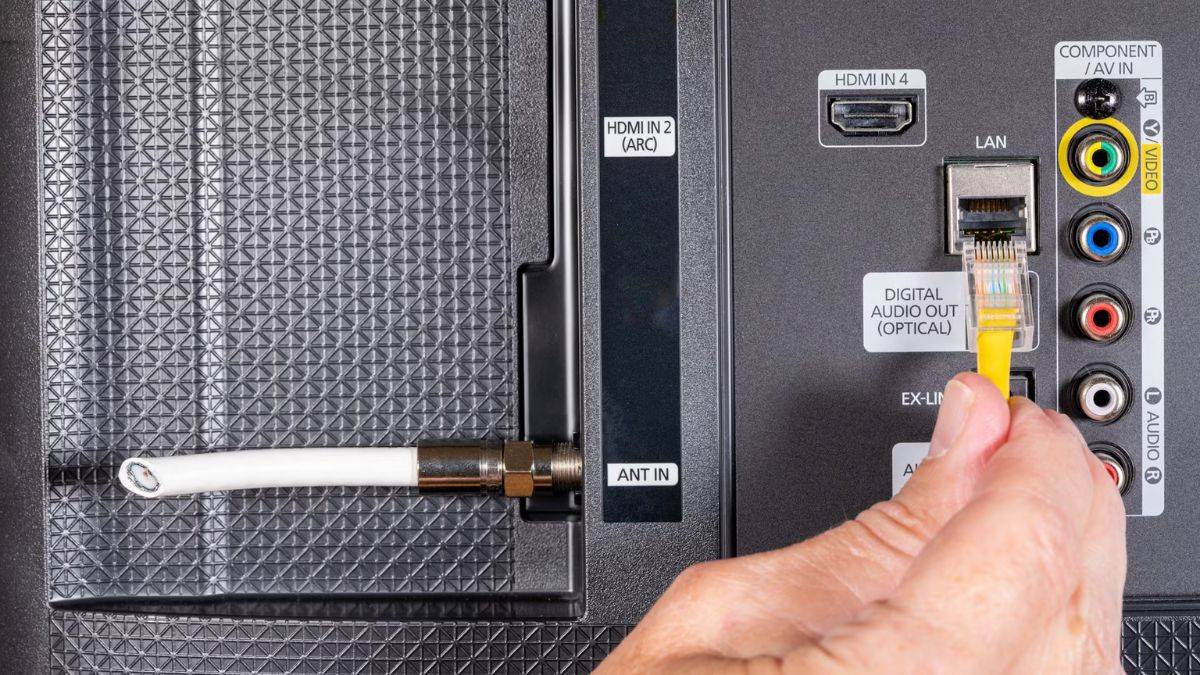
यदि आपके टीवी में Ethernet Port मौजूद है, तो उसे सीधे Router से LAN Cable के जरिए कनेक्ट करें। Wired Connection Wi-Fi की तुलना में ज्यादा स्थिर और तेज होता है। इससे 4K Streaming, ऑनलाइन गेमिंग और बड़े वीडियो बिना रुकावट चलने लगते हैं। हालांकि इसके लिए Router से TV तक केबल ले जानी पड़ सकती है, लेकिन अगर यह संभव है, तो आपको तुरंत फर्क महसूस होगा।
Motion Smoothing फीचर बंद करें
ज्यादातर Smart TV में Motion Smoothing फीचर पहले से चालू रहता है। अलग-अलग कंपनियां इसे अलग नामों से देती हैं। जैसे Samsung में Auto Motion Plus, Sony में Motionflow और LG में TruMotion।
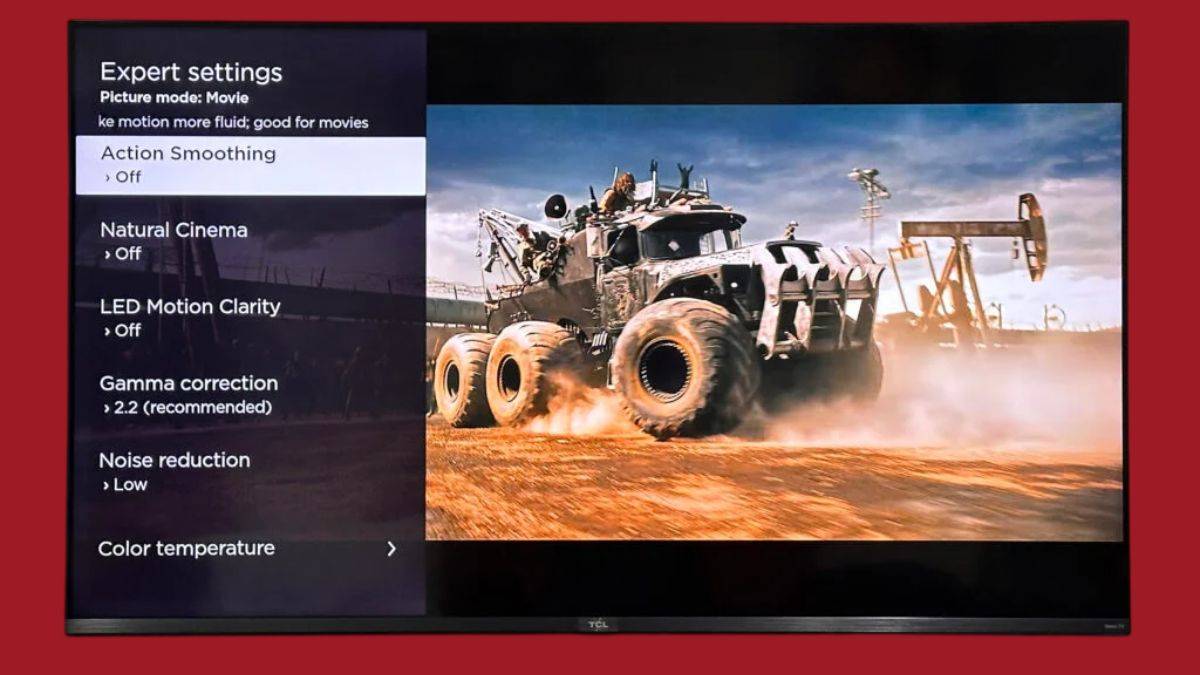
यह फीचर वीडियो के बीच अतिरिक्त फ्रेम जोड़कर मूवमेंट को ज्यादा स्मूद दिखाने की कोशिश करता है। खेलों या लाइव मैचों के दौरान यह उपयोगी हो सकता है, लेकिन फिल्मों और वेब सीरीज का असली सिनेमाई अनुभव खराब कर देता है। इसे ही Soap Opera Effect कहा जाता है। अगर आप फिल्मों और OTT कंटेंट का बेहतर अनुभव चाहते हैं, तो Settings > Picture > Advanced Settings में जाकर Motion Smoothing, TruMotion, Motionflow या Auto Motion Plus जैसे विकल्प को बंद कर दें। इसके बाद आपको अधिक प्राकृतिक और सिनेमा जैसा वीडियो अनुभव मिलेगा।
HDMI Switcher का इस्तेमाल करें
कई Smart TV में सिर्फ 2 या 3 HDMI पोर्ट ही दिए जाते हैं। ऐसे में अगर TV से Gaming Console, Soundbar, Streaming Stick, Set-top Box और Laptop जैसे कई डिवाइस जोड़ने हों, तो बार-बार केबल बदलनी पड़ती है।
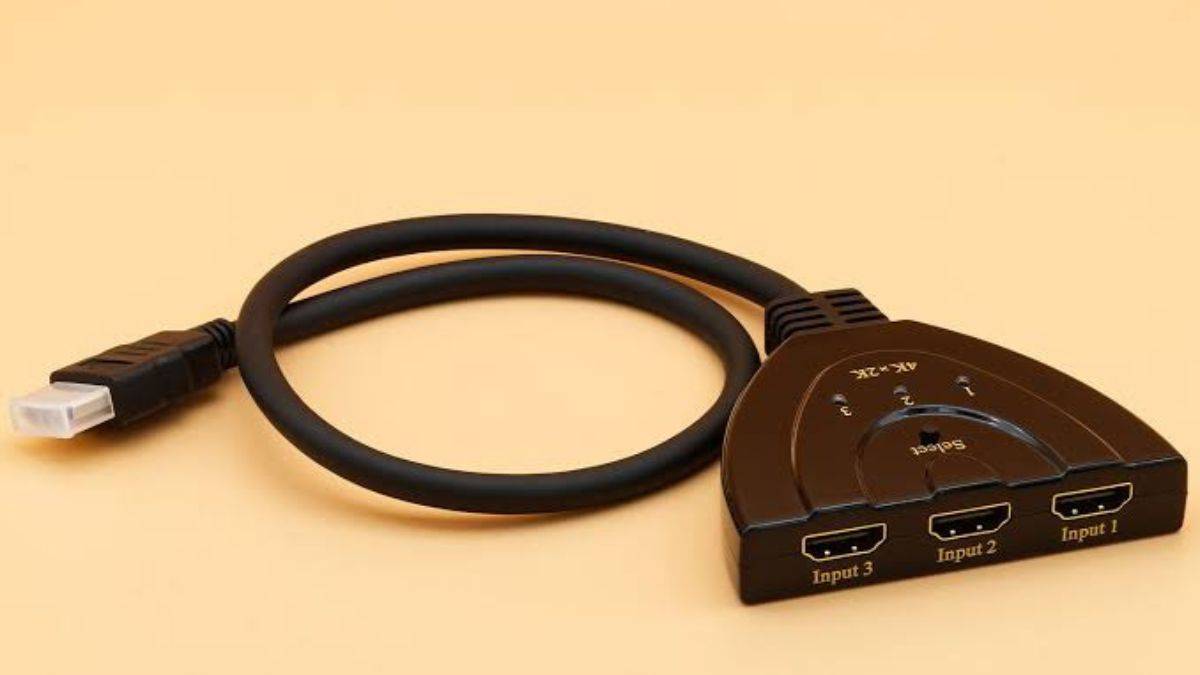
इस परेशानी से बचने के लिए HDMI Switcher अच्छा विकल्प है। यह एक HDMI पोर्ट को कई HDMI पोर्ट में बदल देता है। इसके बाद सभी डिवाइस एक साथ कनेक्ट किए जा सकते हैं। मार्केट में दो तरह के HDMI Switcher मिलते हैं। पहला Manual Switcher, जिसमें बटन दबाकर इनपुट बदलना पड़ता है। दूसरा Automatic Switcher, जो सक्रिय डिवाइस को पहचानकर खुद ही उस इनपुट पर स्विच हो जाता है। अगर आपके टीवी के HDMI पोर्ट पहले से भर चुके हैं, तो यह छोटा-सा एक्सेसरी आपके पूरे सेटअप को काफी आसान बना सकता है।
Smart TV को तेज रखने के लिए अपनाएं ये आदतें
अगर आप चाहते हैं कि आपका Smart TV लंबे समय तक बिना हैंग हुए काम करता रहे, तो कुछ सामान्य आदतें अपनाना भी जरूरी है। हर कुछ महीनों में Cache साफ करें, बेकार के ऐप्स हटाएं, सॉफ्टवेयर अपडेट करते रहें और टीवी की इंटरनल स्टोरेज को पूरी तरह भरने से बचें। साथ ही, जरूरत न होने पर बैकग्राउंड में चल रहे ऐप्स बंद करें। इससे टीवी का प्रोसेसर और मेमोरी दोनों बेहतर तरीके से काम करते हैं।
कुल मिलाकर, Smart TV की स्पीड कम होने का मतलब हमेशा यह नहीं होता कि टीवी पुराना हो गया है। कई बार सिर्फ कुछ सेटिंग्स बदलने और थोड़ी-सी मेंटेनेंस करने से ही इसकी परफॉर्मेंस काफी बेहतर हो जाती है। सॉफ्टवेयर अपडेट करना, Cache साफ करना, बेहतर इंटरनेट कनेक्शन का इस्तेमाल करना और सही डिस्प्ले सेटिंग्स चुनना जैसे छोटे बदलाव आपके टीवी को पहले जैसा तेज और स्मूद बना सकते हैं। सबसे अच्छी बात यह है कि इन सभी तरीकों के लिए आपको एक भी रुपया खर्च करने की जरूरत नहीं पड़ेगी।