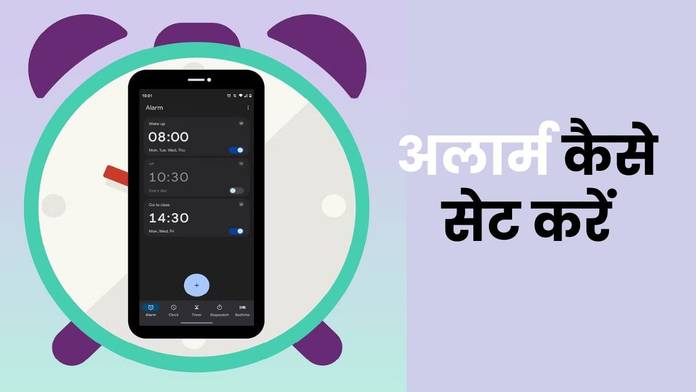
आज के डिजिटल दौर में अलार्म सिर्फ सुबह उठने के लिए ही नहीं है, बल्कि पूरे दिन की प्लानिंग को व्यवस्थित करने का एक जरूरी टूल बन चुका है। चाहे आपको समय पर ऑफिस पहुंचना हो, मीटिंग अटेंड करनी हो या दवाइयों का टाइम याद रखना हो-Android फोन का अलार्म फीचर इन सभी कामों को आसान बना देता है। अच्छी बात यह है कि Android में अलार्म सेट करना बेहद आसान है, और आप इसे अपनी जरूरत के हिसाब से पूरी तरह कस्टमाइज भी कर सकते हैं। इस आर्टिकल में हम विस्तार से जानेंगे कि आप अपने Android फोन में अलार्म कैसे सेट करें, उसे कस्टमाइज कैसे करें, वॉयस कमांड से अलार्म कैसे बनाएं और जरूरत पड़ने पर उसे मैनेज या डिलीट कैसे करें।
Clock ऐप से Alarm कैसे सेट करें
Android फोन में अलार्म सेट करने का सबसे सामान्य तरीका Clock ऐप के जरिए होता है। यह ऐप लगभग हर फोन में पहले से इंस्टॉल रहता है, चाहे आप स्टॉक Android यूज कर रहे हों या किसी कस्टम UI वाले फोन का इस्तेमाल कर रहे हों।
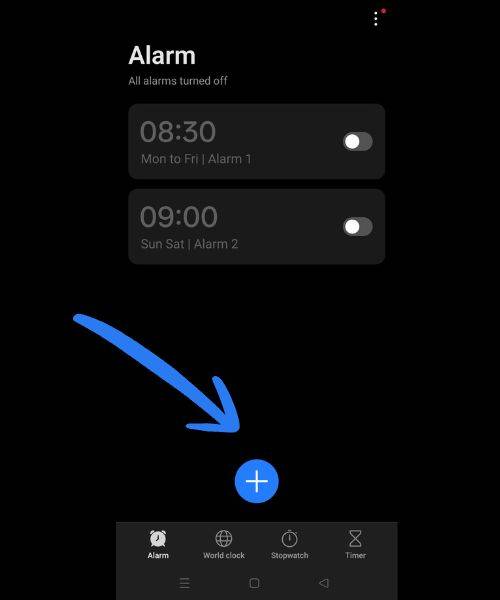
सबसे पहले आपको अपने फोन में Clock या वॉच ऐप खोलना होगा। ऐप ओपन करने के बाद आपको Alarm या Alarms नाम का सेक्शन दिखाई देगा। इसी सेक्शन में आपके सभी पुराने और नए अलार्म सेव होते हैं। अब नया अलार्म सेट करने के लिए आपको स्क्रीन के नीचे या ऊपर दिए गए “+” (Add Alarm) बटन पर टैप करना होगा। जैसे ही आप इस बटन पर टैप करते हैं, आपके सामने एक टाइम सेलेक्टर खुल जाएगा, जिसमें आप घंटे और मिनट सेट कर सकते हैं। यहां आप अपनी जरूरत के अनुसार समय चुनें और ध्यान रखें कि AM या PM सही से सलेक्ट हो।
समय सेट करने के बाद OK या Save पर टैप करें। बस इतना करते ही आपका अलार्म तैयार हो जाएगा और तय समय पर बजेगा।
Alarm को Customize करके बनाएं और स्मार्ट
सिर्फ अलार्म सेट करना काफी नहीं होता है, बल्कि उसे अपनी लाइफस्टाइल के अनुसार कस्टमाइज करना ज्यादा जरूरी है। Android आपको कई ऐसे ऑप्शन देता है जिनसे आप अपने अलार्म को और ज्यादा उपयोगी बना सकते हैं।
जब आप किसी सेट किए गए अलार्म पर टैप करते हैं, तो आपके सामने कई विकल्प खुलते हैं। सबसे पहले आप यह तय कर सकते हैं कि अलार्म किन-किन दिनों में बजेगा। उदाहरण के लिए, आप इसे केवल वीकडेज (सोमवार से शुक्रवार) के लिए सेट कर सकते हैं या फिर हर दिन के लिए भी रख सकते हैं।
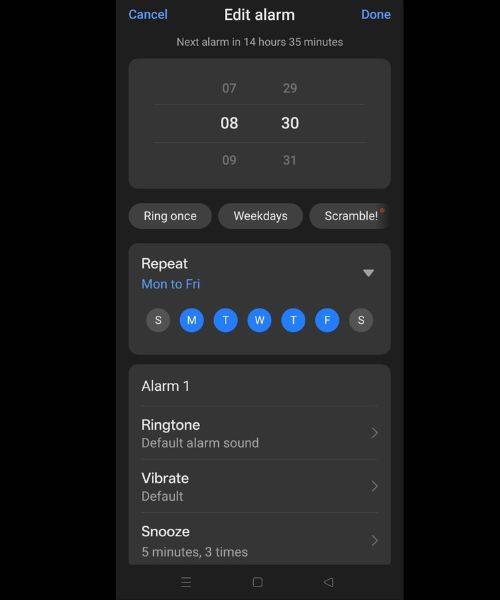
इसके अलावा, आप Schedule ऑप्शन का इस्तेमाल करके किसी खास तारीख के लिए भी अलार्म सेट कर सकते हैं, जो खास इवेंट्स के लिए काफी उपयोगी होता है।
अलार्म की साउंड भी बदली जा सकती है। आप अपनी पसंद का कोई म्यूजिक, रिंगटोन या सिस्टम साउंड चुन सकते हैं। इसके साथ ही आप वाइब्रेशन को ऑन या ऑफ कर सकते हैं, ताकि साइलेंट मोड में भी आपको अलार्म का पता चल सके।
कुछ Android फोन्स में आपको रूटीन सेट करने का भी ऑप्शन मिलता है, जिसमें आप अलार्म बजते ही कई काम ऑटोमैटिक करवा सकते हैं। उदाहरण के लिए, सुबह का मौसम अपडेट सुनना, दिन का शेड्यूल जानना या न्यूज अपडेट सुनना।
वॉयस कमांड से Alarm सेट कैसे करें
अगर आप जल्दी में हैं और फोन में जाकर अलार्म सेट करने का समय नहीं है, तो वॉयस कमांड आपके लिए सबसे आसान तरीका है। इसके लिए आप Google Gemini का उपयोग कर सकते हैं। इसके लिए आपको बस Hey Google बोलना है या अपने फोन का पावर बटन लॉन्ग-प्रेस करना है। इसके बाद आप सीधे बोल सकते हैं, जैसे- Set an alarm for 6:30 AM या Set an alarm for 7 AM every weekday।
यह तरीका खासतौर पर उन लोगों के लिए उपयोगी है, जो मल्टीटास्किंग करते हैं या जल्दी-जल्दी काम करना पसंद करते हैं। वॉयस कमांड की सबसे अच्छी बात यह है कि आपको किसी मेनू में जाने की जरूरत नहीं होती है और आपका काम सेकंड्स में पूरा हो जाता है।
Alarm को On/Off कैसे करें
कई बार ऐसा होता है कि हमें किसी अलार्म की जरूरत कुछ दिनों के लिए नहीं होती है, लेकिन हम उसे डिलीट भी नहीं करना चाहते हैं। ऐसे में आप अलार्म को ऑन या ऑफ कर सकते हैं। इसके लिए Clock ऐप को ओपन करें और Alarms सेक्शन में जाएं। यहां आपको हर अलार्म के सामने एक टॉगल स्विच दिखाई देगा। जिस अलार्म को बंद करना है, उसका टॉगल ऑफ कर दें और जिसे चालू रखना है, उसे ऑन रखें।
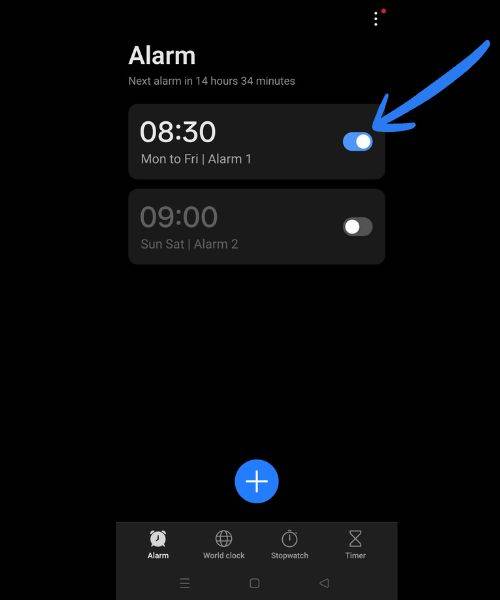
यह तरीका खासतौर पर उन लोगों के लिए फायदेमंद है जो रोजाना एक ही समय पर उठते हैं, लेकिन कभी-कभी छुट्टी के दिन अलार्म बंद रखना चाहते हैं।
Alarm Delete कैसे करें
अगर आपको लगता है कि कोई अलार्म अब आपके काम का नहीं है, तो उसे डिलीट करना बेहतर होता है। इससे आपका अलार्म लिस्ट साफ और व्यवस्थित रहती है।
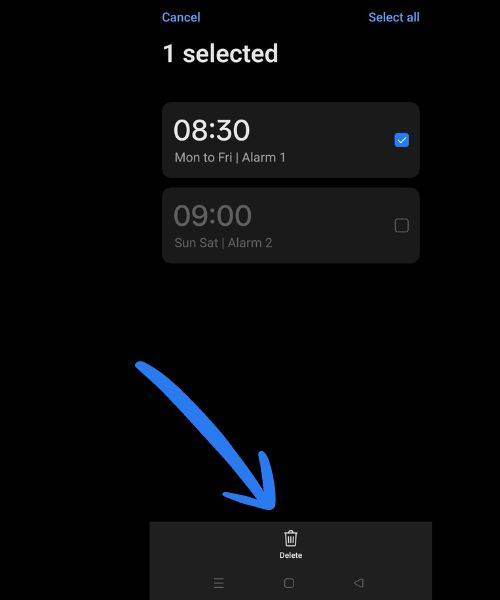 इसके लिए Clock ऐप ओपन करें और उस अलार्म को चुनें जिसे आप हटाना चाहते हैं। इसके बाद Delete बटन पर टैप करें। कुछ फोन्स में आप अलार्म को बाएं या दाएं स्वाइप करके भी तुरंत डिलीट कर सकते हैं। डिलीट करने से वह अलार्म हमेशा के लिए हट जाएगा, इसलिए यह सुनिश्चित कर लें कि आपको उसकी जरूरत नहीं है।
Snooze और Stop फीचर का उपयोग कैसे करें
जब आपका अलार्म बजता है, तो आपके पास दो मुख्य ऑप्शन होते हैं-Snooze और Stop। Snooze का मतलब है कि आप अलार्म को कुछ मिनट के लिए आगे बढ़ा सकते हैं, आमतौर पर 5 से 10 मिनट तक। यह फीचर तब काम आता है जब आप थोड़ा और आराम करना चाहते हैं।
वहीं, Stop का मतलब है कि आप अलार्म को पूरी तरह बंद कर देते हैं। इसके बाद वह तब तक नहीं बजेगा जब तक अगली बार सेट न हो। ध्यान रखें कि Snooze का ज्यादा इस्तेमाल करने से आपकी दिनचर्या बिगड़ सकती है, इसलिए इसे सीमित उपयोग में ही रखें।
Alarm को और उपयोगी कैसे बनाएं
अगर आप अपने Android अलार्म का पूरा फायदा उठाना चाहते हैं, तो कुछ एडवांस टिप्स आपके काम आ सकते हैं।
1. आप अलग-अलग कामों के लिए अलग-अलग अलार्म सेट कर सकते हैं, जैसे सुबह उठने के लिए, मीटिंग के लिए या एक्सरसाइज के लिए। इससे आप हर काम के लिए समय पर अलर्ट रहेंगे।
2. हर अलार्म के लिए अलग-अलग टोन सेट करना भी एक अच्छा तरीका है, जिससे आप बिना फोन देखे ही पहचान सकते हैं कि कौन सा अलार्म बज रहा है।
3. आप अलार्म के साथ ऑटोमेशन जोड़ सकते हैं, जैसे- अलार्म बजते ही वाई-फाई ऑन होना, म्यूजिक प्ले होना या स्मार्ट लाइट्स ऑन होना।
अलार्म नहीं बजे तो क्या करें
कभी-कभी यूजर्स को यह शिकायत होती है कि उनका अलार्म नहीं बजता है। इसका कारण कई हो सकते हैं, जैसे- फोन साइलेंट मोड में होना, वॉल्यूम कम होना या बैटरी सेविंग मोड का ऑन होना। ऐसी स्थिति में सबसे पहले अपने फोन का अलार्म वॉल्यूम चेक करें। इसके बाद यह भी देखें कि कहीं Do Not Disturb मोड ऑन तो नहीं है। अगर फिर भी समस्या बनी रहती है, तो Clock ऐप की परमिशन और सेटिंग्स को चेक करें।
कुल मिलाकर Android में अलार्म सेट करना जितना आसान है, उसे सही तरीके से इस्तेमाल करना उतना ही महत्वपूर्ण है। चाहे आप Clock ऐप का उपयोग करें या Google Gemini जैसे स्मार्ट असिस्टेंट का, दोनों ही तरीके आपकी दिनचर्या को बेहतर बनाने में मदद करते हैं। अगर आप अपने समय का सही उपयोग करना चाहते हैं और अपने दिन को व्यवस्थित रखना चाहते हैं, तो अलार्म फीचर का सही उपयोग जरूर करें। यह छोटा-सा टूल है, लेकिन सही उपयोग के साथ आपकी प्रोडक्टिविटी को काफी हद तक बढ़ा सकता है।
सवाल- जवाब (FAQs)
क्या फोन साइलेंट या Do Not Disturb मोड में होने पर भी अलार्म बजेगा?
हां, ज्यादातर Android फोन में अलार्म साइलेंट मोड या Do Not Disturb (DND) मोड में भी बजता है। इसका कारण यह है कि अलार्म को सिस्टम में हाई-प्रायोरिटी दी जाती है, ताकि आप जरूरी समय पर उठ सकें या कोई काम मिस न करें। हालांकि कुछ कस्टम UI वाले फोन्स में सेटिंग्स अलग हो सकती हैं, जहां आपको DND सेटिंग्स में जाकर Allow alarms को ऑन करना पड़ता है। अगर आपका अलार्म नहीं बज रहा है, तो एक बार साउंड सेटिंग्स और DND परमिशन जरूर चेक करें।
अगर मेरा फोन स्विच ऑफ हो जाए तो क्या अलार्म बजेगा?
नहीं, अगर आपका Android फोन पूरी तरह से बंद (Power Off) है, तो अलार्म नहीं बजेगा। अलार्म काम करने के लिए फोन का ऑन होना जरूरी है। हालांकि कुछ पुराने फीचर फोन या सीमित डिवाइसेज में यह सुविधा होती थी, लेकिन आधुनिक स्मार्टफोन्स में ऐसा नहीं होता है। इसलिए अगर आपको किसी जरूरी समय पर उठना है, तो यह सुनिश्चित करें कि आपका फोन ऑन हो और उसमें पर्याप्त बैटरी हो।
क्या मैं एक ही समय के लिए कई अलार्म सेट कर सकता हूं?
हां, आप एक ही समय के लिए कई अलार्म सेट कर सकते हैं। Android में इस पर कोई लिमिट नहीं होती है। उदाहरण के लिए, अगर आप सुबह 7 बजे उठना चाहते हैं, तो आप 7:00, 7:05 और 7:10 के लिए अलग-अलग अलार्म सेट कर सकते हैं। यह उन लोगों के लिए बहुत उपयोगी है जिन्हें एक बार में उठने में दिक्कत होती है। साथ ही, आप हर अलार्म के लिए अलग-अलग टोन भी सेट कर सकते हैं, ताकि आपको पता चल सके कि कौन सा अलार्म बज रहा है।
क्या वॉयस कमांड से सेट किया गया अलार्म भी एडिट या डिलीट किया जा सकता है?
बिल्कुल, वॉयस कमांड से सेट किया गया अलार्म भी बिल्कुल सामान्य अलार्म की तरह ही काम करता है। जब आप Google Gemini से अलार्म सेट करते हैं, तो वह Clock ऐप में सेव हो जाता है। आप बाद में Clock ऐप खोलकर उसे एडिट, ऑन/ऑफ या डिलीट कर सकते हैं। इसका मतलब है कि वॉयस कमांड सिर्फ एक आसान तरीका है अलार्म बनाने का, लेकिन उसके बाद आप उसे पूरी तरह कंट्रोल कर सकते हैं।
अलार्म की आवाज (Volume) अलग से कैसे बढ़ाएं या कम करें?
Android में अलार्म की आवाज (Alarm Volume) बाकी साउंड से अलग होती है। इसे बदलने के लिए आपको Settings में जाना होगा। वहां Sound या Sound & Vibration सेक्शन में जाकर Alarm Volume का ऑप्शन मिलेगा। आप स्लाइडर को बढ़ाकर या घटाकर अपनी जरूरत के हिसाब से वॉल्यूम सेट कर सकते हैं। यह जरूरी है, क्योंकि कई बार लोग मीडिया वॉल्यूम बढ़ा देते हैं, लेकिन अलार्म वॉल्यूम कम होने की वजह से अलार्म सुनाई नहीं देता है। इसलिए हमेशा अलार्म वॉल्यूम अलग से चेक करें।