

आज की भागदौड़ भरी जिंदगी में हर छोटी-छोटी चीजों को याद रखना आसान नहीं होता है। कभी जरूरी मीटिंग, कभी किसी दोस्त का जन्मदिन, तो कभी दवाई लेने का समय, ऐसे कई काम हैं जिन्हें भूल जाना आम बात है। अच्छी बात यह है कि Android स्मार्टफोन अब केवल कॉलिंग या चैटिंग के लिए नहीं, बल्कि आपका पर्सनल असिस्टेंट भी बन चुका है। Google Gemini, Google Calendar और Google Tasks जैसे टूल्स की मदद से आप कुछ ही सेकंड में किसी भी काम के लिए रिमाइंडर सेट कर सकते हैं। खास बात यह है कि रिमाइंडर समय आने पर नोटिफिकेशन के जरिए आपको अलर्ट भी करेगा। आइए जानते हैं Android फोन में Reminder सेट करने के सबसे आसान तरीके।
Google Gemini से Reminder कैसे सेट करें
अगर आपके Android फोन में Google Gemini उपलब्ध है, तो रिमाइंडर सेट करना बेहद आसान हो जाता है। इसके लिए आपको किसी ऐप को ओपन करने की जरूरत नहीं पड़ती है। बस Hey Google बोलकर या स्क्रीन के नीचे बाएं या दाएं कोने से स्वाइप करके Gemini को एक्टिव कर लें। इसके बाद Set a reminder या Remind me to… बोलें और साथ में वह काम और समय बताएं, जिसकी आपको याद दिलानी है।
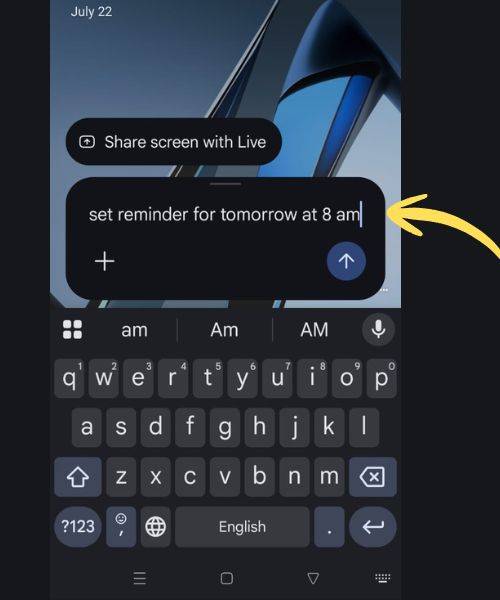
उदाहरण के लिए, Remind me to pay electricity bill tomorrow at 10 AM या Set a reminder to call Mom at 7 PM। Gemini आपकी कमांड को समझकर Google Tasks में रिमाइंडर सेव कर देगा और इसकी पुष्टि भी करेगा। यदि उस समय आप बोल नहीं सकते हैं, तो फिर Gemini ओवरले पर टैप करके वही जानकारी टाइप भी कर सकते हैं। यह तरीका सबसे तेज और सुविधाजनक है, क्योंकि पूरा काम केवल एक वॉयस कमांड या टेक्स्ट से हो जाता है।
Google Calendar से Reminder कैसे सेट करें
अगर आप अपने पूरे दिन का शेड्यूल कैलेंडर में देखना पसंद करते हैं, तो Google Calendar सबसे बेहतर विकल्प है। इसमें बनाया गया Reminder आपके बाकी इवेंट्स और मीटिंग्स के साथ दिखाई देता है। इसके लिए Google Calendar ऐप ओपन करें और नीचे दिए गए + आइकन पर टैप करें। अब Task वाला विकल्प चुनना होगा और उस कार्य के बारे में टाइप करें, जिसके लिए आपको रिमाइंडर चाहिए।
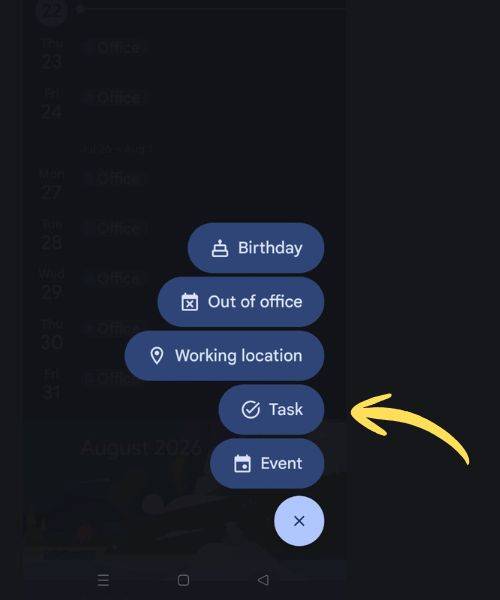
इसके बाद तारीख और समय चुनें और ऊपर दिए गए Save बटन पर टैप कर दें। आपका रिमाइंडर तैयार हो जाएगा और तय समय पर नोटिफिकेशन भी मिलेगा।
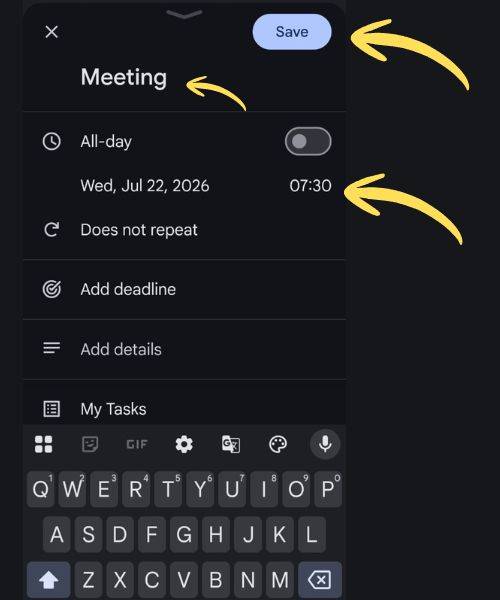
चूंकि Google Calendar और Google Tasks आपस में सिंक रहते हैं, इसलिए एक जगह बनाया गया टास्क दूसरी जगह भी दिखाई देता है। यह तरीका खासतौर पर उन लोगों के लिए उपयोगी है, जो अपने ऑफिस, ट्रैवल और पर्सनल शेड्यूल को एक ही जगह मैनेज करना चाहते हैं।
Google Tasks से कैसे टू-डू लिस्ट तैयार करें
अगर आप रोजाना कई छोटे-बड़े कामों की सूची बनाते हैं, तो Google Tasks आपके लिए बेहतरीन ऐप है। इसमें आप अलग-अलग कैटेगरी बनाकर अपने सभी काम व्यवस्थित रख सकते हैं। सबसे पहले Google Play Store से Google Tasks ऐप इंस्टॉल करें और अपने Google अकाउंट से लॉग इन करें। इसके बाद + आइकन पर टैप करें और अपने टास्क का नाम लिखें। अब तारीख और समय चुनें। चाहें तो अतिरिक्त नोट्स भी जोड़ सकते हैं। अंत में Save पर टैप करें।
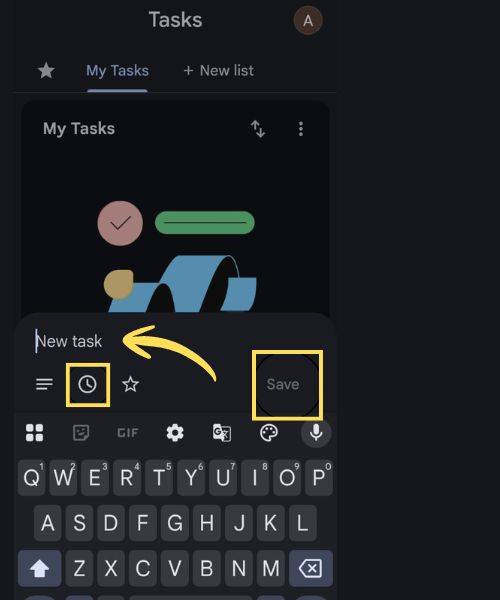
समय आने पर ऐप आपको नोटिफिकेशन भेज देगा। Google Tasks की सबसे बड़ी खासियत यह है कि इसमें आप Personal, Office, Shopping, Study या Travel जैसी अलग-अलग लिस्ट बनाकर अपने कामों को बेहतर तरीके से मैनेज कर सकते हैं।
Google Tasks Widget से होम स्क्रीन पर Reminder कैसे जोड़ें
अगर आप चाहते हैं कि आपके जरूरी काम हमेशा होम स्क्रीन पर दिखाई दें, तो Google Tasks Widget का इस्तेमाल कर सकते हैं। सबसे पहले Google Play Store से Google Tasks ऐप इंस्टॉल करें, यदि यह पहले से मौजूद नहीं है। इसके बाद होम स्क्रीन पर खाली जगह को कुछ सेकंड तक दबाकर रखें और यहां Widgets का विकल्प चुनें। यहां Google Tasks Widget को होम स्क्रीन पर जोड़ें।
फिर अपना Google अकाउंट चुनें और + आइकन पर टैप करके नया टास्क बनाएं। टास्क का नाम लिखें, घड़ी वाले आइकन पर टैप करके समय और तारीख चुनें। चाहें तो इसमें अतिरिक्त जानकारी या स्टार मार्क भी जोड़ सकते हैं। अंत में Save पर टैप करें। अब आपका रिमाइंडर सीधे होम स्क्रीन पर दिखाई देगा।
Samsung, OnePlus आदि फोन में भी मिलती है सुविधा
Samsung, OnePlus, Xiaomi, OPPO, Vivo और Realme जैसे कई ब्रांड अपने स्मार्टफोन्स में Notes या Reminder ऐप भी देते हैं। Samsung फोन में Samsung Reminder ऐप के जरिए समय और तारीख के साथ-साथ Location आधारित Reminder भी सेट किया जा सकता है। उदाहरण के लिए, आप घर पहुंचने पर दूध खरीदने या ऑफिस पहुंचते ही किसी जरूरी फाइल भेजने का रिमाइंडर सेट कर सकते हैं। हालांकि कई कंपनियों के ये ऐप Google अकाउंट के साथ पूरी तरह सिंक नहीं होते हैं। ऐसे में अगर आप फोन बदलते हैं, तो पुराने रिमाइंडर ट्रांसफर होने में दिक्कत आ सकती है। इसलिए कई डिवाइस इस्तेमाल करने वाले यूजर्स के लिए Google Tasks और Google Calendar ज्यादा भरोसेमंद विकल्प माने जाते हैं।
बार-बार आने वाले Reminder भी कर सकते हैं सेट
Android में केवल एक बार आने वाले रिमाइंडर ही नहीं, बल्कि Repeat Reminder का विकल्प भी मिलता है। अगर आपको हर सोमवार मीटिंग अटेंड करनी है, हर महीने बिजली का बिल भरना है, रोज सुबह एक्सरसाइज करनी है या हर साल किसी का जन्मदिन याद रखना है, तो रिपीट विकल्प आपके काफी काम आएगा। एक बार सेट करने के बाद आपको हर बार नया रिमाइंडर बनाने की जरूरत नहीं पड़ेगी और फोन तय समय पर खुद आपको याद दिलाता रहेगा।
Reminder सेट करते समय रखें इन बातों का ध्यान
रिमाइंडर बनाते समय हमेशा स्पष्ट और छोटा टास्क नाम लिखें ताकि नोटिफिकेशन देखते ही समझ आ जाए कि किस काम की याद दिलाई जा रही है। सही तारीख और समय चुनना भी जरूरी है। अगर काम नियमित रूप से करना है, तो Repeat विकल्प का इस्तेमाल कर सकते हैं। साथ ही, अपने Google अकाउंट में सिंक ऑन रखें ताकि फोन बदलने पर भी सभी रिमाइंडर सुरक्षित रहें। इसके अलावा, फोन की Notification परमिशन बंद न करें, क्योंकि ऐसा करने पर समय आने पर अलर्ट नहीं मिलेगा।
कुल मिलाकर देखें, तो अगर आपको सबसे तेज और आसान तरीका चाहिए, तो Google Gemini सबसे बेहतर विकल्प है, क्योंकि इसमें केवल आवाज से रिमाइंडर सेट किया जा सकता है। वहीं, अगर आप पूरे दिन का शेड्यूल व्यवस्थित तरीके से देखना चाहते हैं, तो Google Calendar ज्यादा उपयोगी रहेगा। दूसरी ओर, रोजमर्रा के कई कामों की सूची बनाने और उन्हें मैनेज करने के लिए Google Tasks सबसे अच्छा विकल्प माना जाता है। इन तीनों का इस्तेमाल करके आप किसी भी जरूरी काम, मीटिंग, बिल पेमेंट, दवाई या जन्मदिन जैसी चीजों को भूलने से बच सकते हैं। एक बार सही तरीके से Reminder सेट करने के बाद आपका Android फोन आपकी निजी डिजिटल डायरी की तरह काम करता है और समय आने पर हर जरूरी काम की याद दिलाता रहता है।