Android फोन में फोटो कैसे छुपाएं, देखें ये आसान तरीका


अगर आपके एंड्रॉयड (Android) फोन में कुछ ऐसी तस्वीरें हैं, जिन्हें आप फैमिली, दोस्तों या फिर बच्चों से छुपा कर रखना चाहते हैं, तो आपको Google Photos या Samsung Gallery ऐप में लॉक फोल्डर का विकल्प मिलता है, जिसकी मदद से संवेदनशील फोटो को हाइड कर सकते हैं। बताते चलें कि जब एक बार आप एक बार इन्हें लॉक कर देते हैं, तो फिर ये फोटो और वीडियो आपके फोटो ग्रिड, मेमोरीज, सर्च या एल्बम में नहीं दिखाई देते हैं। साथ ही, ये अन्य ऐप्स जो आपके मीडिया फाइल्स को एक्सेस करते हैं, वे भी इन्हें एक्सेस नहीं कर पाएंगे। इस आर्टिकल में जानते हैं एंड्रॉयड फोन में फोटो को कैसे छुपा सकते हैं? ये तरीके आपके निजी फोटो को सुरक्षित रखने में मदद करेंगे।
Google Photos में फोटो छुपाएं
Google Photos की बात करें तो यह Android फोन में डिफॉल्ट ऐप है। इसमें Locked Folder फीचर होता है, जिसमें अपनी निजी तस्वीरों को छुपा सकते हैं। इसे सेट करने और उपयोग करने के लिए नीचे दिए गए स्टेप्स फॉलो कर सकते हैं:
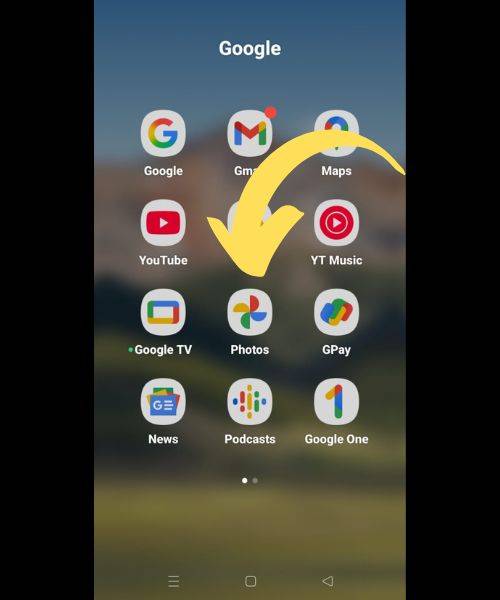
स्टेप-1: सबसे पहले अपने एंड्रॉयड फोन में Google Photos ऐप को ओपन करें।
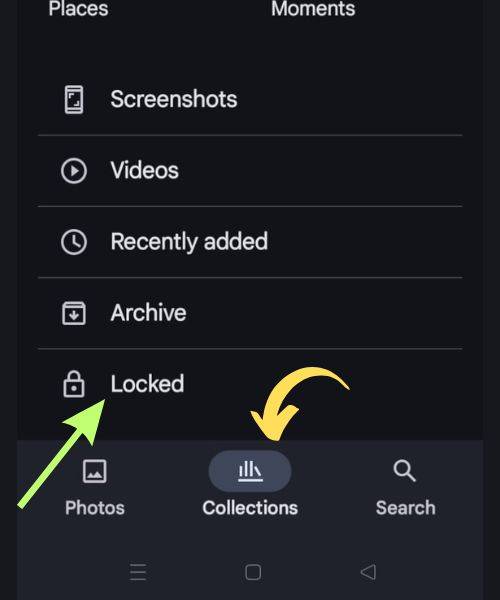
स्टेप-2: इसके बाद आपको नीचे कलेक्शन टैब पर टैप करना है।
स्टेप-3: यहां पर आपको Locked का ऑप्शन दिखाई देगा, जिसपर आपको टैप करना। (अगर आपको Locked Folder बटन या Hide sensitive photos & videos का ऑप्शन नहीं दिखाई देता है, तो फिर Google Play Store से Google Photos ऐप को अपडेट कर लें।)

स्टेप-4: Locked पर क्लिक करने के बाद Set up Locked Folder बटन पर टैप करें।
स्टेप-5: यहां पर अपने फोन को अनलॉक करने वाले पासवर्ड, पिन, पैटर्न लॉक या फिर बायोमेट्रिक स्कैन (फिंगरप्रिंट/फेस अनलॉक) का उपयोग करना होगा।
स्टेप-6: यहां आपको चुनना होगा कि क्या आप Locked Folder में फोटो का बैकअप लेना चाहते हैं।
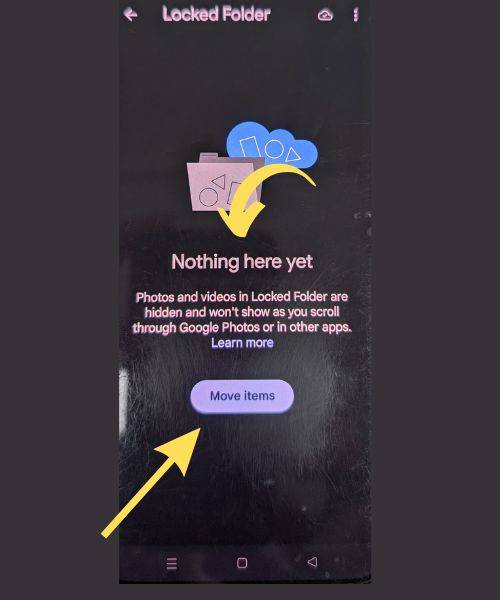
स्टेप-7: आपको Nothing here yet का मैसेज दिखेगा। Move items बटन पर टैप करें।
स्टेप-8: उन फोटो या वीडियो को चुनें जिन्हें आप Locked Folder में ले जाना चाहते हैं और Move बटन पर टैप करें।
स्टेप-9: अगर पूछा जाए, तो Continue पर टैप करें, फिर Move करें। इस प्रकिया के बाद आपका निजी फोटो लॉक्ड फोल्डर में चला जाएगा।
Locked Folder को कैसे देखें
अब अगर आप अपने लॉक्ड फोल्डर को देखना चाहते हैं, तो फिरआपको नीचे दिए गए प्रोसेस को अपनाना होगाः
- कलेक्शन > Locked Folder पर जाएं और PIN कोड या बायोमेट्रिक स्कैन के साथ अनलॉक करें। (नोट: 1 मिनट बाद फोल्डर अपने आप लॉक हो जाता है।)
- Locked Folder में रखे फोटो और वीडियो Google Photos के अंदर लॉक रहते हैं। इन्हें अन्य ऐप्स एक्सेस नहीं कर सकते, न ही इन्हें शेयर किया जा सकता है।
- ये फोटो बैकअप नहीं होते है और न ही नए डिवाइस पर ट्रांसफर होते हैं। इन्हें शेयर करने या बैकअप लेने के लिए पहले Locked Folder से बाहर ले जाना होगा।
Samsung फोन में फोटो कैसे छुपाएं
Samsung फोन में Secure Folder फीचर होता है, जो Gallery ऐप में फोटो और वीडियो को सुरक्षित रखता है। इसे सेट करने और उपयोग करने के लिए नीचे दिए गए तरीके को फॉलो कर सकते हैंः
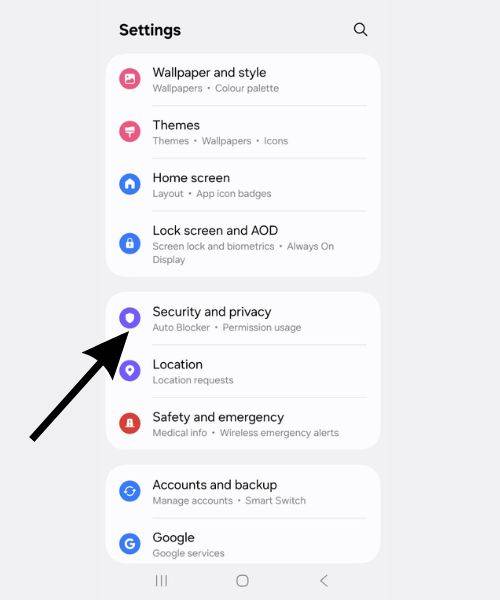
स्टेप-1: सबसे पहले सैमसंग फोन की सेटिंग्स ऐप को ओपन करें, फिर Security and privacy पर जाएं।
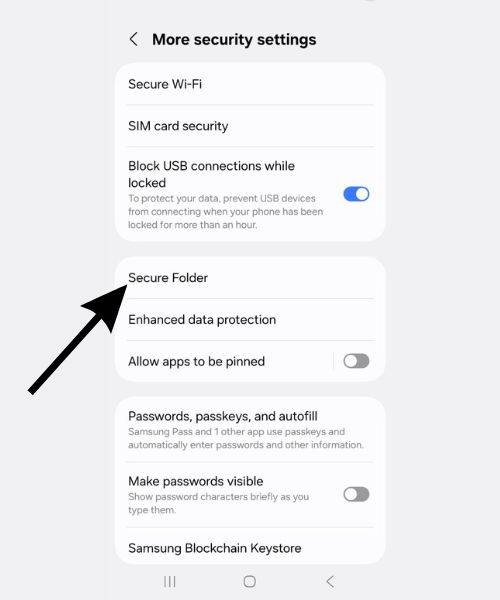
स्टेप-2: यहां More Security Settings > Secure Folder पर टैप करें। इसके बाद आपसे यहां पर पिन या पासवर्ड मांगा जाएगा।
स्टेप-3: Welcome to Secure Folder स्क्रीन पर जाएं और Continue बटन पर टैप करें।
स्टेप-4: Permissions स्क्रीन पर Continue पर टैप करें।
स्टेप-5: फिर Lock Type पर टैप करें और सिक्योरिटी टाइप चुनें, जैसे- PIN, पासवर्ड, पैटर्न या बायोमेट्रिक स्कैन।
स्टेप-6: अब आपको Gallery ऐप में जाना है।
स्टेप-7: उन फोटो या वीडियो को चुनें जिन्हें आप Secure Folder में ले जाना चाहते हैं।
स्टेप-8: Share बटन पर टैप करें और ऐप्स की लिस्ट में Secure Folder चुनें।
Secure Folder कैसे देखें
सैमसंग फोन में सिक्योर फोल्डर देखने के लिए नीचे दिए गए स्टेप को फॉलो कर सकते हैंः
- Secure Folder ऐप ओपन करें और उसमें Gallery ऐप पर टैप करें। फोटो देखने के लिए सिक्योरिटी अनलॉक करें।
- Secure Folder को खोलें और उसमें Camera ऐप को ओपन करें।
- इससे ली गई फोटो और वीडियो सीधे Secure Folder में सेव होंगे।
अगर फोटो हाइड न हो तो क्या करें?
- लोकेशन और परमिशन चेक करेंः सुनिश्चित करें कि Google Photos या Samsung Gallery को जरूरी परमिशन (स्टोरेज, कैमरा) दी गई हैं। इसके लिए सेटिंग्स > Apps > Google Photos/Secure Folder > Permissions पर जाएं और सभी जरूरी परमिशन को ऑन करें।
- ऐप्स अपडेट करें: गूगल प्ले स्टोर पर जाएं और Google Photos या Samsung Gallery सर्च करें। फिर इसे अपडेट कर दें। हालांकि पुराने वर्जन में Locked Folder या Secure Folder फीचर काम नहीं कर सकता है।
- सही सिक्योरिटी तरीका चुनें: सुनिश्चित करें कि आपके पास सही PIN, पासवर्ड या बायोमेट्रिक डेटा सेट है। अगर फिंगरप्रिंट काम नहीं कर रहा, तो PIN या पासवर्ड का उपयोग करें।
फोटो हाइड करने से पहले ध्यान रखें…
- बैकअप नहीं होगा फोटो: Google Photos के Locked Folder में फोटो बैकअप नहीं होते है। अगर आप बैकअप चाहते हैं, तो पहले फोटो को सामान्य फोल्डर में ले जाएं।
- नए फोन पर ट्रांसफर: Locked Folder और Secure Folder का डेटा नए फोन पर ऑटोमैटिकली ट्रांसफर नहीं होते हैं। फोटो को अनलॉक करके मैनुअल रूप से ट्रांसफर करें।
- टेस्ट करें: सेटअप के बाद एक टेस्ट फोटो छुपाकर चेक करें कि फीचर सही काम कर रहा है।
ऊपर बताए गए तरीकों की मदद से आप अपने Android फोन पर निजी फोटो और वीडियो को सुरक्षित रूप से छुपा सकते हैं।
सवाल-जवाब (FAQs)
गूगल फोटोज का लॉक्ड फोल्डर और सैमसंग का सिक्योर फोल्डर क्या है?
गूगल फोटोज का Locked Folder और Samsung का Secure Folder ऐसे फीचर्स हैं, जो आपके निजी फोटो और वीडियो को PIN, पासवर्ड या बायोमेट्रिक सिक्योरिटी (जैसे फिंगरप्रिंट) के साथ लॉक करते हैं। ये फोटो सामान्य ग्रिड, मेमोरीज या अन्य ऐप्स में नहीं दिखाई देते हैं। लॉक्ड फोल्डर Google Photos में और Secure Folder Samsung Gallery में काम करता है।
लॉक्ड फोल्डर या सिक्योर फोल्डर में फोटो कैसे सुरक्षित रहते हैं?
इन फोल्डर्स में रखे फोटो और वीडियो केवल सही PIN, पासवर्ड या बायोमेट्रिक स्कैन से ही खोले जा सकते हैं। ये अन्य ऐप्स (जैसे WhatsApp, Instagram) से एक्सेस नहीं किए जा सकते। साथ ही, ये Google Photos में बैकअप नहीं होते हैं, और Secure Folder में ये केवल उस डिवाइस पर रहते हैं।
क्या लॉक्ड फोल्डर या सिक्योर फोल्डर के फोटो नए फोन पर ट्रांसफर हो सकते हैं?
नहीं, Locked Folder और Secure Folder के फोटो ऑटोमैटिकली नए फोन पर ट्रांसफर नहीं होते हैं। आपको पहले इन्हें अनलॉक करके सामान्य फोल्डर में ले जाना होगा, फिर मैनुअल रूप से ट्रांसफर करना होगा। Google Photos में बैकअप ऑफ होने पर ये क्लाउड में भी नहीं जाते हैं।
अगर मैं PIN या पासवर्ड भूल जाऊं, तो क्या होगा?
अगर आप PIN या पासवर्ड भूल जाते हैं, तो Locked Folder या Secure Folder तक पहुंच मुश्किल हो सकती है। सुनिश्चित करें कि आपका बायोमेट्रिक डेटा (फिंगरप्रिंट/फेस अनलॉक) सेट है। अगर सब कुछ फेल हो, तो आपको फोन को फैक्ट्री रीसेट करना पड़ सकता है, लेकिन इससे लॉक फोल्डर का डेटा मिट जाएगा।
क्या मैं कैमरा से सीधे लॉक्ड फोल्डर या सिक्योर फोल्डर में फोटो सेव कर सकता हूं?
हां, Google Photos में Pixel Camera ऐप से फोटो सीधे Locked Folder में सेव हो सकते हैं (Camera > सर्कल बटन पर लॉन्ग-प्रेस > Locked Folder चुनें)। Samsung के Secure Folder में, Secure Folder के अंदर Camera ऐप खोलकर फोटो या वीडियो सीधे सेव कर सकते हैं। ये फोटो सामान्य गैलरी में नहीं दिखेंगी।