Chrome में सेव पासवर्ड कैसे देखें? Desktop और Mobile पर ऐसे करें चेक


आज के समय में हर वेबसाइट और ऐप के लिए अलग-अलग पासवर्ड याद रखना आसान नहीं होता है। ऐसे में Google Chrome का Google Password Manager काफी काम आ सकता है। Chrome आपके लॉगइन क्रेडेंशियल्स को सेव कर सकता है और Google Account के जरिए उन्हें अलग-अलग डिवाइस पर सिंक भी कर सकता है। अगर आप किसी वेबसाइट का पासवर्ड भूल गए हैं, तो उसे दोबारा याद करने या तुरंत reset करने की जरूरत नहीं है, क्योंकि Chrome में सेव पासवर्ड को आसानी से देखा और मैनेज किया जा सकता है। हालांकि पासवर्ड को सिर्फ सेव कर लेना ही काफी नहीं है। समय-समय पर यह देखना भी जरूरी है कि आपके कौन-कौन से पासवर्ड Chrome में सेव हैं, कौन-से पुराने हो चुके हैं और किन अकाउंट्स की सिक्योरिटी को बेहतर करने की जरूरत है। अच्छी बात यह है कि Google Password Manager में पासवर्ड देखने के साथ उन्हें एडिट, डिलीट, इंपोर्ट और एक्सपोर्ट करने जैसे विकल्प भी मिलते हैं।
Chrome में सेव पासवर्ड कैसे काम करते हैं?
जब आप Chrome में किसी वेबसाइट पर username और password डालकर लॉगइन करते हैं, तो ब्राउजर आपको इन्हें सेव करने का विकल्प देता है। अगर आप इसकी अनुमति देते हैं, तो ये क्रेडेंशियल्स Google Password Manager में सेव हो जाते हैं। दरअलस, गूगल अकाउंट के साथ पासवर्ड सिंक ऑन होने पर इन्हें आपके दूसरे डिवाइस पर भी इस्तेमाल किया जा सकता है। इसका फायदा यह है कि आपको हर बार पासवर्ड मैनुअली टाइप करने की जरूरत नहीं पड़ती है, लेकिन अगर किसी वेबसाइट का पासवर्ड याद नहीं है, तो Google Password Manager के जरिए उसे दोबारा देखा भी जा सकता है।
डेस्कटॉप-लैपटॉप पर Chrome में सेव पासवर्ड कैसे देखें?
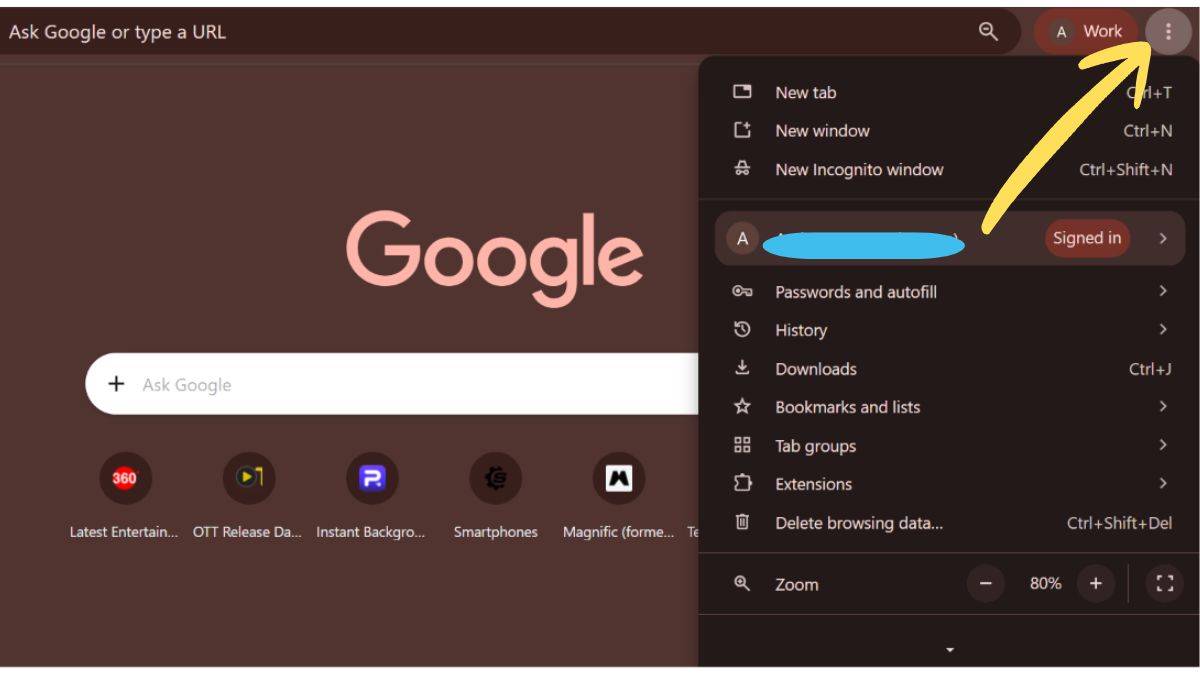
अगर आप Windows, Mac या किसी अन्य डेस्कटाप कंप्यूटर पर क्रोम ब्राउजर का इस्तेमाल कर रहे हैं, तो सेव पासवर्ड देखने के लिए सबसे पहले क्रोम ब्राउजर को ओपन करना होगा। इसके बाद ऊपर दायीं ओर दिखाई देने वाले तीन डॉट वाले मैन्यू पर क्लिक करें।

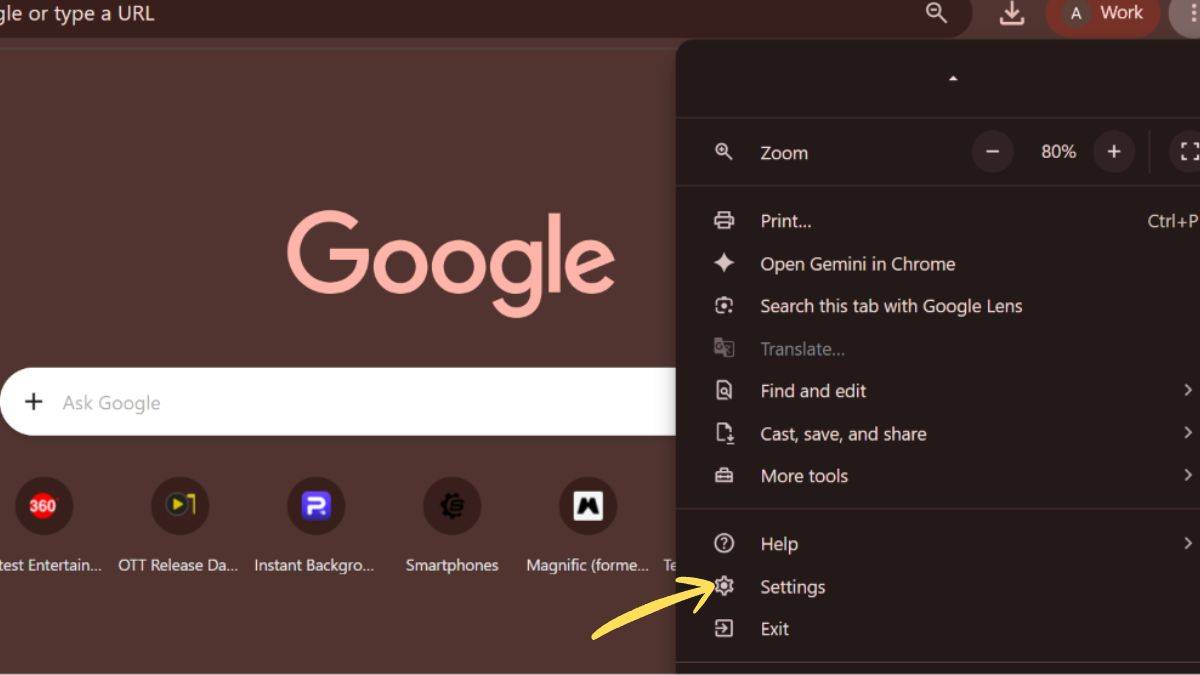
अब आपको नीचे की तरफ सेटिंग्स का विकल्प दिखाई देगा। इसपर आपको क्लिक करना होगा।
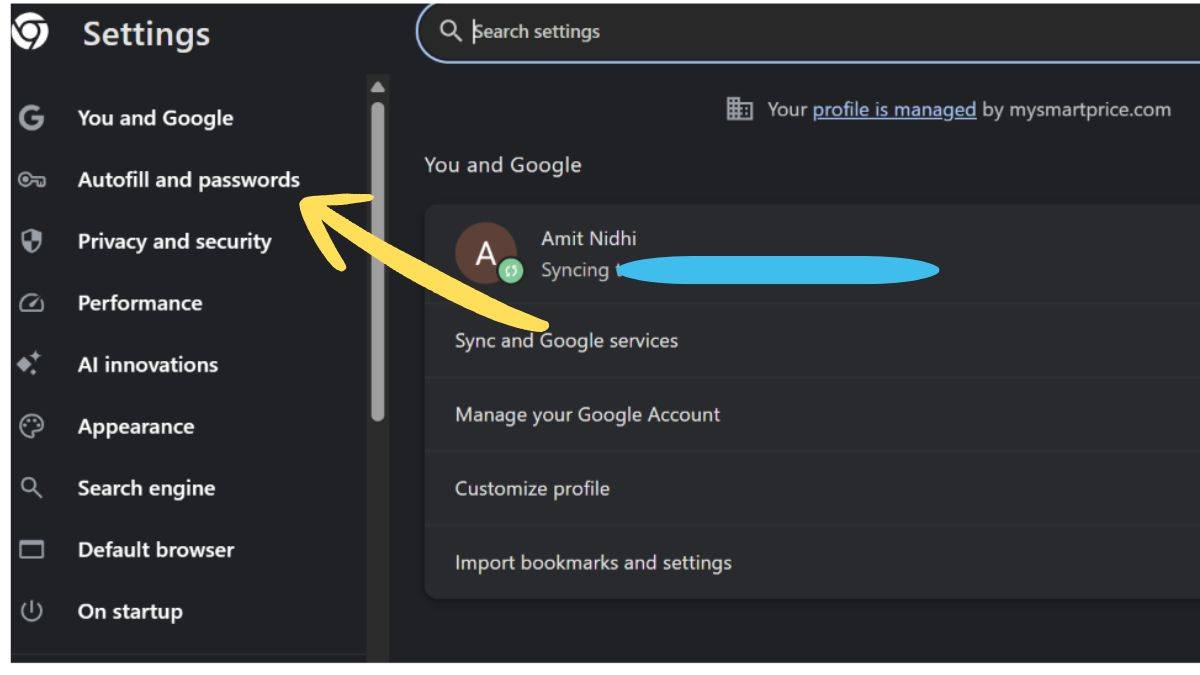
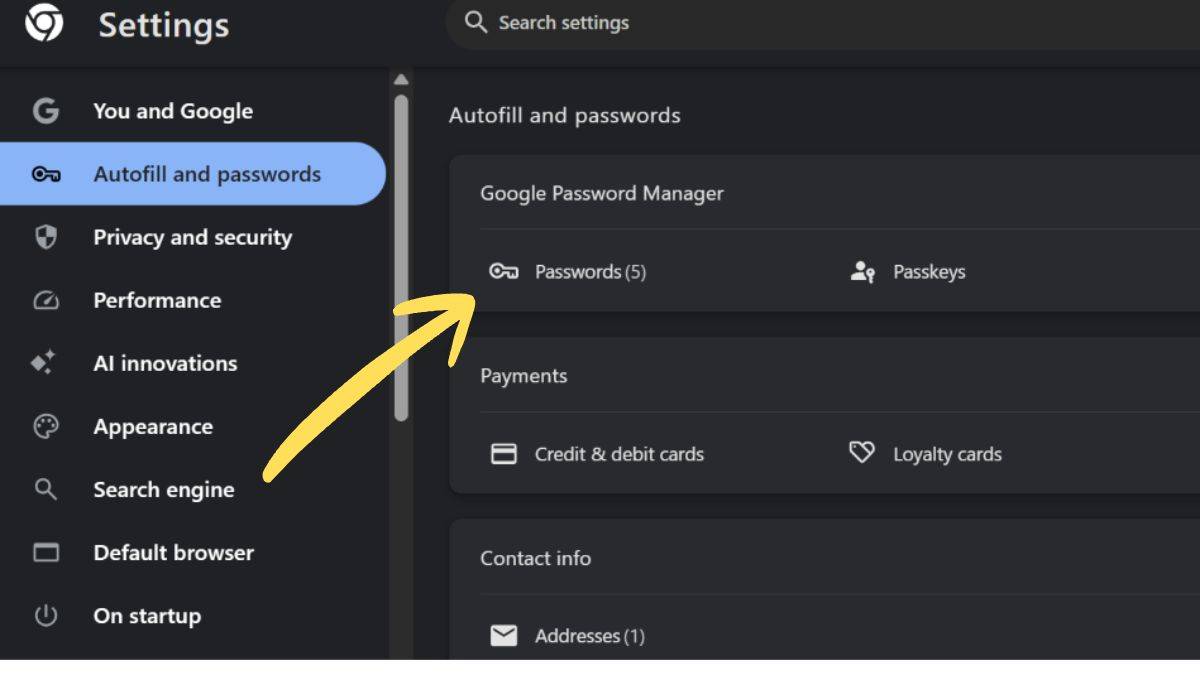
अब आपको Passwords and Autofill विकल्प में जाना है और Google Password Manager को सलेक्ट करना है। यहां आपको उन वेबसाइट्स और सर्विसेज की लिस्ट दिखाई देगी, जिनके लॉगइन क्रेडेंशियल्स क्रोम में सेव हैं।
जिस वेबसाइट का पासवर्ड देखना है, उस पर क्लिक करें। इसके बाद क्रोम आपकी पहचान वेरिफाई करने के लिए कंप्यूटर या लैपटॉप का password, PIN या दूसरी security method मांग सकता है।
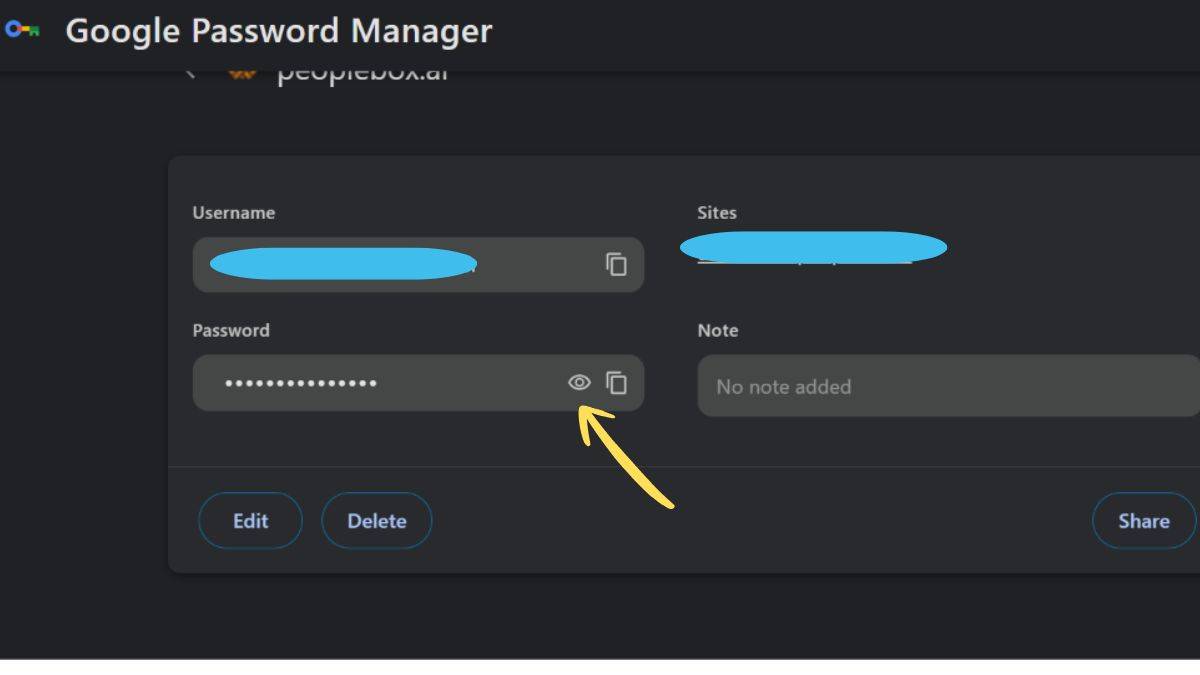
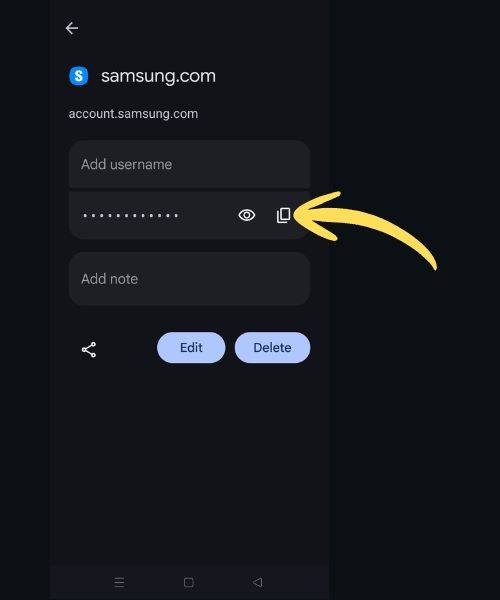
वेरिफिकेशन पूरी होने के बाद पासवर्ड के सामने दिखाई देने वाले eye icon पर क्लिक करें। इसके बाद आपका सेव पासवर्ड स्क्रीन पर दिखाई देगा।
अगर आपको पासवर्ड देखने के बजाय उसे कॉपी करना है, तो password के पास मौजूद copy icon पर क्लिक कर सकते हैं। इससे password clipboard में copy हो जाएगा और आप उसे जरूरत के हिसाब से इस्तेमाल कर सकते हैं।
अगर आपके Chrome में बहुत सारे पासवर्ड सेव हैं, तो पूरी लिस्ट में मैनुअली खोजने की जरूरत नहीं है। Google Password Manager के सर्च बार में वेबसाइट का नाम लिखकर संबंधित पासवर्ड को जल्दी ढूंढा जा सकता है।
Mobile में Chrome के सेव पासवर्ड कैसे देखें?
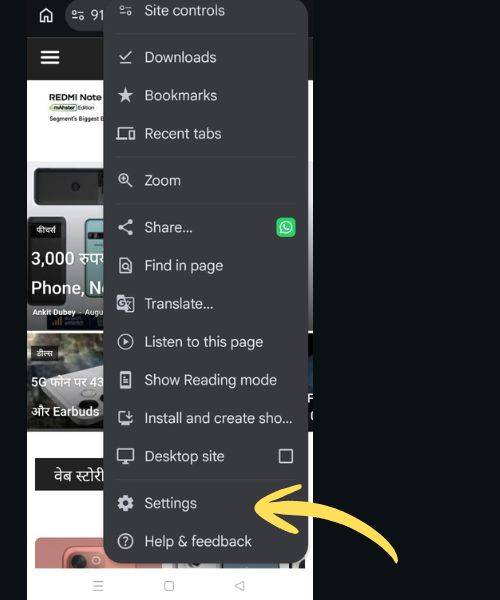
क्रोम में सेव पावसर्ड को स्मार्टफोन से भी देखा जा सकता है। Android और iPhone पर इसके लिए क्रोम ब्राउजर ऐप को ओपन करें और ऊपर दिए गए तीन डॉट वाले मैन्यू पर टैप करें। इसके बाद Settings में जाएं।

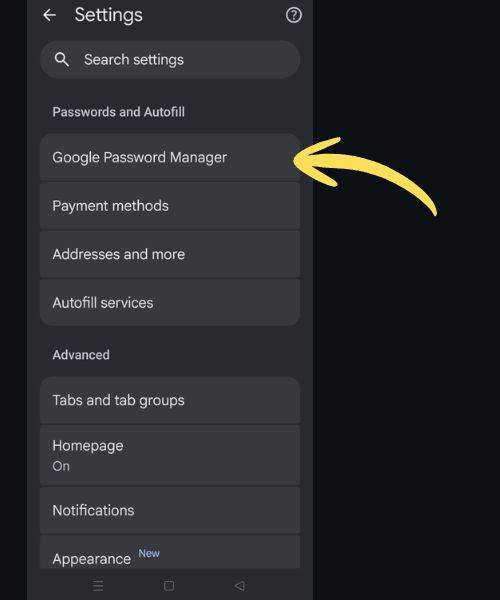
अब Google Password Manager पर टैप करें। अब आपको सेव किए गए अकाउंट्स और वेबसाइट्स की लिस्ट दिखाई देगी।
जिस वेबसाइट का पासवर्ड देखना है, उस पर टैप करें। इसके बाद आपको डिवाइस की सिक्योरिटी वेरिफिकेशन पूरी करनी होगी। यह PIN, fingerprint या face authentication के जरिए हो सकती है।
वेरिफिकेशन के बाद पासवर्ड के सामने दिखाई देने वाले eye icon पर टैप करें। अब क्रोम में सेव पासवर्ड स्क्रीन पर दिखाई देगा।
Chrome में सेव पासवर्ड को Edit कैसे करें?
कई बार किसी वेबसाइट का पासवर्ड बदलने के बाद क्रोम में पुराना पासवर्ड सेव रह जाता है। ऐसी स्थिति में Google Password Manager में जाकर उसे अपडेट किया जा सकता है।
इसके लिए Google Password Manager ओपन करें और संबंधित वेबसाइट को सलेक्ट कर लें। इसके बाद Edit विकल्प पर जाएं। यहां username और password को बदला जा सकता है। जरूरत पड़ने पर आप क्रेडेंशियल्स के साथ कोई नोट भी जोड़ सकते हैं, जैसे कि पासवर्ड को आखिरी बार कब बदला गया था।
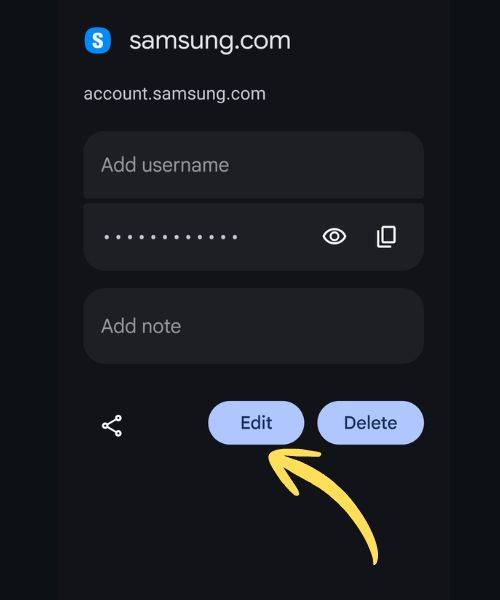
यह सुविधा तब खास तौर पर उपयोगी होती है, जब आपने किसी अकाउंट का पासवर्ड हाल ही में बदला हो, लेकिन Chrome में पुरानी जानकारी अभी भी सेव हो।
किसी पुराने password को Delete कैसे करें?
अगर किसी वेबसाइट का अकाउंट बंद हो चुका है या आप उसका पासवर्ड क्रोम ब्राउजर में सेव नहीं रखना चाहते है, तो उसे Google Password Manager से delete किया जा सकता है।
इसके लिए संबंधित वेबसाइट को ओपन करें और Delete का विकल्प चुनें। Desktop पर Chrome आपसे डिलीट करने की पुष्टि मांग सकता है। अगर आपने गलती से password delete कर दिया है, तो कुछ स्थितियों में तुरंत दिखाई देने वाले Undo विकल्प से उसे वापस लाने का मौका मिल सकता है।
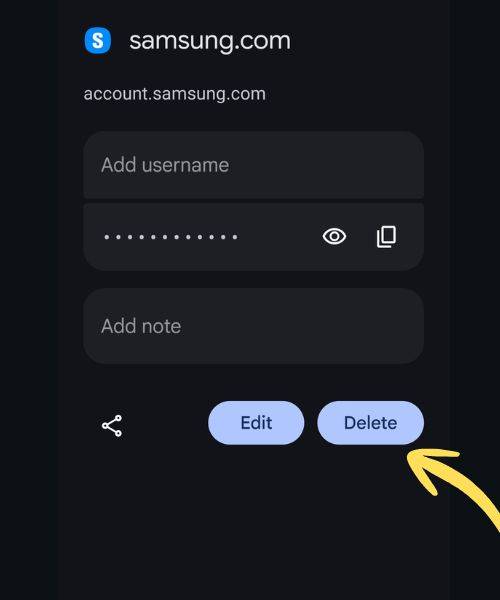
Mobile पर deletion की पुष्टि करने के बाद password को Google Password Manager से हटा दिया जाता है। इसलिए delete करने से पहले यह जरूर सुनिश्चित कर लें कि आपको उस saved credential की आगे जरूरत नहीं है।
दूसरे Password Manager से क्रोम में पासवर्ड कैसे लाएं?
अगर आप किसी दूसरे पासवर्ड मैनेजर का इस्तेमाल कर रहे हैं और अपने पुराने passwords को Google Password Manager में लाना चाहते हैं, तो यह भी संभव है।
इसके लिए पहले मौजूदा password manager से passwords को export करना होगा। आमतौर पर इसके लिए CSV file का इस्तेमाल किया जाता है। यह file डाउनलोड करने के बाद Google Password Manager की Settings में जाएं और Import passwords विकल्प चुनें।
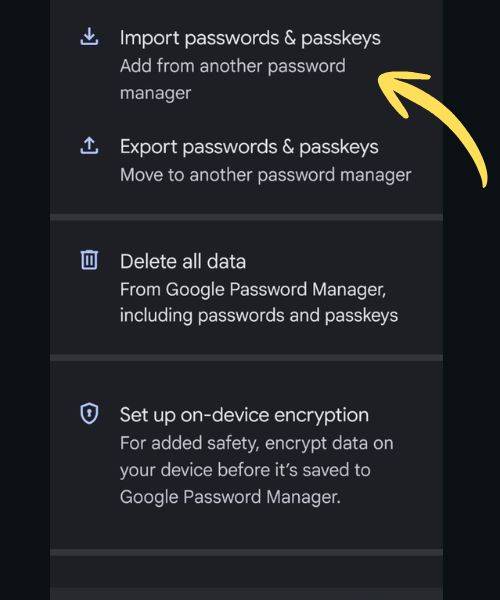
इसके बाद Select file विकल्प के जरिए अपनी password file चुनें। Import पूरा होने के बाद आपके पासवर्ड Google Password Manager में दिखाई देने लगेंगे।
Chrome से passwords Export कैसे करें?
अगर आप Google Password Manager से अपने पासवर्ड को किसी दूसरे पासवर्ड मैनेजर में ट्रांसफर करना चाहते हैं, तो उन्हें export भी किया जा सकता है।
Desktop पर Google Password Manager की Settings में जाकर Export passwords के सामने Download file विकल्प चुनें। Mobile पर Export passwords विकल्प उपलब्ध हो सकता है।
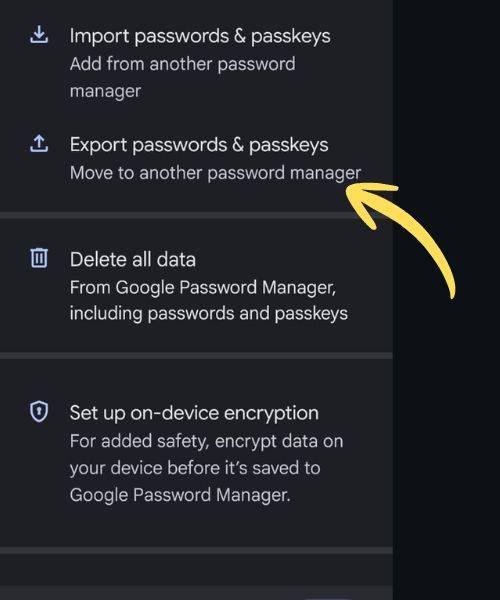
Export करने पर पासवर्ड एक CSV file में सेव हो जाते हैं। यह फाइल बेहद संवेदनशील होती है, क्योंकि इसमें आपके login credentials हो सकते हैं। इसलिए transfer पूरा होने के बाद इस file को सुरक्षित तरीके से डिलीट कर देना चाहिए और इसे खुले में या किसी असुरक्षित फोल्डर में नहीं रखना चाहिए।
पासवर्ड सुरक्षित रखने के लिए इन बातों का रखें ध्यान
Chrome में पासवर्ड सेव करने की सुविधा सुविधाजनक जरूर है, लेकिन account security के लिए कुछ सावधानियां रखना जरूरी है।
- सबसे पहले कोशिश करें कि हर वेबसाइट के लिए अलग और मजबूत पासवर्ड का इस्तेमाल करें। एक ही पासवर्ड को कई अकाउंट में इस्तेमाल करने से बचना बेहतर है।
- अपना पासवर्ड किसी दूसरे व्यक्ति के साथ मैसेज, ईमेल या किसी अन्य माध्यम से शेयर न करें। अगर कोई व्यक्ति पासवर्ड मांग रहा है, तो पहले उसकी पहचान और जरूरत की पुष्टि करें।
- जहां संभव हो, Two-Factor Authentication यानी 2FA जरूर इनेबल्स करें। इससे केवल पासवर्ड चोरी हो जाने की स्थिति में भी अकाउंट को अतिरिक्त सुरक्षा मिल सकती है।
- पुराने और कमजोर पासवर्ड को समय-समय पर बदलना भी अच्छा अभ्यास है। खासकर उन अकाउंट्स पर ज्यादा ध्यान दें जिनमें फाइनेंशियल इंफॉर्मेशन, पर्सनल डाटा या महत्वपूर्ण डॉक्यूमेंट मौजूद हैं।
- Google Password Manager रोजमर्रा के पासवर्ड मैनेजमेंट को आसान बनाता है, लेकिन डिवाइस सिक्योरिटी भी उतनी ही महत्वपूर्ण है। अपने फोन और लैपटॉप को updated रखें और संदिग्ध वेबसाइट्स या लिंक्स से बचें।
- किसी भी अनजान वेबसाइट पर अपना पासवर्ड डालने से पहले URL और वेबसाइट की ऑथेंटिसिटी जांच लें। साथ ही, पासवर्ड को सामान्य text file, notes app या खुले cloud document में सेव करने से बचें।
- अगर आप password manager इस्तेमाल करते हैं, तो उसके master password को मजबूत और याद रखने लायक रखें। ऐसा password चुनें जिसे दूसरे लोग आसानी से पता न लगा सके।