Android फोन और लैपटॉप के बीच टेक्स्ट कॉपी-पेस्ट कैसे करें, जानें ये आसान तरीके


क्या आप भी अक्सर ऐसा करते हैं, फोन पर कोई जरूरी मैसेज, नोट्स या पैराग्राफ कॉपी किया और फिर उसे लैपटॉप पर दोबारा टाइप करना पड़ा? कभी खुद को वही टेक्स्ट ईमेल करके भेजा, सिर्फ इसलिए कि कंप्यूटर पर पेस्ट कर सकें? अगर हां, तो आप अकेले नहीं हैं। लंबे समय तक स्मार्टफोन और लैपटॉप दो अलग-अलग दुनिया की तरह काम करते थे। फोन पर आइडिया लिखे जाते थे, स्क्रीनशॉट सेव होते थे और लिंक कॉपी किए जाते थे, जबकि असली एडिटिंग, रिपोर्ट या ऑफिस का काम लैपटॉप पर होता था। इन दोनों के बीच टेक्स्ट शेयर करना झंझट भरा काम था, लेकिन अब टेक्नोलॉजी ने यह दूरी लगभग खत्म कर दी है। आज आप अपने Android फोन पर जो टेक्स्ट कॉपी करते हैं, वही कुछ सेकंड में अपने Windows लैपटॉप पर पेस्ट कर सकते हैं-बिना ईमेल, बिना व्हाट्सऐप, बिना दोबारा टाइप किए। बता दें कि सही ऐप और सेटिंग्स के साथ आपका फोन और लैपटॉप एक ही इकोसिस्टम की तरह काम कर सकते हैं। इस आर्टिकल में आसान तरीकों से समझेंगे कि Android फोन और Windows लैपटॉप के बीच टेक्स्ट को तुरंत कैसे सिंक और कॉपी-पेस्ट कर सकते हैं?
Google Docs से रियल-टाइम सिंकिंग कैसे करें
Google Docs, Google के Workspace इकोसिस्टम का हिस्सा है और इसकी सबसे बड़ी ताकत लाइव सिंकिंग है। आप फोन पर जो टाइप करेंगे, वह तुरंत लैपटॉप पर दिखेगा। इसके लिए आपको नीचे दिए गए स्टेप को फॉलो करना होगाः
- स्टेप-1: अपने Android फोन में Google Play Store से Google Docs ऐप इंस्टॉल करें।
- स्टेप-2: फिर लैपटॉप पर ब्राउजर में docs.google.com ओपन करें।
- स्टेप-3: दोनों डिवाइस में एक ही Google अकाउंट से साइन-इन करें।
- स्टेप-4: नया डॉक्यूमेंट बनाएं या फिर पुराना ओपन करें।
- स्टेप-5: अब किसी भी डिवाइस पर टाइप या पेस्ट करें, दूसरे डिवाइस पर बदलाव तुरंत दिखेगा (इंटरनेट कनेक्शन मजबूत होना चाहिए)।
यह तरीका खासतौर पर छात्रों, राइटर्स और ऑफिस यूजर्स के लिए बढ़िया है, क्योंकि इसमें ऑटो-सेव और मल्टी-डिवाइस एक्सेस दोनों मिलते हैं।
SwiftKey का Cloud Clipboard का इस्तेमाल करें
अगर आप सीधे क्लिपबोर्ड शेयर करना चाहते हैं यानी फोन पर कॉपी करें और लैपटॉप पर पेस्ट, तो Microsoft SwiftKey का Cloud Clipboard फीचर काम आता है। यह फोन और Windows PC के बीच कॉपी किया गया टेक्स्ट सिंक करता है। हालांकि इसके लिए दोनों डिवाइस में एक ही Microsoft अकाउंट से लॉग-इन होना जरूरी है। आप फोन पर SwiftKey को इस तरह सेट कर सकते हैंः
- स्टेप-1: पहले Google Play Store से SwiftKey डाउनलोड कर लें।
- स्टेप-2: इसे डिफॉल्ट कीबोर्ड के रूप में सेट करें।
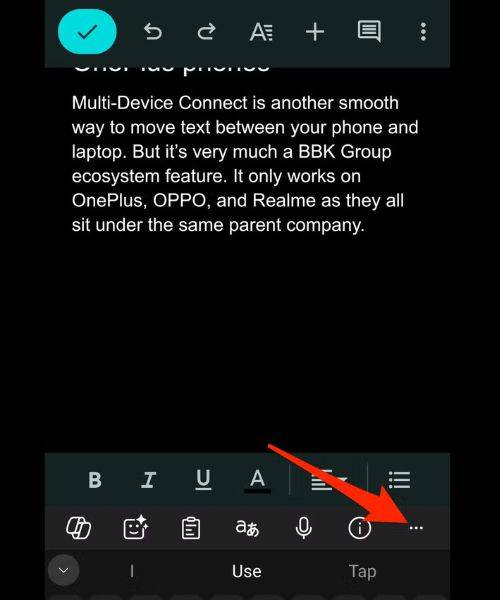
- स्टेप-3: फिर कीबोर्ड के ऊपर दायीं ओर तीन डॉट पर टैप करें और Settings में जाएं।

- स्टेप-4: यहां आपको Clipboard विकल्प चुनना है।
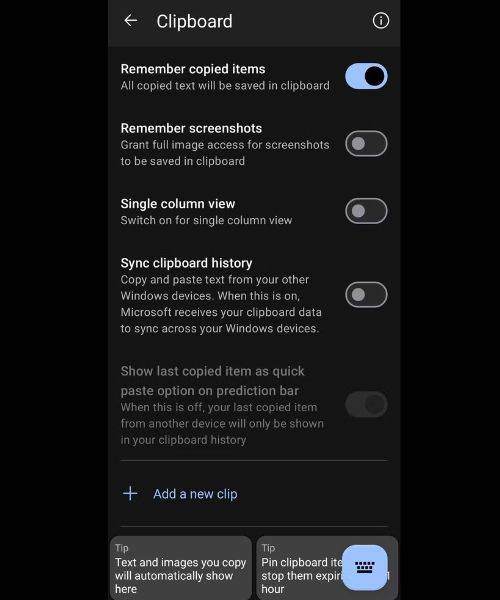
- स्टेप-5: Sync clipboard history टॉगल ऑन करें।
- स्टेप-6: Microsoft अकाउंट से साइन-इन करें और परमिशन दें।
Windows PC पर Clipboard History ऑन करें
- स्टेप-1: कीबोर्ड पर Windows बटन दबाकर Settings को ओपन करें।
- स्टेप-2: फिर Settings > System > Clipboard पर जाएं।
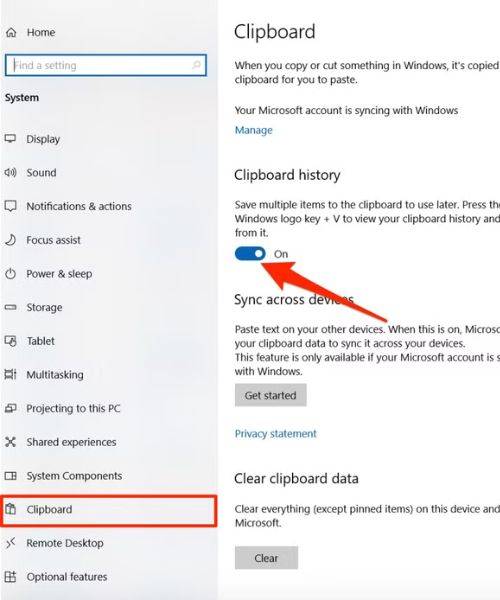
- स्टेप-3: अब Clipboard history टॉगल ऑन करें।
- स्टेप-4: इसके बाद Sync clipboard history के तहत Get started पर क्लिक करें।
- स्टेप-5: उसी Microsoft अकाउंट से साइन-इन करें।
अब जब आप फोन पर कुछ कॉपी करेंगे, तो वह आपके कंप्यूटर की क्लिपबोर्ड हिस्ट्री में दिखाई देगा।
कंप्यूटर पर Windows key + V दबाकर क्लिपबोर्ड हिस्ट्री ओपन और टेक्स्ट पेस्ट कर सकते हैं।
फोन और PC को Link to Windows से कनेक्ट करें
अगर आप अपने Android फोन और Windows लैपटॉप के बीच एक मजबूत और लगभग नेटिव कनेक्शन चाहते हैं, तो Link to Windows बेहतरीन विकल्प है। यह ऐप आपके फोन और कंप्यूटर के बीच एक ब्रिज की तरह काम करती है। इसके जरिए आप PC पर फोन की नोटिफिकेशन देख सकते हैं, कंप्यूटर से SMS भेज सकते हैं, फोटो एक्सेस कर सकते हैं और यहां तक कि क्लिपबोर्ड भी शेयर कर सकते हैं। यह फीचर 2018 से मौजूद है, लेकिन 2025 में इसे और बेहतर बनाया गया ताकि यह Windows सिस्टम के साथ ज्यादा सहज महसूस हो।
किन डिवाइस पर काम करेगा?
- Windows 10 या Windows 11 PC जरूरी है
- ज्यादातर Android 10 या उससे ऊपर के फोन सपोर्ट करते हैं
- फुल क्लिपबोर्ड सिंकिंग सीमित डिवाइस (जैसे कुछ Surface और चुनिंदा ब्रांड) पर उपलब्ध है
ऐसे करें सेटअप
- स्टेप-1: अपने PC पर Link to Windows लॉन्च करें।
- स्टेप-2: ऑन-स्क्रीन निर्देशों के अनुसार फोन और कंप्यूटर को पेयर करें।
- स्टेप-3: PC पर जाएं और Settings > Features > Cross-device copy and paste।
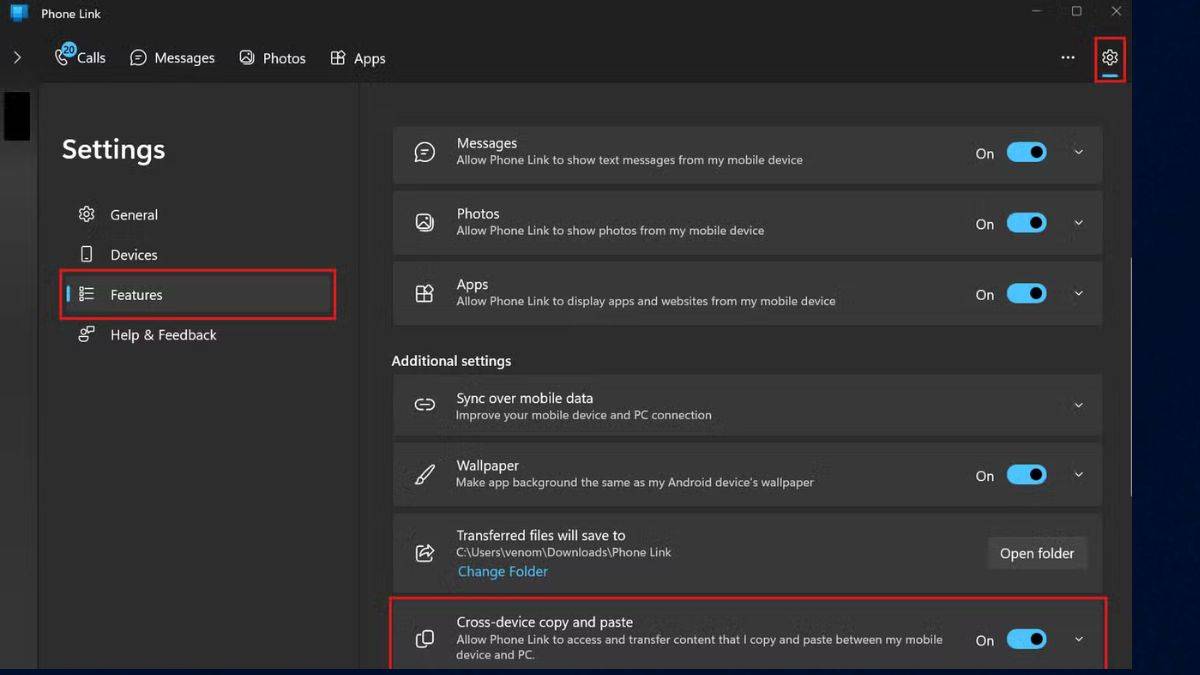

- स्टेप-4: इस फीचर को टॉगल ऑन करें।
- स्टेप-5: फोन पर SwiftKey में क्लिपबोर्ड सिंकिंग (Microsoft अकाउंट के साथ) ऑन करें।
अब आप फोन पर जो भी टेक्स्ट कॉपी करेंगे, वह PC की Clipboard History में उपलब्ध होगा। Windows में Windows key + V दबाकर आप उसे पेस्ट कर सकते हैं।
KDE Connect किसी भी डिवाइस को करें कनेक्ट
अगर आप किसी एक कंपनी के इकोसिस्टम में बंधना नहीं चाहते, तो KDE Connect शानदार विकल्प है। यह Android फोन को Windows, Linux या MacBook जैसे सिस्टम से जोड़ सकता है। इस्तेमाल करने के लिए नीचे दिए गए स्टेप को फॉलो कर सकते हैंः
- स्टेप-1: PC के लिए KDE Connect उसकी आधिकारिक वेबसाइट से डाउनलोड करें।
- स्टेप-2: फोन के लिए Google Play Store से ऐप इंस्टॉल करें।
- स्टेप-3: दोनों डिवाइस को एक ही Wi-Fi नेटवर्क से कनेक्ट करें।
- स्टेप-4: अब दोनों पर ऐप ओपन करें।
- स्टेप-5: फोन पर अपने PC का नाम चुनें और Request pairing पर टैप करें।
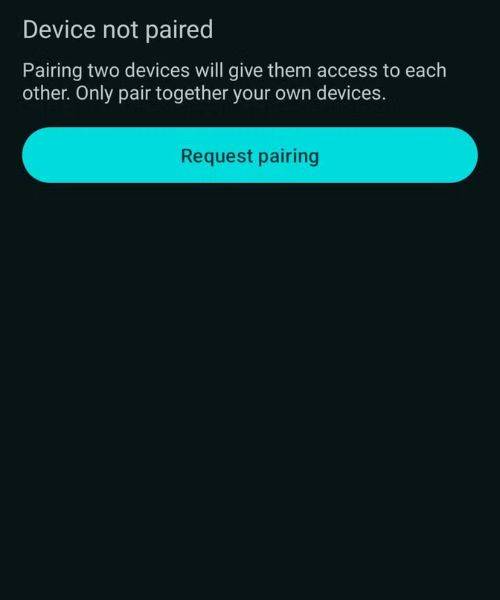
- स्टेप-6: PC पर आए कोड को स्वीकार करें।
- स्टेप-7: आप फोन में Send clipboard का विकल्प चुनें।
अब PC पर किसी भी टेक्स्ट एडिटर में पेस्ट कमांड (Windows: Ctrl + V / Mac: Command + V) दबाएं।
आपका फोन से कॉपी किया गया टेक्स्ट वहां दिखाई देगा।
OnePlus में Multi-Device Connect का उपयोग कैसे करें
OnePlus, OPPO और Realme एक ही BBK ग्रुप के अंतर्गत आते हैं। इन ब्रांड्स में Multi-Device Connect फीचर मिलता है, जिससे फोन, टैबलेट और PC एक साथ काम कर सकते हैं। हालांकि यह फीचर कुछ क्षेत्रों में सीमित हो सकता है, लेकिन जहां उपलब्ध है वहां यह काफी उपयोगी है।
- स्टेप-1: PC पर O+ Connect ऐप इंस्टॉल करें और लॉन्च करें।
- स्टेप-2: अब फोन में Settings > Connection and sharing > Multi-Screen Connect पर जाएं।
- स्टेप-3: Add new device चुनकर पेयरिंग पूरी करें।
- स्टेप-4: Cross-device features में जाकर Content sync को चुनें।
- स्टेप-5: Sync clipboards ऑन करें।
- स्टेप-6: PC के O+ Connect सेटिंग्स में भी Sync clipboards ऑन करें।
अब फोन पर कॉपी किया गया टेक्स्ट सीधे PC पर पेस्ट किया जा सकता है।
डिवाइस मिररिंग
आजकल फोन और लैपटॉप के बीच की दूरी बहुत कम हो चुकी है। आप सिर्फ टेक्स्ट शेयर नहीं कर सकते हैं, बल्कि पूरा फोन स्क्रीन भी PC पर चला सकते हैं। उदाहरण के लिए, Samsung DeX के जरिए आपका फोन डेस्कटॉप मोड में बदल सकता है, मॉनिटर से कनेक्ट हो सकता है और विंडो लेआउट में ऐप चला सकता है। अब दोनों डिवाइस के बीच असली फर्क सिर्फ स्क्रीन के आकार का रह गया है। सही टूल्स के साथ आपका फोन और लैपटॉप एक ही इकोसिस्टम की तरह काम कर सकते हैं।
अब ईमेल करके खुद को टेक्स्ट भेजने या दोबारा टाइप करने की जरूरत नहीं है। सही सेटअप के साथ आपका Android फोन और लैपटॉप एक ही इकोसिस्टम की तरह काम कर सकते हैं।
सवाल-जवाब (FAQs)
क्या Android फोन और Windows लैपटॉप के बीच सीधे कॉपी-पेस्ट किया जा सकता है?
हां, सही ऐप और सेटिंग्स के साथ आप फोन पर कॉपी किया गया टेक्स्ट सीधे लैपटॉप पर पेस्ट कर सकते हैं। इसके लिए आप Microsoft SwiftKey का Cloud Clipboard, Link to Windows या KDE Connect जैसे टूल्स इस्तेमाल कर सकते हैं।
Google Docs से टेक्स्ट सिंक करना कैसे अलग है?
Google Docs लाइव सिंकिंग पर काम करता है। आप फोन पर जो टाइप या पेस्ट करेंगे, वही टेक्स्ट इंटरनेट के जरिए तुरंत लैपटॉप पर दिखेगा। यह सीधे क्लिपबोर्ड शेयरिंग नहीं है, बल्कि क्लाउड-आधारित रियल-टाइम एडिटिंग है।
SwiftKey का Cloud Clipboard कैसे काम करता है?
SwiftKey में “Sync clipboard history” ऑन करने के बाद फोन पर कॉपी किया गया टेक्स्ट आपके Microsoft अकाउंट के जरिए Windows PC में सिंक हो जाता है। PC पर Windows + V दबाकर आप क्लिपबोर्ड हिस्ट्री देख सकते हैं।
क्या SwiftKey इस्तेमाल करने के लिए Microsoft अकाउंट जरूरी है?
हां, क्लाउड क्लिपबोर्ड फीचर के लिए दोनों डिवाइस (फोन और PC) में एक ही Microsoft अकाउंट से लॉग-इन होना जरूरी है।
Link to Windows किन डिवाइस पर काम करता है?
- Windows 10 या Windows 11 PC जरूरी है।
- Android 10 या उससे ऊपर के फोन सपोर्ट करते हैं।
- कुछ डिवाइस पर फुल क्लिपबोर्ड सिंकिंग सीमित हो सकती है।
KDE Connect किसके लिए बेहतर है?
अगर आप Windows के अलावा MacBook या Linux सिस्टम इस्तेमाल करते हैं, तो KDE Connect अच्छा विकल्प है। यह किसी एक कंपनी के इकोसिस्टम तक सीमित नहीं है और एक ही Wi-Fi नेटवर्क पर काम करता है।
क्या MacBook के साथ भी Android क्लिपबोर्ड शेयर कर सकते हैं?
हां, KDE Connect के जरिए Android और Mac के बीच टेक्स्ट शेयर किया जा सकता है। Mac पर पेस्ट करने के लिए Command + V दबाएं।
अगर टेक्स्ट PC पर पेस्ट नहीं हो रहा तो क्या करें?
- दोनों डिवाइस में एक ही अकाउंट से साइन-इन चेक करें
- Clipboard History (Windows + V) ऑन है या नहीं देखें
- ऐप परमिशन और इंटरनेट/Wi-Fi कनेक्शन जांचें
- ऐप को रीस्टार्ट या दोबारा पेयर करें
क्या सिर्फ टेक्स्ट ही शेयर किया जा सकता है?
ज्यादातर मामलों में टेक्स्ट मुख्य रूप से शेयर होता है, लेकिन कुछ टूल्स फाइल, फोटो और नोटिफिकेशन भी सिंक करते हैं। उदाहरण के लिए, Samsung DeX से आप फोन को डेस्कटॉप मोड में भी इस्तेमाल कर सकते हैं।