एंड्रॉयड और आईफोन में WhatsApp मीडिया को गैलरी में सेव होने से कैसे रोकें? जानें तरीका


व्हाट्सएप (WhatsApp) जैसे मैसेजिंग ऐप्स फोटो और वीडियो शेयर करने के लिए बहुत अच्छे हैं, लेकिन क्या आपको यह परेशान नहीं करता कि आपके दोस्तों और फैमिली मेंबर द्वारा भेजे गए व्हाट्सएप के सारे फोटो और वीडियो आपके फोन की गैलरी में सेव हो जाते हैं? ऐसा डिफॉल्ट सेटिंग्स की वजह से ऐसा होता है और इससे आपकी गैलरी जल्दी ही भर सकती है। इस आर्टिकल में हम आपको बताएंगे कि व्हाट्सएप को अपने एंड्रॉयड या आईफोन की गैलरी में फोटो और वीडियो ऑटोमैटिकली सेव करने से कैसे रोक सकते हैं? हम आपको ये भी बताएंगे कि आप कुछ खास कॉन्टैक्ट्स के लिए यह सेटिंग कैसे बदल सकते हैं। इस गाइड के तैयार करने के लिए हमने एंड्रॉयड 15 के साथ आने वाले डिवाइस की मदद ली है। कुछ डिवाइस में ये स्टेप्स थोड़े अलग भी हो सकते हैंः
व्हाट्सएप ऑटोमैटिक डाउनलोड को एंड्रॉयड पर कैसे रोकें
एंड्रॉयड फोन पर व्हाट्सएप को गैलरी में फोटो और वीडियो सेव करने से रोकने के दो तरीके हैं। आप या तो सभी फोटो और वीडियो के लिए ऑटोमैटिक डाउनलोड को पूरी तरह बंद कर सकते हैं या फिर चुन सकते हैं कि किन कॉन्टैक्ट्स के लिए यह सेटिंग लागू करनी है।
सभी चैट्स मीडिया विजिबिलिटी कैसे बंद करें?
इस तरीके से व्हाट्सएप पर आने वाले सभी फोटो और वीडियो गैलरी में सेव नहीं होंगे।
स्टेप-1: सबसे पहले अपने एंड्रॉयड फोन पर व्हाट्सएप ऐप को ओपन करें।
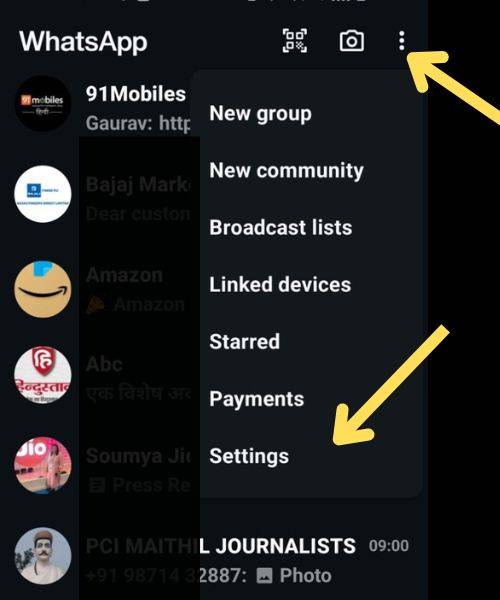
स्टेप-2: स्क्रीन के ऊपर दायीं तरफ कोने में तीन डॉट्स (मेन्यू बटन) पर टैप करें।
स्टेप-3: मेन्यू में से सेटिंग्स को सलेक्ट कर लें।
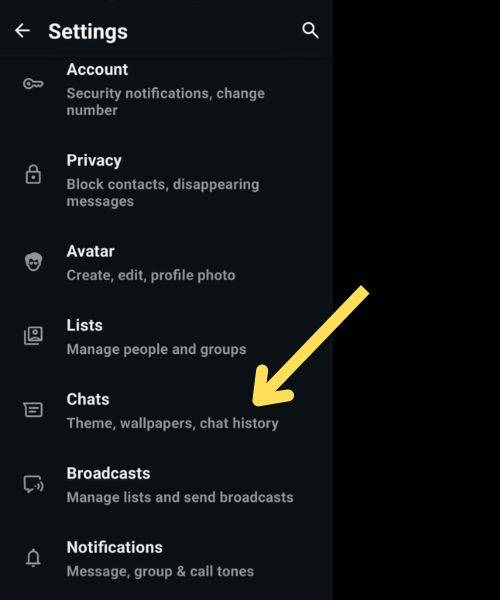
स्टेप-4: सेटिंग्स में चैट्स ऑप्शन पर टैप करें।

स्टेप-5: यहां मीडिया विजिबिलिटी ऑप्शन ढूंढें और इसे टॉगल करके बंद (ऑफ) कर दें।
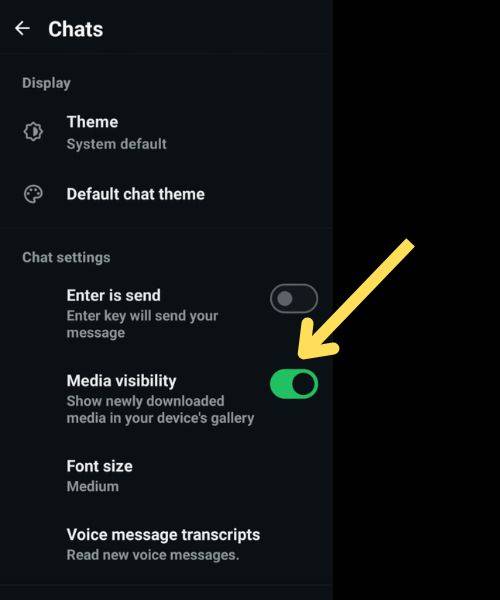
स्टेप-6: अब व्हाट्सएप से कोई भी फोटो या वीडियो आपके फोन की गैलरी में ऑटोमैटिकली सेव नहीं होगा।
किसी खास कॉन्टैक्ट्स के लिए मीडिया विजिबिलिटी कैसे बंद करें?
अगर आप चाहते हैं कि कुछ खास कॉन्टैक्ट्स के भेजे फोटो और वीडियो ही गैलरी में न दिखें, तो यह तरीका अपना सकते हैं।
स्टेप-1: एंड्रॉयड फोन में व्हाट्सएप ऐप को ओपन करें।
स्टेप-2: उस कॉन्टैक्ट की चैट पर जाएं, जिसके लिए आप मीडिया विजिबिलिटी बंद करना चाहते हैं।
स्टेप-3: स्क्रीन के ऊपरी हिस्से में कॉन्टैक्ट का नाम, निकनेम या नंबर पर टैप करें।
स्टेप-4: नीचे स्क्रॉल करके मीडिया विजिबिलिटी ऑप्शन ढूंढें।
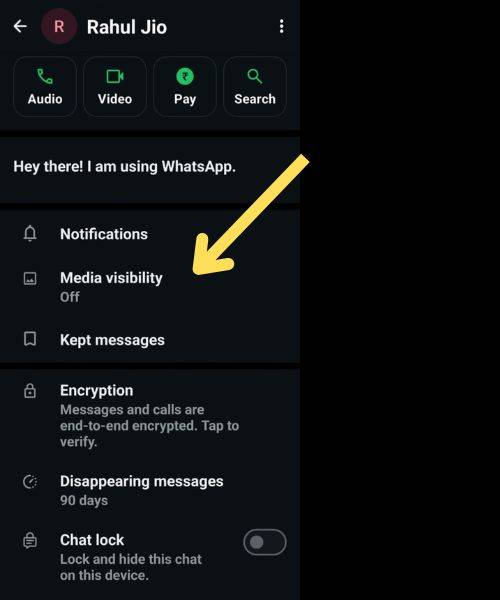
स्टेप-5: अब मीडिया विजिबिलिटी में NO को सलेक्ट करें।
स्टेप-6: OK पर टैप करके सेटिंग्स सेव करें।
स्टेप-7: अब इस कॉन्टैक्ट से आने वाले फोटो और वीडियो गैलरी में नहीं दिखेंगे।
आईफोन पर व्हाट्सएप ऑटोमैटिक डाउनलोड कैसे रोकें?
आईफोन पर भी व्हाट्सएप में यही सेटिंग्स हैं, लेकिन इंटरफेस थोड़ा अलग दिखता है। हम आपको दोनों तरीके स्टेप-बाय-स्टेप बताएंगे।
सभी चैट्स के लिए सेव टू फोटोज कैसे बंद करें
इस तरीके से व्हाट्सएप के सभी फोटो और वीडियो आपके आईफोन की फोटो गैलरी में सेव नहीं होंगे।
स्टेप-1: अपने आईफोन पर व्हाट्सएप ऐप को ओपन करें।
स्टेप-2: स्क्रीन के नीचे दायीं तरफ कोने में सेटिंग्स टैब पर टैप करें।
स्टेप-3: सेटिंग्स में चैट्स ऑप्शन सलेक्ट करें।
स्टेप-4: फिर सेव टू फोटोज ऑप्शन ढूंढें और इसे टॉगल करके बंद (ऑफ) कर दें।
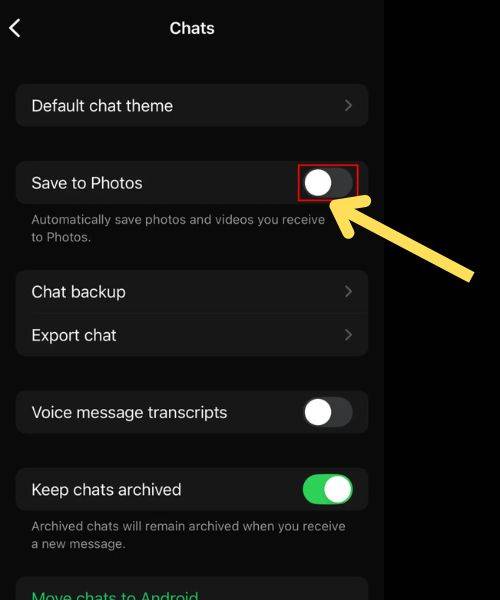
स्टेप-5: अब व्हाट्सएप से कोई भी फोटो या वीडियो आपके फोन की फोटो गैलरी में ऑटोमैटिकली सेव नहीं होगा।
खास कॉन्टैक्ट्स के लिए सेव टू फोटोज कैसे बंद करें
अगर आप कुछ खास कॉन्टैक्ट्स के लिए ही यह सेटिंग बदलना चाहते हैं, तो यह तरीका अपनाएं।
स्टेप-1: व्हाट्सएप ऐप को ओपन करें।
स्टेप-2: उस कॉन्टैक्ट की चैट पर जाएं, जिसके लिए आप सेव टू फोटोज बंद करना चाहते हैं।
स्टेप-3: स्क्रीन के ऊपरी हिस्से में कॉन्टैक्ट का नाम, निकनेम या नंबर पर टैप करें।
स्टेप-4: सेव टू फोटोज ऑप्शन को सर्च करें।
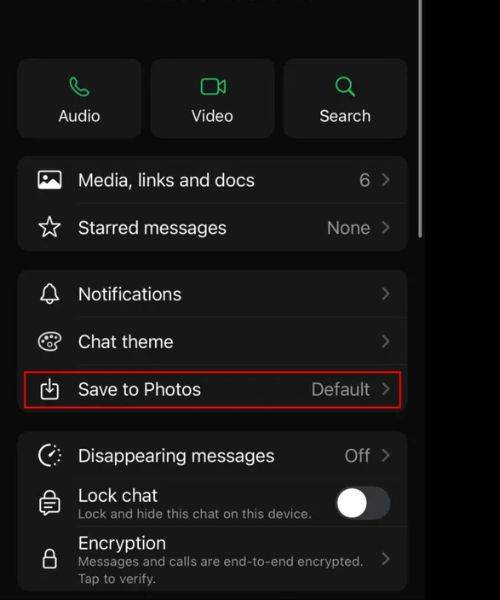
स्टेप-5: नेवर का ऑप्शन चुनें।
स्टेप-6: सेटिंग्स अपने आप सेव हो जाएंगी और अब इस कॉन्टैक्ट से आने वाले फोटो और वीडियो गैलरी में नहीं दिखेंगे।
अगर आप चाहते हैं कि कुछ खास ग्रुप्स या कॉन्टैक्ट्स के फोटो और वीडियो गैलरी में दिखें, तो ऊपर बताए गए तरीके से सिर्फ उन कॉन्टैक्ट्स के लिए मीडिया विजिबिलिटी या सेव टू फोटोज को ऑन रखें। अगर आप व्हाट्सएप पर डाटा बचाना चाहते हैं, तो सेटिंग्स में जाकर डाटा एंड स्टोरेज यूसेज सेक्शन में ऑटोमैटिक डाउनलोड को भी बंद कर सकते हैं। इससे फोटो और वीडियो तभी डाउनलोड होंगे जब आप मैनुअली टैप करेंगे। इसके अलावा, समय-समय पर व्हाट्सएप के स्टोरेज को चेक करते रहें और पुराने मीडिया को डिलीट करें ताकि फोन की मेमोरी खाली रहे।
सवाल-जवाब (FAQs)
क्या मैं व्हाट्सएप पर आने वाले सभी फोटो और वीडियो को गैलरी में सेव होने से रोक सकता हूं?
हां, एंड्रॉयड और आईफोन दोनों पर आप मीडिया विजिबिलिटी या सेव टू फोटोज को बंद करके सभी फोटो और वीडियो को गैलरी में सेव होने से रोक सकते हैं।
क्या मैं कुछ कॉन्टैक्ट्स के लिए ऑटोमैटिक डाउनलोड बंद कर सकता हूं और बाकियों के लिए चालू रख सकता हूं?
हां, आप खास कॉन्टैक्ट्स के लिए मीडिया विजिबिलिटी (एंड्रॉयड) या सेव टू फोटोज (आईफोन) को “नो” या “नेवर” पर सेट कर सकते हैं, जबकि बाकी कॉन्टैक्ट्स के लिए इसे चालू रख सकते हैं।
क्या व्हाट्सएप के डेस्कटॉप या वेब वर्जन पर ऑटोमैटिक डाउनलोड बंद किया जा सकता है?
नहीं, डेस्कटॉप और वेब ऐप्स में यह सेटिंग उपलब्ध नहीं है। हालांकि इन प्लेटफॉर्म्स पर मीडिया अपने आप आपके कंप्यूटर में डाउनलोड नहीं होता। आपको इसे मैनुअली डाउनलोड करना पड़ता है।
क्या मैं व्हाट्सएप पर डिलीट हुए मैसेज या मीडिया को रिकवर कर सकता हूं?
हां, अगर आपने व्हाट्सएप का बैकअप लिया है, तो आप मैसेज और मीडिया रिकवर कर सकते हैं। इसके लिए व्हाट्सएप में जाएं, सेटिंग्स> चैट्स> चैट बैकअप पर टैप करें और बैकअप रीस्टोर करें।
क्या गैलरी में पहले से सेव हुए व्हाट्सएप फोटो और वीडियो अपने आप हट जाएंगे अगर मैं मीडिया विजिबिलिटी बंद कर दूं?
नहीं, पहले से गैलरी में सेव हुए फोटो और वीडियो वैसे ही रहेंगे। नई सेटिंग केवल नए फोटो और वीडियो पर लागू होगी। पुराने मीडिया को हटाने के लिए आपको मैनुअली गैलरी से डिलीट करना होगा।
क्या यह सेटिंग ग्रुप चैट्स पर भी लागू होती है?
हां, आप ग्रुप चैट्स के लिए भी मीडिया विजिबिलिटी या सेव टू फोटोज को बंद कर सकते हैं। ग्रुप के नाम पर टैप करके वही स्टेप्स फॉलो करें जो खास कॉन्टैक्ट्स के लिए बताए गए हैं।
अगर मैंने मीडिया विजिबिलिटी बंद कर दी, तो क्या फोटो और वीडियो व्हाट्सएप में दिखेंगे?
हां, फोटो और वीडियो व्हाट्सएप की चैट में दिखेंगे, लेकिन वे आपके फोन की गैलरी या फोटो ऐप में नहीं जाएंगे।