ह्या लेखात आम्ही तुम्हाला Mobile आणि Windows कंप्यूटरवरून WiFi पासवर्ड कसा शोधायचा हे सांगणार आहोत. कारण WiFi पासवर्ड आपण रोज वापरत नाही त्यामुळे विसरण्याची शक्यता आहे. त्यामुळे जेव्हा डिवाइस फॉर्मेट करता किंवा एखादा नवीन डिवाइस आला तर वायफाय पासवर्ड आठवावा लागतो. त्याहीपेक्षा वायफाय पासवर्डची जास्त गरज मित्र किंवा नातेवाईक आल्यावर त्यांना कनेक्शन देण्यासाठी असते. तेव्हा पासवर्ड देण्यासाठी तुम्हाला रिसेट करण्याची गरज नाही कारण आज आम्ही तुम्हाला काही ट्रिक्सच्या माध्यमातून WiFi Password शोधायला शिकवणार आहोत.
वायफायचा पासवर्ड कसा शोधायचा?
आम्ही इथे ट्रिक्स सांगितल्या आहेत ज्यांच्या मदतीनं तुम्ही विंडोज कंप्यूटर आणि अँड्रॉइड फोनवरून वायफाय पासवर्ड पाहू शकता. एक गोष्ट लक्षात असू दे की ही ट्रिक वायफाय पासवर्ड चोरण्याची पद्धत नाही तर तुमच्या घरातील किंवा ऑफिसमधील वायफाय पासवर्ड विसरल्यास पाहण्याची पद्धत आहे.
कंप्यूटरमधून कसा पाहायचा WiFi चा पासवर्ड
कंप्यूटरवरून वायफाय पासवर्ड शोधण्याची पद्धत सोपी आहे आणि सर्वात खास बाब म्हणजे ह्यासाठी तुम्हाला कोणतंही वेगळं सॉफ्टवेयर इंस्टॉल करण्याची गरज नाही. फक्त CMD commands वापरून तुम्ही पासवर्ड जाणून घेऊ शकता. ज्या वायफायशी तुमचा कंप्यूटर कनेक्ट असेल त्याचा पासवर्ड जाणून घेण्यासाठी सर्वप्रथम तुम्हाला
स्टेप 1: तुमच्या विंडोज कंप्यूटरवर Command Prompt ओपन करा. तुम्ही ह्यासाठी शॉर्टकट की Windows + R चा वापर करू शकता.
स्टेप 2: किंवा सर्च बार ओपन झाल्यावर तुम्ही CMD लिहून एंटर करू शकता.
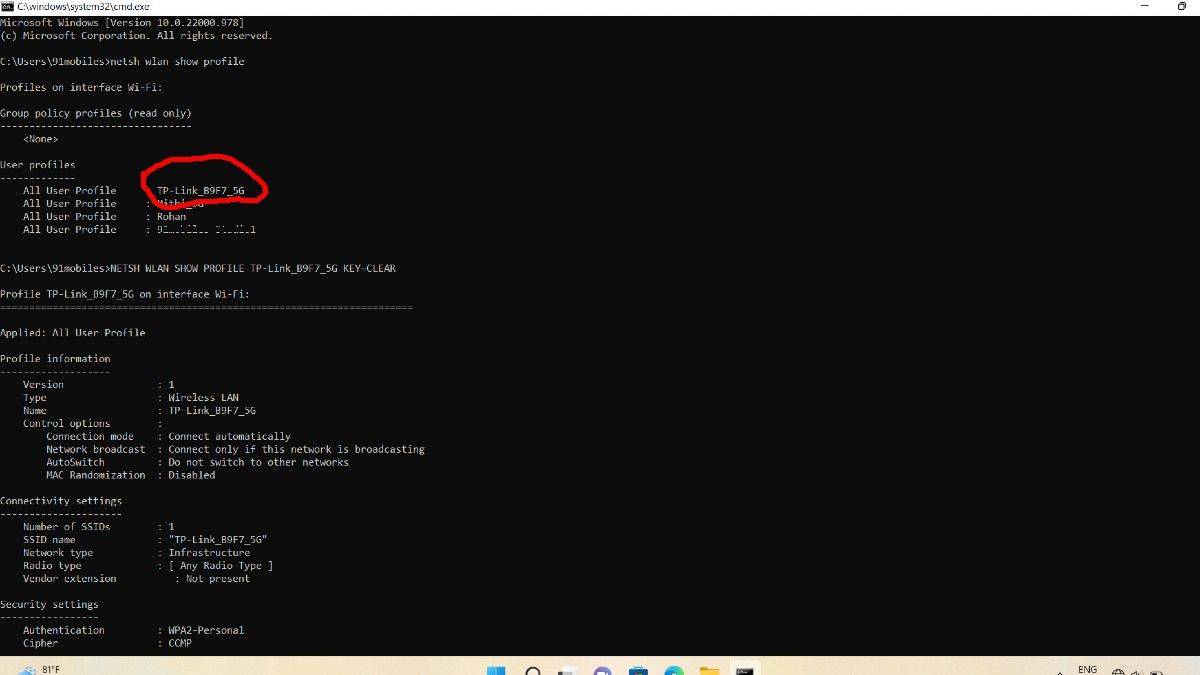
स्टेप 3: त्याचबरोबर कमांड प्रॉम्प्ट ओपन होईल. आता तुम्हाला netsh wlan show profile लिहावं लागेल किंवा कॉपी करून पेस्ट करा.
स्टेप 4: हे लिहिताच तुमच्या कंप्यूटरशी कनेक्टेड सर्व WiFi चं नाव समोर येईल.
स्टेप 5: इथे Command Prompt वर NETSH WLAN SHOW PROFILE ABC KEY=CLEAR लिहा. पण ABC च्या जागी तुम्हाला त्या वायफायचं नाव लिहावं लागेल ज्याचा वायफाय पासवर्ड तुम्हाला हवा आहे.
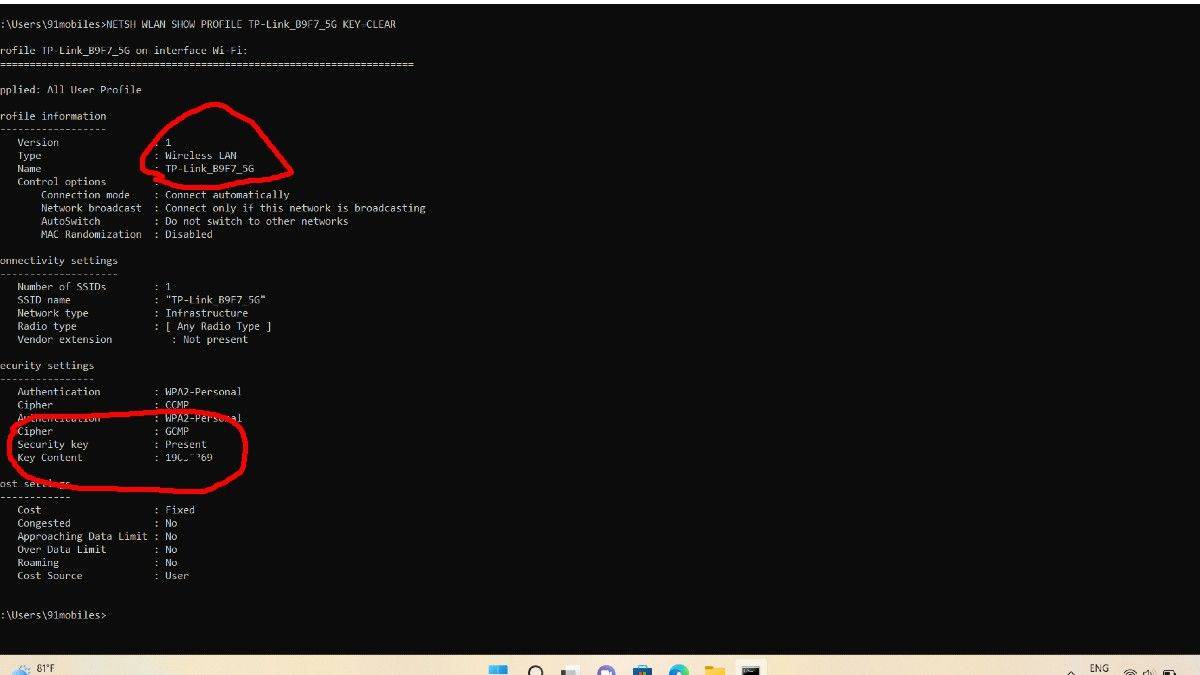
स्टेप 6: ही कमांड टाकताच तुमच्या कंप्यूटर स्क्रीनवर बरीच माहिती येईल आणि इथे तुम्हाला कनेक्टच्या समोर तुमच्या WiFi चा पासवर्ड दिसेल.
अशाप्रकारे तुम्ही विंडोज कंप्यूटरमधून तुमच्या WiFi चा पासवर्ड शोधू शकता.
मोबाइलवरून कसा शोधायचा WiFi चा पासवर्ड
मोबाइलवरून WiFi चा पासवर्ड शोधणं सोपं आहे. ह्यासाठी सर्वप्रथम
स्टेप 1: तुमच्या फोन सेटिंगमध्ये जा.
स्टेप 2: इथे कनेक्शनची निवड करा.
स्टेप 3: त्यानंतर WiFi वर क्लिक करा.
स्टेप 4: वायफायवर क्लिक करताच फोनवर ते सर्व वायफाय नेटवर्क दिसतील जे उपलब्ध आहेत. ह्यातून कनेक्टेड वायफाय ज्याचा तुम्हाला पासवर्ड हवा आहे त्याच्या सेटिंगमध्ये जा.
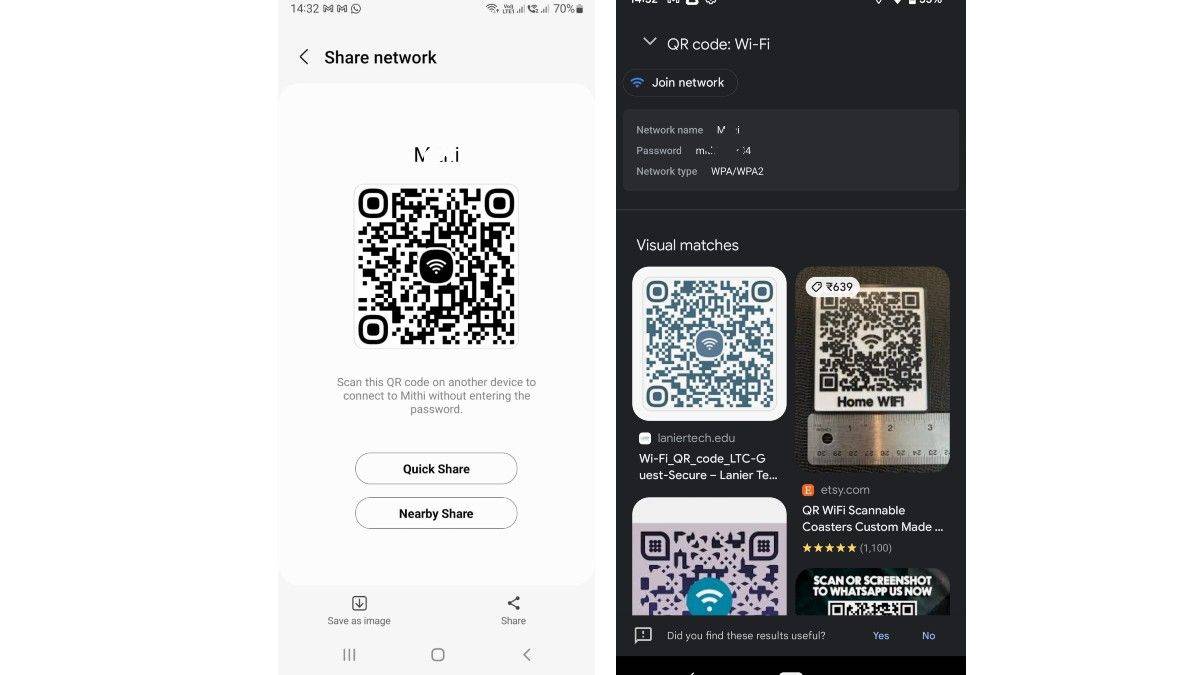
स्टेप 5: इथून वायफाय शेयर किंवा अनेक फोनमध्ये थेट QR चा ऑप्शन खाली दिसतो. त्यावर क्लिक करा. तसेच QR च्या खाली तुम्हाला वायफाय मिळेल.
स्टेप 6: सॅमसंग आणि मी सहित अनेक कंपन्यांनी फोनमध्ये QR कोड मधून वायफाय पासवर्ड हटवला आहे. त्यामुळे तुम्ही गुगल लेन्सच्या मदतीनं हे स्कॅन करू शकता. गुगल लेन्स द्वारे हा क्यूआर कोड स्कॅन केल्यावर तुम्हाला खाली वायफाय पासवर्ड दिसेल.
अशाप्रकारे तुम्ही तुमच्या मोबाइल आणि कंप्यूटरवरून वाय-फाय पासवर्ड शोधू शकता.