
ऑनलाइन मैसेजिंग प्लेटफॉर्म व्हाट्सएप पर किसी भी चैट या मैसेज को आसानी से डिलीट किया जा सकता है। लेकिन, तब क्या होगा जब आप गलती से कोई महत्वपूर्ण व्हाट्सएप मैसेज या चैट डिलीट कर दें या फिर डिवाइस को रीसेट व बदलते समय अनजाने में चैट खो जाए। ऐसे में अगर आपने व्हाट्सएप बैकअप ले रखा है तो आप अपनी पुरानी चैट को रिस्टोर कर सकते हैं।
अगर आप सोच रहे हैं कि यह कैसे हो सकता है तो हम आपको आगे इसी की जानकारी देने वाले हैं। चलिए आगे आपको जानकारी देते हैं कि एंडरॉयड और आईओएस डिवाइस पर व्हाट्सएप पर हटाए गए मैसेज और मीडिया को कैसे प्राप्त करें व अपने व्हाट्सएप खाते का बैकअप कैसे बना सकते हैं।
Whatsapp का Backup कैसे लें
गलती से डिलीट हो चुके व्हाट्सएप मैसेज और मीडिया को केवल तभी वापस पाया जा सकता जब आपकी चैट क्लाउड स्टोरेज पर बैकअप हो। भले ही व्हाट्सएप हर रात एंडरॉयड डिवाइस पर एक स्थानीय बैकअप बनाता है, लेकिन अगर आपका फोन खो जाता है तो इसका कोई फायदा नहीं होगा। इसलिए, यह महत्वपूर्ण है कि आप Google Drive या iCloud पर क्लाउड बैकअप लेकर रखें। आइए जानते हैं कि Google Drive और iCloud पर WhatsApp का बैकअप कैसे ले सकते हैं।
Google Drive पर (Android यूजर्स के लिए)
स्टेप 1- व्हाट्सएप ओपन करें और अधिक ऑप्शन के लिए ऊपर दाईं ओर तीन-बिंदु वाले आइकन पर टैप करें।
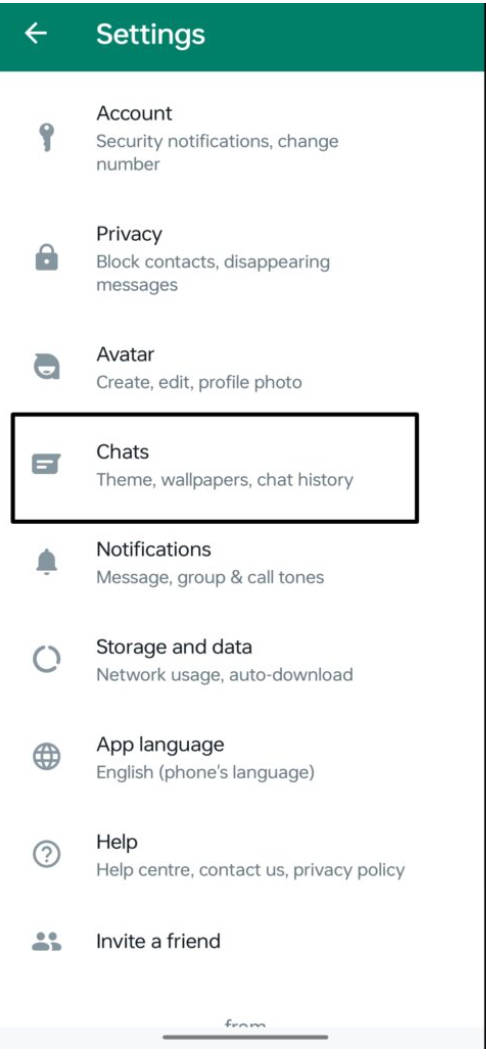
स्टेप 2- इसके बाद सेटिंग्स में जाकर चैट ऑप्शन पर जाएं।
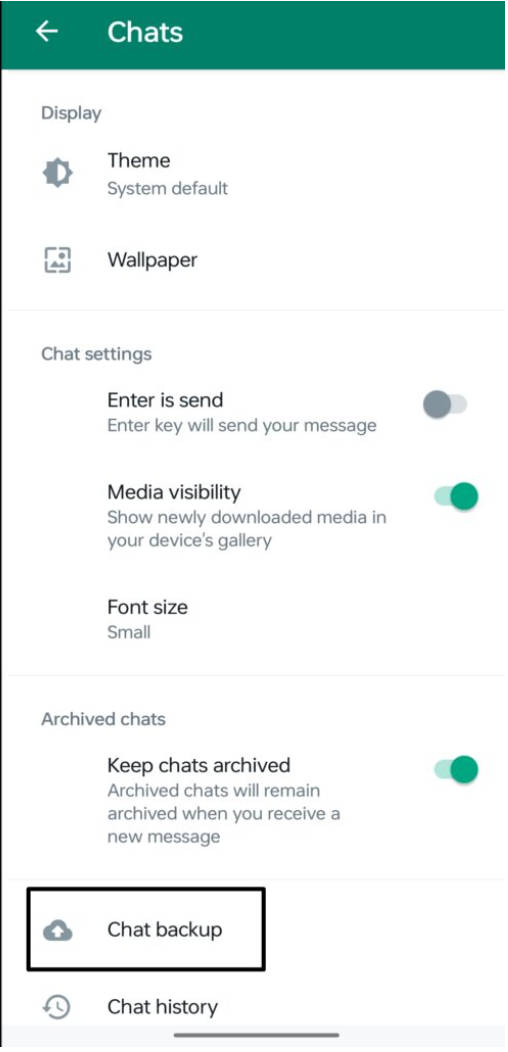
स्टेप 3- फिर चैट बैकअप पर जाएं और Google Drive पर बैकअप चुनें।
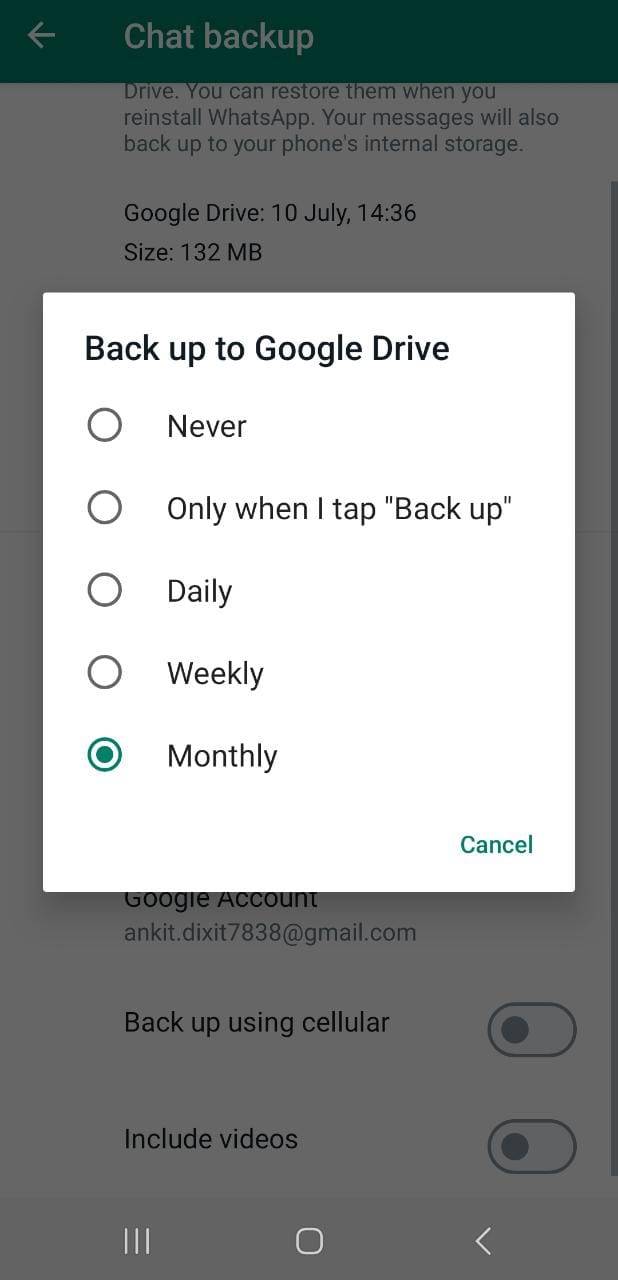
स्टेप 4- खुलने वाले पेज पर, डेली, साप्ताहिक या मासिक में से एक बैकअप ऑप्शन को चुनें।
स्टेप 5- इसके बाद, वह Google खाता चुनें जहां आप अपने व्हाट्सएप चैट हिस्ट्री का बैकअप लेना चाहते हैं (या यदि आपने अपने फोन को किसी Google खाते से लिंक नहीं किया है तो अकाउंट को जोड़ लें)।
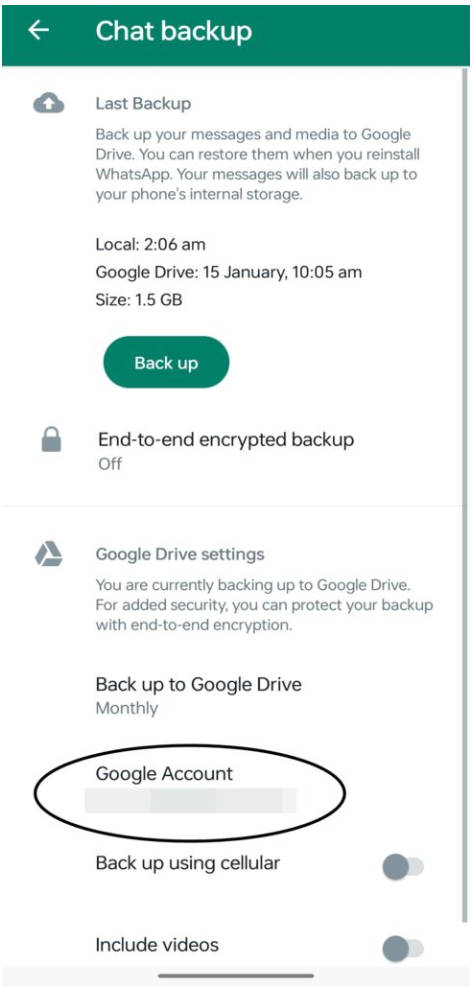
स्टेप 6- अब, बैक अप ओवर चुनें और उस नेटवर्क पर क्लिक करें जिसे आप बैकअप के लिए उपयोग करना चाहते हैं। (सेलुलर डाटा के बजाय बैकअप के लिए स्थिर वाई-फाई कनेक्शन का उपयोग करना बेहतर है।)
स्टेप 7- यदि आप किसी भी समय अपने व्हाट्सएप चैट का मैन्युअल रूप से Google ड्राइव पर बैकअप लेना चाहते हैं, तो बस ऐप खोलें, तीन-बिंदु मेनू खोलें और सेटिंग्स> चैट> चैट बैकअप> बैकअप पर टैप करें।
iCloud पर (iOS यूजर्स के लिए)
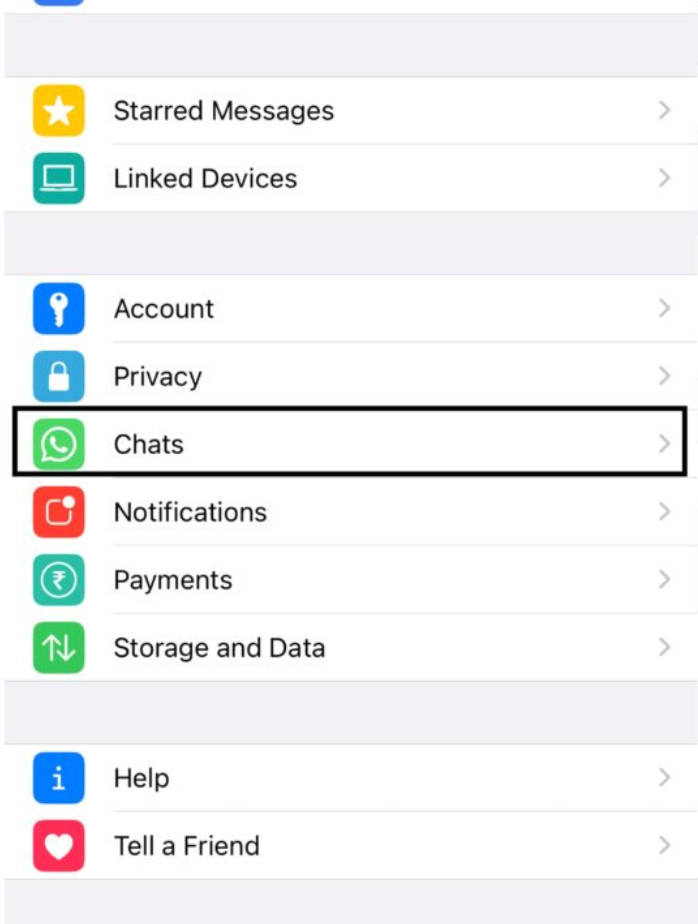
स्टेप 1- व्हाट्सएप खोलें और सबसे नीचे सेटिंग टैब पर टैप करें।
स्टेप 2- इसके बाद चैट > चैट बैकअप पर जाएं और ऑटो बैकअप चुनें।
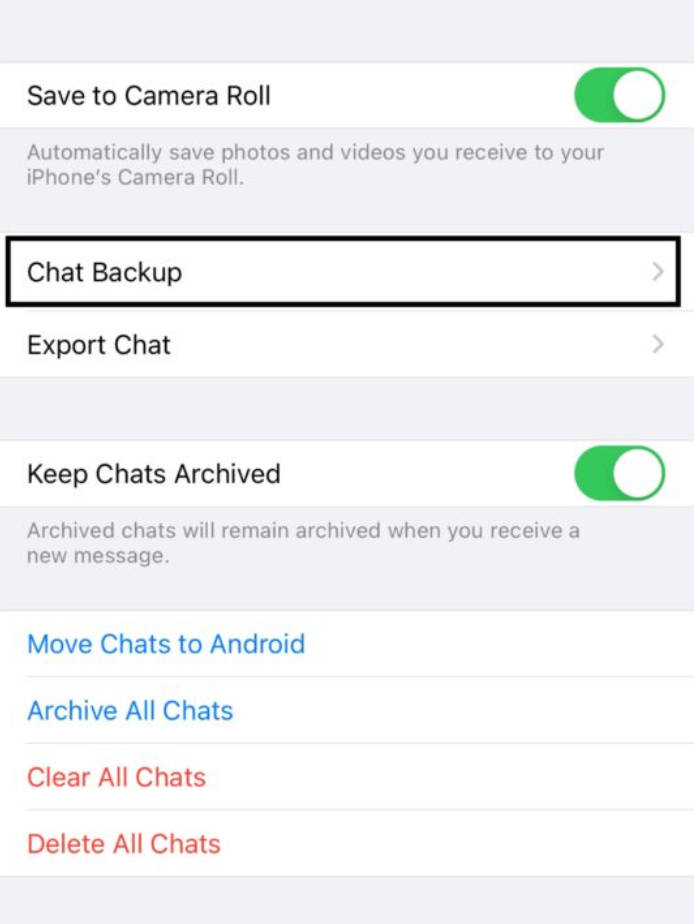
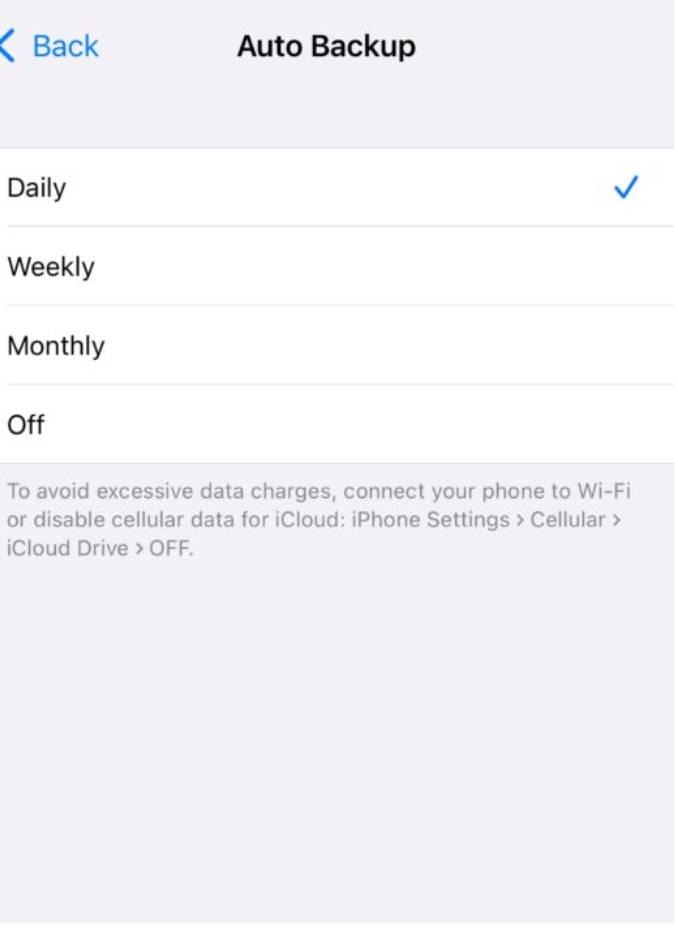
स्टेप 3- अब, डेली, साप्ताहिक या मंथली में से एक बैकअप ऑप्शन को चुनें।
iOS पर WhatsApp आपको बैकअप से वीडियो को शामिल करने या बाहर करने का ऑप्शन भी देता है। iCloud बैकअप प्रक्रिया को पूरा होने में कुछ समय लग सकता है, इसलिए वाई-फाई का उपयोग करना बेहतर है।
यदि आप किसी भी समय अपने व्हाट्सएप चैट का मैन्युअल आईक्लाउड बैकअप बनाना चाहते हैं, तो व्हाट्सएप खोलें, सेटिंग्स मेनू पर जाएं और चैट> चैट बैकअप> बैक अप नाउ पर टैप करें।
नोट: हर बार जब कोई नई बैकअप फाइल बनाई जाती है, तो व्हाट्सएप पुरानी बैकअप फ़ाइलों को हटा देता है। एंडरॉयड फोन सात दिनों तक बैकअप फाइलें सेव रखता है जबकि iPhone केवल नई फाइलें ही सेव करता है।
Whatsapp Backup Restore कैसे करें
यदि आप एक एंडरॉयड यूजर हैं, तो व्हाट्सएप आपको Google ड्राइव या डिवाइस की इंटरनल स्टोरेज पर डेली, साप्ताहिक या मासिक आधार पर अपने चैट हिस्ट्री का बैकअप बनाने की अनुमति देता है। इसका उपयोग किसी भी हटाए गए या गायब व्हाट्सएप मैसेज को पुनर्प्राप्त करने के लिए किया जा सकता है।
गूगल ड्राइव से करें बैकअप रीस्टोर
Google ड्राइव से हटाए गए व्हाट्सएप चैट मैसेज को पुनर्प्राप्त करते समय, आपको यह सुनिश्चित करना होगा कि आप उसी फोन नंबर और Google अकाउंट का उपयोग कर रहे हैं जिसका उपयोग बैकअप बनाने के लिए किया गया था।
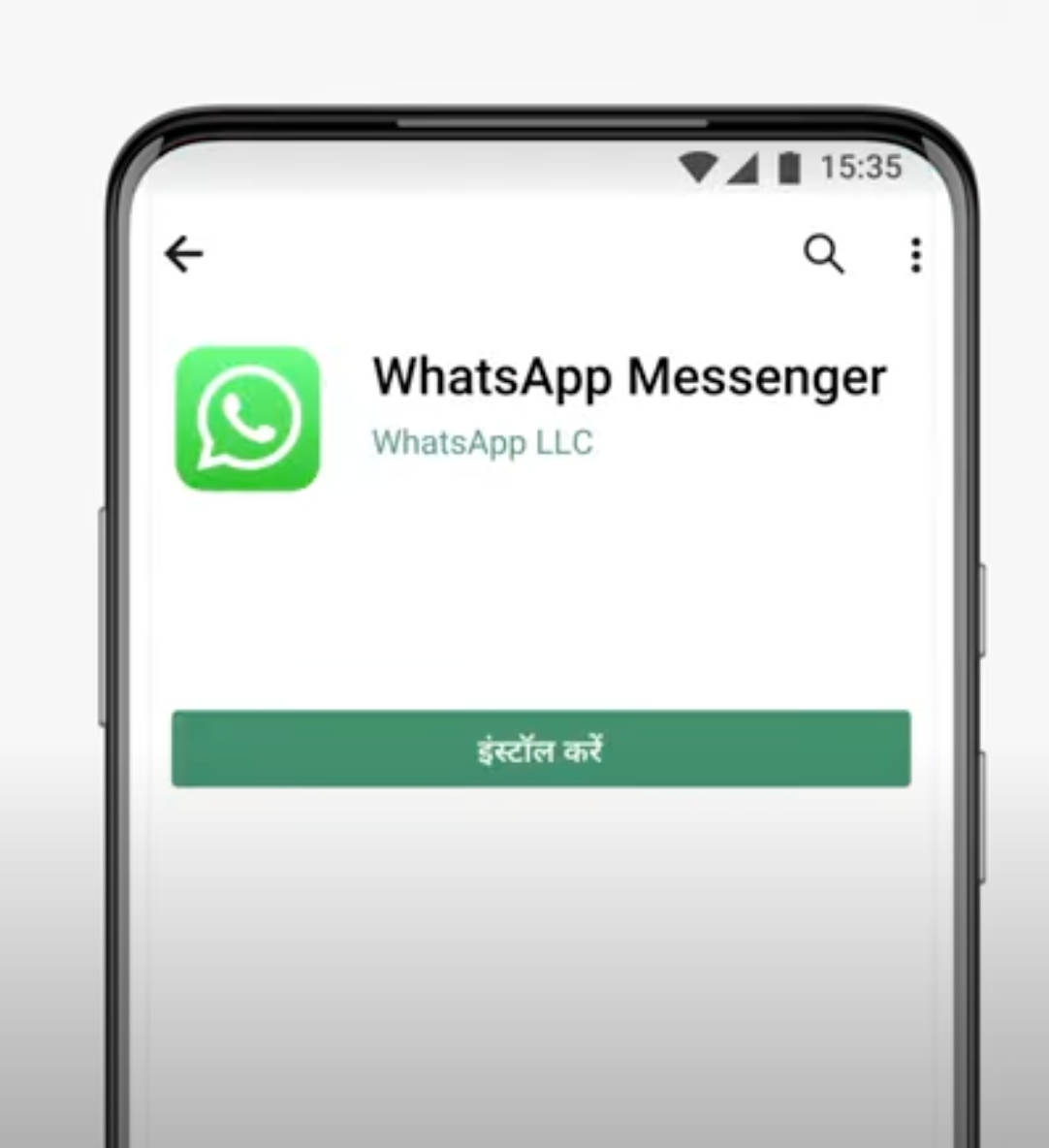
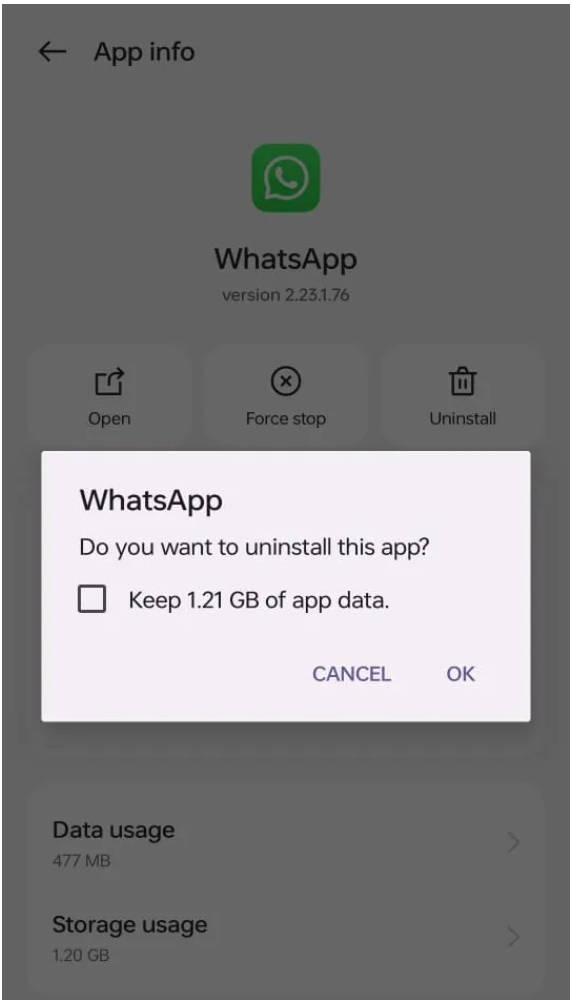
स्टेप 1- अपने एंडरॉयड डिवाइस से व्हाट्सएप को अनइंस्टॉल करें और फिर से इंस्टॉल करें।
स्टेप 2- इसके बाद ऐप खोलें और साइन इन करने के लिए अपना रजिस्टर व्हाट्सएप नंबर दर्ज करें। वेरिफिकेशन के लिए उसी नंबर पर प्राप्त ओटीपी टाइप करें।
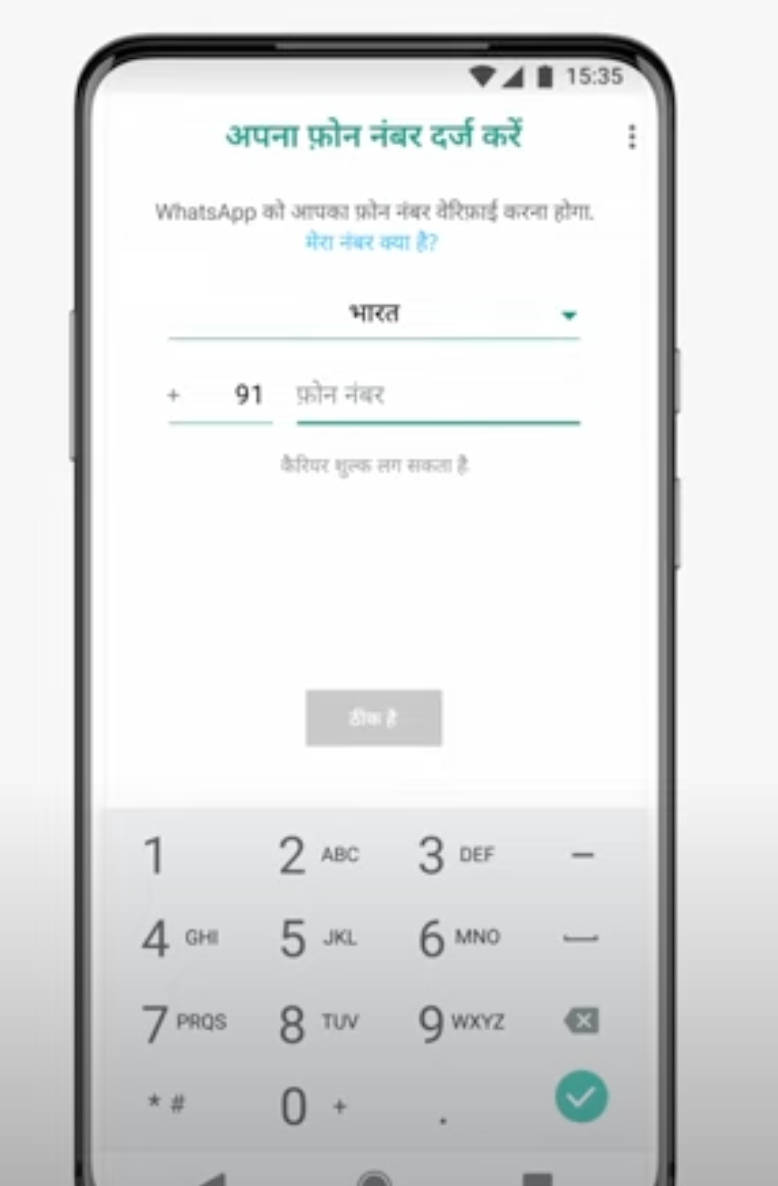
स्टेप 3- वेरिफिकेशन के बाद, आपको Google ड्राइव से अपना चैट बैकअप पुनर्स्थापित करने का संकेत मिलेगा। पुनर्प्राप्ति प्रक्रिया आरंभ करने के लिए रीस्टोर पर टैप करें।
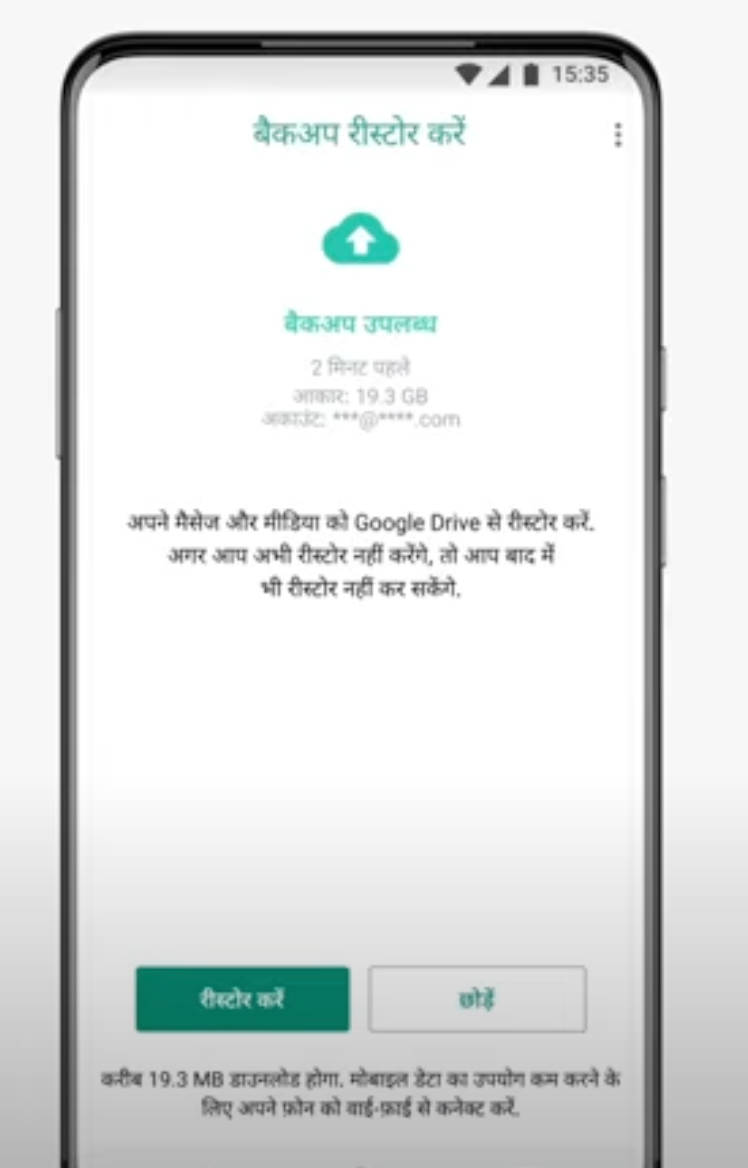
स्टेप 4- एक बार प्रक्रिया पूरी हो जाने पर, अपनी सभी चैट खोजने के लिए नेक्स्ट पर टैप करें।
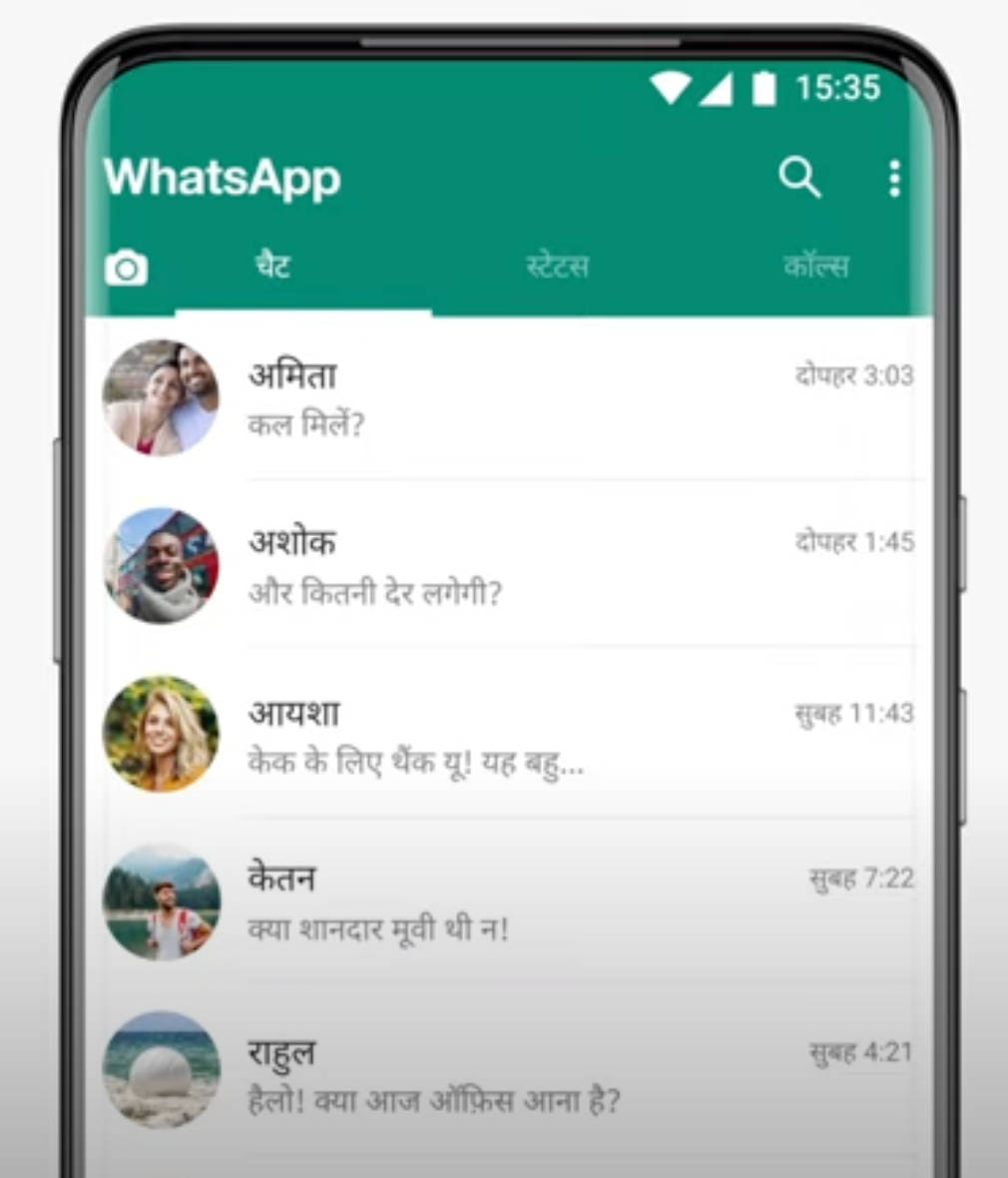
स्टेप 5- व्हाट्सएप आपके एंडरॉयड स्मार्टफोन पर फोटो, वीडियो, डॉक्यमेंट्स और अधिक सहित मीडिया फाइलों को डाउनलोड करना जारी रखेगा।
स्थानीय बैकअप से करें रिस्टोर
यदि आपने अपने चैट हिस्ट्री का बैकअप Google ड्राइव पर नहीं रखा है, तो व्हाट्सएप अपने आप आपकी स्थानीय बैकअप फाइल से रिस्टोर कर लेगा। आपको फाइल एक्सप्लोरर, कंप्यूटर या एसडी कार्ड का उपयोग करके बैकअप व्हाट्सएप फइलों को अपने एंडरॉयड फोन पर स्थानांतरित करना होगा।
स्टेप 1- अपने एंडरॉयड फोन में पहले से इंस्टॉल फाइल मैनजर ओपन करें।
स्टेप 2- फिर ऐप में (एंडरॉयड 12 और उससे ऊपर के डिवाइस के लिए) /sdcard/WhatsApp/Databases या Android/media/com.whatsapp/WhatsApp/Backups पर नेविगेट करें।
स्टेप 3- बैकअप फाइलों की लिस्ट से, नई फाइल को कॉपी करें और इसे अपने मौजूदा या नए डिवाइस के इंटरनल स्टोरेज में डाटाबेस फोल्डर में पेस्ट करें।
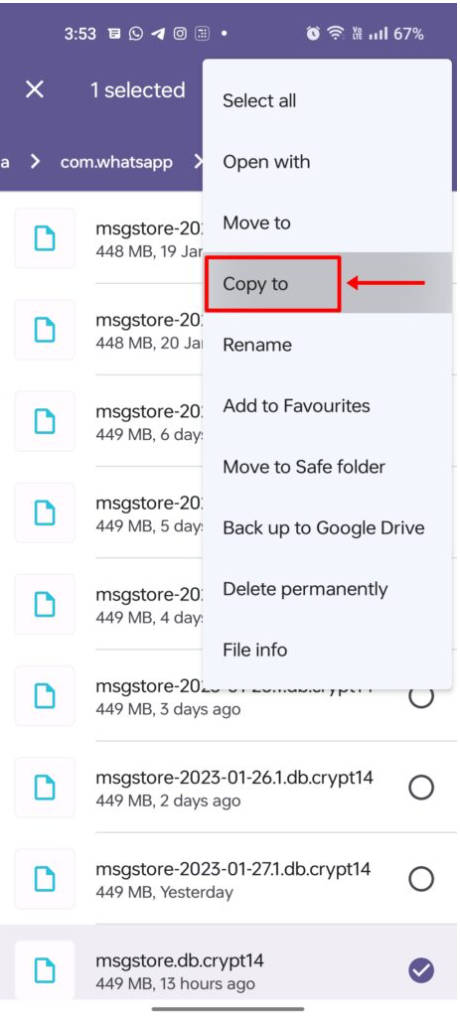
स्टेप 4- अब, अपने एंडरॉयड फोन पर व्हाट्सएप को अनइंस्टॉल करें और पुनः इंस्टॉल करें और अपने रजिस्टर फोन नंबर का उपयोग करके लॉग इन करें।
स्टेप 5- इसके बाद संकेत मिलने पर, स्थानीय बैकअप से अपनी सभी हटाई गई या गायब चैट को पुनर्प्राप्त करने के लिए पुनर्स्थापना ऑप्शन पर टैप करें।
नोट: आपके फोन की इंटरनल स्टोरेज स्वचालित रूप से पिछले सात दिनों के व्हाट्सएप इतिहास को स्थानीय बैकअप फाइलों को सेव करती है। यह बैकअप प्रतिदिन सुबह 2.00 बजे बनाया जाता है और एक फाइल के रूप में सहेजा जाता है।
सवाल-जवाब (FAQs)
व्हाट्सएप पर डिलीट फोटो कैसे देखें?
इसके लिए आपको व्हाट्सएप बैकअप को गूगल ड्राइव या आईक्लाउड से रिस्टोर करना।
बैकअप का क्या मतलब होता है?
बैकअप Google सर्वर पर अपलोड हो जाता है और उसे आपके Google खाते के पासवर्ड से एन्क्रिप्ट (सुरक्षित) किया जाता है।
पुरानी व्हाट्सएप चैट डिलीट कैसे करें?
- WhatsApp खोलें और उस चैट पर जाएं जिसमें से आप मैसेज डिलीट करना चाहते हैं।
- मैसेज पर टैप करके दबाए रखें. या फिर एक साथ कई सारे मैसेजेस डिलीट करने के लिए ज्यादा मैसेजेस चुनें।
- डिलीट करें > सभी के लिए डिलीट करें पर टैप करें।