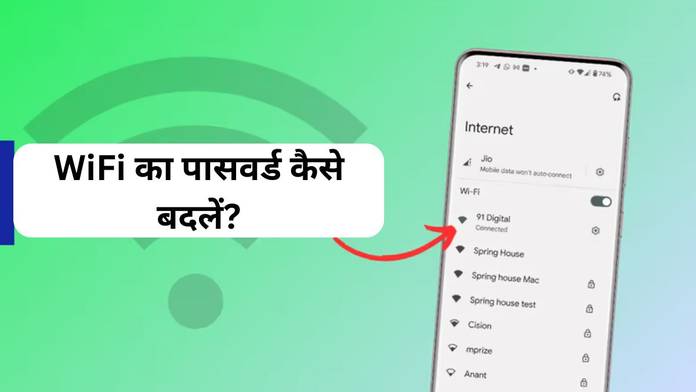
क्या आपके वाई-फाई की स्पीड धीमी हो रही है? हो सकता है कि बहुत से लोग आपके नेटवर्क से जुड़े हों। इसे तुरंत ठीक करने के लिए बस अपना वाई-फाई पासवर्ड बदलने की जरूरत है। अब आप सोच रहे हैं ‘कैसे’? चिंता न करें, हमने इसे आसान बना दिया है। नीचे एक सरल स्टेप-बाय-स्टेप गाइड दी गई है, जिसमें बताया गया है कि आप अपने पसंदीदा डिवाइस – Android मोबाइल फोन, iPhone, Windows लैपटॉप या Mac का उपयोग करके अपना वाई-फाई पासवर्ड कैसे बदल (how to change your WiFi password) सकते हैं।
वेब ब्राउजर का उपयोग करके वाई-फाई पासवर्ड बदलें
ज्यादातर इंटरनेट सर्विस प्रोवाइडर (ISPs) जैसे कि Airtel और Jio, वेब ब्राउजर के माध्यम से वाई-फाई पासवर्ड को बदलने की सुविधा प्रदान करते हैं। हालांकि, इसके लिए यूजर्स को राउटर का यूज़रनेम और पासवर्ड चाहिए, जो वाई-फ़ाई इंस्टॉलेशन के समय दिया जाता है।
स्टेप 1: सबसे पहले, आपको अपने वाई-फाई के गेटवे एड्रेस का पता लगाना होगा। यह एड्रेस ब्राउजर में राउटर की सेटिंग पेज तक पहुंच प्रदान करता है।
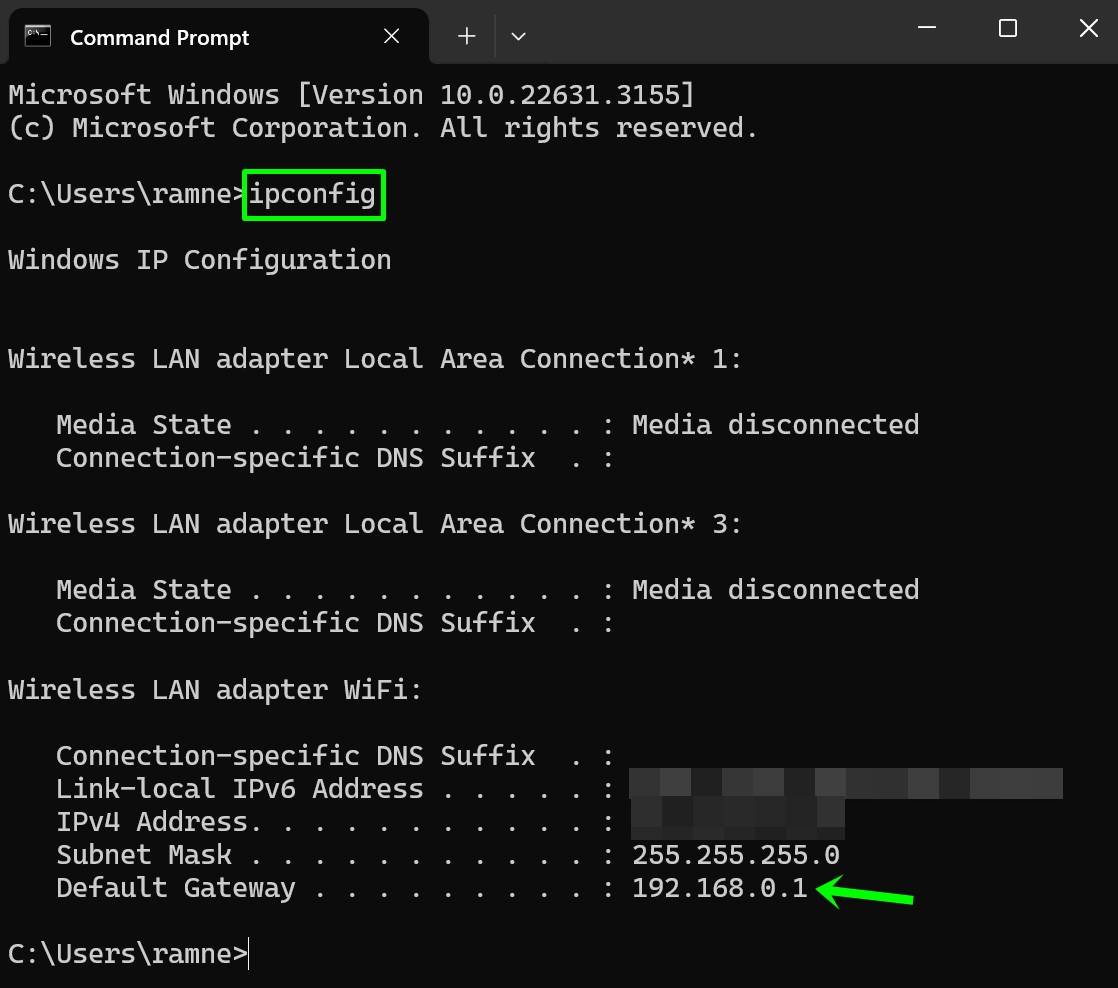
स्टेप 2: Windows पर गेटवे एड्रेस खोजने के लिए, सर्च बार में जाकर कमांड प्रॉम्प्ट (Command Prompt) खोलें।
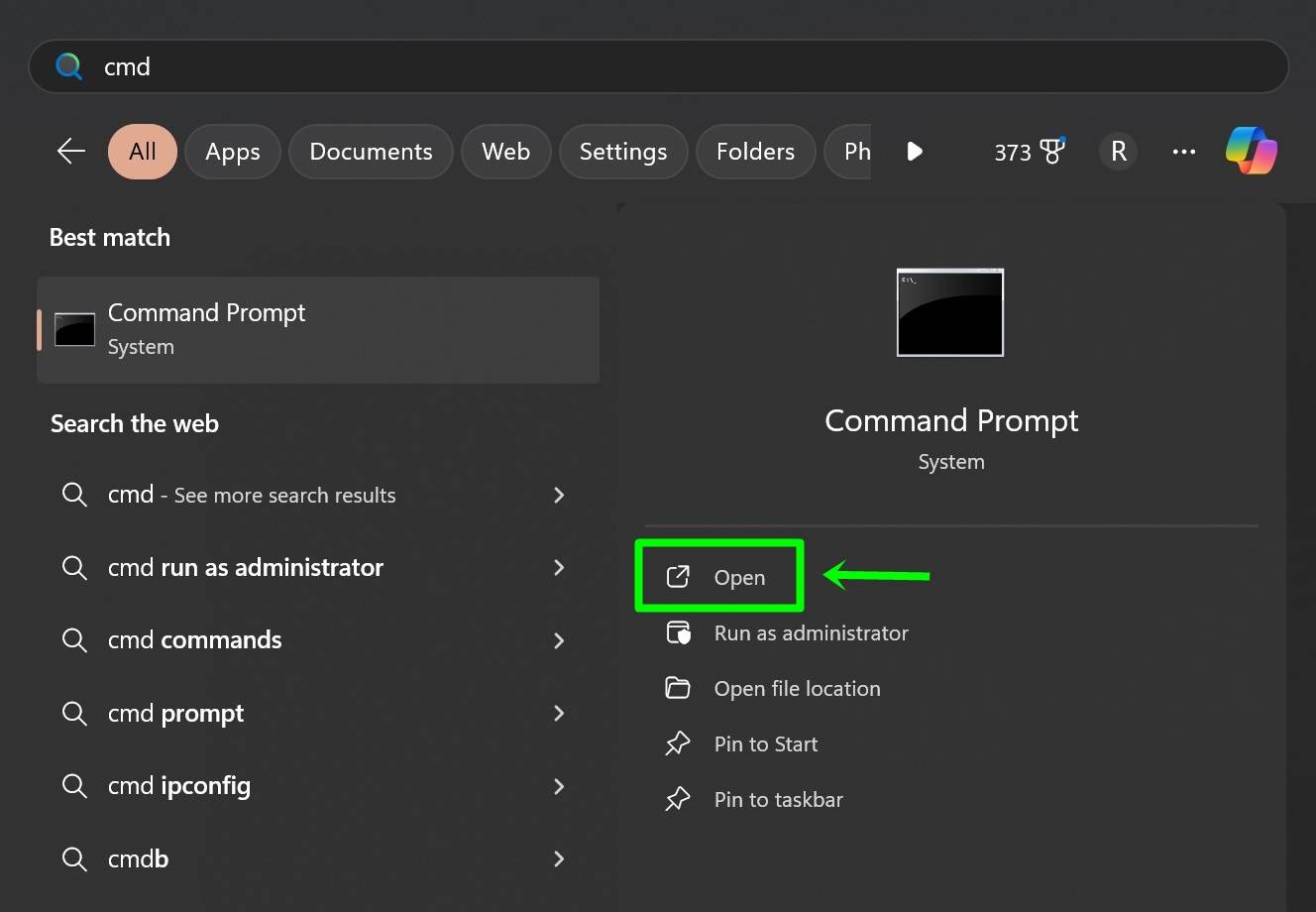
स्टेप 3: इसके बाद आपको “ipconfig” टाइप करना होगा और ‘Enter‘ दबाना होगा।
स्टेप 4: ‘डिफॉल्ट गेटवे’ (Default Gateway) एड्रेस को कॉपी करें और इसे ब्राउजर के URL बार में पेस्ट करें। फिर ‘Enter‘ दबाएं।
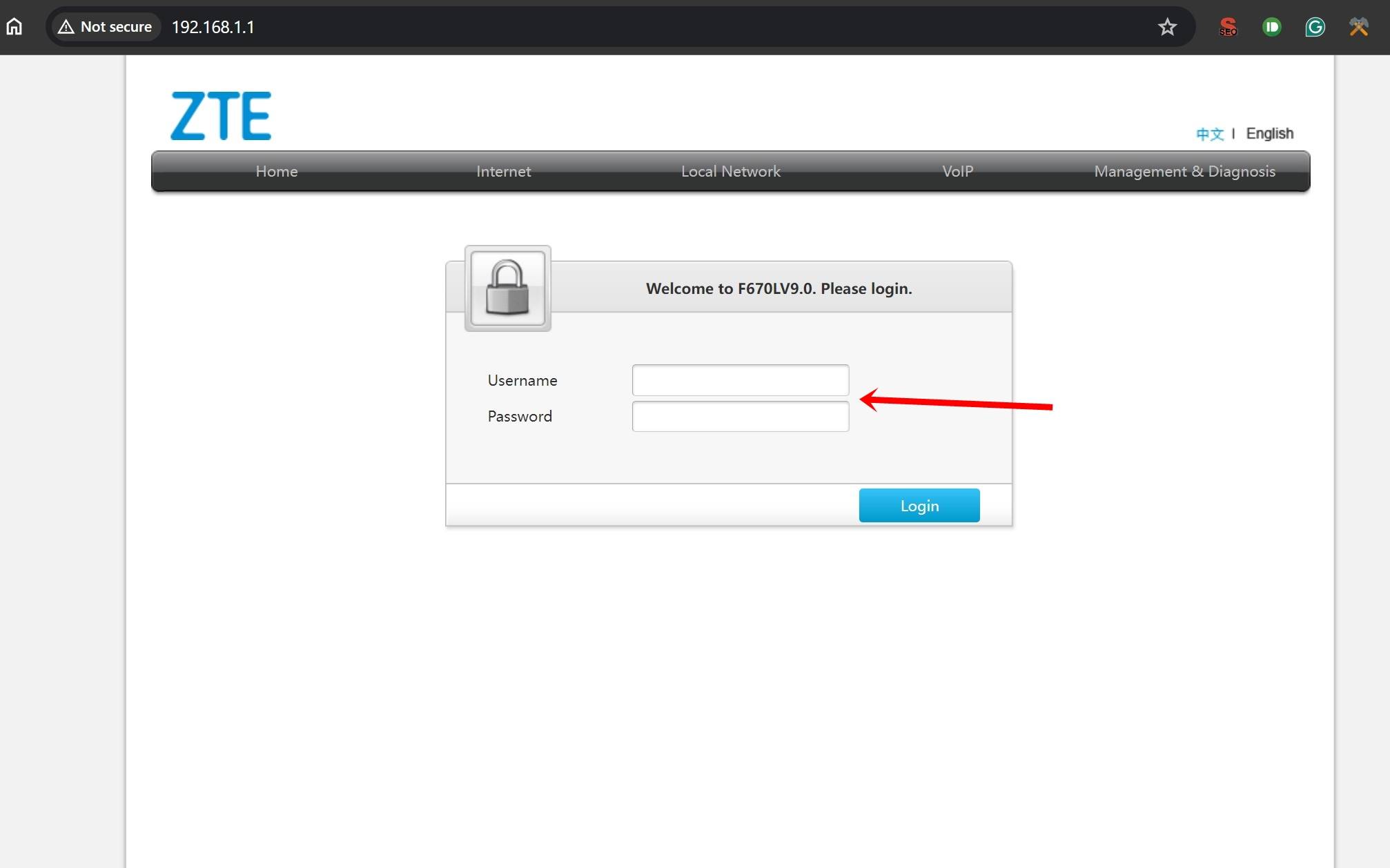
स्टेप 5: यह आपके वाई-फाई की कॉन्फिगरेशन पेज खोलेगा। अब अपने राउटर का यूजरनेम और पासवर्ड दर्ज करें।
स्टेप 6: लॉग इन करने के बाद, ‘Wireless सेक्शन’ या इसी तरह के मेनू में जाएं।
स्टेप 7: यहां आपको ‘पासवर्ड’ सेटिंग मिलेगी। इस पर टैप करें और नया पासवर्ड दर्ज करें। सुनिश्चित करें कि आपका पासवर्ड मजबूत हो, जिसमें अक्षर (बड़े और छोटे), संख्याएँ और विशेष कैरेक्टर शामिल हों।
स्टेप 8: यदि सिस्टम मांगे, तो पासवर्ड को दो बार दर्ज करें और ‘Save’ बटन दबाएं।
अगर आपको अपने राउटर के लॉगिन क्रेडेंशियल्स नहीं पता या याद नहीं हैं, तो अपने वाई-फाई प्रोवाइडर के कस्टमर केयर से संपर्क करें।
WiFi प्रोवाइडर ऐप से बदलें WiFi password
ब्राउजर पर राउटर की कॉन्फिगरेशन पेज खोलने के अलावा, कई ब्रॉडबैंड सर्विस प्रोवाइडर अपना एक ऐप भी प्रदान करते हैं, जिसके माध्यम से यूजर्स अपना वाई-फाई पासवर्ड या SSID बदल या रीसेट कर सकते हैं। इस गाइड में हम Airtel Thanks ऐप का उपयोग कर रहे हैं।
स्टेप 1: सबसे पहले, अपने ब्रॉडबैंड सेवा प्रदाता का आधिकारिक ऐप Play Store या App Store से डाउनलोड करें।
स्टेप 2: अब ऐप खोलें और रजिस्टर मोबाइल नंबर, ईमेल आईडी और पासवर्ड जैसे आवश्यक क्रेडेंशियल्स के साथ लॉग इन करें।
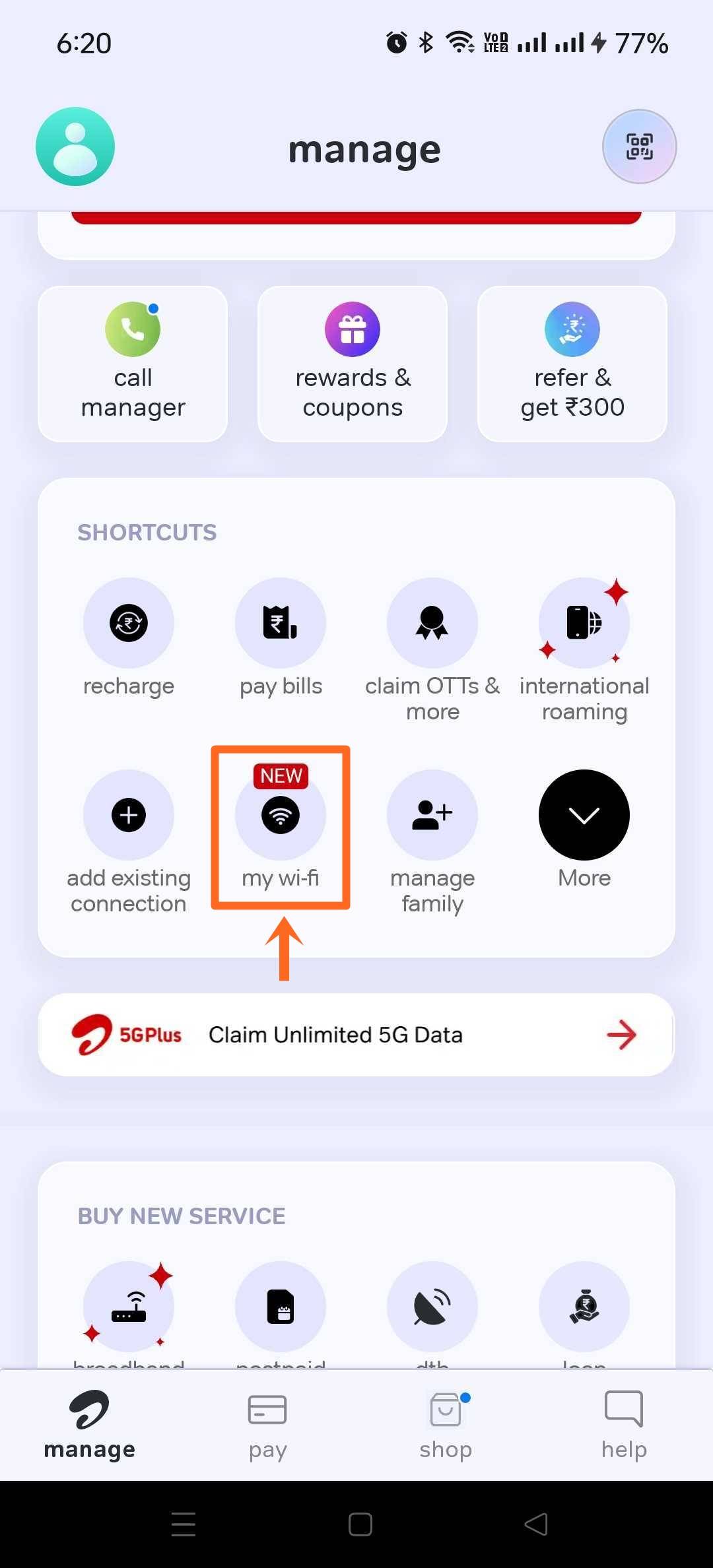
स्टेप 3: ऐप में ‘WiFi’ सेक्शन खोजें।
स्टेप 4: इसके बाद WiFi नेटवर्क को सिलेक्ट करें जिसका आप पासवर्ड बदलना चाहते हैं।
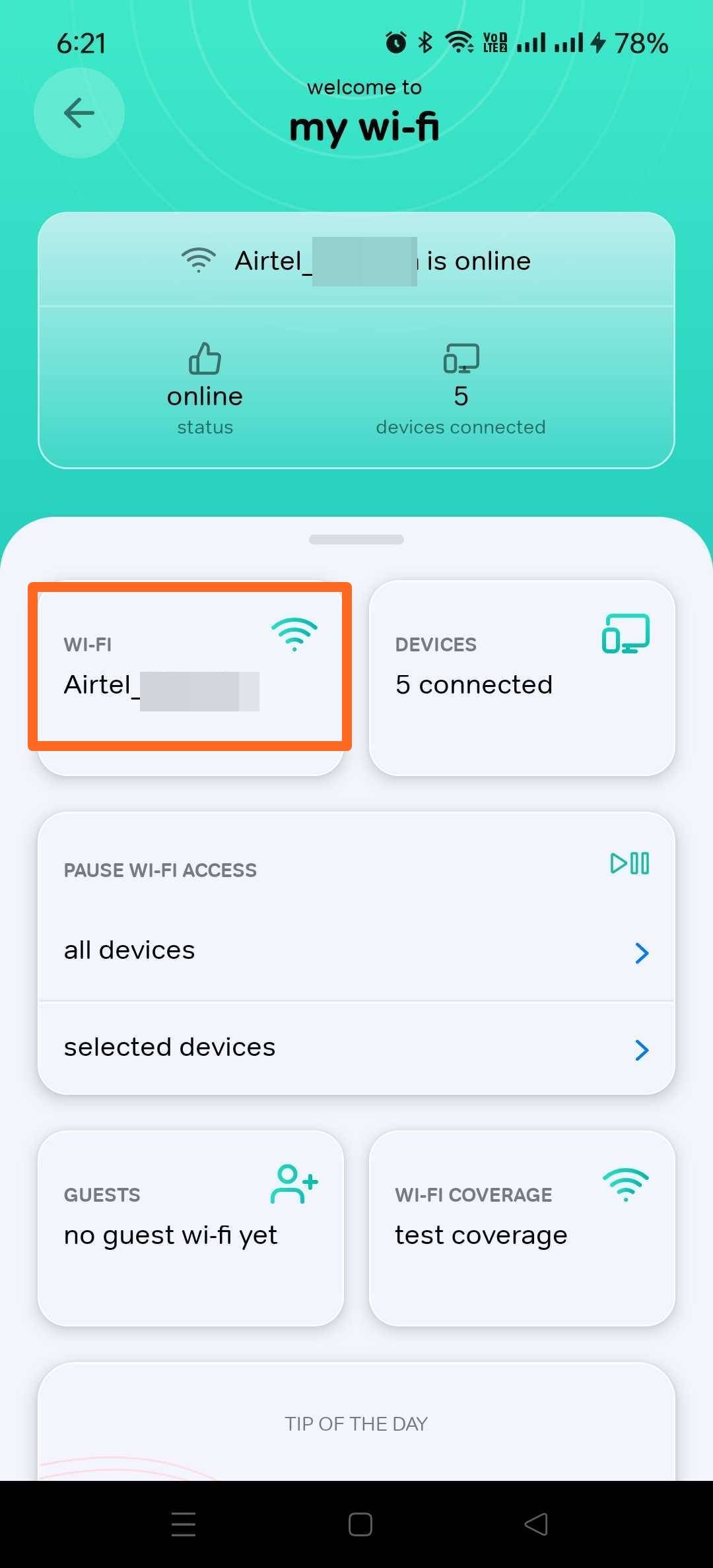
स्टेप 5: अब ‘WiFi पासवर्ड’ बदलने की सेटिंग्स सर्च करें। इसके बाद, नया पासवर्ड दर्ज करें और ‘Save‘ बटन दबाएं।
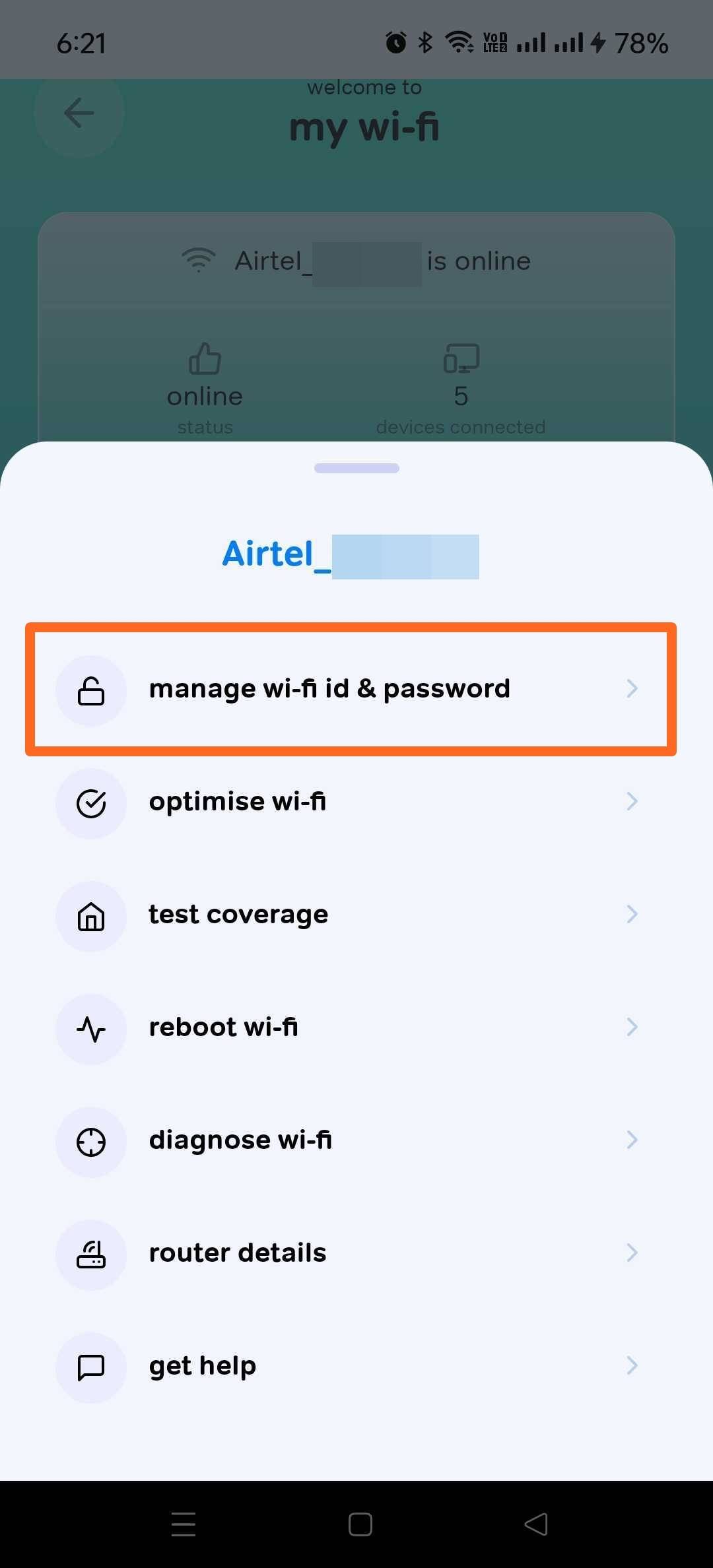
स्टेप 6: पासवर्ड बदलने के बाद अब पहले से जुड़े सभी डिवाइस वाई-फाई से डिस्कनेक्ट हो जाएंगे।
सवाल-जवाब (FAQs)
मैं अपना वाई-फाई पासवर्ड रीसेट कैसे करूं?
अगर आपने सभी तरीकों को आजमाने के बाद भी वाई-फाई पासवर्ड रीसेट नहीं कर पा रहे हैं, तो अपने इंटरनेट सर्विस प्रोवाइडर (ISP) से संपर्क करें। वे आपको सही दिशा-निर्देश देकर इस समस्या का समाधान करने में मदद करेंगे।
क्या मैं वाई-फाई पासवर्ड के साथ SSID भी बदल सकता हूं?
हां, अधिकांश वाई-फाई सर्विस प्रोवाइडर आपको वेब ब्राउजर या मोबाइल ऐप के माध्यम से न केवल पासवर्ड बल्कि SSID (WiFi का नाम) भी बदलने की अनुमति देते हैं।
मेरा वाई-फाई पासवर्ड कितने अक्षरों का होना चाहिए?
अपने वाई-फाई पासवर्ड को मजबूत और सुरक्षित बनाने के लिए इसे लंबा और कई अलग-अलग अक्षरों, संख्याओं और विशेष कैरेक्टर का कॉम्बिनेशन रखें। हालांकि कोई सख्त नियम नहीं है, लेकिन 12 या अधिक अक्षरों का पासवर्ड मजबूत माना जाता है और इसे हैक करना कठिन होता है।