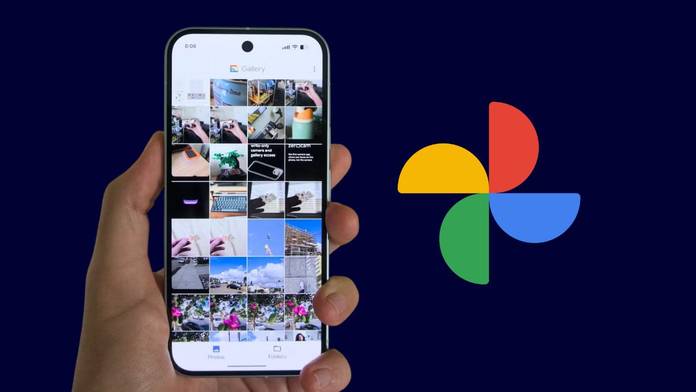
अगर आप एंड्रॉयड फोन यूजर्स हैं, तो गूगल फोटोज (Google Photos) का उपयोग जरूर करते होंगे। दरअसल, स्मार्टफोन से ली गई तस्वीरें और वीडियो का अपने आप बैकअप हो जाना इसकी सबसे बड़ी खासियत मानी जाती है। यही वजह है कि फोन बदलने पर भी पुरानी तस्वीरें और वीडियोज आसानी से वापस मिल जाती हैं। लेकिन इस सुविधा का एक दूसरा पहलू भी है। अगर आपने Google Photos की सेटिंग्स पर कभी ध्यान नहीं दिया है, तो यह ऐप आपकी जरूरत से कहीं ज्यादा तस्वीरें और वीडियो क्लाउड में सेव करता रहता है। कुछ महीनों बाद अचानक स्टोरेज फुल होने का नोटिफिकेशन आने लगता है और आपको Google One का प्लान लेने के लिए सलाह दी जाने लगती है। असल में समस्या हमेशा 15GB स्टोरेज कम होने की नहीं होती है, बल्कि यह होती है कि Google Photos ऐसी कई फाइलों का भी बैकअप ले लेता है, जिनकी जरूरत शायद आपको बाद में नहीं पड़ती है। अगर आप भी Google Photos की स्टोरेज जल्दी भरने से परेशान हैं, तो कुछ छोटी-छोटी सेटिंग्स बदलकर काफी जगह बचा सकते हैं। आइए जानते हैं ऐसी ही 4 सेटिंग्स जिनकी मदद से Google Photos को स्पेस को और बेहतर तरीके से उपयोग किया जा सकता है।
Screenshot Backup को बंद करें
अगर आप अक्सर स्क्रीनशॉट लेते हैं, तो सबसे पहले इसी सेटिंग पर ध्यान देने की जरूरत है। ऑनलाइन पेमेंट का स्क्रीनशॉट, किसी पते की फोटो, OTP, टिकट, मीम, सोशल मीडिया पोस्ट या काम से जुड़ी जानकारी… दिनभर में ऐसे कई स्क्रीनशॉट फोन में सेव हो जाते हैं। इनमें से ज्यादातर कुछ घंटों या कुछ दिनों बाद किसी काम के नहीं रहते है। फिर भी Google Photos इन्हें आपकी दूसरी तस्वीरों की तरह क्लाउड में सेव करता रहता है।
धीरे-धीरे हजारों स्क्रीनशॉट आपकी फोटो लाइब्रेरी का हिस्सा बन जाते हैं। इससे न सिर्फ स्टोरेज भरती है, बल्कि किसी पुरानी फैमिली फोटो या ट्रिप की तस्वीर खोजने पर स्क्रीनशॉट भी बीच-बीच में दिखाई देने लगते हैं। अगर आप चाहते हैं कि सिर्फ कैमरे से ली गई तस्वीरें ही Google Photos में रहें, तो Screenshot Folder का बैकअप बंद कर दें।
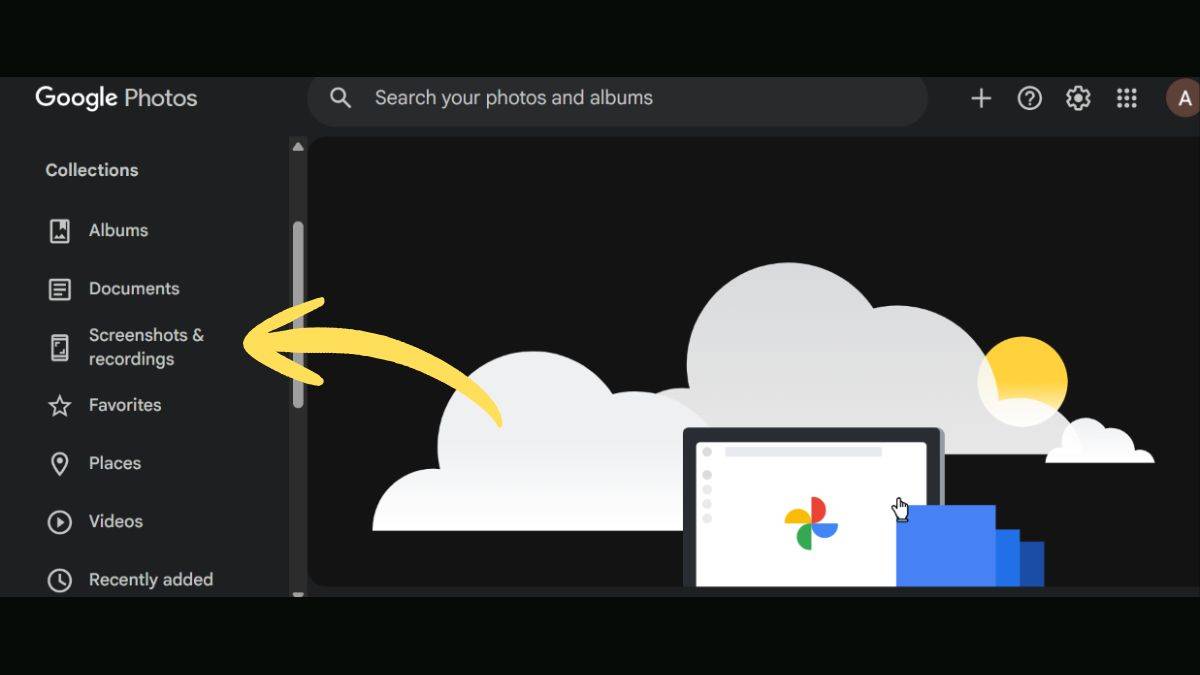
क्या करेंः गूगल फोटोज में स्क्रीनशॉट फोल्डर का बैकअप बंद करने के लिए Google Photos ऐप को ओपन करें। आपको यहां ऊपर अपने प्रोफाइल आइकन पर टैप करना है। इसके बाद Photos Settings में जाएं और Backup का विकल्प चुनें। यहां नीचे स्क्रॉल करके Back up device folders पर टैप करें। अब Screenshot फोल्डर का बैकअप बंद कर दें। अगर कोई स्क्रीनशॉट वास्तव में महत्वपूर्ण है, तो उसे अलग से Google Drive या किसी दूसरे फोल्डर में सेव कर सकते हैं।
WhatsApp और Downloads फोल्डर की जांच जरूर करें
स्क्रीनशॉट बैकअप बंद करने के बाद अक्सर लोगों को सबसे बड़ा झटका तब लगता है, जब वे Device Folder Backup की पूरी लिस्ट देखते हैं। कई बार WhatsApp Images, Telegram, Signal, Messenger, Downloads और दूसरे फोल्डर भी अपने आप बैकअप होते रहते हैं। सोचिए, हर दिन मिलने वाले Good Morning मैसेज, मीम्स, फॉरवर्ड फोटो, एडिटेड इमेज, GIF, बिल की तस्वीरें, PDF के स्क्रीनशॉट और सोशल मीडिया से डाउनलोड किए गए फोटो भी Google Photos में सेव हो रहे हों, तो फिर खाली स्पेस कहां बचेगा। इनमें से अधिकांश फाइलें यादों का हिस्सा नहीं होती हैं, लेकिन वे आपकी क्लाउड स्टोरेज जरूर खा जाती हैं।
क्या करेंः अगर आपने कभी Backup Device Folders नहीं देखा है, तो संभव है कि वहां सैकड़ों या हजारों ऐसी तस्वीरें मौजूद हों, जिन्हें आपने जानबूझकर सेव भी नहीं किया हो। ऐसे स्थिति मेंउन्हीं फोल्डरों का बैकअप ऑन रखें, जिनकी वास्तव में आपको जरूरत है। बाकी सभी फोल्डरों का बैकअप बंद कर दें। इस छोटे से बदलाव के बाद Google Photos में सिर्फ आपकी असली तस्वीरें दिखाई देंगी। साथ ही, फोटो लाइब्रेरी पहले की तुलना में कहीं ज्यादा साफ-सुथरी लगेगी और Search रिजल्ट भी बेहतर होंगे। सबसे अच्छी बात यह है कि इससे क्लाउड स्टोरेज की खपत काफी कम हो जाती है, क्योंकि अनावश्यक फोटो और वीडियो अपने आप अपलोड होने बंद हो जाते हैं।
Google Photos को सिर्फ यादों का एल्बम बनने दें
कई लोग Google Photos को अपने पूरे फोन का बैकअप समझ लेते हैं, जबकि वास्तव में यह आपकी यादगार तस्वीरों और वीडियो के लिए ज्यादा उपयोगी है। अगर हर डाउनलोड की गई फोटो, हर मीम और हर फॉरवर्ड इमेज भी इसी लाइब्रेरी में आने लगे, तो कुछ महीनों बाद जरूरी तस्वीरें ढूंढना भी मुश्किल हो जाता है।
क्या करेंः बेहतर होगा कि Google Photos में सिर्फ वही कंटेंट रखें, जिसे आप कई साल बाद भी देखना चाहेंगे। बाकी फाइलों को फोन की स्टोरेज या किसी दूसरे फोल्डर में ही रहने दें। यही छोटी-सी आदत आपकी Google Photos लाइब्रेरी को व्यवस्थित बनाए रखेगी और अतिरिक्त स्टोरेज खरीदने की जरूरत भी काफी हद तक कम कर देगी।
4K वीडियो अपलोड करने से पहले करें रिव्यू
अगर आपको घूमने-फिरने या खास पलों के वीडियो रिकॉर्ड करना पसंद है, तो यह आदत आपकी Google Photos स्टोरेज सबसे तेजी से भर सकती है। आजकल ज्यादातर Android स्मार्टफोन 4K क्वालिटी में वीडियो रिकॉर्ड करते हैं। ऐसी स्थिति में सिर्फ एक-दो मिनट का वीडियो भी सैकड़ों एमबी तक का हो सकता है। समस्या तब शुरू होती है, जब Google Photos बिना पूछे हर वीडियो का बैकअप लेना शुरू कर देता है। इसमें कई बार ऐसे वीडियो भी शामिल होते हैं, जो गलती से रिकॉर्ड हो गए हों, बहुत हिले हुए हों या सिर्फ कैमरा टेस्ट करने के लिए बनाए गए हों।
क्या करेंः बेहतर तरीका यह है कि वीडियो रिकॉर्ड करने के बाद पहले उन्हें एक बार देख लें। जो वीडियो वास्तव में काम के हैं या जिन्हें आप भविष्य में दोबारा देखना चाहते हैं, सिर्फ उन्हीं का बैकअप होने दें। बाकी वीडियो फोन से डिलीट कर दें। अगर आपको क्लाउड स्टोरेज बचानी है, तो Google Photos में बैकअप क्वालिटी का विकल्प भी बदल सकते हैं। इससे वीडियो कम जगह घेरेंगे, हालांकि उनकी क्वालिटी में थोड़ा अंतर आ सकता है।
Mobile Data पर ऑटो बैकअप बंद करें
कई लोग यह नहीं जानते कि Google Photos मोबाइल डाटा का इस्तेमाल करके भी नई तस्वीरों और वीडियो को तुरंत क्लाउड पर अपलोड कर सकता है। मान लीजिए आप किसी ट्रिप पर गए हैं और दिनभर में 200–300 फोटो खींच लीं। इनमें से कई फोटो धुंधली होंगी, कुछ डुप्लीकेट होंगी और कुछ सिर्फ सही एंगल तलाशने के लिए ली गई होंगी, लेकिन अगर Mobile Data Backup चालू है, तो Google Photos इन्हें छांटने से पहले ही क्लाउड में अपलोड कर देगा। इससे दो नुकसान होते हैं। पहला, आपका मोबाइल डाटा ज्यादा खर्च होता है। दूसरा, बेकार तस्वीरें भी स्टोरेज का हिस्सा बन जाती हैं।
क्या करेंः इसे बंद करने के लिए Google Photos में जाएं और Profile > Photos Settings > Backup > Mobile Data Usage वाले ऑप्शन को ओपन करें। यहां No Data या Don’t Back Up Using Mobile Data का विकल्प चुनें। अब आपकी तस्वीरें तभी बैकअप होंगी, जब फोन Wi-Fi से कनेक्ट होगा। इस दौरान आपको फोटो छांटने का भी समय मिल जाएगा।
बैकअप शुरू होने से पहले सिर्फ एक मिनट दें
Google Photos की स्टोरेज बचाने का सबसे आसान तरीका किसी सेटिंग में नहीं है, बल्कि आपकी एक छोटी-सी आदत में छिपा है। जब भी आप किसी यात्रा, पार्टी या किसी खास मौके से लौटें, तो बैकअप शुरू होने से पहले सिर्फ एक मिनट निकालकर कैमरा रोल देख लें। इस दौरान आप आसानी से ऐसी तस्वीरें हटा सकते हैं, जो गलती से क्लिक हो गई हों, जेब में फोन रहते हुए अपने आप कैप्चर हो गई हों, धुंधली हों या एक जैसी कई तस्वीरों में से सबसे अच्छी छोड़कर बाकी डिलीट की जा सकती हों। यकीन मानिए, यह एक मिनट की आदत आपकी Google Photos स्टोरेज किसी भी सेटिंग से ज्यादा बचा सकती है।
समय-समय पर पुरानी लाइब्रेरी भी साफ करें
सिर्फ नई तस्वीरों पर ध्यान देना ही काफी नहीं है। कई सालों से इस्तेमाल हो रही Google Photos लाइब्रेरी में भी हजारों ऐसी तस्वीरें और वीडियो मौजूद हो सकते हैं, जिनकी अब कोई जरूरत नहीं है। हर कुछ महीनों में एक बार अपनी लाइब्रेरी जरूर देखें। पुराने स्क्रीनशॉट, मीम्स, फॉरवर्ड फोटो, धुंधली तस्वीरें और डुप्लीकेट इमेज हटाते रहें। इससे न सिर्फ स्टोरेज खाली होगी, बल्कि आपकी लाइब्रेरी ज्यादा व्यवस्थित भी दिखाई देगी।
ज्यादा स्टोरेज खरीदने से पहले ये उपाय जरूर अपनाएं
अक्सर जैसे ही Google की 15GB मुफ्त स्टोरेज भरती है, लोग Google One का बड़ा प्लान खरीदने के बारे में सोचने लगते हैं। हालांकि अतिरिक्त स्टोरेज खरीदना एक विकल्प जरूर है, लेकिन उससे पहले यह देखना ज्यादा जरूरी है कि आखिर कौन-सी फाइलें आपकी स्टोरेज भर रही हैं। अगर आप Screenshot Backup बंद कर दें, WhatsApp और Downloads जैसे गैर-जरूरी फोल्डरों का बैकअप रोक दें, वीडियो अपलोड करने से पहले उन्हें छांट लें और Mobile Data Backup बंद कर दें, तो बिना एक रुपये खर्च किए भी महीनों तक स्टोरेज बचाई जा सकती है।
कुल मिलाकर देखें, तो गूगल फोटोज शानदार क्लाउड बैकअप सेवा है, लेकिन इसकी डिफॉल्ट सेटिंग्स हर यूजर के लिए सही नहीं होती है। यह कई ऐसी तस्वीरों और वीडियो का भी बैकअप ले लेता है, जिनकी भविष्य में शायद ही कभी जरूरत पड़े। अगर आप चाहते हैं कि आपकी Google Photos लाइब्रेरी सिर्फ यादगार तस्वीरों तक सीमित रहे और बार-बार स्टोरेज फुल होने की समस्या न आए, तो कुछ छोटी-छोटी सेटिंग्स बदलना ही काफी है। याद रखें, ज्यादा स्टोरेज खरीदना हमेशा समाधान नहीं होता है। कई बार असली समाधान यह तय करना होता है कि किन तस्वीरों और वीडियो को वास्तव में हमेशा के लिए सुरक्षित रखना जरूरी है। यही आदत आपकी क्लाउड स्टोरेज भी बचाएगी और Google Photos को पहले से कहीं ज्यादा व्यवस्थित बनाएगी।
सवाल-जवाब (FAQs)
Google Photos की स्टोरेज जल्दी क्यों भर जाती है?
गूगल फोटोज सिर्फ कैमरे से ली गई तस्वीरें ही नहीं, बल्कि स्क्रीनशॉट, WhatsApp Images, Downloads, Telegram और अन्य फोल्डरों की फोटो-वीडियो का भी बैकअप ले सकता है। यही वजह है कि स्टोरेज तेजी से भरने लगती है।
क्या गूगल फोटोज में Screenshot Backup बंद किया जा सकता है?
हां। Google Photos में जाकर Profile > Photos Settings > Backup > Back up device folders में जाएं और Screenshot फोल्डर का बैकअप बंद कर दें।
गूगल फोटोज में किन फोल्डरों का बैकअप बंद करना चाहिए?
अगर जरूरत न हो, तो WhatsApp Images, Telegram, Signal, Messenger, Downloads और Screenshots जैसे फोल्डरों का बैकअप बंद कर सकते हैं। इससे क्लाउड स्टोरेज की काफी बचत होती है।
क्या Screenshot Backup बंद करने से फोन से स्क्रीनशॉट डिलीट हो जाएंगे?
नहीं। Screenshot Backup बंद करने से केवल उनका क्लाउड बैकअप बंद होगा। स्क्रीनशॉट आपके फोन की इंटरनल स्टोरेज में सुरक्षित रहेंगे।
Google Photos में कौन-सी तस्वीरों का बैकअप रखना सबसे बेहतर है?
बेहतर होगा कि सिर्फ कैमरे से ली गई जरूरी तस्वीरें, परिवार की फोटो, यात्रा की यादें और महत्वपूर्ण वीडियो ही बैकअप में रखें। अनावश्यक स्क्रीनशॉट, मीम्स और फॉरवर्ड इमेज का बैकअप बंद कर दें।
Google Photos की फ्री स्टोरेज कितनी होती है?
Google अकाउंट के साथ कुल 15GB मुफ्त क्लाउड स्टोरेज मिलती है, जिसे Google Photos, Google Drive और Gmail मिलकर इस्तेमाल करते हैं।
Google Photos की स्टोरेज बचाने का सबसे आसान तरीका क्या है?
Screenshot Backup बंद करें, गैर-जरूरी फोल्डरों का बैकअप ऑफ रखें, 4K वीडियो अपलोड करने से पहले उन्हें छांटें और बैकअप शुरू होने से पहले डुप्लीकेट व बेकार फोटो डिलीट कर दें। इससे स्टोरेज लंबे समय तक खाली रहती है।