
एंड्रॉयड (Android) फोन में ऐसे कई फीचर्स मौजूद हैं, जो रोजमर्रा के काम को काफी आसान और तेज बना सकते हैं। दिलचस्प बात यह है कि इनमें से कई फीचर्स के लिए किसी थर्ड-पार्टी ऐप को डाउनलोड करने की भी जरूरत नहीं है। बस सही Shortcut का पता होना चाहिए। कैमरा तुरंत खोलने से लेकर बिना ऐप बदले किसी चीज को सर्च करना, दो ऐप्स को एक साथ इस्तेमाल करना और फाइल शेयर करना जैसे कई काम कुछ टैप में किए जा सकते हैं। अक्सर Android के नए वर्जन, AI फीचर्स और बड़े अपडेट सुर्खियों में रहते हैं, लेकिन असल में फोन इस्तेमाल करने के एक्सपीरियंस को बेहतर बनाने में छोटे-छोटे Shortcuts ज्यादा काम आते हैं। अगर आप भी अपने फोन पर बार-बार एक ही काम करने में समय गंवाते हैं, तो ये Android Shortcuts आपके काफी काम आ सकते हैं।
Power Button को दो बार दबाते ही खुलेगा Camera
कई बार फोटो खींचने का मौका कुछ ही सेकंड का होता है। ऐसे में फोन अनलॉक करना, Camera ऐप खोजना और फिर उसे खोलना थोड़ा लंबा प्रोसेस हो सकता है। Android का Double Press Power Button Shortcut इस समस्या को काफी हद तक खत्म कर देता है। इस फीचर को एक्टिवेट करने के बाद फोन के Power Button को लगातार दो बार दबाते ही Camera खुल जाता है। खास बात यह है कि कई डिवाइस में यह Shortcut फोन की स्क्रीन बंद होने या लॉक रहने की स्थिति में भी काम करता है।
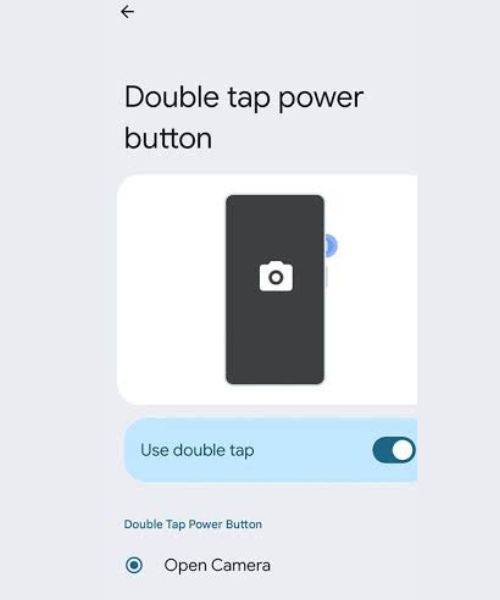
यानी अगर अचानक कोई खूबसूरत Sunset दिखाई दे, कोई मजेदार पल कैमरे में कैद करना हो या आपका पालतू कोई शानदार हरकत कर रहा हो, तो आपको पहले फोन का लॉक खोलकर Camera ऐप खोजने की जरूरत नहीं पड़ेगी। अलग-अलग कंपनियों के फोन में इस फीचर की सेटिंग अलग जगह हो सकती है। Settings में Camera या Power Button से जुड़े विकल्प को सर्च करके इसे खोज सकते हैं। Google Pixel फोन में यह Settings > System > Gestures > Double press power button के अंदर मिलता है।
App Icon को Long Press करके सीधे करें जरूरी काम
किसी ऐप को खोलने के बाद उसके अंदर जाकर जरूरी फीचर खोजने की बजाय आप सीधे App Icon को Long Press करके कई काम कर सकते हैं। यह छोटा-सा Shortcut रोज के कई टैप बचा सकता है।
उदाहरण के लिए Gmail आइकन को Long Press करने पर सीधे नया Email Compose करने का विकल्प मिल सकता है। इसी तरह Google Maps पर Long Press करके घर या ऑफिस के लिए Navigation शुरू किया जा सकता है। YouTube जैसे ऐप्स में Shorts या Subscriptions जैसे सेक्शन के Shortcut दिखाई दे सकते हैं।
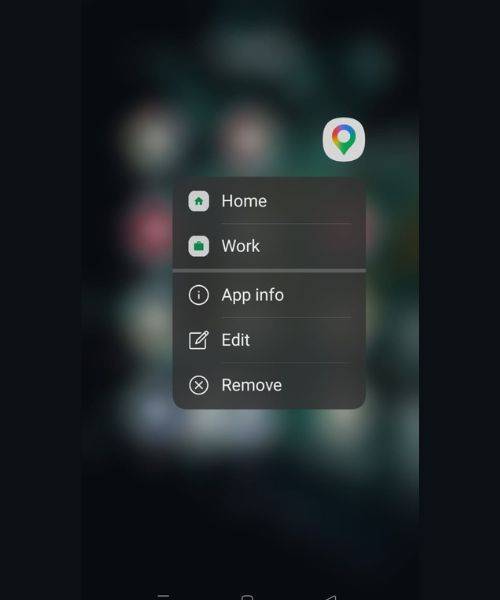
हालांकियहां मिलने वाले विकल्प ऐप के हिसाब से अलग-अलग होते हैं। हर ऐप में एक जैसे Shortcuts उपलब्ध नहीं होते। एक और उपयोगी बात यह है कि इन Shortcuts को Home Screen पर स्थायी रूप से भी रखा जा सकता है। इसके लिए किसी App Icon को Long Press करें। Shortcut दिखाई देने के बाद जिस Shortcut की जरूरत हो, उसे Touch करके Hold करें और Home Screen पर Drag कर दें। अब उस काम के लिए आपको बार-बार ऐप खोलने की जरूरत नहीं होगी।
Recent Apps स्क्रीन से सीधे Copy करें Text
कई बार किसी ऐप में मौजूद Text को Select या Copy करना संभव नहीं होता है। ऐसे में लोग Screenshot लेकर Text को दोबारा टाइप करते हैं या किसी दूसरे तरीके से जानकारी निकालने की कोशिश करते हैं। Android में कुछ डिवाइस पर Recent Apps स्क्रीन से ही Text Copy करने का विकल्प मिलता है।
Google Pixel फोन में Recent Apps यानी Overview स्क्रीन खोलने के लिए नीचे से Swipe Up करके Hold करें। इसके बाद ऐप के Preview के नीचे Select विकल्प दिखाई दे सकता है। अब आप ऐप को दोबारा खोले बिना Preview में मौजूद Text को Select और Copy कर सकते हैं। जरूरत पड़ने पर उसे Share या सीधे Search भी किया जा सकता है।
यह फीचर Confirmation Number, Tracking Number, Address, Recipe Ingredients या किसी Social Media Post से Text कॉपी करने के लिए काफी उपयोगी हो सकता है यानी जिस ऐप में सामान्य तौर पर Text Selection की सुविधा नहीं है, वहां भी यह Shortcut आपका काम आसान कर सकता है।
Settings खोलने के बजाय इस्तेमाल करें Quick Settings
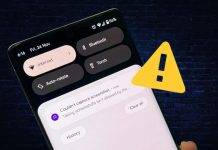
अगर आप Bluetooth, Wi-Fi, Flashlight, Do Not Disturb या Battery Saver जैसे फीचर्स को चालू करने के लिए बार-बार Settings ऐप खोलते हैं, तो शायद आप Android के Quick Settings का पूरा फायदा नहीं उठा रहे हैं। स्क्रीन के ऊपर से Swipe Down करने पर Quick Settings Panel खुलता है। यहां मौजूद Tile पर सिर्फ एक Tap करके Bluetooth, Wi-Fi, Flashlight, Do Not Disturb, Battery Saver और दूसरे फीचर्स को चालू या बंद किया जा सकता है।
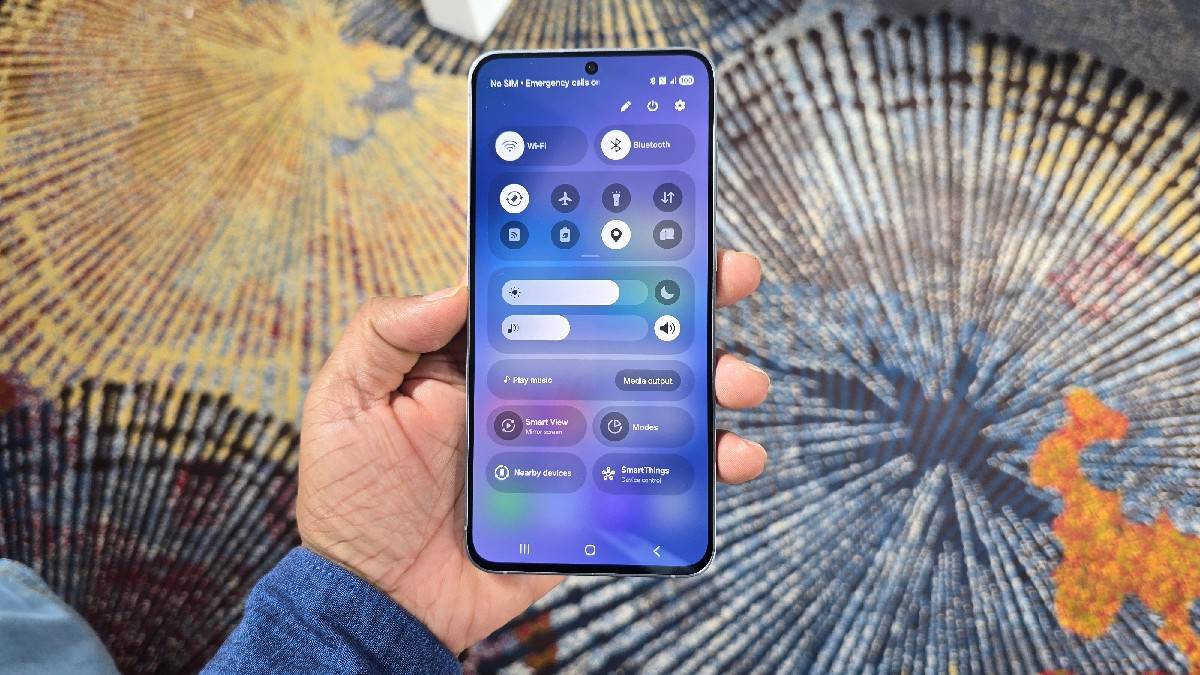
अगर किसी Feature की Detailed Settings खोलनी हो, तो उसके Tile को Press करके Hold करें। इससे संबंधित Settings Page सीधे खुल सकता है। इसका सबसे बड़ा फायदा तब मिलता है, जब आप Quick Settings Panel को अपनी जरूरत के हिसाब से Customize करते हैं। स्क्रीन को दो बार नीचे Swipe करें और Pencil यानी Edit आइकन पर Tap करें। इसके बाद जिन Tiles का इस्तेमाल आप सबसे ज्यादा करते हैं, उन्हें ऊपर की तरफ रखें। Screen Record, Quick Share, Device Controls और Battery Saver जैसे विकल्प ऊपर रखने से रोज के कई काम काफी तेजी से किए जा सकते हैं।
Split Screen से एक साथ चलाएं दो Apps
फोन पर एक समय में दो अलग-अलग काम करने हों तो बार-बार ऐप Switch करना काफी परेशान करने वाला हो सकता है। Android का Split Screen Mode इस समस्या का आसान समाधान है। मान लीजिए आप Chrome में किसी प्रोडक्ट की कीमत देख रहे हैं और साथ ही Google Keep में नोट्स बना रहे हैं या फिर Email में मिली Location को Google Maps में देखना चाहते हैं। ऐसे मामलों में दो ऐप्स को एक साथ स्क्रीन पर चलाया जा सकता है।
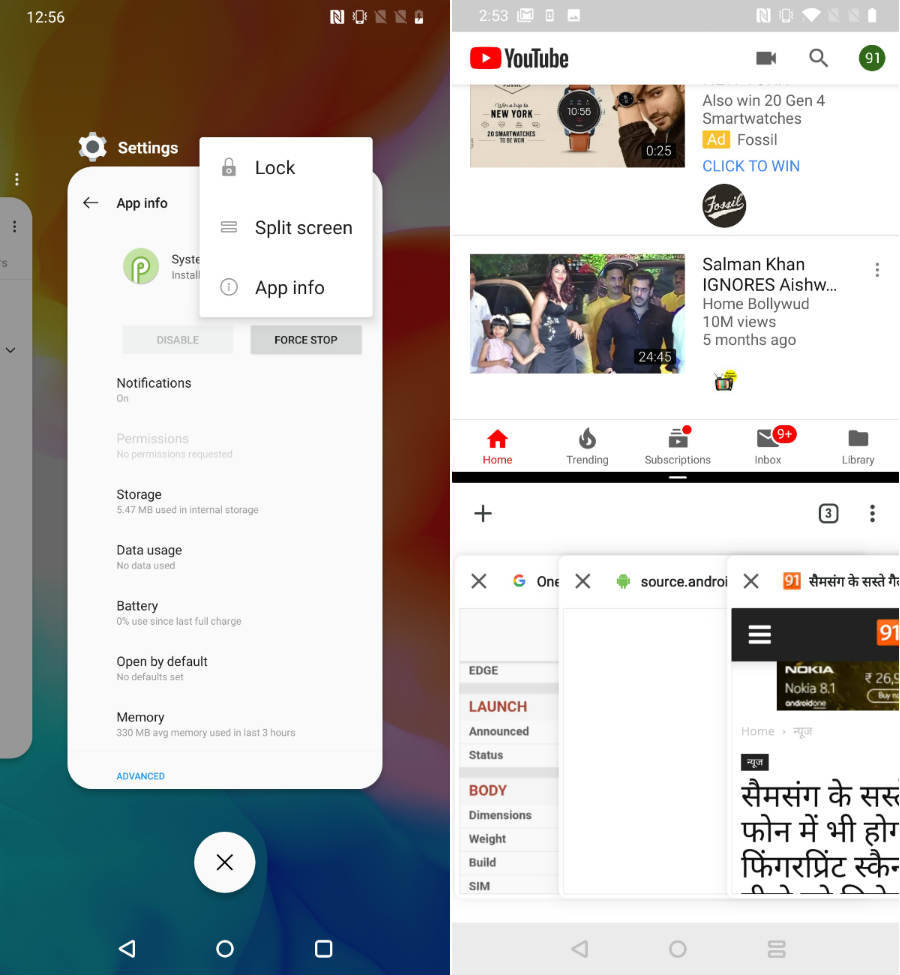
इसके लिए पहले पहला ऐप ओपन करें। फिर ऊपर की तरफ Swipe करके Hold करें और Recent Apps स्क्रीन ओपन करें। ऐप के Icon पर Tap करें और Split Screen विकल्प चुनें। अब दूसरा ऐप चुनें। इसके बाद दोनों ऐप्स एक ही स्क्रीन पर दिखाई देंगे। बीच में मौजूद Divider को ऊपर-नीचे Drag करके किसी एक ऐप को ज्यादा स्क्रीन Space दिया जा सकता है। काम पूरा होने के बाद Divider को स्क्रीन के ऊपर या नीचे की तरफ Drag करके Split Screen बंद किया जा सकता है।
Circle to Search से बिना App बदले करें Search
अगर आपके फोन में Circle to Search उपलब्ध है, तो यह सबसे उपयोगी Android Shortcuts में से एक हो सकता है। इसकी मदद से स्क्रीन पर दिखाई दे रही किसी चीज के बारे में जानकारी हासिल करने के लिए मौजूदा ऐप से बाहर निकलने की जरूरत नहीं पड़ती है।
मान लीजिए आप Instagram, YouTube या किसी वेबसाइट पर कोई Product, लोकेशन, व्यक्ति या Text देखते हैं और उसके बारे में जानना चाहते हैं। पहले इसके लिए Screenshot लेना या Text Copy करके Google में Search करना पड़ता था। Circle to Search के साथ आप Home Button या Navigation Handle को Press करके Hold कर सकते हैं। इसके बाद स्क्रीन पर मौजूद किसी Object को Circle करें, Text Highlight करें या Image पर Tap करें। इसके बाद उसी स्क्रीन पर Search Results दिखाई देने लगते हैं।
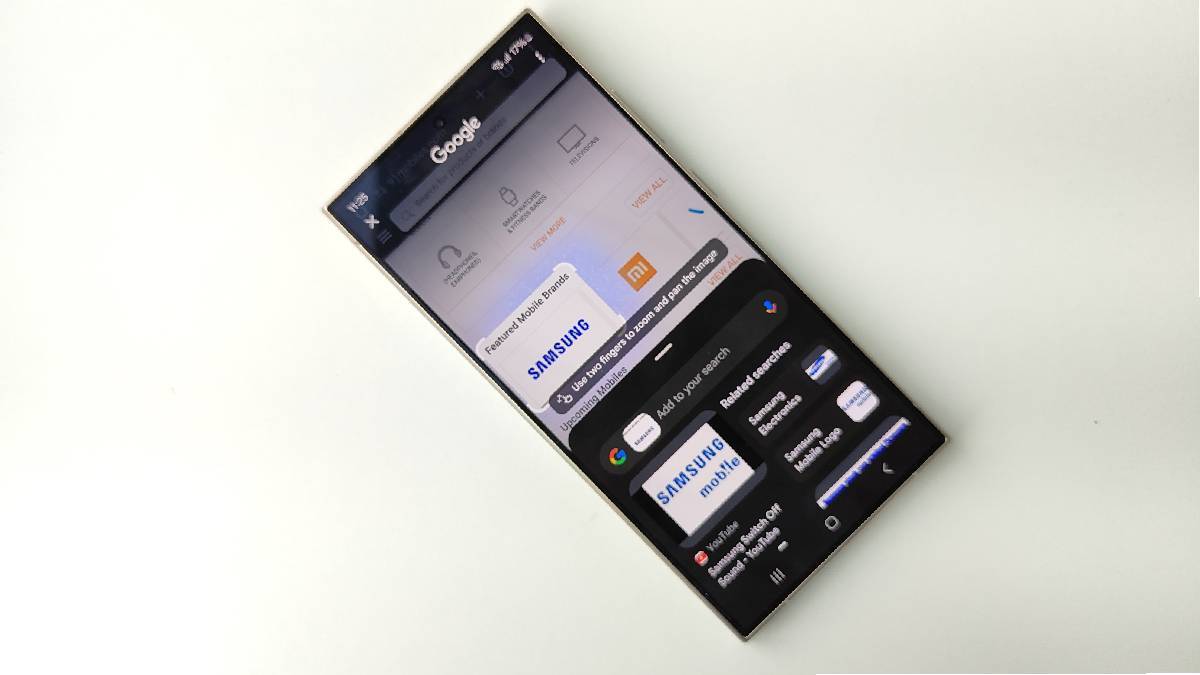
यह फीचर किसी Product को पहचानने, किसी शब्द का मतलब जानने, Text Translate करने या किसी तस्वीर के बारे में जानकारी हासिल करने के काम आ सकता है। सबसे अच्छी बात यह है कि Search Results Overlay के रूप में दिखाई देते हैं यानी जानकारी देखने के बाद आप तुरंत उसी ऐप पर वापस आ सकते हैं जहां से Search शुरू किया था। Circle to Search चुनिंदा Android डिवाइस पर उपलब्ध है, जिसमें नए Google Pixel फोन और Samsung समेत कुछ कंपनियों के कई फ्लैगशिप डिवाइस शामिल हैं।
Quick Share से तुरंत भेजें Photos और Files
अगर आप एक Android फोन से दूसरे डिवाइस में Photo, Video, PDF या कोई Document भेजने के लिए WhatsApp, Email या Cloud Storage का इस्तेमाल करते हैं, तो Quick Share आपके लिए काफी उपयोगी हो सकता है।
जिस File को भेजना है, उसे ओपन करें और Share विकल्प पर Tap करें। इसके बाद Quick Share चुनें। आसपास मौजूद Compatible Devices दिखाई देने लगेंगे। जिस डिवाइस पर File भेजनी है, उसे Select करें। सामने वाला व्यक्ति Request Accept करते ही Transfer शुरू हो जाएगा।
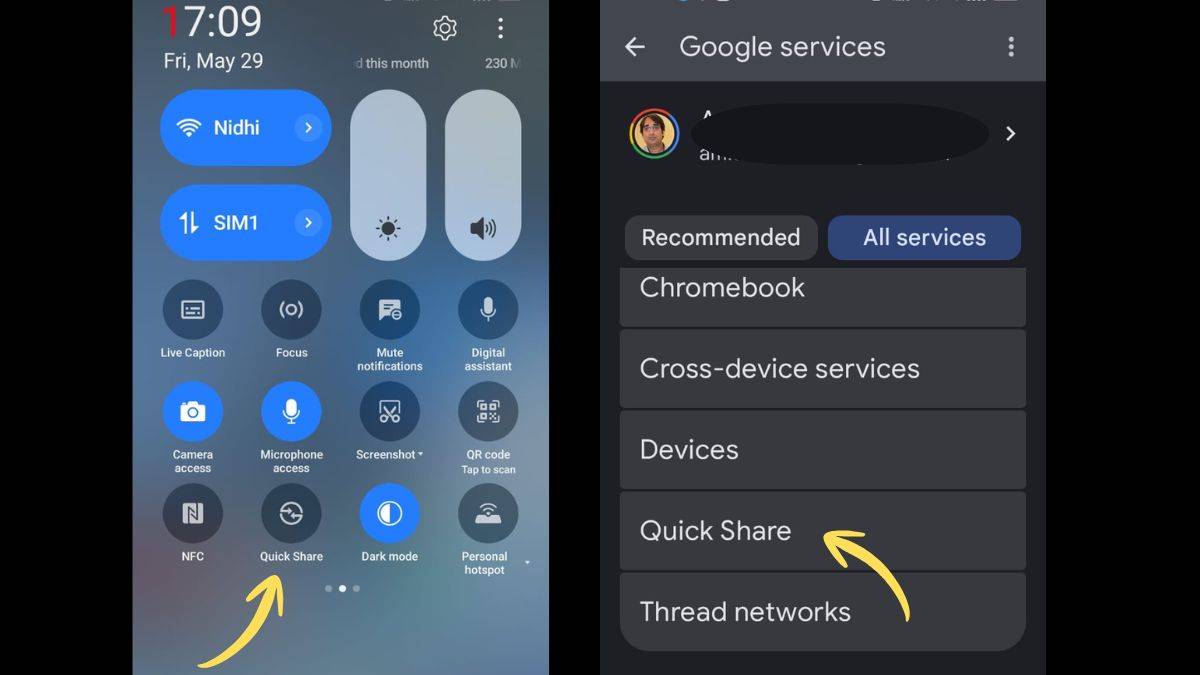
Quick Share Android Phones और Tablets के अलावा Chromebooks और कुछ Supported Windows PCs के साथ भी काम कर सकता है। इसका फायदा यह है कि छोटी-बड़ी Files भेजने के लिए आपको खुद को Email करने या Cloud Storage में पहले File Upload करने की जरूरत नहीं पड़ती है।
Android के इन Shortcuts को जरूर आजमाएं
Android फोन में मौजूद ये Shortcuts देखने में भले ही छोटे लगते हों, लेकिन रोजमर्रा के इस्तेमाल में इनका असर काफी बड़ा हो सकता है। Power Button को दो बार दबाकर Camera खोलना हो, App Icon को Long Press करके सीधे किसी फीचर तक पहुंचना हो या Quick Settings से एक Tap में जरूरी Setting बदलनी हो, ये सभी फीचर्स आपका समय बचाते हैं।
वहीं Split Screen एक साथ दो काम करने में मदद करता है, Circle to Search बिना ऐप बदले जानकारी खोजने की सुविधा देता है और Quick Share Files को तेजी से दूसरे डिवाइस तक पहुंचाता है। सबसे अच्छी बात यह है कि इनमें से ज्यादातर सुविधाओं के लिए किसी अतिरिक्त ऐप की जरूरत नहीं होती है यानी अगर आप अपने Android फोन को सिर्फ Calling, Social Media और Entertainment के लिए इस्तेमाल कर रहे हैं, तो इन Shortcuts को आजमाकर आप अपने फोन को कहीं ज्यादा तेज और सुविधाजनक तरीके से इस्तेमाल कर सकते हैं।