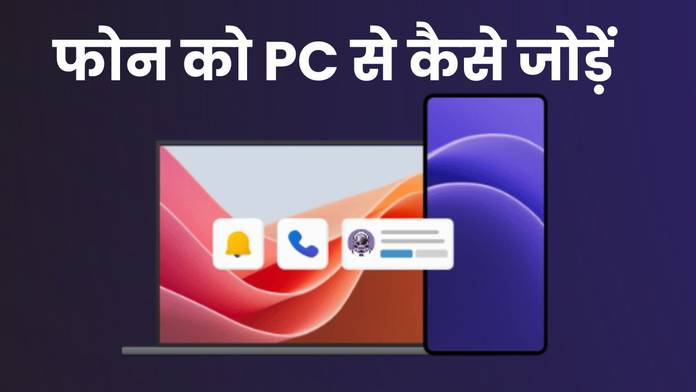
अगर आप अपने एंड्रॉयड डिवाइस से कोई डाटा विंडोज 11 पर शेयर करना चाहते हैं, तो इसके लिए कई आसान तरीके मौजूद हैं। हालांकि इसके लिए पहले आपको अपने एंड्रॉयड फोन को विंडोज 11 से कनेक्ट करना होगा। फिर आप न सिर्फ एंड्रॉयड से फोटो आदि को शेयर कर सकते हैं, बल्कि ऐप्स रन करना, विंडोज पर फोन का मैसेज देखना आदि भी आसान हो जाता है। आइए इस आर्टिकल में जानते हैं ऐसे ही दो तरीके जिनकी मदद से आप एंड्रॉयड फोन को विंडोज 11 से लिंक कर सकते हैं।
Phone Link ऐप की मदद से कैसे लिंक करें
Phone Link ऐप की मदद से आप अपने एंड्रॉयड फोन को विंडोज 11 से लिंक सकते हैं। इससे लिए आपके एंड्रॉयड डिवाइस में एंड्रॉयड 7.0 या उससे नया वर्जन होना चाहिए, जो आमतौर पर डिवाइस अपडेट रखने पर कोई समस्या नहीं होती है। इसके अलावा, दोनों डिवाइस का एक ही वाई-फाई नेटवर्क से कनेक्ट होना जरूरी है। जब सब कुछ तैयार है? तो फिर नीचे दिए गए स्टेप्स की मदद से फोन को विंडोज 11 से लिंक कर सकते हैंः
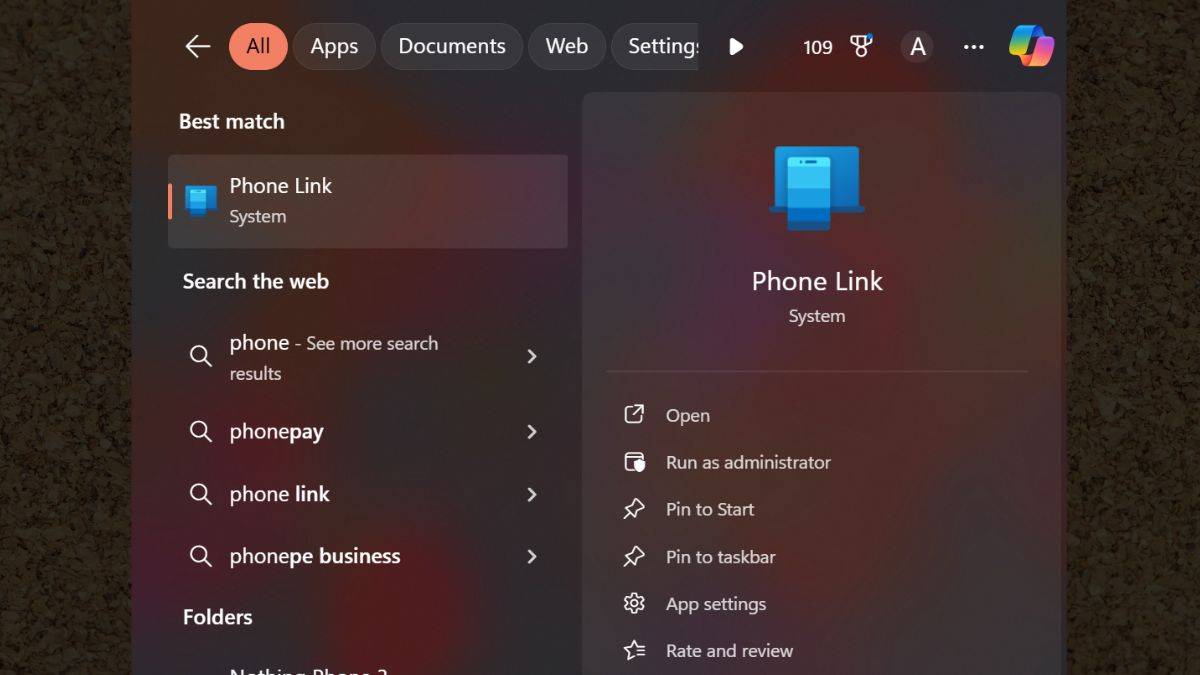
स्टेप-1: विंडोज टास्कबार में सर्च बॉक्स में Phone Link टाइप करें और रिजल्ट में से ऐप को सलेक्ट करें।
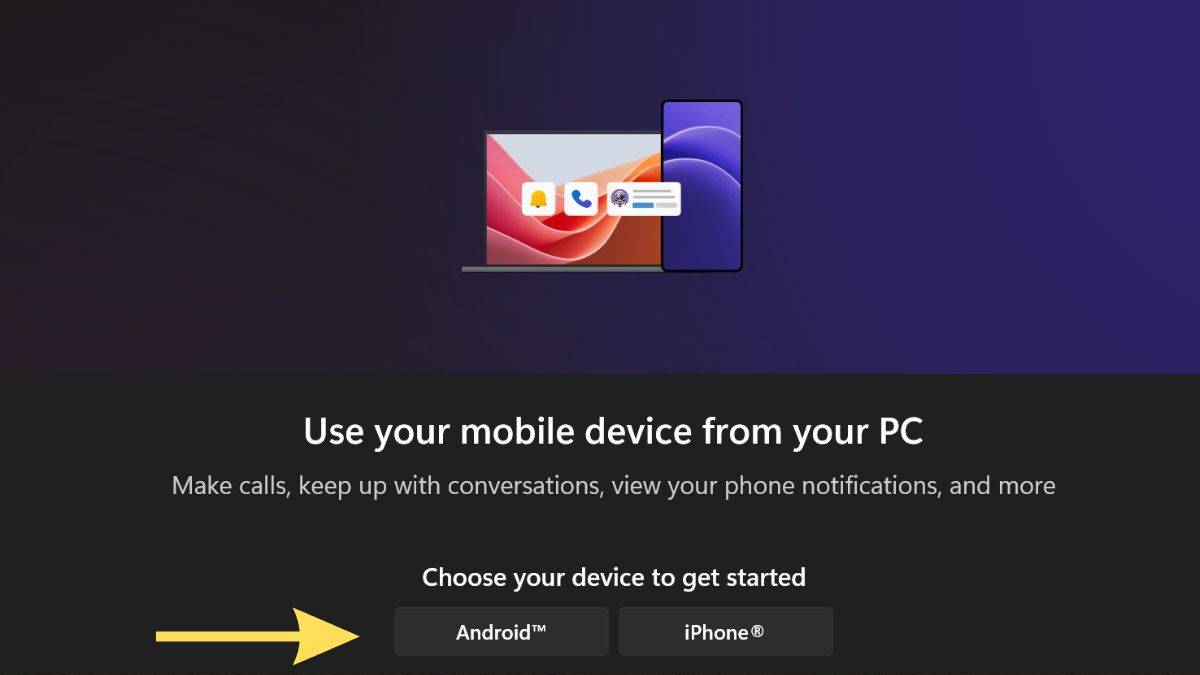
स्टेप-2: दो ऑप्शन्स में से अपने डिवाइस टाइप चुनें यानी Android।
स्टेप-3: इसके बाद Send notification बटन दबाएं, जिससे आपका माइक्रोसॉफ्ट अकाउंट साइन-इन हो और आपके फोन पर वेरिफिकेशन के लिए रिक्वेस्ट जाए।
स्टेप-4: फोन लिंक आपके विंडोज 11 डिवाइस पर दो अंकों का नंबर दिखाएगा और आपके फोन पर नोटिफिकेशन भेजेगा। नोटिफिकेशन पर टैप करें, विंडोज पर दिख रहा नंबर चुनें और Approve पर क्लिक करें।
स्टेप-5: अपने विंडोज डिवाइस पर फिर से चेक करें, आपको एक QR कोड दिखेगा। अपने एंड्रॉयड डिवाइस के कैमरे से इसे स्कैन करें (हो सकता है आपको QR कोड स्कैनर ऐप डाउनलोड करना पड़े)।
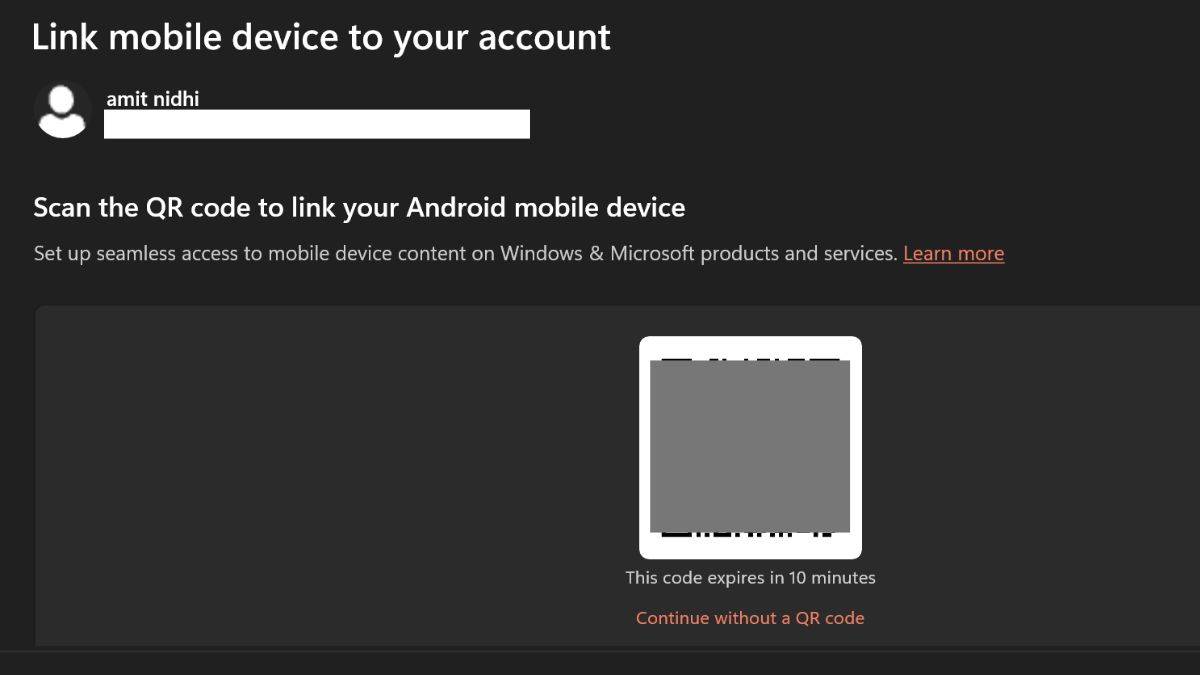
स्टेप-6: अब जब आपसे पूछा जाए, तो अपने एंड्रॉयड डिवाइस पर Link to Windows ऐप इंस्टॉल करें और Continue बटन पर क्लिक करें।
स्टेप-7: आपके विंडोज 11 डिवाइस की स्क्रीन पर एक और कोड आएगा। उस कोड को अपने एंड्रॉयड डिवाइस में दर्ज करें।
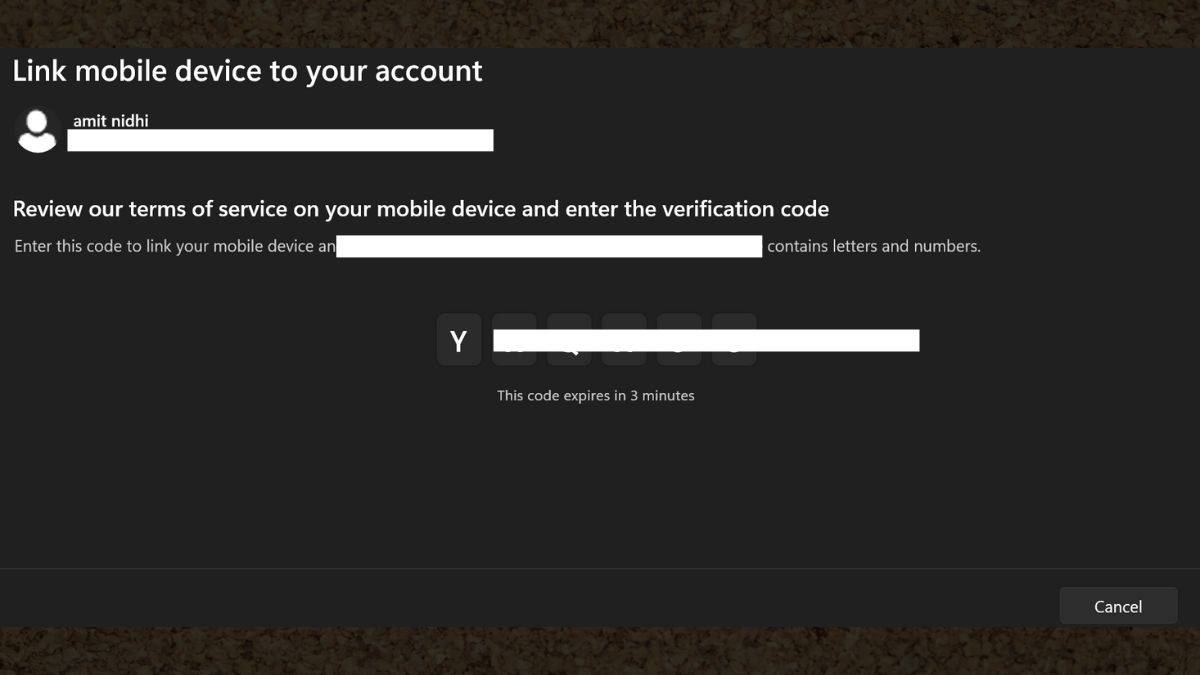
स्टेप-8: कोड डालने के बाद Link to Windows जो परमिशन मांगे, उसे अलाउ करना होगा। आप जितना चाहें उतना कम या ज्यादा एक्सेस दे सकते हैं। काम पूरा होने पर अपने एंड्रॉयड डिवाइस पर Done बटन पर क्लिक करें।
स्टेप-9: बस इतना ही। अब Continue बटन दबाएं और आपका एंड्रॉयड डिवाइस विंडोज 11 से Phone Link के जरिए जुड़ जाएगा।
यूएसबी केबल की मदद से कैसे लिंक करें
अगर आपको लगता है कि एंड्रॉयड से विंडोज 11 पर बस कुछ फाइल्स ही शेयर करनी है, तो फिर यूएसबी केबल की मदद ले सकते हैं। आपकी चार्जिंग केबल भी काम कर सकती है। यूएसबी केबल की मदद से कनेक्ट करने के लिए नीचे दिए गए स्टेप को फॉलो कर सकते हैंः
स्टेप-1: अपने एंड्रॉयड डिवाइस को पिन, फिंगरप्रिंट या किसी भी लॉक मेथड से अनलॉक करें।
स्टेप-2: अब यूएसबी केबल लें, इसे अपने एंड्रॉयड डिवाइस से कनेक्ट करें और फिर इसे विंडोज डिवाइस में प्लग करें।
स्टेप-3: जब स्क्रीन के निचले-बायीं तरफ कोने में Select what happens with this device का नोटिफिकेशन आए, तो उस पर क्लिक करें।
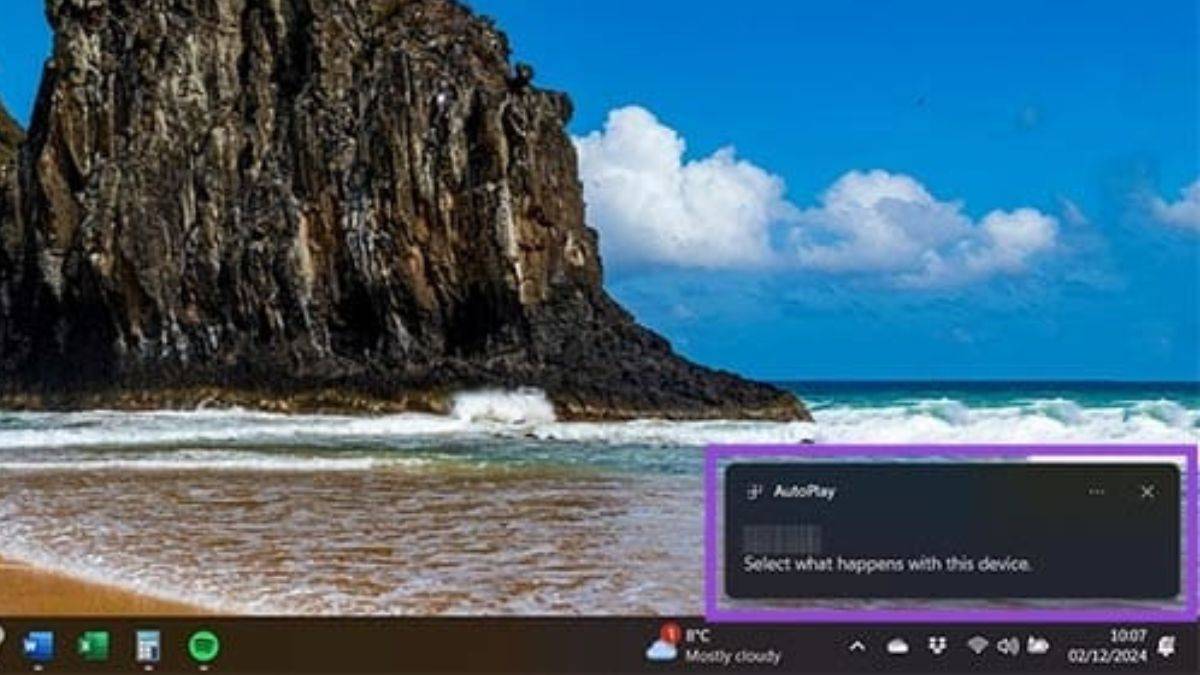
स्टेप-4: कनेक्शन बनने के बाद स्क्रीन के ऊपरी-दायीं तरफ कोने में जो बॉक्स आएगा, उसमें से चुनें कि आप क्या करना चाहते हैं। अगर आप अपने एंड्रॉयड डिवाइस को विंडोज पर ब्राउज करना चाहते हैं, तो Open device to view files चुनें। या फिर आप इस कनेक्शन से अपने फोन की सारी फोटो और मीडिया को OneDrive अकाउंट में इम्पोर्ट भी कर सकते हैं।
स्टेप-5: अगर आप फाइल एक्सप्लोरर में This PC पर जाएंगे, तो आपको अपना कनेक्टेड एंड्रॉयड डिवाइस दिखेगा। मगर यहां पर ध्यान रखना होगा कि आप केवल वही फाइल्स देख पाएंगे, जिनके लिए आपने पहली बार कनेक्ट करते समय परमिशन दी थी।
सवाल-जवाब (FAQs)
फोन लिंक ऐप क्या है और यह कैसे काम करता है?
फोन लिंक एक माइक्रोसॉफ्ट ऐप है जो आपके एंड्रॉयड डिवाइस को विंडोज 11 पीसी से जोड़ता है। इसके जरिए आप फोन की फोटो, मैसेज, नोटिफिकेशन्स और कुछ ऐप्स को अपने पीसी पर देख और इस्तेमाल कर सकते हैं। यह वाई-फाई के जरिए दोनों डिवाइस को कनेक्ट करता है।
क्या फोन लिंक का इस्तेमाल करने के लिए इंटरनेट कनेक्शन जरूरी है?
हां, फोन लिंक के लिए आपके एंड्रॉयड डिवाइस और विंडोज 11 पीसी का एक ही वाई-फाई नेटवर्क से कनेक्ट होना जरूरी है। बिना वाई-फाई के यह तरीका काम नहीं करेगा।
क्या मैं यूएसबी केबल से फोन और पीसी को जोड़ सकता हूं?
हां, आप यूएसबी केबल से अपने एंड्रॉयड डिवाइस को विंडोज 11 से जोड़ सकते हैं। यह तरीका खास तौर पर फाइल्स ट्रांसफर करने के लिए अच्छा है और इसके लिए वाई-फाई की जरूरत नहीं होती।
क्या मुझे Link to Windows ऐप डाउनलोड करना जरूरी है?
हां, अगर आप फोन लिंक का इस्तेमाल कर रहे हैं, तो आपको अपने एंड्रॉयड डिवाइस पर Link to Windows ऐप इंस्टॉल करना होगा। यह ऐप फोन लिंक के साथ काम करता है और कनेक्शन बनाने में मदद करता है।
क्या मैं फोन लिंक के जरिए अपने फोन के सभी ऐप्स को पीसी पर चला सकता हूं?
सभी ऐप्स तो नहीं, लेकिन कुछ खास ऐप्स को आप फोन लिंक के जरिए अपने विंडोज 11 पीसी पर चला सकते हैं। यह आपके फोन और ऐप्स के आधार पर अलग-अलग हो सकता है।
फोन लिंक में QR कोड स्कैन करने के लिए क्या मुझे अलग से ऐप चाहिए?
कई नए एंड्रॉयड फोन में बिल्ट-इन QR कोड स्कैनर होता है। अगर आपके फोन में यह नहीं है, तो आपको गूगल प्ले स्टोर से एक QR कोड स्कैनर ऐप डाउनलोड करना पड़ सकता है।
अगर मुझे कनेक्शन बनाने में समस्या हो रही हो, तो क्या करूं?
- सुनिश्चित करें कि दोनों डिवाइस एक ही वाई-फाई नेटवर्क पर हैं (फोन लिंक के लिए)।
- अपने एंड्रॉयड डिवाइस और विंडोज 11 को अपडेट करें।
- फोन लिंक ऐप और Link to Windows ऐप को दोबारा इंस्टॉल करें।
- यूएसबी केबल चेक करें कि वह ठीक काम कर रही है या नहीं।
- अगर फिर भी दिक्कत हो, तो माइक्रोसॉफ्ट सपोर्ट वेबसाइट (https://support.microsoft.com) पर जाएं।