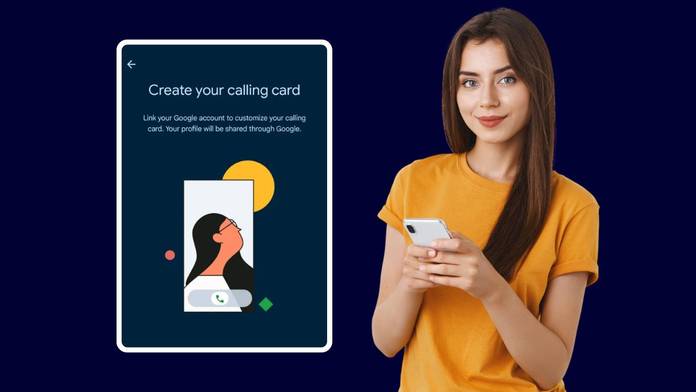
Google ने Android यूजर्स के लिए Google Phone ऐप में Calling Card फीचर को और ज्यादा उपयोगी बना दिया है। इस फीचर की मदद से अब सिर्फ कॉल करने वाले व्यक्ति की छोटी-सी प्रोफाइल फोटो देखने के बजाय एक कस्टम फुल-स्क्रीन Calling Card दिखाई जा सकती है। इसमें फोटो के साथ नाम का फॉन्ट, कलर और फोटो का लेआउट भी अपनी पसंद के मुताबिक बदला जा सकता है। खास बात यह है कि अब यूजर्स अपना खुद का Calling Card भी तैयार कर सकते हैं यानी जब आप किसी को कॉल करेंगे, तो आपकी चुनी हुई फोटो और डिजाइन उनके फोन पर भी दिखाई दे सकती है। यह फीचर उन लोगों के लिए उपयोगी है, जो अपने फोन की कॉल स्क्रीन को थोड़ा अलग और पर्सनल बनाना चाहते हैं। आइए जानते हैं एंड्रॉयड फोन में कॉलिंग कार्ड कैसे बना सकते हैं?
Calling Card फीचर क्या है?
Google Phone ऐप में Calling Card एक तरह का डिजिटल विजुअल कार्ड है, जो सामान्य Contact Photo से अलग काम करता है। इसमें आप किसी कॉन्टैक्ट के लिए फोटो चुन सकते हैं और उसे फुल-स्क्रीन कॉल स्क्रीन के हिसाब से कस्टमाइज कर सकते हैं। अच्छी बात यह है कि आप फोटो को स्क्रीन पर अपनी पसंद के अनुसार एडजस्ट कर सकते हैं, उसे Zoom In या Zoom Out कर सकते हैं और Effects का इस्तेमाल भी कर सकते हैं। इसके अलावा, कॉन्टैक्ट के नाम के लिए अलग-अलग Font Style और Color चुनने का विकल्प मिलता है। इसका फायदा यह है कि कॉल आने या कॉल करने के दौरान स्क्रीन ज्यादा आकर्षक और आसानी से पहचान में आने वाली लगती है। Calling Card का इस्तेमाल Incoming Calls और Outgoing Calls दोनों के दौरान किया जा सकता है।
फोन में Calling Card कैसे बनाएं?
अपना Calling Card तैयार करना काफी आसान है। इसके लिए नीचे दिए गए स्टेप्स को फॉलो कर सकते हैं?
- स्टेप-1: सबसे पहले अपने Android फोन में Google Phone ऐप ओपन करें। अगर आपके फोन पर Calling Card फीचर उपलब्ध है, तो स्क्रीन के ऊपर Create your calling card जैसा बैनर दिखाई दे सकता है। यहां आपको Get started पर टैप करना होगा।
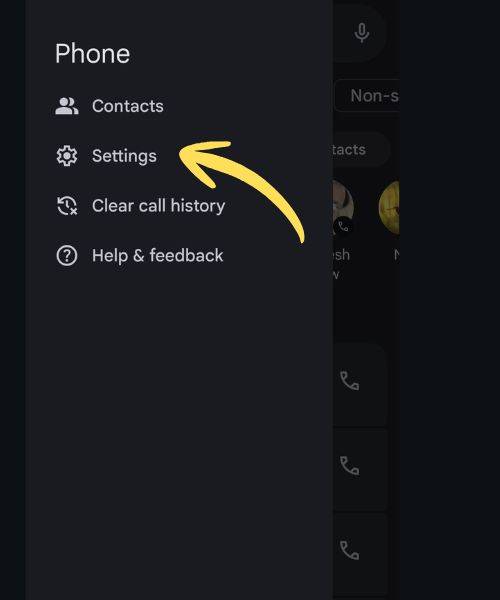
- स्टेप-2: अगर यह बैनर दिखाई नहीं देता है, तो भी आप गूगल फोन ऐप की Settings के जरिए इस फीचर तक पहुंच सकते हैं। इसके लिए Phone ऐप ओपन करें और ऊपर बायीं तरफ दिखाई देने वाले Menu आइकन पर टैप करें। इसके बाद Settings में जाएं।

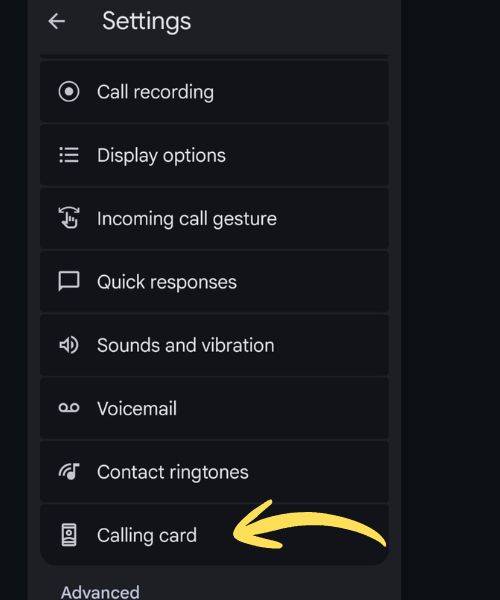
- स्टेप-3: नीचे की तरफ Calling Card का विकल्प सर्च करें।
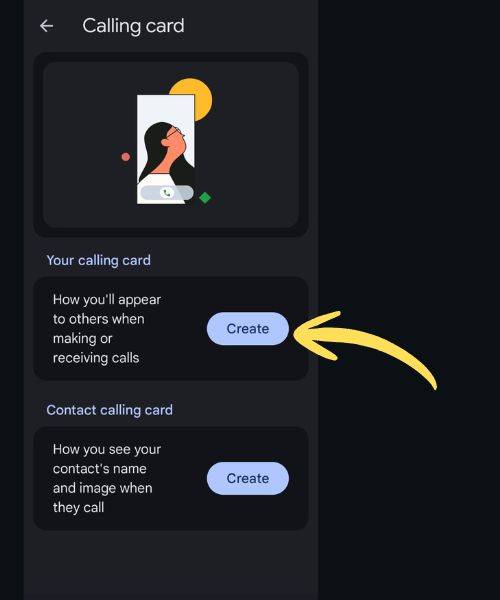
- स्टेप-4: अब Your calling card सेक्शन में जाकर Create पर टैप करें। इसके बाद आपको यह कंफर्म करना होगा कि आप Calling Card को किस Google Profile से लिंक करना चाहते हैं।
- स्टेप-5: Calling Card बनाने के लिए सबसे पहले आपको एक फोटो चुननी होगी। इसके लिए Camera, Gallery या Google Photos में से किसी एक विकल्प का इस्तेमाल किया जा सकता है।
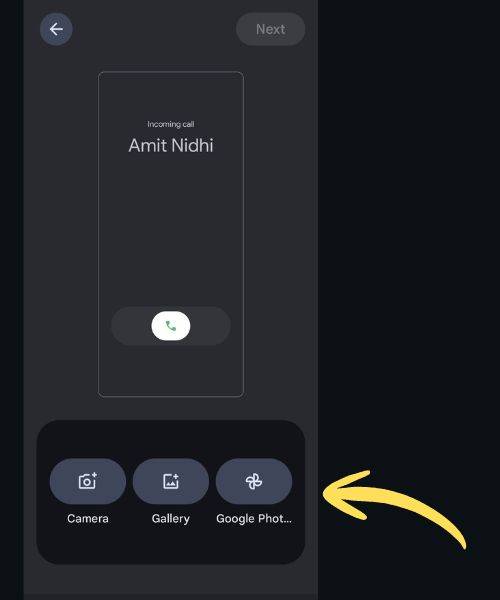
- स्टेप-6: फोटो चुनने के बाद उसे Calling Card के Preview में अपनी पसंद के मुताबिक सेट कर सकते हैं। आप फोटो को Move कर सकते हैं और Pinch-to-Zoom की मदद से उसका आकार बदल सकते हैं। अगर उपलब्ध हो तो फोटो पर अलग-अलग Effects भी लगाए जा सकते हैं।
- स्टेप-7: फोटो को सेट करने के बाद Next पर टैप करें। अब Calling Card के सबसे दिलचस्प हिस्से यानी Text Customization का विकल्प मिलेगा। यहां आप अपने नाम के लिए अलग Font Style चुन सकते हैं। इसके अलावा, Text का Color भी बदला जा सकता है। कुछ Font विकल्पों में Font की Width, Weight और Roundness जैसी चीजों को भी Fine-Tune करने का विकल्प दिया जाता है।
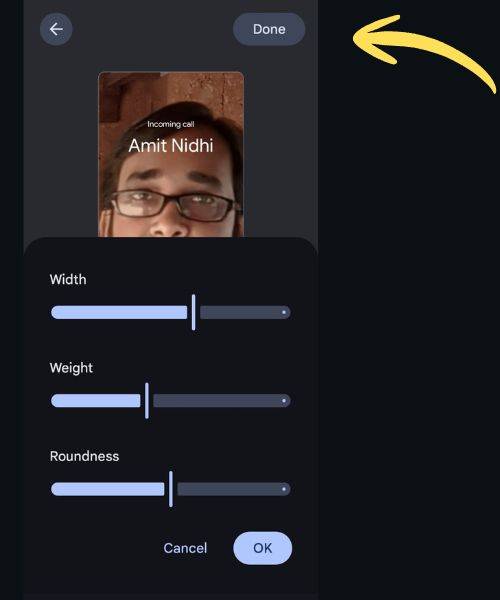
- स्टेप-8: अगर आप देखना चाहते हैं कि Calling Card पूरी स्क्रीन पर कैसी दिखाई देगी, तो Full-Screen Preview भी देख सकते हैं। इसके बाद ‘डन’ बटन पर टैप करें। आपका कॉलिंग कार्ड अब तैयार है।
Calling Card किसे दिखाई देगी, यह भी तय कर सकते हैं
Calling Card तैयार करने के बाद सिर्फ डिजाइन ही नहीं, बल्कि इसे शेयर करने की सेटिंग भी बदली जा सकती है। डिफॉल्ट रूप से इसे आपके Contacts के साथ शेयर करने का विकल्प दिया जाता है।
हालांकि अगर आप चाहते हैं कि आपकी Calling Card उन लोगों को भी दिखाई दे जिन्हें आप कॉल करते हैं, तो Sharing Preference को बदला जा सकता है। इसके लिए Show your calling card to विकल्प में जाकर उपलब्ध विकल्पों में से अपनी पसंद की सेटिंग चुननी होगी। इसका मतलब है कि आप यह तय कर सकते हैं कि आपकी कस्टम Calling Card किस तरह के लोगों को दिखाई जाए।
किसी अन्य कॉन्टैक्ट की Calling Card कैसे बनाएं?
अगर आप अपने अलावा किसी दूसरे Contact के लिए Calling Card बनाना चाहते हैं, तो Phone ऐप ओपन करें और संबंधित Contact को चुनें। इसके बाद Calling Card से जुड़े विकल्प में जाकर Add का इस्तेमाल किया जा सकता है।
अब Gallery, Google Photos या Camera से फोटो चुनें। फोटो को स्क्रीन पर सही जगह सेट करने के बाद Effects लगाए जा सकते हैं। इसके बाद Next पर टैप करके Contact Name के लिए Font Style और Color चुनें। अंत में Done पर टैप करें। Calling Card सेव होने के बाद उस Contact के साथ कॉल के दौरान कस्टमाइज्ड स्क्रीन दिखाई देगी।
Calling Card में एडिट कैसे करें
अच्छी बात यह है कि Calling Card को एक बार बनाने के बाद उसे हमेशा के लिए उसी डिजाइन में रखना जरूरी नहीं है। आप कभी भी इसकी फोटो, Font Style, Color या अन्य कस्टमाइजेशन बदल सकते हैं। इसके लिए Phone ऐप खोलकर Contact को चुनें। इसके बाद Edit पर टैप करें और Change > Change Calling Card विकल्प पर जाएं। अब नई फोटो चुनकर उसका Position बदल सकते हैं, Font Style और Color अपडेट कर सकते हैं या नए Effects जोड़ सकते हैं। इसके बाद बदलाव सेव कर दें। नई Calling Card आगे से कॉल स्क्रीन पर इस्तेमाल होगी।
फीचर नहीं दिख रहा तो क्या करें?
Personal Calling Card फीचर का रोलआउट चरणों में हो सकता है। इसलिए जरूरी नहीं कि अपडेट उपलब्ध होने के बावजूद यह विकल्प हर Android फोन पर तुरंत दिखाई दे। इसके लिए सबसे पहले Google Play Store पर जाकर Google Phone ऐप को अपडेट करें और सुनिश्चित करें कि आपके फोन में इसका नया Version मौजूद है। उपलब्ध जानकारी के मुताबिक यह फीचर Phone ऐप के Version 182 और उसके बाद के वर्जन से जुड़ा है।
अगर ऐप अपडेट करने के बाद भी Calling Card का विकल्प दिखाई नहीं देता है, तो संभव है कि फीचर अभी आपके डिवाइस या अकाउंट के लिए Enable नहीं हुआ हो। ऐसे में कुछ समय इंतजार करना पड़ सकता है, क्योंकि कुछ Google फीचर्स Server-Side Rollout के जरिए भी एक्टिवेट किए जाते हैं।
कुल मिलाकर, Calling Card देखने में भले ही एक छोटा Customization Feature लगे, लेकिन यह Android के कॉलिंग एक्सपीरियंस को ज्यादा Personal बनाने का काम करता है। जहां पहले Incoming Call स्क्रीन पर Contact Photo और नाम तक ही सीमित विकल्प मिलते थे, वहीं अब पूरी स्क्रीन को अपनी पसंद के अनुसार डिजाइन करने का विकल्प मिल रहा है। सबसे खास बात Personal Calling Card है। इसके जरिए अब सिर्फ अपने फोन पर कॉल स्क्रीन को कस्टमाइज करने के बजाय आपकी पहचान कॉल करने वाले दूसरे व्यक्ति की स्क्रीन पर भी दिखाई दे सकती है। अगर आपके Android फोन में Google Phone ऐप का नया Calling Card अपडेट पहुंच चुका है, तो कुछ ही मिनट में अपनी पसंद की फोटो, Font और Color के साथ एक Personal Calling Card तैयार किया जा सकता है।