मोबाइल फोन (Android Phone) आज हमारी जिंदगी का एक जरूरी हिस्सा बन चुका है। अगर किसी जरूरी कॉल के समय आपका फोन रिंग नहीं करता है, तो यह केवल असुविधाजनक ही नहीं, बल्कि कई बार गंभीर नुकसानदायक भी हो सकता है। चाहे वह इंटरव्यू कॉल हो, OTP से जुड़ा कॉल हो या परिवार की इमरजेंसी। कई बार हम समझ ही नहीं पाते हैं कि फोन की रिंग क्यों नहीं आ रही है, जबकि सब कुछ सही लग रहा होता है। अच्छी बात यह है कि अधिकतर मामलों में सॉफ्टवेयर सेटिंग्स से जुड़ी एक छोटी-सी गलती होती है, जिसे खुद भी ठीक किया जा सकता है। इस आर्टिकल में जानेंगे फोन के रिंग नहीं करने के क्या कारण हो सकते हैं और इसे कैसे ठीक किया जा सकता है (android phone ringing ko kaise thik kare)?
फोन रिंग क्यों नहीं कर रहा?
Android फोन का रिंग न करना एक आम समस्या है और इसके कई संभावित कारण हो सकते हैं:
- फोन साइलेंट या वाइब्रेशन मोड में है।
- Airplane Mode या Do Not Disturb मोड ऑन है।
- रिंग वॉल्यूम बहुत कम या म्यूट है।
- कॉल फॉरवर्डिंग चालू है।
- फोन किसी हेडफोन या ब्लूटूथ डिवाइस से जुड़ा है।
- थर्ड-पार्टी ऐप या वायरस का असर है।
- Android सिस्टम या ऐप्स अपडेट नहीं हैं।
- फोन में हार्डवेयर की समस्या है, जैसे स्पीकर डैमेज होना।
अब जानते हैं कि इन कारणों का समाधान कैसे किया जा सकता है।
वॉल्यूम सेटिंग्स की जांच करें
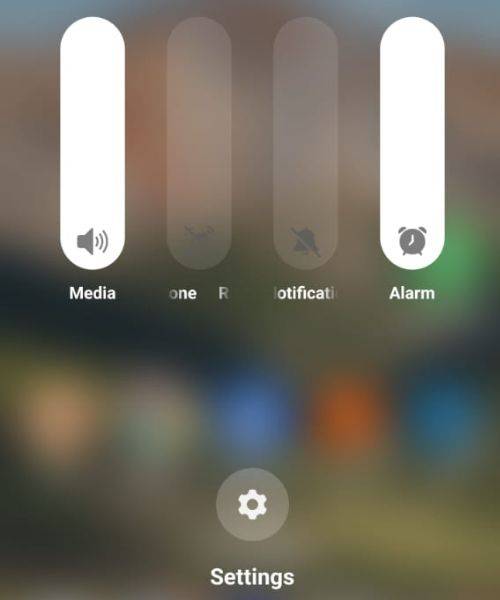
सबसे पहले यह चेक करें कि आपका फोन ‘साइलेंट’ तो नहीं हो गया है। कई बार ऐसा होता है कि जब हम गलती से वॉल्यूम बटन दबा देते हैं और फोन चुपके से साइलेंट मोड में चला जाता है।
क्या करें?
अपने फोन का वॉल्यूम बटन (साइड में) दबाएं। स्क्रीन पर एक स्लाइडर दिखेगा। अब उस स्लाइडर के बगल में एक छोटा मेन्यू बटन (तीन डॉट्स या गियर आइकन) दिख सकता है। उसे जल्दी से टैप करें, क्योंकि यह तुरंत गायब हो जाता है। यहां आपको रिंग वॉल्यूम, मीडिया वॉल्यूम और अलार्म वॉल्यूम के अलग-अलग स्लाइडर दिखेंगे। रिंग वॉल्यूम को चेक करें और उसे फुल कर दें।
अगर म्यूजिक या अलार्म की आवाज आ रही है, लेकिन कॉल्स की नहीं, तो रिंगटोन बदलकर देखें। सेटिंग्स > साउंड > रिंगटोन में जाकर कोई डिफॉल्ट रिंगटोन सेट करें, जैसे कि क्लासिक बेल। इसके बाद किसी दोस्त से कॉल करने को कहें, इससे पता चल जाएगा कि फोन रिंग कर रहा है या नहीं।
Airplane Mode को बंद करें
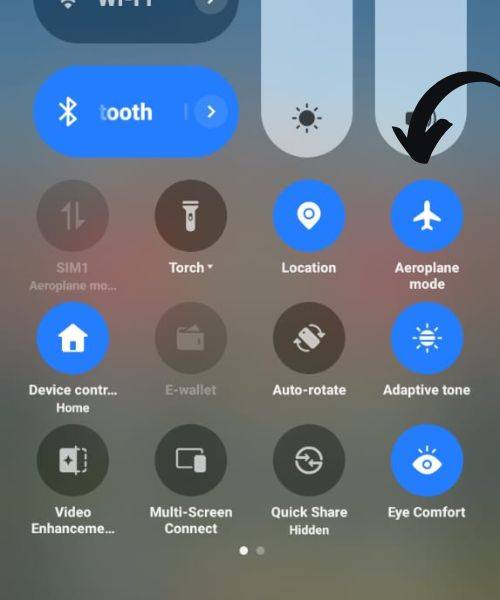
कभी-कभी हमारा फोन एयरप्लेन मोड में चला जाता है। Airplane Mode ऑन होने से फोन कॉल्स रिसीव नहीं करता। कई बार अनजाने में यह मोड ऑन हो जाता है।
क्या करें?
अपने फोन की स्क्रीन को ऊपर से नीचे स्वाइप करें। इसके बाद क्विक सेटिंग्स मेन्यू खुलेगा। यहां एयरप्लेन मोड का आइकन ढूंढें (ये एक छोटा हवाई जहाज जैसा दिखता है)। अगर ये ऑरेंज या हाइलाइटेड है, तो टैप करके इसे ऑफ करें। ऑफ होने पर यह ट्रांसपेरेंट हो जाएगा। वहीं अगर आपका इंटरनेट, वाई-फाई या मैसेज काम नहीं कर रहा है, तो 99% चांस है कि एयरप्लेन मोड ऑन है।
एयरप्लेन मोड को फिर ऑफ करने के बाद कॉल ट्राय करें। अगर फोन की रिंग बजती है, तो ठीक है, नहीं तो आप अगला स्टेप ट्राई कर सकते हैं।
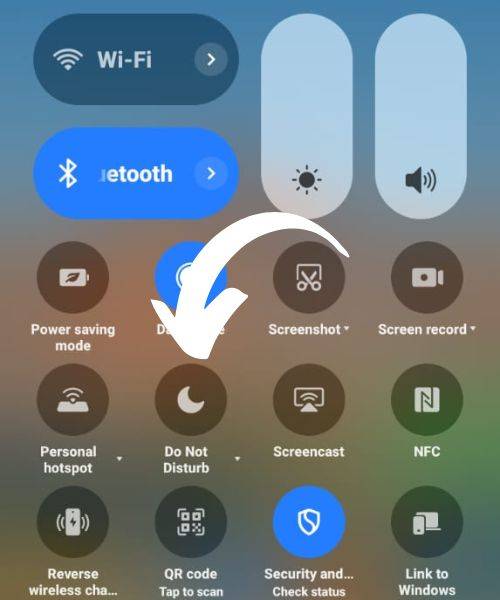
Do Not Disturb मोड बंद करें
यह एक ऐसा मोड होता है जो सारे नोटिफिकेशन और काल को साइलेंट कर देता है। कई बार यह शेड्यूलिंग के जरिए अपने-आप एक्टिव हो जाता है।
क्या करें?
क्विक सेटिंग्स मेन्यू में Focus या Do Not Disturb आइकन ढूंढें। अगर यह व्हाइट या हाइलाइटेड है, तो टैप करके ऑफ करें। ऑफ होने पर ये ट्रांसपेरेंट दिखेगा।
कुछ फोन्स में DND मोड को कस्टमाइज किया जा सकता है, जैसे सिर्फ खास कॉन्टैक्ट्स की कॉल्स अलाउ करना। फिर Settings > Sound > Do Not Disturb में जाकर इसके टाइम शेड्यूल की भी जांच करें।
कॉल फॉरवर्डिंग को डिसेबल करें
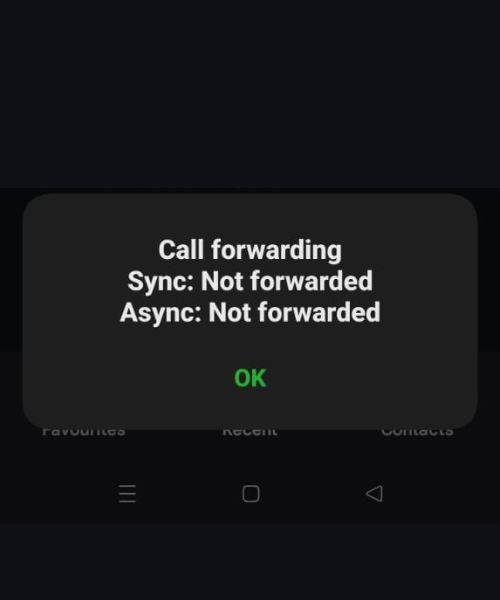
यदि कॉल्स किसी अन्य नंबर पर फॉरवर्ड हो रही हैं, तो फोन पर रिंग नहीं आएगी। ऐसा कॉल फॉरवर्डिंग की वजह से हो सकता है।
क्या करें?
सेटिंग्स > कॉल्स > कॉल फॉरवर्डिंग में जाएं। अगर ये ऑन है, तो इसे ऑफ करें। कुछ ऐप्स जैसे कि Google Voice भी कॉल्स को रीडायरेक्ट कर सकता है, तो उन्हें भी चेक करें।
इसके लिए फोन डायलर में *#21# डायल करके भी चेक कर सकते हैं कि कॉल फॉरवर्डिंग ऑन है या नहीं।
हेडफोन या ब्लूटूथ डिवाइस डिस्कनेक्ट करें
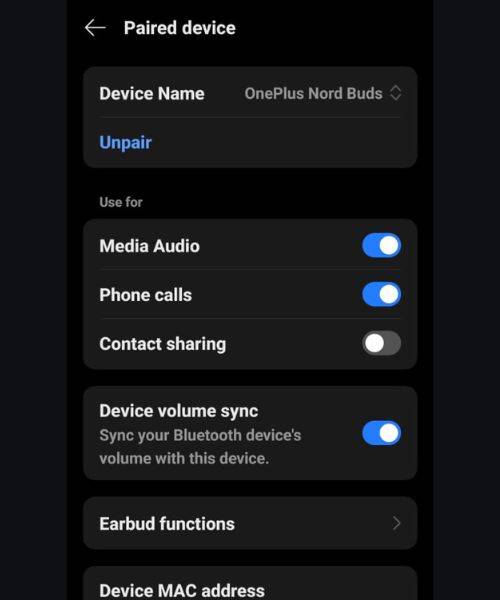
कभी-कभी हेडफोन या ब्लूटूथ डिवाइस जुड़े होने पर रिंग वहीं पर बजती है, जिससे ऐसा लगता है कि फोन रिंग नहीं कर रहा।
क्या करें?
सेटिंग्स > ब्लूटूथ > कनेक्टेड डिवाइसेस या पेयर डिवाइस > अपने हेडफोन के नाम के बगल में सेटिंग्स आइकन पर टैप करें। यहां Phone calls का ऑप्शन ढूंढें और इसे ऑन करें। इससे कॉल्स की आवाज हेडफोन में भी आएगी।
हेडफोन निकालकर भी टेस्ट करें। अगर बिना हेडफोन के रिंगटोन सुनाई दे, तो प्रॉब्लम हेडफोन सेटिंग्स में थी।
रिंगटोन को बदल कर देखें
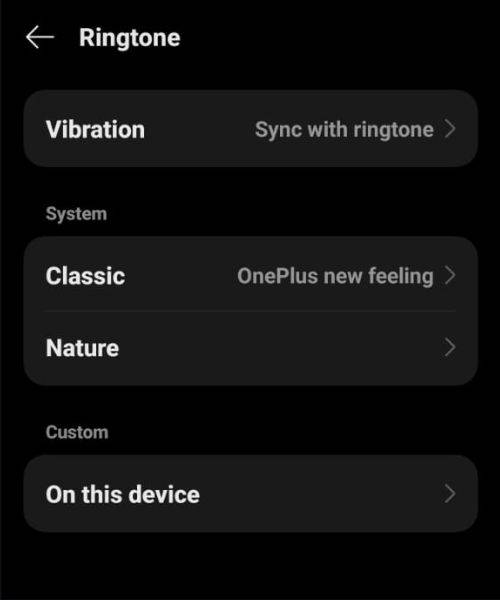
अगर आप थर्ड-पार्टी ऐप से डाउनलोड की गई रिंगटोन का इस्तेमाल कर रहे हैं और वह रिंग नहीं कर रही है, तो यह फाइल करप्ट हो सकती है।
क्या करें?
फोन की Settings > Sound > Ringtone में जाएं। कोई डिफॉल्ट रिंगटोन चुनें, जैसे कि Classic Ring या Default tone। इसके बाद कॉल करके जांचें कि अब रिंग आ रही है या नहीं।
फोन को रीस्टार्ट करें
फोन की बहुत-सी समस्याएं एक बार रीस्टार्ट से ठीक हो जाती हैं। यदि ऊपर दिए गए उपाय काम नहीं कर रहे हैं, तो फोन को बंद करके दोबारा चालू करें।
क्या करें?
पावर बटन दबाएं और Restart या Reboot का चयन करें। अगर रीस्टार्ट का ऑप्शन नहीं दिख रहा, तो फोन को ऑफ करके फिर ऑन करें। फोन चालू होने के बाद कॉल करें और रिंगिंग चेक करें।
वायरस या मालवेयर स्कैन करें
अगर आपने हाल ही में कोई अनजान ऐप इंस्टॉल किया है और उसके बाद से समस्या शुरू हुई है, तो हो सकता है वह ऐप वायरस युक्त हो।
क्या करें?
Play Store से कोई भरोसेमंद एंटीवायरस ऐप (जैसे Avast, Norton आदि) इंस्टॉल करें। इसके बाद पूरा फोन स्कैन करें। अनचाही या अजीब दिखने वाली ऐप्स को Uninstall करें।
सॉफ्टवेयर और ऐप्स अपडेट करें
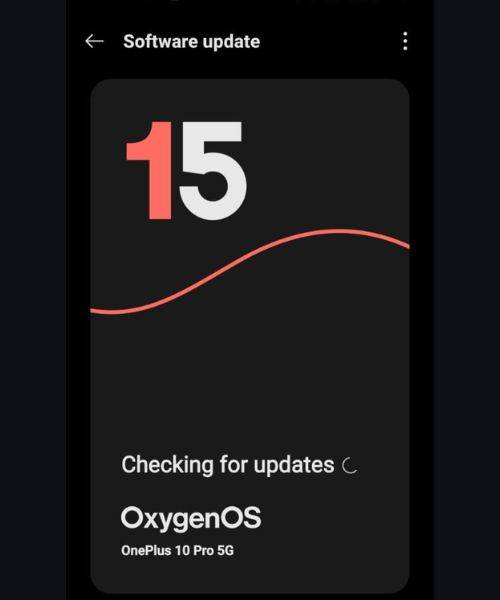
पुराना सॉफ्टवेयर आपके फोन को आलसी बना सकता है और बग्स की वजह से रिंगिंग प्रॉब्लम हो सकती है।
क्या करें?
सेटिंग्स > सिस्टम > सॉफ्टवेयर अपडेट में जाकर चेक करें कि कोई नया अपडेट उपलब्ध है या नहीं। साथ ही, Play Store में जाकर अपने ऐप्स अपडेट करें। ऑटोमैटिक अपडेट्स को ऑन करें ताकि भविष्य में ये प्रॉब्लम न आए। अपडेट्स इंस्टॉल करने से पहले फोन को चार्ज करें और वाई-फाई से कनेक्ट करें।
फैक्ट्री रीसेट
अगर ऊपर दिए गए सभी उपायों से भी समस्या दूर नहीं हो रही है, तो फैक्टरी रीसेट एक अंतिम उपाय हो सकता है। लेकिन ध्यान रखें कि इससे फोन का पूरा डेटा मिट जाएगा। ऐसे में पहले Google अकाउंट से बैकअप जरूर लें।
क्या करें?
सेटिंग्स > सिस्टम > रीसेट ऑप्शन्स > फैक्ट्री रीसेट चुनें। इससे पहले अपने photos, videos और contacts का Google Drive या SD card में बैकअप ले लें।
हार्डवेयर की जांच करें
अगर फोन में पानी चला गया हो, गिरा हो या स्पीकर में समस्या हो, तो रिंग न बजना हार्डवेयर इश्यू हो सकता है।
क्या करें?
किसी अधिकृत सर्विस सेंटर से संपर्क करें। यदि फोन वारंटी में है, तो मरम्मत या रिप्लेसमेंट संभव है। तब तक आप कैमरा फ्लैश नोटिफिकेशन (सेटिंग्स > एक्सेसिबिलिटी में) ऑन कर सकते हैं, ताकि कॉल्स आने पर फ्लैश ब्लिंक करे या फिर कॉल्स को किसी दूसरे डिवाइस (जैसे टैबलेट) पर रीडायरेक्ट करें।
सवाल-जवाब (FAQs)
मेरा फोन कुछ कॉल्स के लिए रिंग करता है, लेकिन कुछ के लिए के लिए नहीं। ऐसा क्यों ?
यह आमतौर पर कॉन्टैक्ट-स्पेसिफिक सेटिंग्स या ब्लॉक लिस्ट के कारण होता है। सेटिंग्स > कॉल्स > ब्लॉक नंबर्स में जाकर जांचें कि कोई नंबर ब्लॉक तो नहीं है। कॉन्टैक्ट्स ऐप में किसी खास कॉन्टैक्ट्स के लिए साइलेंट रिंगटोन या डू नॉट डिस्टर्ब (DND) सेटिंग्स चेक करें। कुछ फोन्स में DND मोड में केवल पसंदीदा कॉन्टैक्ट्स के लिए रिंगिंग की अनुमति होती है, जिसे सेटिंग्स > साउंड > डू नॉट डिस्टर्ब में जांचा जा सकता है।
क्या हाल के सॉफ्टवेयर अपडेट के कारण रिंगिंग बंद हो सकती है?
हां, नए सॉफ्टवेयर अपडेट्स में बग्स हो सकते हैं या सेटिंग्स रीसेट हो सकती हैं, जिससे रिंगिंग प्रभावित होती है। सेटिंग्स > साउंड में रिंग वॉल्यूम और रिंगटोन दोबारा जांचें। यदि समस्या बनी रहती है, तो सेटिंग्स > सिस्टम > सॉफ्टवेयर अपडेट में लेटेस्ट पैच या फिक्स चेक करें। फोन को रीस्टार्ट करें या यदि आवश्यक हो, तो डेटा बैकअप लेकर फैक्ट्री रीसेट करें।
मेरी रिंगटोन बहुत धीमी सुनाई देती है, भले ही वॉल्यूम अधिकतम हो। क्या करें?
यह स्पीकर में गंदगी, हार्डवेयर की खराबी या सॉफ्टवेयर सेटिंग्स के कारण हो सकता है। स्पीकर को मुलायम ब्रश या कंप्रेस्ड एयर से साफ करें। सेटिंग्स > साउंड > रिंगटोन में अधिक तेज रिंगटोन चुनें। यदि समस्या बनी रहती है, तो सर्विस सेंटर में हार्डवेयर (स्पीकर) की जांच करवाएं।
क्या ब्लूटूथ डिवाइस कनेक्ट होने पर रिंगिंग प्रभावित हो सकती है?
हां, यदि फोन ब्लूटूथ डिवाइस (जैसे स्पीकर या कार ऑडियो) से कनेक्ट है, तो रिंगटोन उस डिवाइस पर जा सकती है। सेटिंग्स > कनेक्टेड डिवाइसेस में ब्लूटूथ डिवाइस की सेटिंग्स जांचें और सुनिश्चित करें कि Phone calls या Media audio फोन के स्पीकर के लिए सेट है। वैकल्पिक रूप से ब्लूटूथ बंद करके टेस्ट करें।
मेरा फोन रिंग करता है, लेकिन स्क्रीन पर कॉल नोटिफिकेशन नहीं दिखता। इसका कारण क्या है?
यह नोटिफिकेशन सेटिंग्स या सॉफ्टवेयर बग के कारण हो सकता है। सेटिंग्स > ऐप्स > फोन ऐप > नोटिफिकेशन्स में कॉल नोटिफिकेशन्स एक्टिवेट करें। सेटिंग्स > डिस्प्ले > लॉक स्क्रीन में कॉल नोटिफिकेशन्स की डिस्प्ले सेटिंग्स जांचें। फोन ऐप को अपडेट करें या फोन रीस्टार्ट करें।
क्या थर्ड-पार्टी कॉलर ID ऐप्स रिंगिंग में समस्या पैदा कर सकते हैं?
हां, कुछ कॉलर ID या कॉल मैनेजमेंट ऐप्स (जैसे Truecaller) कॉल्स को ब्लॉक या साइलेंट कर सकते हैं। ऐप की सेटिंग्स में ब्लॉक/साइलेंट नियम जांचें। यदि संदेह हो, तो ऐप को अस्थायी रूप से अनइंस्टॉल करके टेस्ट करें। सेटिंग्स > ऐप्स > डिफॉल्ट ऐप्स में सुनिश्चित करें कि डिफॉल्ट फोन ऐप सिस्टम ऐप है।
यदि मैंने हाल ही में रिंगटोन बदली है, तो क्या यह समस्या का कारण हो सकता है?
हां, यदि रिंगटोन फाइल करप्ट या अनसपोर्टेड फॉर्मेट में है, तो फोन रिंग नहीं कर सकता। सेटिंग्स > साउंड > रिंगटोन में डिफॉल्ट रिंगटोन चुनें। यदि यह काम करता है, तो नई रिंगटोन को MP3 जैसे सपोर्टे फॉर्मेट में कनवर्ट करें और दोबारा सेट करें।