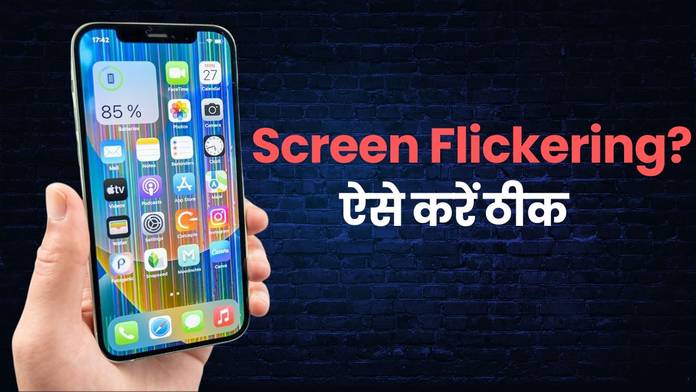
स्मार्टफोन हमारी जिंदगी का एक अनिवार्य हिस्सा बन चुका है। चाहे वह कॉल करना हो, मैसेज भेजना हो, सोशल मीडिया का इस्तेमाल करना हो या ऑनलाइन काम करना हो, फोन के बिना हमारा दिन अधूरा-सा लगता है। लेकिन जब आपके iPhone या Android फोन की स्क्रीन अचानक flickering करने लगे या उसमें glitching दिखे, तो यह न केवल परेशान करता है, बल्कि रोजमर्रा के काम को भी बाधित कर सकता है। फोन के स्क्रीन फ्लिकरिंग की समस्या कई कारणों से हो सकती है, जैसे- सॉफ्टवेयर की समस्या, हार्डवेयर का फेल्योर होना या फिर थर्ड पार्टी ऐप्स की वजह से। अगर आप चाहें, तो phone screen flickering की समस्या को खुद भी ठीक कर सकते हैं। हम आपके लिए कुछ आसान तरीके लेकर आए हैं, जो smartphone display issues को ठीक करने में मदद करेंगे।
फोन को रीस्टार्ट करें
फोन को restart करना एक साधारण, लेकिन प्रभावी तरीका हो सकता है। यह टेम्पररी software glitches को ठीक कर सकता है। रीस्टार्ट करने से बैकग्राउंड में चल रही कोई भी थर्ड-पार्टी सर्विस या प्रक्रिया रुक सकती है, जो screen flickering का कारण हो।
- एंड्रॉयड : पावर बटन को दबाकर रखें, फिर Restart को चुनें।
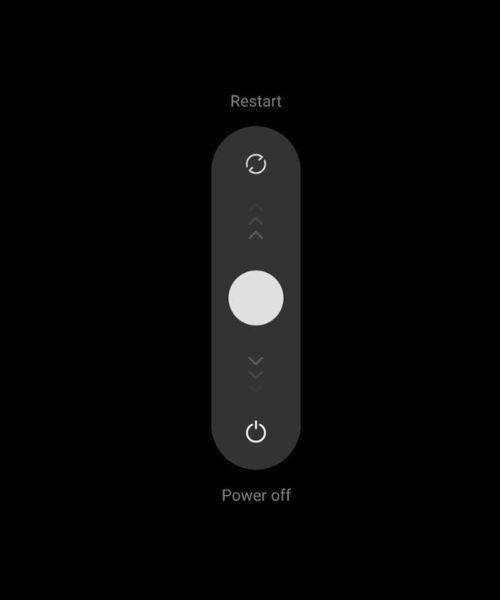
- आईफोन : पावर बटन और वॉल्यूम बटन में से एक को दबाकर रखें, फिर स्लाइडर को खींचकर फोन बंद करें।
दोनों ही मामलों में फोन बंद होने के बाद पावर बटन को फिर से दबाकर फोन ऑन करें।
ऑटो-ब्राइटनेस बंद करें
ऑटो ब्राइटनेस या फिर एडैप्टिव ब्राइटनेस आपके फोन की स्क्रीन की चमक या फिर झिलमिलाहट को लाइट सेंसर के आधार पर अपने आप समायोजित करता है। यह बैटरी सेविंग फीचर आंखों को आराम देता है, लेकिन कई बार इसमें गड़बड़ी screen flickering की समस्या पैदा कर सकती है।
- एंड्रॉयड: सेटिंग्स > डिस्प्ले > Adaptive Brightness पर जाएं और इसे बंद करें।
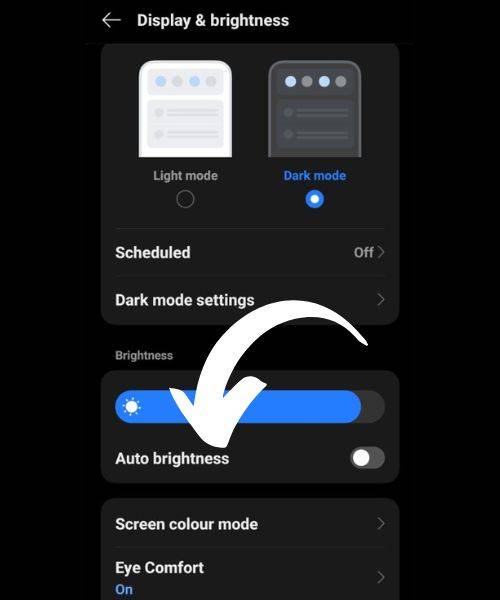
- आईफोन: सेटिंग्स > डिस्प्ले और ब्राइटनेस पर जाएं और Auto-Brightness को बंद करें।
Android एडैप्टिव ब्राइटनेस फीचर को आप इन स्टेप्स की मदद से भी रीसेट कर सकते हैं:
स्टेप-1: सेटिंग्स में जाएं।
स्टेप-2: Apps & Notifications या Apps पर टैप करें।
स्टेप-3: Device Health Services ढूंढें और टैप करें।
स्टेप-4: Storage > Clear Data > Clear All Data पर टैप करें, फिर OK करें।
नाइट लाइट या ब्लू लाइट फिल्टर बंद करें
नाइट लाइट या ब्लू लाइट फिल्टर रात में स्क्रीन को गर्म रंग देकर आंखों पर तनाव कम करता है। लेकिन कई बार यह display flickering का कारण बन सकता है। इसे अस्थायी रूप से बंद करके देख सकते हैंः
- एंड्रॉयड: सेटिंग्स > डिस्प्ले पर जाएं और Night Light टॉगल को बंद करें। (सैमसंग गैलेक्सी में इसे Eye Comfort Shield कहा जाता है।)
- आईफोन: सेटिंग्स > डिस्प्ले ऐंड ब्राइटनेस > Night Shift पर जाएं और Scheduled टॉगल को बंद करें।
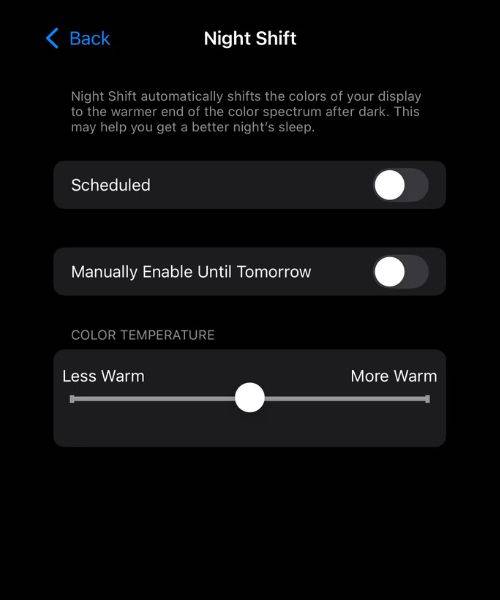
अगर आप कोई थर्ड पार्टी ब्लू लाइट फिल्टर ऐप का इस्तेमाल कर रहे हैं, तो उसे बंद करें या अनइंस्टॉल कर दें।
हार्डवेयर ओवरले बंद करें (Android)
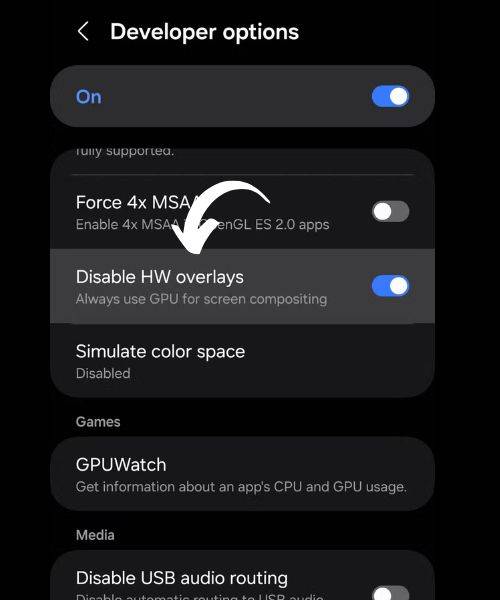
ग्राफिक्स रेंडर करते समय फोन यह तय करता है कि CPU या GPU को काम करना चाहिए। मगर पुराने या डैमेज फोन में यह प्रक्रिया screen compositing issues पैदा कर सकती है, जिससे flickering होता है। Disable hardware overlays करके इसे ठीक किया जा सकता है। इसके लिए डेवलपर ऑप्शंस ऑन करें:
स्टेप-1: सेटिंग्स > सिस्टम > अबाउट फोन पर जाएं। (सैमसंग पर: अबाउट फोन > सॉफ्टवेयर इन्फॉर्मेशन)
स्टेप-2: Build Number पर 7 बार टैप करें जब तक कि You are now a developer! का मैसेज न दिखे।
स्टेप-3: अब सेटिंग्स में वापस जाएं और Developer Options पर टैप करें, फिर Disable HW Overlays को ऑन करें। (नोट: इससे बैटरी खपत बढ़ सकती है। )
सॉफ्टवेयर अपडेट चेक करें
पुराने सॉफ्टवेयर स्क्रीन फ्लिकरिंग का कारण हो सकते हैं। अपने फोन को लेटेस्ट सॉफ्टवेयर वर्जन में अपडेट करें।
- Android: सेटिंग्स > सिस्टम > System Update पर जाएं।
- iPhone: सेटिंग्स > जनरल > Software Update पर जाएं।
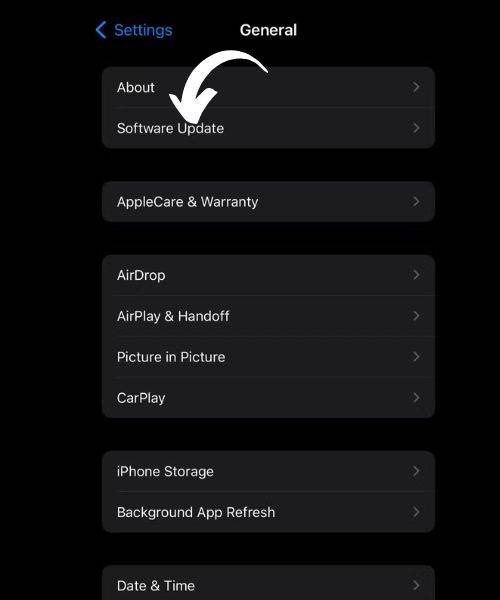
अगर यहां आपको कोई भी सॉफ्टवेयर अपडेट्स दिखता है, तो फिर डाउनलोड और इंस्टॉल कर लें।
सेफ मोड में बूट करें (Android)
सेफ मोड में फोन third-party apps और services के बिना चलता है। इससे यह पता लगाया जा सकता है कि किसी ऐप्स की वजह से तो स्क्रीन फ्लिकरिंग की समस्या तो नहीं है। सेफ मोड में जाने के लिए नीचे दिए गए स्टेप को फॉलो करेंः
स्टेप-1: साइड की को दबाकर रखें।
स्टेप-2: स्क्रीन पर Power Off को लंबे समय तक दबाएं जब तक Safe Mode का विकल्प न आए।
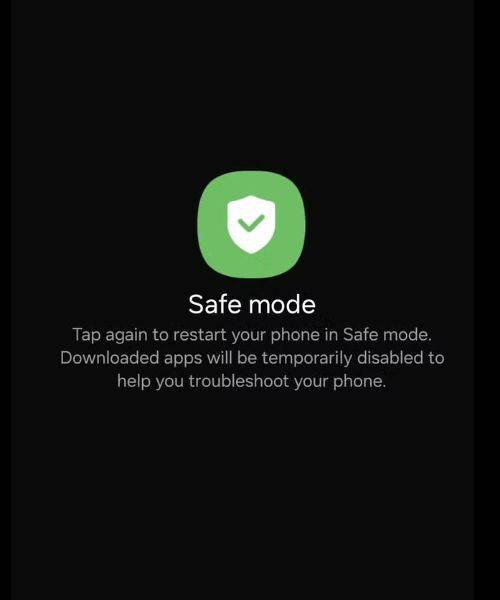
स्टेप-3: ग्रीन चेकमार्क पर टैप करें, फोन Safe Mode में रीस्टार्ट होगा।
अगर Safe Mode में स्क्रीन की झिलमिलाहट बंद हो जाती है, तो हाल ही में इंस्टॉल किए गए apps को uninstall करें। Safe Mode से बाहर निकलने के लिए फोन को रीस्टार्ट कर दें।
फोन को फैक्ट्री रीसेट करें
अगर Safe Mode में भी समस्या बनी रहती है, तो factory reset करें। यह आपके फोन को factory settings में लाएगा, लेकिन सारा डेटा मिट जाएगा। रीसेट करने से पहले अपने Android या iPhone का बैकअप ले लें।
Android पर:
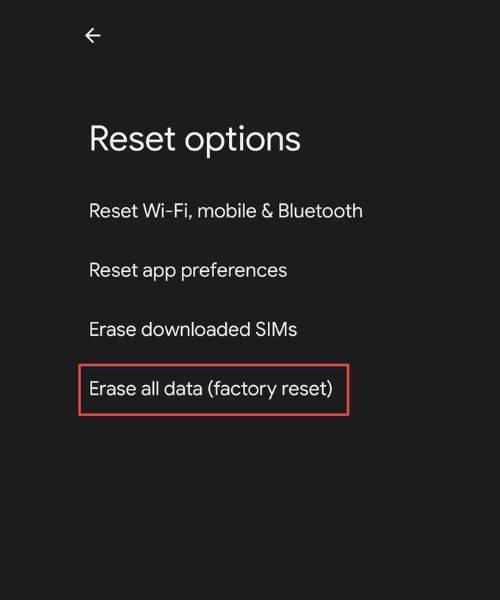
स्टेप-1: सेटिंग्स > सिस्टम > एडवांस्ड पर जाएं। (सैमसंग पर: सेटिंग्स > जनरल मैनेजमेंट)
स्टेप-2: Reset पर टैप करें और Factory Data Reset चुनें।
स्टेप-3: Reset पर टैप करें और ऑन-स्क्रीन निर्देशों का पालन करें।
iPhone पर:
स्टेप-1: सेटिंग्स > जनरल > Transfer or Reset iPhone पर जाएं।
स्टेप-2: Erase All Content and Settings पर टैप करें और ऑन-स्क्रीन निर्देशों का पालन करें।
अगर ऊपर बताए गए तरीकों से स्क्रीन फ्लिकरिंग की समस्या ठीक नहीं होती है, तो यह hardware issue हो सकता है। अपने फोन निर्माता के service center पर जाएं और डिवाइस की जांच करवाएं।
सवाल-जवाब (FAQs)
फोन की स्क्रीन झिलमिलाहट (flickering) का कारण क्या हो सकता है?
फोन की स्क्रीन झिलमिलाहट की समस्या सॉफ्टवेयर गड़बड़ी (software glitches), पुराने सॉफ्टवेयर, थर्ड-पार्टी ऐप्स, ऑटो-ब्राइटनेस सेटिंग्स या हार्डवेयर खराबी जैसे स्क्रीन डैमेज या पुराने डिवाइस के कारण हो सकती है।
क्या फोन को रीस्टार्ट करने से स्क्रीन फ्लिकरिंग की समस्या ठीक हो सकती है?
हां, फोन को रीस्टार्ट (restart) करने से अस्थायी सॉफ्टवेयर गड़बड़ियां ठीक हो सकती हैं। यह बैकग्राउंड में चल रही थर्ड-पार्टी ऐप्स या प्रक्रियाओं को बंद करता है, जो screen flickering का कारण हो सकती हैं।
ऑटो-ब्राइटनेस बंद करने से स्क्रीन फ्लिकरिंग क्यों रुक सकता है?
ऑटो-ब्राइटनेस (adaptive brightness) लाइट सेंसर के आधार पर स्क्रीन की चमक बदलता है। अगर सेंसर या इस फीचर में गड़बड़ी हो, तो यह display flickering का कारण बन सकता है। इसे बंद करने से समस्या हल हो सकती है।
सेफ मोड (Safe Mode) में फोन चलाने से क्या फायदा है?
सेफ मोड में फोन केवल मूल सॉफ्टवेयर के साथ चलता है और थर्ड-पार्टी ऐप्स निष्क्रिय हो जाते हैं। अगर सेफ मोड में स्क्रीन फ्लिकरिंग बंद हो जाता है, तो इसका मतलब है कि कोई थर्ड-पार्टी ऐप (third-party app) समस्या पैदा कर रहा है, जिसे अनइंस्टॉल किया जा सकता है।