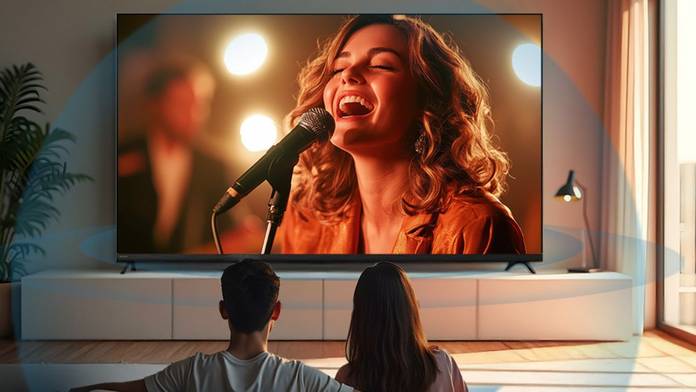
कई बार ऐसा होता है कि टीवी देखते समय आवाज और वीडियो एक साथ नहीं चलते हैं, जैसे कि एक्टर्स के होंठ कुछ और बोल रहे होते हैं और आवाज बाद में या पहले आ रही है, तो ऐसी स्थिति में टीवी देखने का अनुभव काफी खराब हो जाता है। अच्छी बात यह है कि ज्यादातर मामलों में यह कोई हार्डवेयर की खराबी नहीं होती है, बल्कि सेटिंग्स की वजह से होता है। अगर आपके टीवी के साथ भी इस तरह की समस्या आ रही है, तो फिर इस आर्टिकल में हमने कुछ ऐसे तरीके बताए हैं, जिनकी मदद से आप इसे ठीक कर सकते हैंः
जब आवाज पहले आए और वीडियो बाद में दिखे
अगर आपको डायलॉग पहले सुनाई देता है और उसके बाद होंठ मूव करते दिखते हैं, तो इसका मतलब है कि आपका ऑडियो वीडियो से तेज प्रोसेस हो रहा है। इस समस्या को ठीक करने के लिए आपको ऑडियो में थोड़ा सा डिले (delay) जोड़ना होगा ताकि वह वीडियो के साथ मैच कर सके।
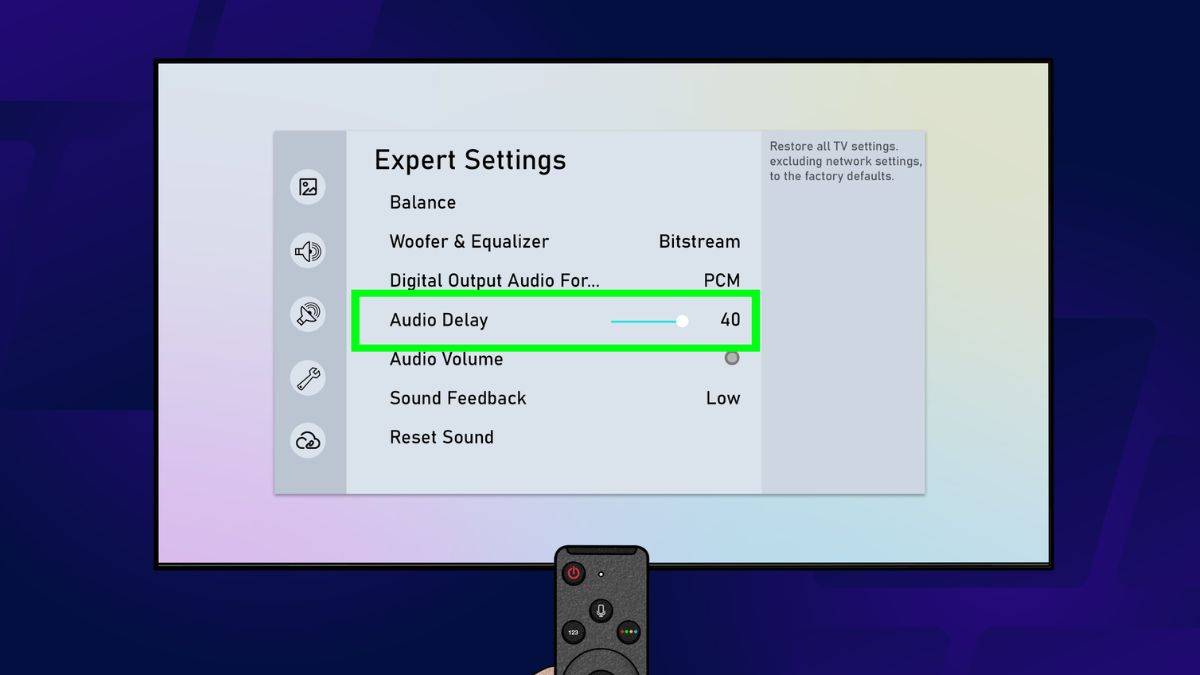
इसके लिए अपने टीवी की Sound Settings में जाएं और वहां Audio Delay, AV Sync या Audio/Video Sync जैसे ऑप्शन को सर्च करें। अब धीरे-धीरे डिले बढ़ाएं और हर बार वीडियो प्ले करके चेक करें। जब तक आवाज और वीडियो एकदम सिंक में न आ जाएं, तब तक इसे एडजस्ट करते रहें। ध्यान रखें कि जरूरत से ज्यादा डिले न डालें, वरना नई समस्या पैदा हो सकती है।
जब वीडियो पहले चले और आवाज बाद में आए
अगर आपको पहले होंठ हिलते दिखते हैं और आवाज थोड़ी देर बाद आती है, तो इसका मतलब है कि ऑडियो प्रोसेसिंग धीमी है। इसे ठीक करने के लिए सबसे पहले चेक करें कि कहीं Audio Delay पहले से सेट तो नहीं है। अगर यह 0 से ज्यादा है, तो इसे वापस 0 पर सेट कर दें। अगर इससे भी समस्या ठीक नहीं होती है, तो Sound Mode बदलकर देखें।
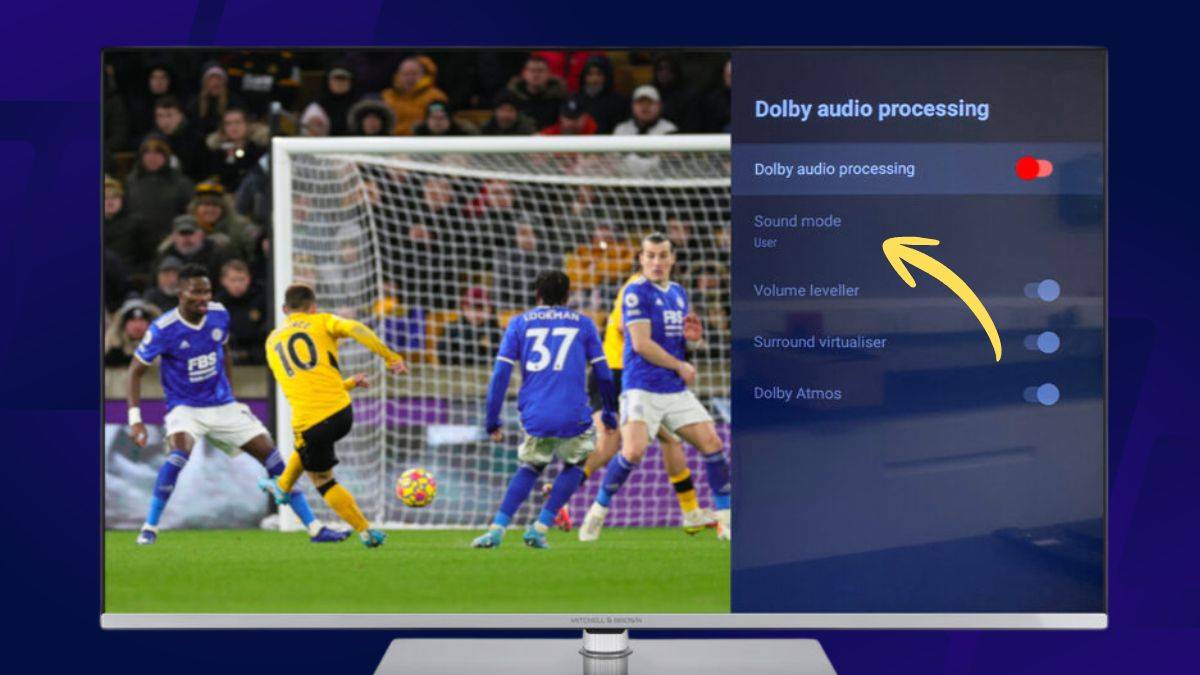
टीवी की Sound Settings में जाकर Movie, Music या Sports जैसे मोड की जगह Standard या Normal मोड सेलेक्ट करें। कई बार भारी ऑडियो प्रोसेसिंग वाले मोड्स देरी (delay) पैदा करते हैं, इसलिए सिंपल मोड पर स्विच करना इस समस्या को जल्दी ठीक कर सकता है।
Soundbar या External Speaker लगाने के बाद समस्या
अगर आपने हाल ही में Soundbar या External Speaker जोड़ा है और उसके बाद ऑडियो डिले शुरू हुआ है, तो समस्या ज्यादातर Digital Audio Output सेटिंग से जुड़ी होती है। अधिकांश टीवी में डिफॉल्ट सेटिंग Auto या Bitstream होती है, जिसमें ऑडियो डिवाइस (जैसे साउंडबार) खुद साउंड को प्रोसेस करता है और इसी प्रोसेस में देरी हो सकती है।
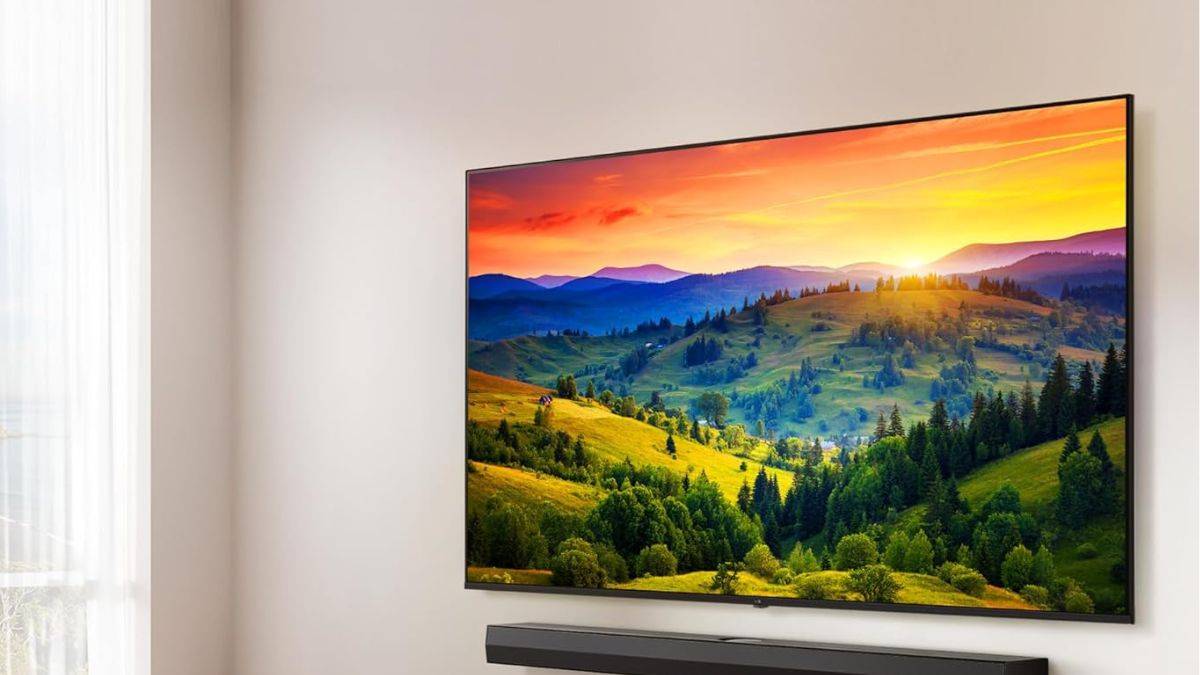
इसका आसान समाधान है कि Digital Audio Output को PCM पर सेट करें। इसके लिए Sound Settings में जाएं और Digital Audio Output या HDMI Audio Format को ढूंढकर PCM को सेलेक्ट करें।
ध्यान रखें कि PCM इस्तेमाल करने पर Surround Sound (जैसे Dolby Atmos) बंद हो सकता है, लेकिन सिंक बेहतर हो जाता है -खासकर डायलॉग वाले कंटेंट में। अगर आपके साउंडबार में खुद का Audio Delay सेटिंग है, तो पहले वहीं से एडजस्ट करने की कोशिश करें।
अगर गेमिंग के दौरान ही डिले होता है
अगर यह समस्या सिर्फ गेम खेलते समय होती है, तो इसका कारण आमतौर पर Game Mode होता है। Game Mode वीडियो प्रोसेसिंग को कम करके स्क्रीन को तेजी से रिस्पॉन्ड करने लायक बनाता है, लेकिन जब वीडियो तेज हो जाता है और ऑडियो सामान्य रहता है, तो दोनों के बीच सिंक बिगड़ सकता है।
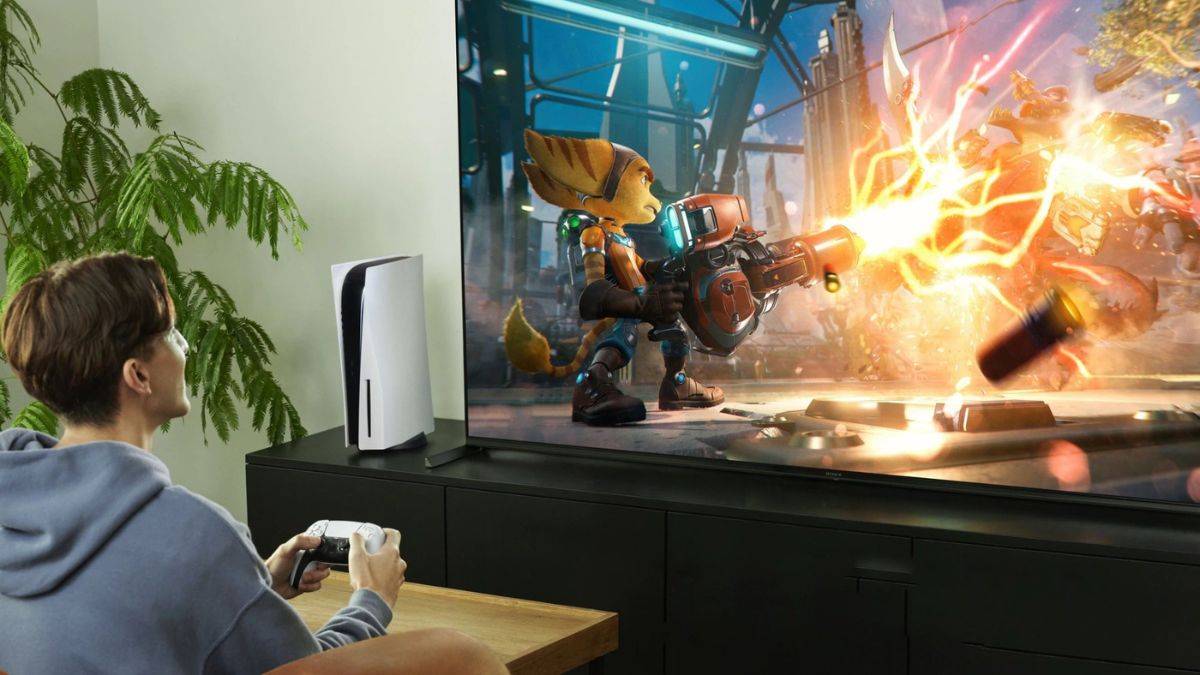
इस स्थिति में Picture Settings में जाकर Game Mode को ऑन/ऑफ करके टेस्ट करें। गेमिंग के लिए Game Mode जरूरी होता है, क्योंकि यह input lag कम करता है, लेकिन अगर इससे ऑडियो डिले ज्यादा खराब हो रहा है, तो आपको संतुलन बनाना होगा या तो बेहतर रिस्पॉन्स या बेहतर ऑडियो सिंक।
अगर हर ऐप या चैनल पर अलग-अलग डिले हो
अगर कभी Netflix पर सही चलता है, कभी YouTube पर गड़बड़ या HDMI इनपुट बदलने पर सिंक बदल जाता है, तो इसका मतलब है कि आपकी सेटिंग्स में गड़बड़ी है। इस स्थिति में सबसे आसान और असरदार तरीका है- Sound Settings को Reset करना।
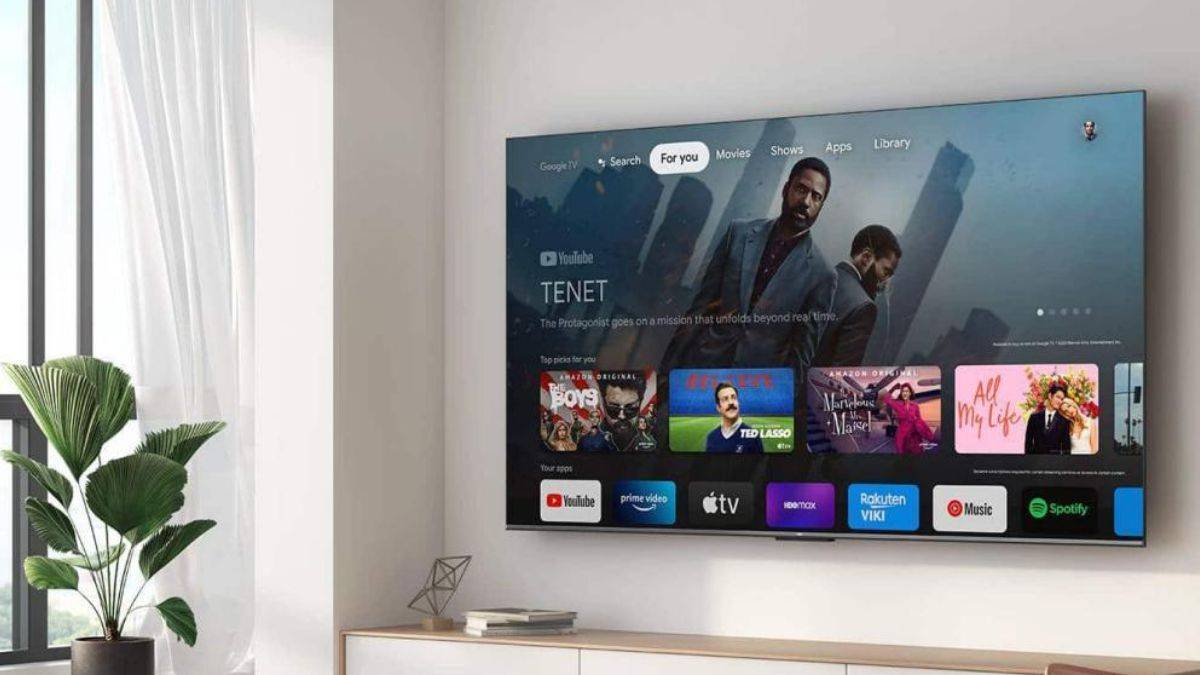
Sound Settings में जाकर Reset Sound या Restore Defaults ऑप्शन चुनें। इससे सभी कस्टम सेटिंग्स हट जाएंगी और टीवी अपने मूल (factory) सेटअप पर आ जाएगा। रीसेट के बाद अलग-अलग ऐप और सोर्स पर वीडियो चलाकर चेक करें। अगर पहले टीवी सही काम कर रहा था, तो यह तरीका समस्या को पूरी तरह ठीक कर देता है।
कुल मिलाकर टीवी में ऑडियो डिले ज्यादातर मामलों में कोई बड़ी खराबी नहीं होती है, बल्कि कुछ सेटिंग्स के असंतुलन की वजह से होती है। सही सेटिंग्स, जैसे- Audio Delay, Sound Mode, Digital Output और Game Mode को एडजस्ट करके आप इस समस्या को आसानी से ठीक कर सकते हैं। अगर समस्या फिर भी बनी रहती है, तो संभव है कि समस्या HDMI डिवाइस या कंटेंट सोर्स में हो, जिसे अलग से चेक करना पड़ेगा।
सवाल- जवाब (FAQ)
टीवी में ऑडियो डिले (Audio Delay) क्यों होता है?
टीवी में ऑडियो डिले आमतौर पर इसलिए होता है, क्योंकि ऑडियो और वीडियो अलग-अलग प्रोसेसिंग सिस्टम से गुजरते हैं। लेटेस्ट स्मार्ट टीवी में वीडियो को बेहतर बनाने के लिए कई प्रोसेसिंग फीचर्स (जैसे motion smoothing, HDR enhancement आदि) होते हैं, जो वीडियो को थोड़ा धीमा कर देते हैं, जबकि ऑडियो जल्दी प्ले हो जाता है या कभी-कभी उल्टा भी हो सकता है। इसके अलावा, साउंडबार, होम थिएटर, HDMI कनेक्शन और डिजिटल ऑडियो फॉर्मेट (जैसे Bitstream या Dolby) भी देरी का कारण बन सकते हैं यानी समस्या टीवी खराब होने की नहीं, बल्कि सेटिंग्स के मिसमैच की होती है।
क्या हर टीवी में AV Sync या Audio Delay सेटिंग होती है?
हां, ज्यादातर स्मार्ट टीवी में AV Sync या Audio Delay का विकल्प जरूर होता है, लेकिन इसका नाम अलग-अलग ब्रांड में बदल सकता है। कुछ टीवी में इसे Audio Delay, Lip Sync, AV Sync या Audio/Video Sync के नाम से दिखाया जाता है। अगर आपको यह सेटिंग नहीं मिल रही है, तो Advanced Sound Settings या Expert Settings में जाकर देखना चाहिए। पुराने टीवी में यह फीचर सीमित हो सकता है, लेकिन नए मॉडल में यह लगभग मौजूद होता है।
PCM, Auto और Bitstream में क्या फर्क है और कौन सा बेहतर है?
PCM, Auto और Bitstream तीन अलग-अलग ऑडियो आउटपुट फॉर्मेट हैं। PCM (Pulse Code Modulation) में टीवी खुद ऑडियो को प्रोसेस करता है और सीधे साउंडबार या स्पीकर को भेजता है, जिससे डिले कम हो जाता है। Bitstream या Auto में ऑडियो साउंडबार या होम थिएटर द्वारा डिकोड किया जाता है, जिससे थोड़ी देरी हो सकती है, लेकिन आपको Dolby Atmos जैसे एडवांस्ड साउंड फीचर्स मिलते हैं। अगर आपका फोकस सिंक ठीक करने पर है, तो PCM बेहतर है। लेकिन अगर आप surround sound चाहते हैं, तो Bitstream बेहतर विकल्प है।
क्या HDMI केबल बदलने से ऑडियो डिले ठीक हो सकता है?
आमतौर पर HDMI केबल ऑडियो डिले की मुख्य वजह नहीं होती है, जब तक कि केबल खराब या बहुत पुरानी न हो। ज्यादातर मामलों में समस्या सेटिंग्स से जुड़ी होती है, जैसे- ऑडियो आउटपुट फॉर्मेट, साउंड मोड या वीडियो प्रोसेसिंग। हालांकि अगर आप बहुत पुरानी या लो-क्वालिटी HDMI केबल इस्तेमाल कर रहे हैं, तो हाई-क्वालिटी (जैसे HDMI 2.0 या 2.1) केबल इस्तेमाल करने से स्टेबिलिटी बेहतर हो सकती है। लेकिन केवल केबल बदलने से हर बार समस्या हल नहीं होती है।
क्या फैक्ट्री रीसेट करना सुरक्षित है और क्या इससे समस्या पूरी तरह ठीक हो जाती है?
हां, फैक्ट्री रीसेट पूरी तरह सुरक्षित होता है, लेकिन इससे आपके टीवी की सभी कस्टम सेटिंग्स, Wi-Fi, ऐप्स और लॉगइन डिटेल्स हट जाती हैं। इसे लास्ट ऑप्शन की तरह इस्तेमाल करना चाहिए जब बाकी सभी तरीके काम न करें। अगर ऑडियो डिले अलग-अलग ऐप्स, HDMI इनपुट और कंटेंट में लगातार आ रहा है, तो फैक्ट्री रीसेट अक्सर समस्या को ठीक कर देता है, क्योंकि यह सभी गड़बड़ सेटिंग्स को रीसेट कर देता है। रीसेट के बाद आपको टीवी को फिर से सेटअप करना होगा, इसलिए पहले जरूरी जानकारी नोट कर लेना बेहतर रहता है।