आज के डिजिटल युग में मोबाइल फोन हमारी जिंदगी का अहम हिस्सा बन चुका है। चाहे वह जरूरी कॉल हो, इंटरनेट ब्राउजिंग, बैंकिंग या फिर सोशल मीडिया, हर चीज के लिए मजबूत नेटवर्क सिग्नल की जरूरत होती है। ऐसे में जब आपको किसी से जरूरी बात करनी हो और अचानक फोन का सिग्नल गायब हो जाए, तो यह बेहद निराशाजनक और परेशानी भरा हो सकता है। खासकर तब जब आप किसी ऐसे इलाके में मौजूद हों, जहां आमतौर पर नेटवर्क की दिक्कत नहीं होती है, फिर भी आपका फोन No Service या Emergency Calls Only दिखाने लगे, तो समझ लीजिए कि समस्या फोन या उसकी सेटिंग्स में भी हो सकती है। हालांकि सिग्नल की समस्या हमेशा नेटवर्क टावर या आपके मोबाइल ऑपरेटर की गलती नहीं होती है। कई बार यह आपके फोन की सॉफ्टवेयर सेटिंग, सिम कार्ड की स्थिति या आसपास के वातावरण के कारण भी हो सकता है। इसका यह मतलब कतई नहीं है कि आपको नया फोन खरीदना चाहिए, बल्कि आप खुद ही कुछ आसान उपाय अपनाकर सिग्नल को बेहतर कर सकते हैं। आइए, आपको विस्तार से बताते हैं कैसे फोन के सिग्नल को ठीक किया जा सकता है?
एयरप्लेन मोड को ऑन-ऑफ करें
जब कभी भी आपके फोन में सिग्नल की समस्या हो, तो अपने फोन एयरप्लेन मोड को ऑन-ऑफ करके देखें। यह सिग्नल की समस्याओं को ठीक करने का सबसे तेज और आसान तरीका है। जब आप एक जगह से दूसरी जगह पर जाते हैं, तो आपका फोन पुराने नेटवर्क सिग्नल को पकड़े रह सकता है, जिससे कनेक्शन कमजोर हो जाता है। एयरप्लेन मोड को टॉगल करने से वाई-फाई, ब्लूटूथ और सेलुलर नेटवर्क मोडेम रीस्टार्ट होते हैं, जिससे फोन को उस क्षेत्र में सबसे मजबूत सिग्नल ढूंढने के लिए मजबूर किया जाता है।
Android पर एयरप्लेन मोड को कैसे ऑन-ऑफ करें
स्टेप-1: अपने एंड्रॉयड फोन की स्क्रीन को ऊपर से नीचे स्वाइप करें, इससे क्विक सेटिंग्स पैनल खुल जाएगा।
स्टेप-2: एयरप्लेन मोड आइकन (आमतौर पर हवाई जहाज की तरह दिखता है ) पर टैप करें।
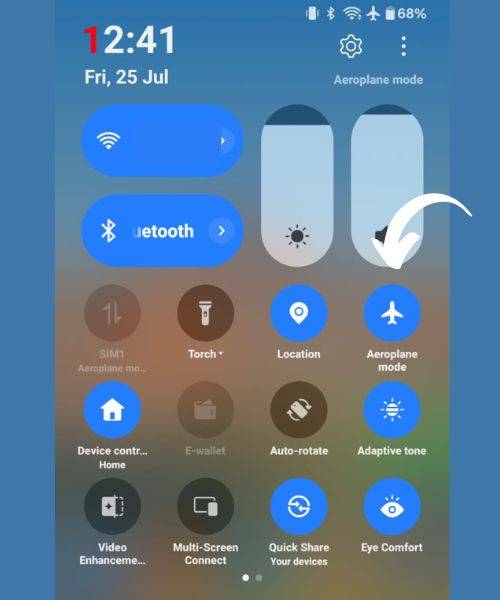
स्टेप-3: फोन के वाई-फाई और सेलुलर कनेक्शनों से पूरी तरह डिस्कनेक्ट होने तक 15 सेकंड तक इंतजार करें।
स्टेप-4: फिर से एयरप्लेन मोड आइकन पर टैप करें ताकि कनेक्शन वापस चालू हो जाएं।
स्टेप-5: अब फोन को नए नेटवर्क सिग्नल्स को स्कैन करने और कनेक्ट होने दें।
iPhone पर एयरप्लेन मोड को कैसे ऑन-ऑफ करें
स्टेप-1: अपने iPhone मॉडल के आधार पर कंट्रोल सेंटर को ओपन करें। iPhone X और बाद के मॉडल में स्क्रीन के ऊपर से नीचे स्वाइप करें। वहीं पुराने iPhone मॉडल्स में स्क्रीन के नीचे से ऊपर स्वाइप करें।
स्टेप-2: एयरप्लेन मोड आइकन पर टैप करें। यह चालू होने पर नारंगी हो जाएगा।
स्टेप-3: अब 15 सेकंड तक इंतजार करें ताकि फोन पूरी तरह से डिस्कनेक्ट हो जाए।
स्टेप-4: फिर से आइकन पर टैप करें ताकि एयरप्लेन मोड बंद हो जाए और कनेक्शन फिर से चालू हो जाए।
स्टेप-5: फोन को नेटवर्क स्कैन करने और सबसे मजबूत सिग्नल से कनेक्ट होने दें।
एयरप्लेन मोड को टॉगल करना खासकर तब उपयोगी होता है जब आप तेजी से एक स्थान से दूसरे स्थान पर जा रहे हों, जैसे कि ट्रेन या कार में यात्रा करते समय। यह फोन को उस एरिया के मजबूत सिग्नल्स को पकड़ने में मदद करता है।
सिम कार्ड चेक करें और सफाई करें
यदि आप लंबे समय से अपने मोबाइल कैरियर के साथ हैं, तो आपका सिम कार्ड पुराना हो सकता है और लेटेस्ट नेटवर्क बैंड्स से कनेक्ट करने में दिक्कत आ सकती है। इसके अलावा, सिम कार्ड के मेटल कॉन्टैक्ट प्वाइट गंदे या घिसे हुए हो सकते हैं, जिससे रुक-रुक कर कनेक्शन की समस्याएं हो सकती हैं। सिम कार्ड की सफाई करने के लिए नीचे दिए गए स्टेप को फॉलो करेंः
स्टेप-1: पहले अपने फोन को स्विच ऑफ कर लें।
स्टेप-2: सिम कार्ड ट्रे को निकालने के लिए सिम इजेक्ट टूल का उपयोग करें।
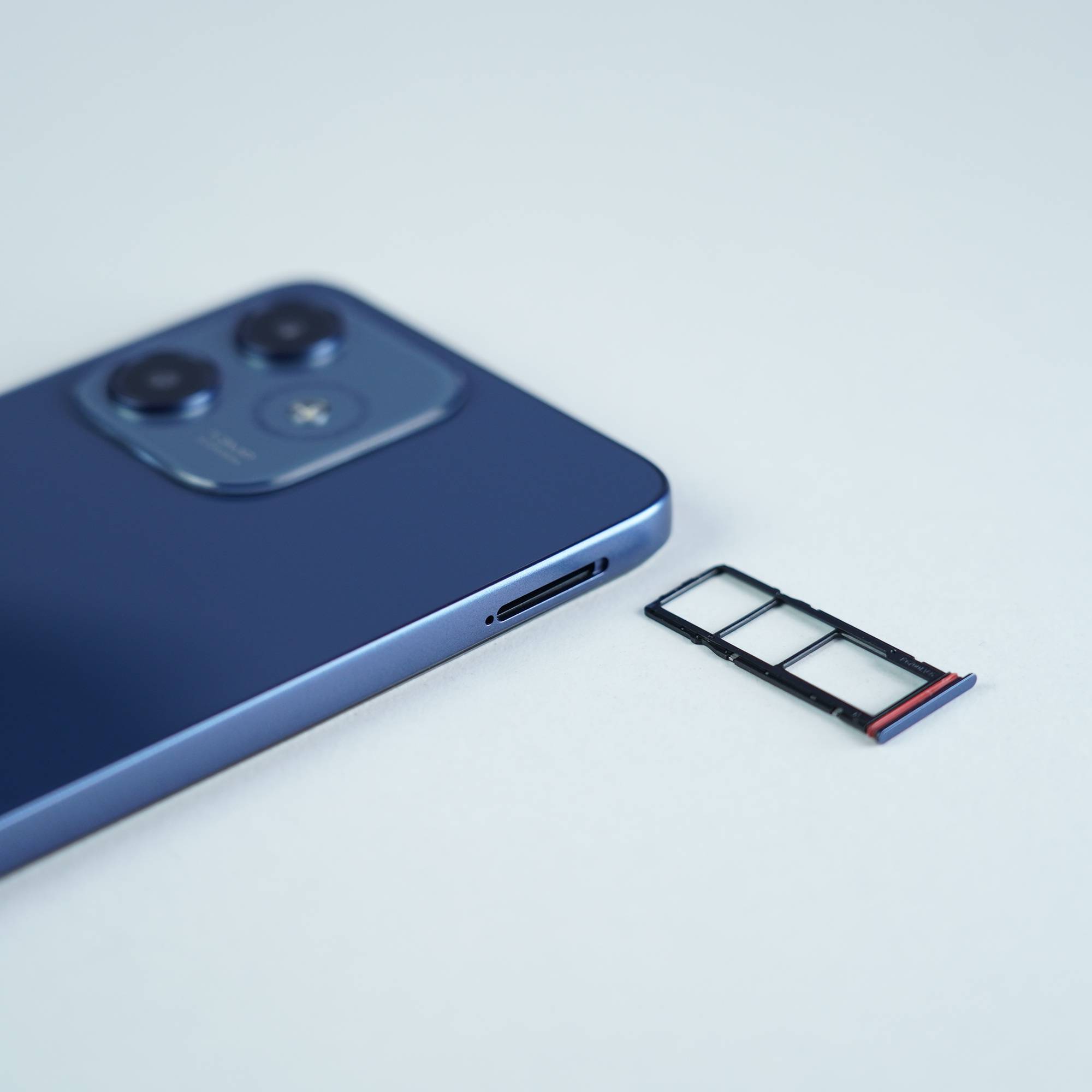
स्टेप-3: सिम कार्ड को सावधानी से निकालें और इसके मेटल कॉन्टैक्ट प्वाइंट की जांच करें।
स्टेप-4: डिसइंफेक्टेंट वाइप या रबिंग अल्कोहल में डूबे हुए कॉटन स्वैब से मेटल वाले हिस्से को धीरे से साफ करें।
स्टेप-5: सिम कार्ड को वापस ट्रे में सही ढंग से रखें और ट्रे को फोन में डालें।
स्टेप-6: फोन को फिर से चालू करें और सिग्नल की जांच करें।
यदि सिम कार्ड साफ करने के बाद भी समस्याएं बनी रहती हैं, तो अपने कैरियर से संपर्क करें और नए सिम कार्ड से रिप्लेस करें। यदि आपके पास iPhone 14 या उससे बाद वाला मॉडल है, तो फिर eSIM भी ट्राई कर सकते हैं। इससे आपको फिजिकल सिम कार्ड से संबंधित समस्याओं का सामना नहीं करना पड़ेगा।
नेटवर्क मोड्स के बीच स्विच करें (4G/5G)
कई बार 4G और 5G के बीच स्विच कर भी सिग्नल की समस्या को चेक कर सकते हैं। कई बार ऐसा भी होता है कि आपका फोन 5G सिग्नल को प्राथमिकता दे सकता है, भले ही वह सिग्नल कमजोर हो, सिर्फ इसलिए कि कैरियर इसे लेटेस्ट नेटवर्क के रूप में प्रचारित करता है। हालांकि आपके लोकेशन के आधार पर 4G सिग्नल 5G से अधिक स्थिर और तेज हो सकता है। 4G और 5G के बीच स्विच करने के लिए नीचे दिए गए स्टेप को फॉलो करेंः
Android पर नेटवर्क मोड कैसे बदलें
स्टेप-1: फोन में Settings ऐप को ओपन करें।
स्टेप-2: फोन मॉडल के आधार पर Connections, Network & Internet या इससे मिलते-जुलते विकल्प को चुनें।
स्टेप-3: Mobile Network या SIM & Network पर जाएं।
स्टेप-4: Preferred Network Mode या समान विकल्प को चुनें।
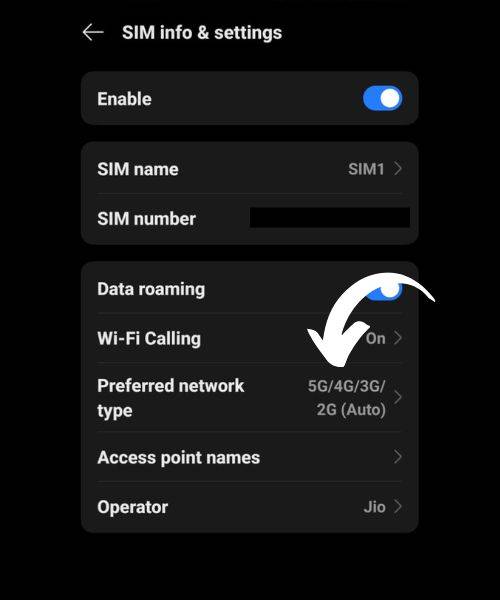
स्टेप-5: 5G को बंद करें और 4G (या LTE) चुनें।
स्टेप-6: फोन को नए नेटवर्क से कनेक्ट होने दें और सिग्नल की जांच करें।
iPhone पर नेटवर्क मोड कैसे बदलें
स्टेप-1: आईफोन में Settings ऐप को ओपन करें।
स्टेप-2: Cellular > Cellular Data Options > Voice & Data पर जाएं।
स्टेप-3: 5G On, 5G Auto या LTE में से चुनें। LTE चुनने से फोन 4G नेटवर्क तक सीमित हो जाएगा।
स्टेप-4: सिग्नल की ताकत और डाटा स्पीड की चेक करें।
यदि आप कमजोर 5G सिग्नल वाले क्षेत्र में हैं, तो 4G पर स्विच करने से कनेक्शन अधिक बेहतर हो सकता है। वहीं यदि आप मजबूत 5G कवरेज वाले क्षेत्र में हैं, तो 5G को इनेबल करना बेहतर डाटा स्पीड प्रदान कर सकता है।
वाई-फाई कॉलिंग का उपयोग करें
यदि आपके क्षेत्र में सेलुलर सिग्नल कमजोर है, तो वाई-फाई कॉलिंग एक बढ़िया विकल्प हो सकता है। अधिकांश नए स्मार्टफोन वाई-फाई कॉलिंग को सपोर्ट करते हैं, जो आपको अपने होम या ऑफिस वाई-फाई नेटवर्क के माध्यम से कॉल करने और मैसेज भेजने की अनुमति देता है।
Android में वाई-फाई कॉलिंग कैसे इनेबल करें
स्टेप-1: Settings ऐप को ओपन करें।
स्टेप-2: Connections या Network & Internet पर जाएं।
स्टेप-3: Wi-Fi Calling विकल्प ढूंढें और इसे इनेबल करें।
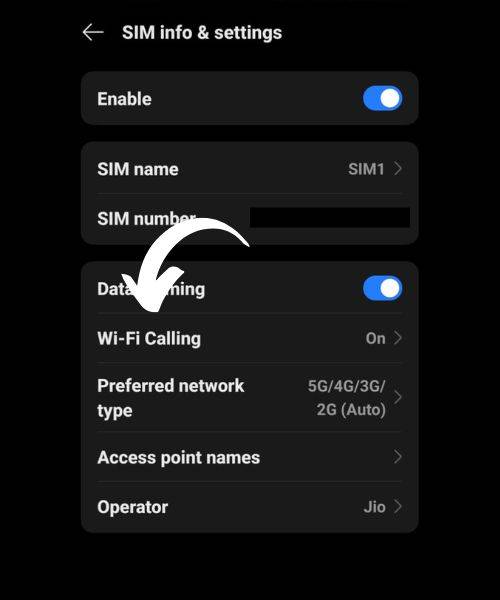
स्टेप-4: सुनिश्चित करें कि आप एक स्थिर वाई-फाई नेटवर्क से कनेक्टेड हैं।
iPhone में वाई-फाई कॉलिंग कैसे इनेबल करें
स्टेप-1: Settings ऐप में जाएं।
स्टेप-2: Phone या Cellular पर जाएं।
स्टेप-3: Wi-Fi Calling चुनें और Wi-Fi Calling on This iPhone को इनेबल करें।
स्टेप-4: अपने कैरियर के निर्देशों का पालन करें यदि कोई अतिरिक्त सेटअप आवश्यक हो।
अपना लोकेशन चेंज करें
ईंट, कंक्रीट, कांच और धातु जैसी सामग्रियां सेलुलर सिग्नल्स को ब्लॉक कर सकती हैं। यदि आप किसी इमारत के अंदर हैं, तो आपको सिग्नल समस्याओं का सामना करना पड़ सकता है।
स्टेप-1: खिड़की के पास जाएं या फिर बाहर निकलें ताकि सिग्नल की ताकत में सुधार हो।
स्टेप-2: यदि आप mmWave 5G का उपयोग कर रहे हैं, जो हाई- फिक्वेंसी वाला सिग्नल है, तो खुले क्षेत्रों में सिग्नल बेहतर हो सकता है।
स्टेप-3: अपने फोन का केस हटाएं, क्योंकि मोटे या धातु के केस सिग्नल रिसेप्शन में बाधा डाल सकते हैं।
स्टेप-4: सुनिश्चित करें कि आपका फोन पर्याप्त चार्ज है, क्योंकि कम बैटरी सिग्नल सर्च को प्रभावित कर सकती है।
अपने फोन को रीस्टार्ट करें
आपका फोन एक छोटा कंप्यूटर है और कंप्यूटर्स की तरह ही इसे समय-समय पर रीस्टार्ट करने की जरूरत होती है। रीस्टार्ट करने से नेटवर्क कनेक्शन रीफ्रेश होते हैं और अस्थायी सॉफ्टवेयर गड़बड़ियां ठीक हो सकती हैं।
Android फोन को कैसे रीस्टार्ट करें
स्टेप-1: पावर बटन (या पावर और वॉल्यूम डाउन बटन) को दबाए रखें।
स्टेप-2: ऑन-स्क्रीन मेन्यू से Restart चुनें।
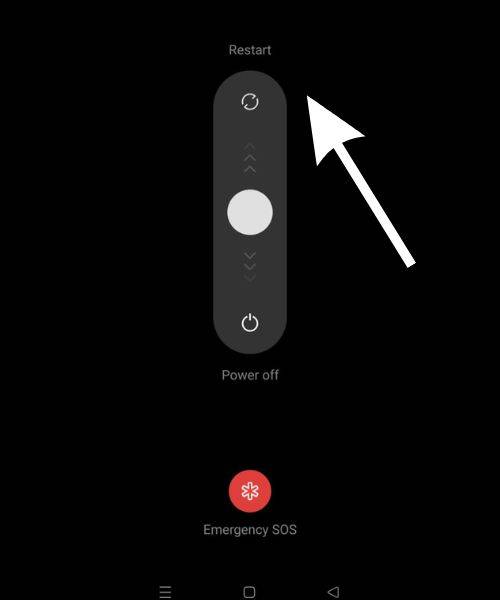
स्टेप-3: यदि रीस्टार्ट विकल्प नहीं है, तो Power Off चुनें और फिर पावर बटन से फोन को वापस चालू करें।
iPhone को कैसे रीस्टार्ट करें
स्टेप-1: iPhone X और बाद के मॉडल्स में साइड बटन और किसी एक वॉल्यूम बटन को दबाए रखें। पावर स्लाइडर को दाएं स्वाइप करें। फोन बंद होने के बाद साइड बटन दबाकर इसे चालू करें।
स्टेप-2: पुराने iPhone मॉडल्स में स्लीप/वेक बटन को दबाए रखें। पावर स्लाइडर को दाएं स्वाइप करें। फोन बंद होने के बाद स्लीप/वेक बटन दबाकर इसे चालू करें।
स्टेप-3: फोर्स रीसेट (यदि आवश्यक हो) करना हो, तो वॉल्यूम अप, फिर वॉल्यूम डाउन और फिर साइड बटन को दबाए रखें। Apple लोगो दिखाई देने तक दबाए रखें।
सॉफ्टवेयर अपडेट करें
फोन निर्माता और कैरियर्स समय-समय पर सॉफ्टवेयर अपडेट्स जारी करते हैं जो नेटवर्क कनेक्टिविटी को बेहतर बनाते हैं। पुराने सॉफ्टवेयर पर चलने वाले फोन में सिग्नल समस्याएं हो सकती हैं।
Android में सॉफ्टवेयर अपडेट कैसे करें
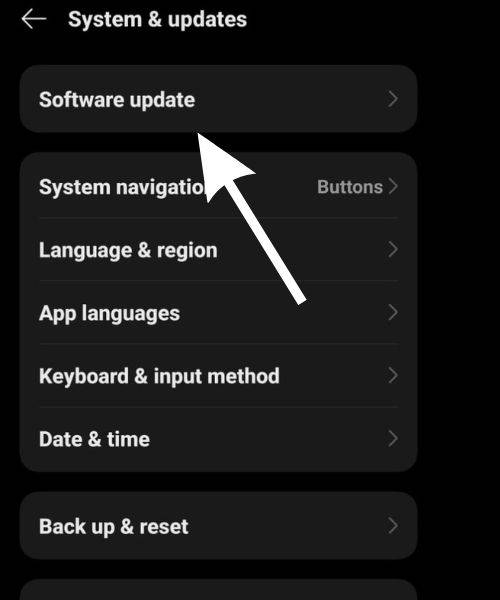
स्टेप-1: Settings > System > System Update पर जाएं।
स्टेप-2: उपलब्ध अपडेट्स की जांच करें और उन्हें इंस्टॉल करें।
iPhone में सॉफ्टवेयर अपडेट कैसे करें
स्टेप-1: Settings > General > Software Update पर जाएं।
स्टेप-2: उपलब्ध अपडेट्स डाउनलोड और इंस्टॉल करें।
ऊपर बताए गए तरीकों की मदद से फोन के सिग्नल को ठीक कर सकते हैं।
सवाल-जवाब (FAQs)
मेरा फोन बार-बार सिग्नल क्यों खो देता है?
आपका फोन कई कारणों से सिग्नल खो सकता है, जैसे कि फिजिकल बाधाएं (जैसे दीवारें या धातु), पुराना सिम कार्ड या पुराना सॉफ्टवेयर। इस गाइड में बताए गए स्टेप्स, जैसे कि एयरप्लेन मोड को टॉगल करना, सिम कार्ड की सफाई करना या सॉफ्टवेयर अपडेट करना इन समस्याओं को हल करने में मदद कर सकते हैं।
वाई-फाई कॉलिंग क्या है और यह कैसे मदद करती है?
वाई-फाई कॉलिंग आपको अपने वाई-फाई नेटवर्क के माध्यम से कॉल करने और मैसेज भेजने की अनुमति देती है, जो कमजोर सेलुलर सिग्नल वाले क्षेत्रों में उपयोगी है। इसे अपने फोन की सेटिंग्स में सक्षम करें और सुनिश्चित करें कि आप एक स्थिर वाई-फाई नेटवर्क से कनेक्टेड हैं।
मुझे सेलुलर सिग्नल बूस्टर कब खरीदना चाहिए?
यदि आप लगातार कमजोर सिग्नल का सामना कर रहे हैं और इस गाइड के अन्य समाधान काम नहीं कर रहे हैं, तो सेलुलर सिग्नल बूस्टर एक अच्छा निवेश हो सकता है। ये डिवाइस खासककर उन घरों या क्षेत्रों में उपयोगी हैं जहां सेलुलर कवरेज कमजोर है।
क्या मुझे अपने कैरियर को बदलना चाहिए यदि सिग्नल समस्याएं बनी रहती हैं?
यदि आपने इस गाइड के सभी कदम आजमा लिए हैं और फिर भी सिग्नल समस्याएं बनी रहती हैं, तो बेहतर कवरेज वाले कैरियर पर स्विच करने पर विचार कर सकते हैं। अपने क्षेत्र में विभिन्न कैरियर्स की कवरेज और स्पीड की तुलना करने के लिए Ookla Speedtest जैसे टूल्स का उपयोग कर सकते हैं।
क्या फोन का केस सिग्नल को प्रभावित कर सकता है?
हां, मोटे या धातु के फोन केस सिग्नल रिसेप्शन में बाधा डाल सकते हैं। अपने फोन का केस हटाकर देखें कि क्या सिग्नल में सुधार होता है।
eSIM वाले फोन में सिग्नल समस्याओं को कैसे ठीक करें?
eSIM वाले फोन्स में फिजिकल सिम कार्ड नहीं होता है, इसलिए सिम-संबंधी समस्याएं लागू नहीं होती हैं। हालांकि आप अपने फोन को रीस्टार्ट कर सकते हैं, सॉफ्टवेयर अपडेट कर सकते हैं या अपने कैरियर से eSIM को री-प्रोविजन करने के लिए कह सकते हैं।