व्हाट्सएप (WhatsApp) बेहद लोकप्रिय इंस्टैंट मैसेजिंग सर्विस है और दुनियाभर में तकरीबन 2 अरब से अधिक लोग इसका उपयोग मैसेजिंग, वीडियो कॉल, फाइल ट्रांसफर आदि के लिए करते हैं। इसकी शु्रुआत फोन से हुई थी, लेकिन आप इसका उपयोग लैपटॉप और कंप्यूटर (Laptop-computer) पर भी आसानी से कर सकते हैं। Laptop या computer में Whatsapp कैसे चलाएं? इसका तरीका हमने आगे बताया है। आइए जानते हैंः
Laptop में WhatsApp कैसे चलाएं (WhatsApp Web)
अगर आप व्हाट्सएप वेब ऐप को डाउनलोड नहीं करना चाहते हैं, तो फिर व्हाट्सएप वेब के जरिए भी लैपटॉप पर इसे चला सकते हैं। इसके लिए निम्न स्टेप को फॉलो करना होगाः
स्टेप-1: सबसे पहले अपने पसंदीदा डेस्कटॉप ब्राउजर पर web.whatsapp.com को ओपन करें।
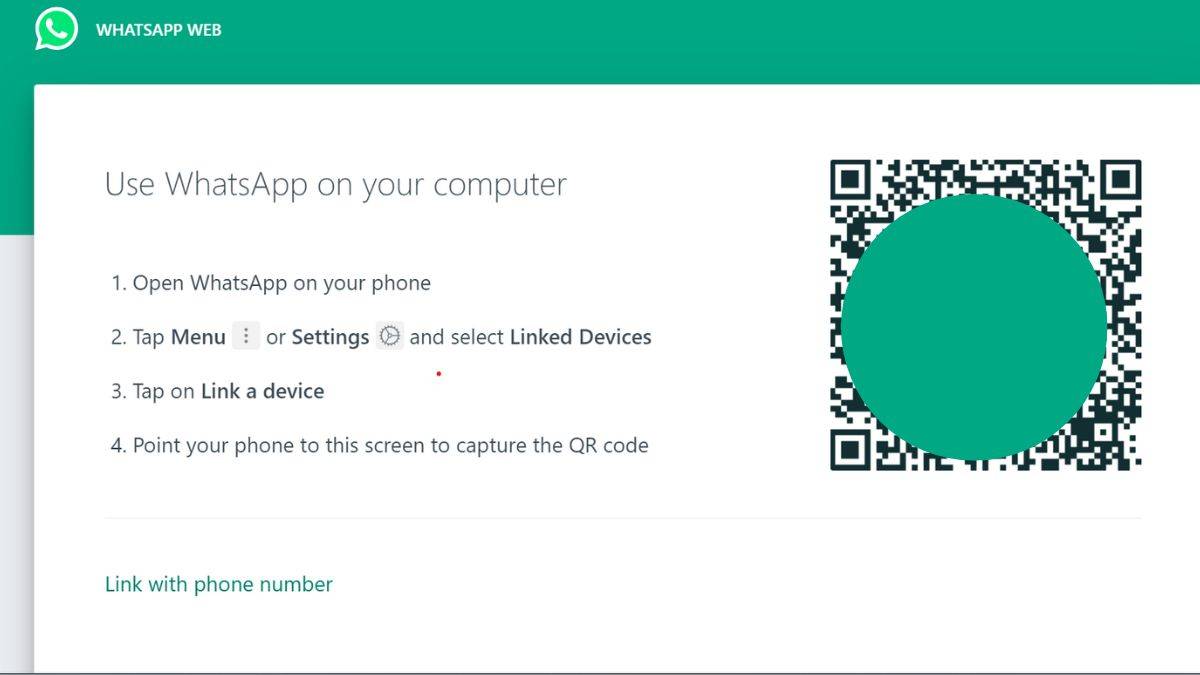
स्टेप-2: फिर अपने Android या iPhone पर मेन्यू में जानें के बाद सेटिंग्स में जाएं। यहां लिंक्ड डिवाइस को सलेक्ट कर लें। फिर आपको लिक्ड ए डिवाइस पर टैप करना होगा।
स्टेप-3: फिर लैपटॉप या डेस्कटॉप स्क्रीन पर दिखाई देने वाले क्यूआर कोड को स्कैन कर लें।
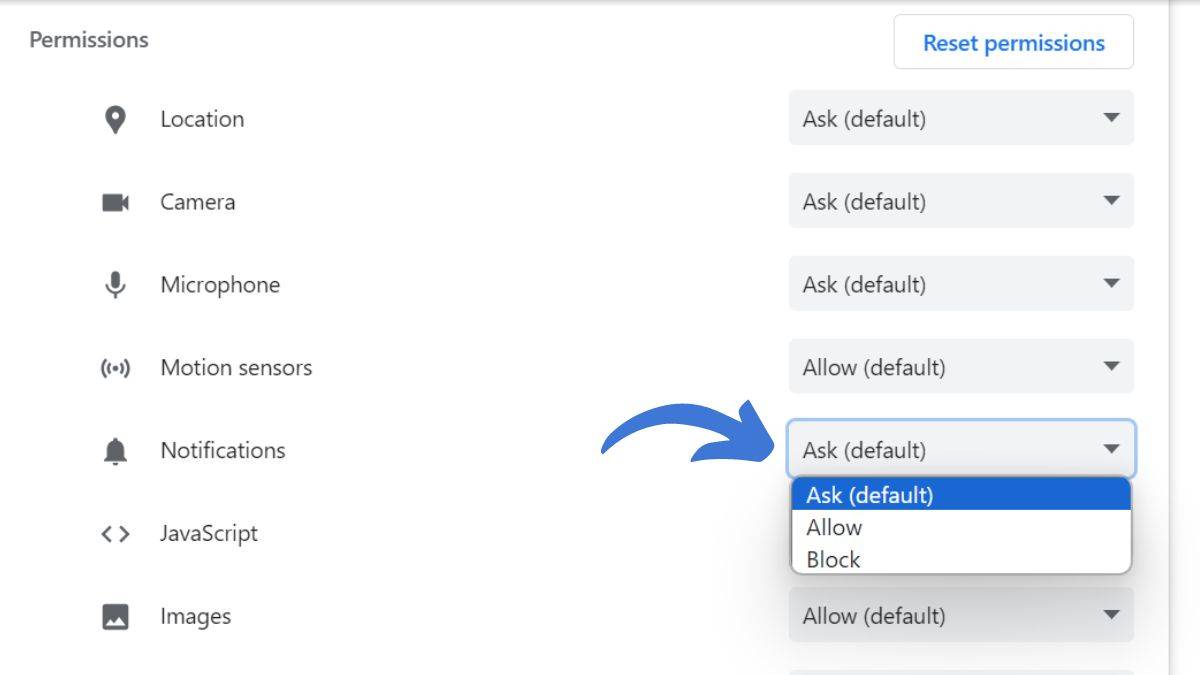
स्टेप-4: अब व्हाट्सएप के लिए नोटिफिकेशन परमिशन को इनेबल करें। इसके लिए एड्रेस बार में दिए गए लॉक आइकन पर क्लिक करें और साइट सेटिंग्स को ओपन करें।
स्टेप-5: यहां नोटिफिकेशन के लिए आपको Allow वाले ऑप्शन को सलेक्ट करना होगा।
आप आईपैड या एंड्रॉयड टैबलेट पर व्हाट्सएप का उपयोग करने के लिए इसी ट्रिक का उपयोग कर सकते हैं।
Laptop में Whatsapp कैसे चलाएं (Whatsapp Desktop App)
व्हाट्सएप ने अपने डेस्कटॉप ऐप में काफी सुधार किया है। आप मैक या विंडोज के लिए व्हाट्सएप ऐप (WhatsApp app) को डाउनलोड कर सकते हैं। व्हाट्सएप ने नए इंटरफेस और कॉलिंग फीचर्स के साथ विंडोज ऐप को पूरी तरह से नया रूप दे दिया है। आप चाहें, तो व्हाट्सएप डेस्कटॉप ऐप को माइक्रोसॉफ्ट स्टोर से डाउनलोड कर सकते हैं या फिर मैक ऐप स्टोर से। इसे सेटअप करने की प्रक्रिया कमोबेश एक जैसी ही है। नीचे दिए स्टेप को फॉलो कर व्हाट्सएप ऐप को अपने लैपटॉप पर डाउनलोड और सेटअप कर सकते हैंः
स्टेप-1: अगर आप विंडोज लैपटॉप का उपयोग कर रहे हैं, तो व्हाट्सएप ऐप को डाउनलोड करने के लिए पहले माइक्रोसॉफ्ट स्टोर को ओपन करें।
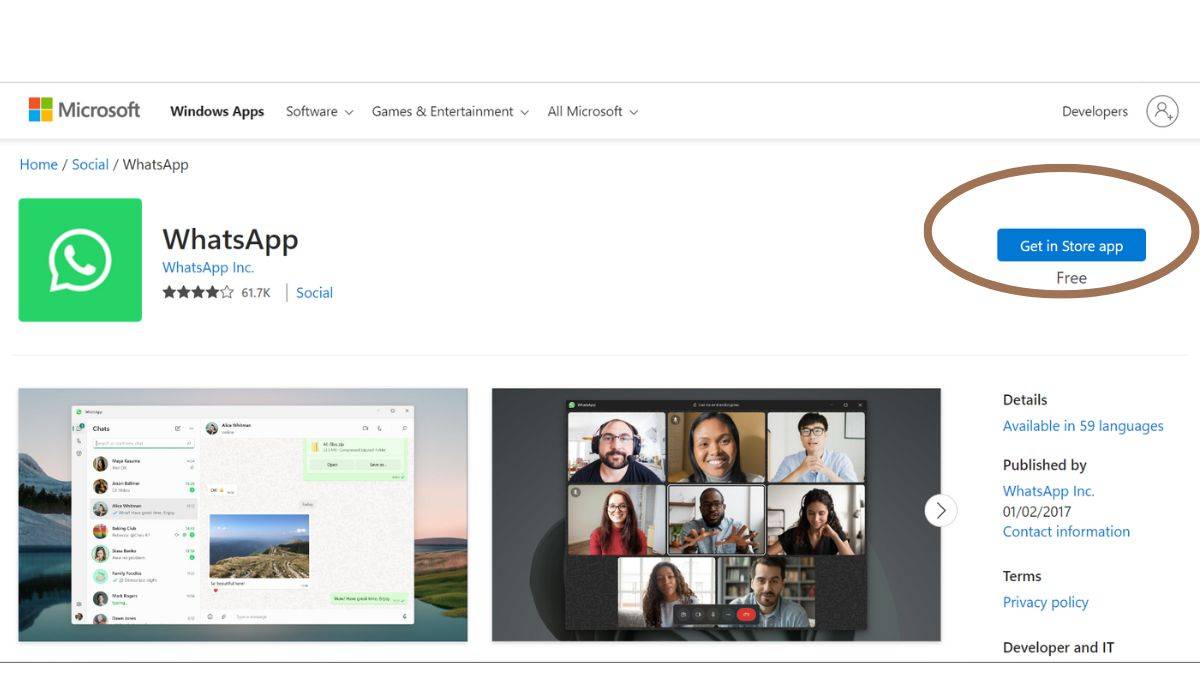
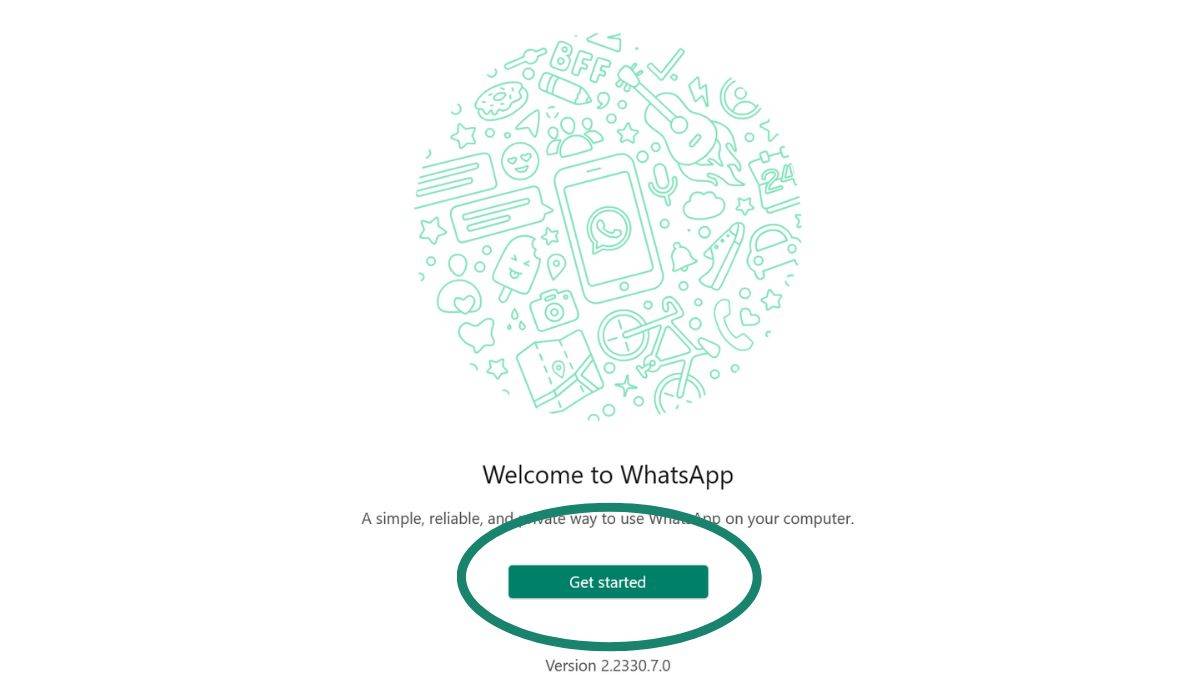
स्टेप-2: फिर WhatsApp लिख कर सर्च करें और इसे डाउनलोड करने के बाद ओपन करें। फिर Get Started बटन पर क्लिक करें।
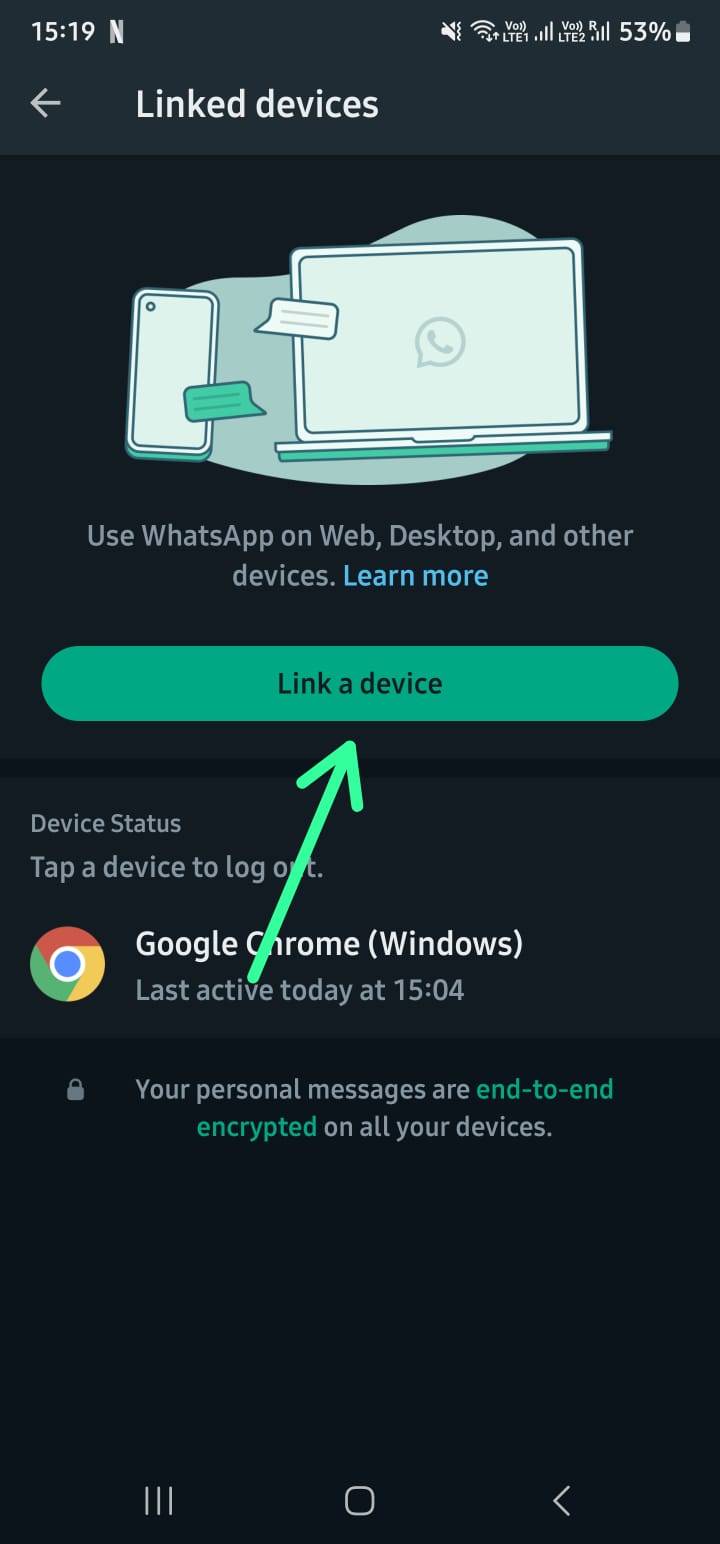
 स्टेप-3: अब आपको यहां पर अपने फोन से लिंक करने लिए क्यूआर कोड दिखाई देगा। अपने एंड्रॉयड फोन पर व्हाट्सएप को ओपन करें और फिर ऊपर-दायीं कोने में तीन-डॉट मेन्यू (⋮) पर जाएं और Linked devices वाले ऑप्शन को सलेक्ट करें।
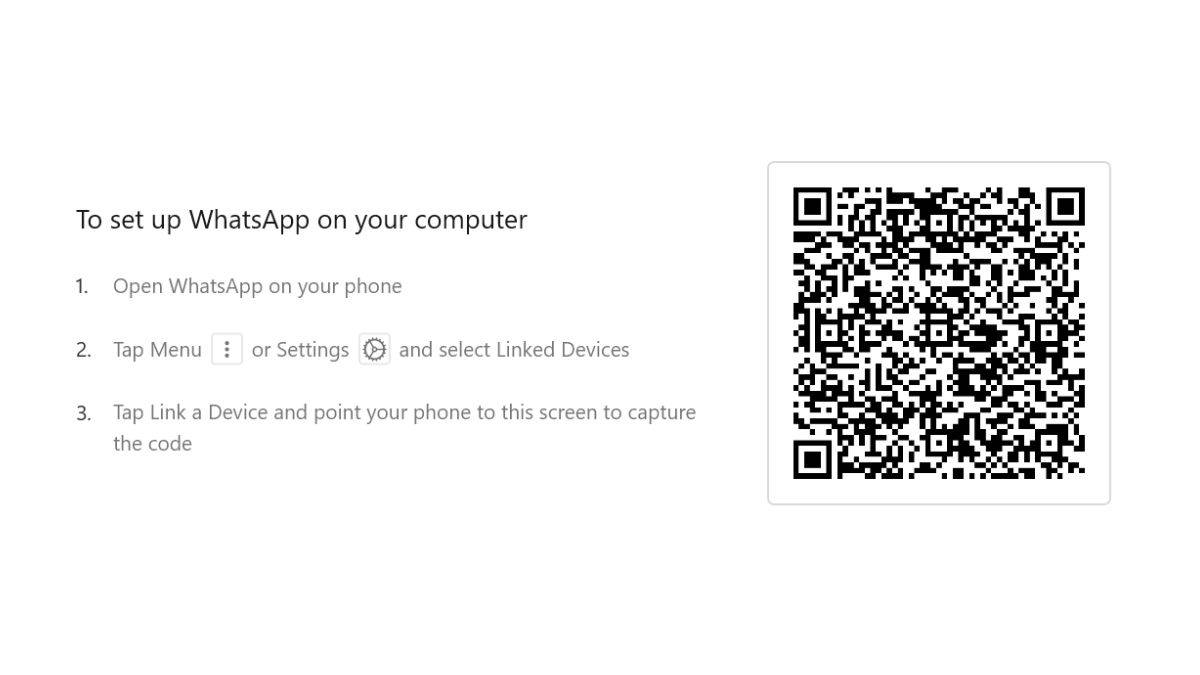
स्टेप-4: यहां पर Link a device बटन पर टैप करें और अपनी आइडेंटिटी को प्रमाणित करें। फिर फोन को डेस्कटॉप या लैपटॉप स्क्रीन पर दिखाई देने वाले क्यूआर कोड पर प्वाइंट या स्कैन करें।
स्टेप-5: एक बार जब आप ऐसा कर लेते हैं, तो कुछ समय के बाद व्हाट्सएप मैसेज लैपटॉप पर दिखाई देने लगेंगे। आप चाहें, तो मैक पर भी इसी प्रक्रिया को अपनाकर व्हाट्सएप को डाउनलोड और इस्तेमाल कर सकते हैं।
बता दें कि व्हाट्सएप का लिंक्ड डिवाइस सपोर्ट फीचर आपको अपने प्राइमरी फोन को कनेक्ट किए बिना अधिकतम चार डिवाइस पर अकाउंट को उपयोग करने की सुविधा देता है यानी कि आप वेब, विंडोज और मैक सहित चार डिवाइस में एक साथ इसका उपयोग कर पाएंगे।
सवाल-जवाब (FAQs)
व्हाट्सएप डेस्कटॉप के फीचर्स क्या हैं?
व्हाट्सएस डेस्कटॉप में आपको कई फीचर्स मिलते हैंः
- इसमें आपको कीबोर्ड शॉर्टकट की सुविधा मिलती है। इससे ऐप को नेविगेट करना आसान है।
- टॉप पर महत्वपूर्ण तीन चैट को पिन कर सकते हैं।
- कम्युनिटीज को चेक कर सकते हैं और स्टेटस अपडेट को देख सकते हैं।
- वॉयस और वीडियो कॉल।
- स्टिकर, GIF और वॉयस मैसेज को सपोर्ट।
- प्राइवेसी ऑप्शन को एक्सेस की सुविधा।
- थीम सपोर्ट।
व्हाट्सएप डेस्कटॉप की सीमाएं क्या हैं?
व्हाट्सएप डेस्कटॉप की कुछ सीमाएं भी हैंः
- यह आपके सभी पिछले मैसेज को प्रदर्शित नहीं करता है। पुराने चैट हिस्ट्री को चेक करने के लिए अपने फोन का उपयोग करना होगा।
- आप व्हाट्सएप चैट को डेस्कटॉप पर एक्सपोर्ट नहीं कर सकते।
- आप डेस्कटॉप ऐप से अपना लोकेशन शेयर नहीं कर सकते।
- आप कॉन्टैक्ट में कोई अननॉन नंबर को एड नहीं कर सकते।
कंप्यूटर पर WhatsApp का उपयोग कैसे करें?
कंप्यूटर पर WhatsApp का उपयोग करने के लिए निम्नलिखित चरणों को एक-एक करके अपनाएं:
- अपने ब्राउजर में WhatsApp आधिकारिक वेबसाइट(https://www.whatsapp.com) खोलें।
- Download विकल्प चुनें और अपने ऑपरेटिंग सिस्टम (Windows या macOS) के अनुसार एप्लिकेशन डाउनलोड करें।
- डाउनलोड की गई फाइल को खोजें और उस पर डबल-क्लिक करें। ऑन-स्क्रीन निर्देशों का पालन करते हुए इंस्टॉलेशन प्रक्रिया पूरी करें।
- इंस्टॉल होने के बाद एप्लिकेशन खोलें। स्क्रीन पर एक QR कोड दिखाई देगा।
- अपने फोन में WhatsApp खोलें और Linked Devices विकल्प पर जाएं और कंप्यूटर स्क्रीन पर दिखाई देने वाले QR कोड को स्कैन करें।
WhatsApp Desktop और WhatsApp Web में क्या अंतर है?
WhatsApp Desktop: यह एक एप्लिकेशन है जिसे आपके कंप्यूटर पर इंस्टॉल किया जाता है। यह आपके ऑपरेटिंग सिस्टम के साथ बेहतर इंटीग्रेशन, जैसे कि नोटिफिकेशन और फाइल शेयरिंग प्रदान करता है।
WhatsApp Web: यह एक ब्राउजर के माध्यम से एक्सेस किया जाता है। इसे किसी भी डिवाइस, जैसे टैबलेट पर उपयोग किया जा सकता है। इसे काम करने के लिए इंस्टॉलेशन की आवश्यकता नहीं होती, लेकिन इंटरनेट कनेक्शन और ब्राउजर जरूरी है।
WhatsApp Desktop केवल कंप्यूटर (Windows/macOS) के लिए होता है, जबकि WhatsApp Web किसी भी डिवाइस के ब्राउजर पर काम करता है।
कंप्यूटर पर QR कोड स्कैन किए बिना WhatsApp का उपयोग कैसे करें?
हां, यह संभव है! निम्नलिखित तरीके से करें:
- WhatsApp Web या Desktop पर QR कोड पेज पर “Login With Phone Number” का विकल्प दिखाई देगा।
- अपना रजिस्टर्ड WhatsApp नंबर दर्ज करें।
- आपके मोबाइल पर एक ओटीपी (वन-टाइम पासवर्ड) प्राप्त होगा। इसे दिए गए फील्ड में दर्ज करें।
यह तरीका तब उपयोगी होता है जब आपका फोन पास में न हो या QR कोड स्कैन करने की सुविधा काम न कर रही हो।