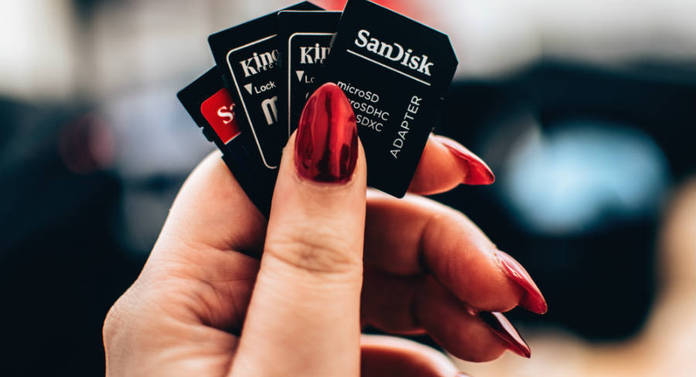
फोन में भले ही मैमोरी 16जीबी, 32जीबी या फिर 64जीबी हो लेकिन लोग अपने निजी डाटा को मैमोरी कार्ड में सेव रखना चाहते हैं। इसका सबसे बड़ा फायदा यह होता कि आप जब भी फोन चेंज करें या फोन सर्विस के लिए दें आपका डाटा आपके साथ होता है। बस कार्ड निकाला और दूसरे फोन में लगा दिया। कार्ड के साथ ही सारा डाटा दूसरे फोन में आ गया। पंरतु कई बार कार्ड में समस्या हो जाती है। लोग अक्सर शिकयत करते नजर आते हैं कि मैमोरी कार्ड सही से काम नहीं कर रहा। उसमें डाटा स्टोर नहीं हो रहा है या फिर फोन में डिटेक्ट नहीं कर रहा।
हालांकि डाटा के लिहाज से यह समस्या बड़ी है। क्योंकि फोन में आपके जरूरी डाटा होते हैं लेकिन इसका इलाज बेहद आसान है। आप अपने कार्ड में हो रहे किसी भी समस्या को आसानी से ठीक कर सकते हैं। या यूं कहें कि अपने कार्ड को रिपेयर कर सकते हैं। इसके लिए आपको भारी भरकम औजार की भी जरूरत नहीं है बल्कि आप एक कंप्यूटर के माध्यम से ही इसे अंजाम दे सकते हैं। आगे हमनें कार्ड को रिपेयर करने का तरीका सुझाया है।
रिपेयर से पहले के जरूरी निर्देश
आप फोन रिपेयर कर रहे हों या फिर मैमोरी कार्ड। हर सूरत में जरूरी है कि आप पहले डाटा का बैकअप ले लें। क्योंकि रिपेयर में डाटा जा सकता है। आप कार्ड से डाटा बैकअप फोन या फिर डेस्कटॉप पर ही ले सकते हैं।
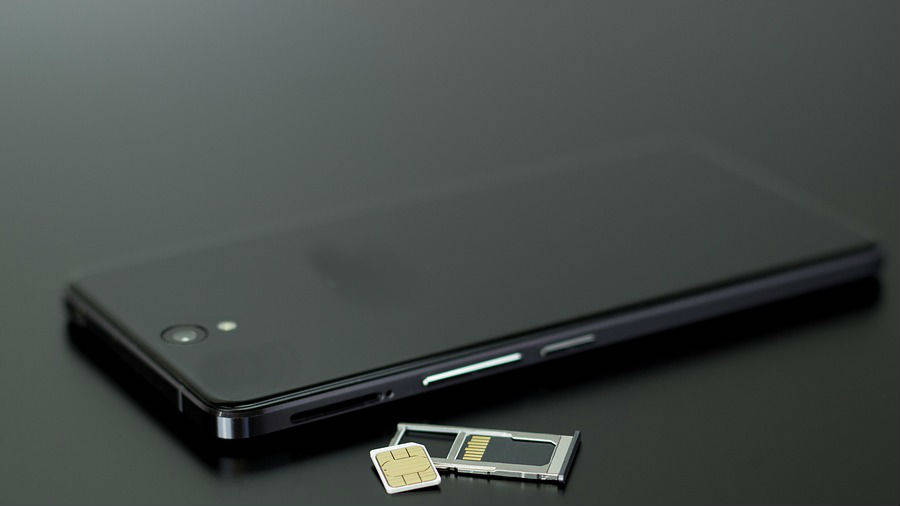
कंप्यूटर से करें रिपेयर
अपने मैमोरी कार्ड को कंप्यूटर से रिपेयर करने के लिए सबसे पहले आपको कार्ड को पीसी से कनेक्ट करना होगा। यदि आपके पास कार्ड रीडर है तो ज्यादा बेहतर कहा जा सकता है। अन्यथा फोन के साथ भी उसे कनेक्ट कर सकते हैं। फोन से कनेक्ट होने में कभी समस्या होती है इसलिए कार्ड रीडर है तो ज्यादा बेहतर है। यदि कार्ड रीडर नहीं है तो आप फोन की सेटिंग में जाकर डेवलपर्स आॅप्शन से डीबगिंग को आॅन कर दें इससे फोन कनेक्ट हो जाएगा। अब आप
स्टेप 1: ई पीसी या माई कंप्यूटर में जाएं।
स्टेप 2: वहां आपको मैमोरी कार्ड दिखाई देगा। कार्ड पर आप कर्सर ले जाएं और राइट क्लिक करें।
स्टेप 3: राइट क्लिक करने पर आपको नीचे में प्रोपर्टी को विकल्प मिलेगा उसके क्लिक कर दें।
स्टेप 4: राइट क्लिक करते ही एक अलग विंडोज खुल जाएगा और आपको यहां टूल्स का विकल्प दिखाई देगा।
स्टेप 5: टूल्स पर क्लिक करते ही नीचे चेक का विकल्प आ जाएगा आपको उस पर क्लिक करना है।
स्टेप 6: यदि आपका कार्ड सही है तो उपर ही मैसेज आ जाएगा। वही नीचे स्कैन का विकल्प मिलेगा जिससे आपके कार्ड में थोड़ी भी समस्या है तो उसे रिपेयर कर दिया जाएगा। इस तरह आप अपने कार्ड को आप रिपेयर कर सकते हैं।
मैमोरी कार्ड पीसी में नहीं दिखा रहा है।
कई बार समस्या यह होती है कि मैमोरी कार्ड पीसी पर दिखाता नहीं है। ऐसे में आप डिस्क मैनेजमेंट से उसे डिसप्ले कर सकते हैं। इसके लिए
स्टेप 1: आपको अपने कंप्यूटर के स्टार्ट मेन्यू पर करसर ले जाकर राइट क्लिक करना है।
स्टेप 2: यहां आपको डिस्क मैनेजमेंट का विकल्प मिलेगा। उसे क्लिक कर देना है।
स्टेप 3: इसके साथ ही सी और डी ड्राइव सहित सभी डिस्क वहां दिखाई देंगे और आपको माइक्रोएसडी कार्ड पर जाकर राइट क्लिक करना है।
स्टेप 4: यहां आपको चेंज ड्राइवर लेटर पाथ को सेलेक्ट करना है और इसके बाद ऐड का बटन दबाना है।
स्टेप 5: ऐड का बटन दबाते ही आपको ब्राउज का विकल्प मिलेगा। आप ब्राउजर करें और यहां आपको सभी ड्राइव नजर आएंगे।
स्टेप 6: किसी एक ड्राइव को सेलेक्ट कर आपको बगल में दिए गए मेन्यू फोल्डर पर क्लिक करना है।
स्टेप 7: आप इस फोल्डर का नाम कुछ भी दे सकते हैं। अब ओके करते ही आपका मैमोरी कार्ड उस ड्राइव में उपलब्ध होगा। जैसे यदि आपने डी ड्राइव को सलेक्ट कर डी ड्राइव में नया फोल्ड पाथ बनया है तो मैमोरी कार्ड का सारा डाटा आपको डी ड्राइव में जाकर मिल जाएगा।