आज के डिजिटल दौर में बच्चों के हाथ में स्मार्टफोन होना आम बात हो गई है। ऑनलाइन क्लास, यूट्यूब वीडियोज, गेम्स और सोशल मीडिया सब कुछ एक ही डिवाइस में मौजूद है। लेकिन इसके साथ ही माता-पिता की चिंता भी बढ़ती है कि बच्चा कितना समय फोन पर बिता रहा है, वह कौन-सा कंटेंट देख रहा है और कहीं गलत ऐप्स या वेबसाइट्स तक तो नहीं पहुंच रहा है। इन्हीं सभी सवालों का जवाब देता है Android Parental Controls, जिसे Google ने खास तौर पर पैरेंट्स के लिए डिजाइन किया है। अच्छी बात यह है कि अब Parental Controls सेट करना पहले से कहीं ज्यादा आसान हो गया है, खासकर Android 16 और Google Pixel फोन पर। इस आर्टिकल में हम जानेंगे बच्चों के Android फोन में Parental Controls कैसे सेट करें?
Android Parental Controls क्या हैं और क्यों जरूरी हैं?
Android Parental Controls एक ऐसा फीचर है, जिसकी मदद से माता-पिता बच्चे के फोन के इस्तेमाल पर नजर रख सकते हैं। इसके जरिए आप यह तय कर सकते हैं कि बच्चा कौन-से ऐप डाउनलोड कर सकता है, कितनी देर फोन चला सकता है और किस तरह का कंटेंट देख सकता है। इसका सबसे बड़ा फायदा यह है कि बच्चे को फोन देने के बावजूद आप उसके डिजिटल एक्सपीरियंस को सुरक्षित और संतुलित बना सकते हैं। पढ़ाई, एंटरटेनमेंट और आराम तीनों के बीच सही बैलेंस बनाए रखना आसान हो जाता है।
Android 16 में Parental Controls में क्या नया है?
अब तक Android Parental Controls को मैनेज करने के लिए Google Family Link ऐप का इस्तेमाल करना पड़ता था। यह ऐप Android 5 या उससे नए सभी फोन पर काम करता है। लेकिन Pixel फोन और टैबलेट के लिए एक नया बदलाव किया गया है। अब Parental Controls सीधे Settings ऐप में ही मिल जाते हैं यानी आपको अलग से Family Link ऐप खोलने की जरूरत नहीं है। नई सुविधा के कई फायदे हैं:
- Parental Controls और Screen Time एक ही जगह
- ऐप लिमिट और कंटेंट फिल्टर जल्दी सेट कर सकते हैं
- फोन पहले से सेट होने के बाद भी Parental Controls जोड़ सकते हैं
- सेटिंग्स को पासकोड से सुरक्षित किया जा सकता है
हालांकि Parental Controls सेट करने से पहले कुछ बातों का ध्यान देना जरूरी है। अगर आपके बच्चे के फोन में आपका Google Account पहले से लॉग-इन है, तो उसे हटा देना बेहतर होगा। ऐसा इसलिए, क्योंकि Parental Controls सेट करते समय Two-Step Verification का नोटिफिकेशन बच्चे के फोन पर आ सकता है, जिससे पूरा प्रोसेस बीच में रुक सकता है।
बच्चों के Android फोन में Parental Controls कैसे सेट करें
बच्चों के फोन में पैरेंटल कंट्रोल सेट करने के लिए आप नीचे दिए गए Step-by-Step गाइड को फॉलो कर सकते हैंः
- स्टेप-1: सबसे पहले बच्चे के फोन में Settings को ओपन करें। यहां नीचे स्क्रॉल करें और Digital Wellbeing & parental controls पर टैप करें।
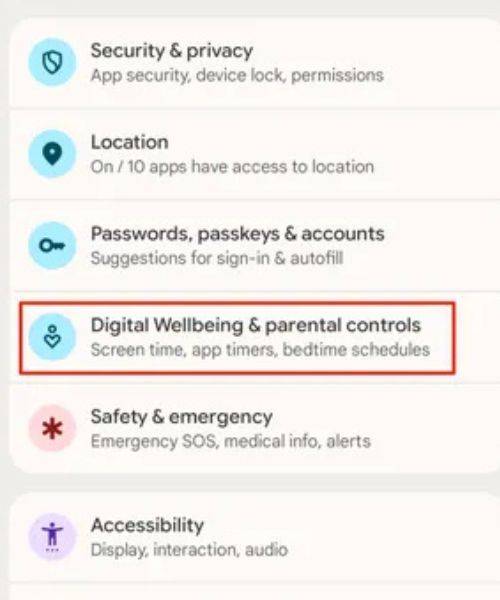
- स्टेप-2: पेज के नीचे आपको Set up parental controls का विकल्प दिखाई देगा। इस पर टैप करें।
- स्टेप-3: अब स्क्रीन पर Parental Controls के बारे में जानकारी दिखाई देगी। आगे बढ़ने के लिए Let’s do this पर टैप करें।
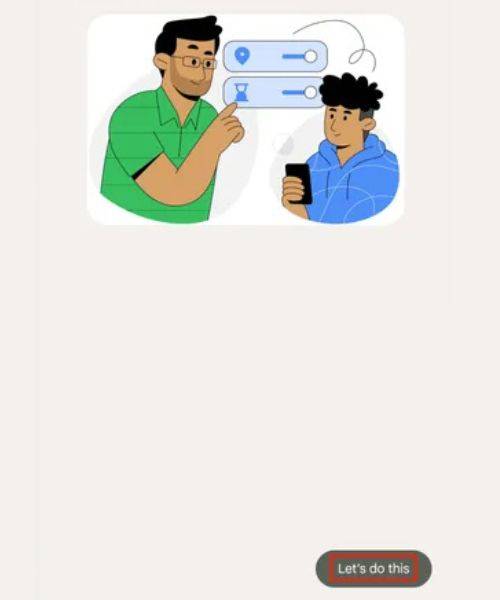
- स्टेप-4: अब आपको वह Google Account चुनना होगा जिससे आप बच्चे के फोन को कंट्रोल करना चाहते हैं। Account चुनने के बाद Supervise account पर टैप करें।
- स्टेप-5: अगली स्क्रीन पर बताया जाएगा कि अब सेटअप Parent को पूरा करना है। यहां Next पर टैप करें।
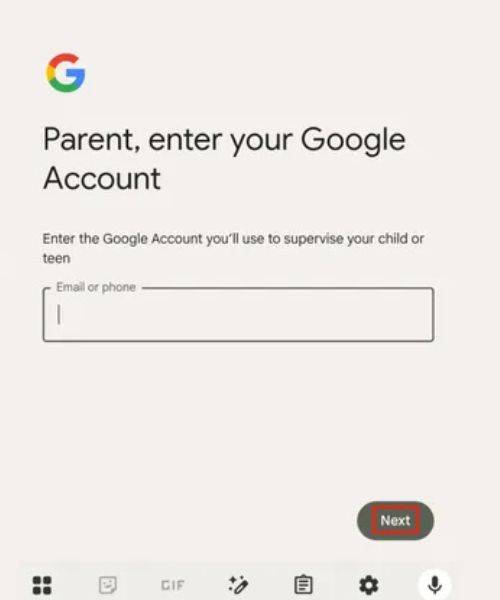
- स्टेप-6: अब Parent का Google Account email या phone number दर्ज करें फिर Next पर क्लिक करें।
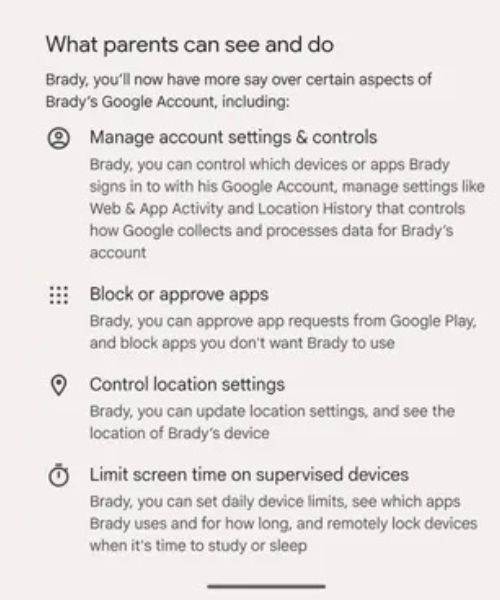
- स्टेप-7: इस स्टेप में एक लंबा पेज दिखेगा जिसमें Parental Controls के नियम और काम करने का तरीका समझाया गया होगा। इसे ध्यान से पढ़ें और फिर Next पर टैप करें।
- स्टेप-8: अब फोन आपको बताएगा कि इस डिवाइस पर Family Link एक्टिवेट किया जाएगा और Parent admin रहेगा। सब कुछ ऑटोमैटिक होगा, आपको सिर्फ Next पर टैप करना है।
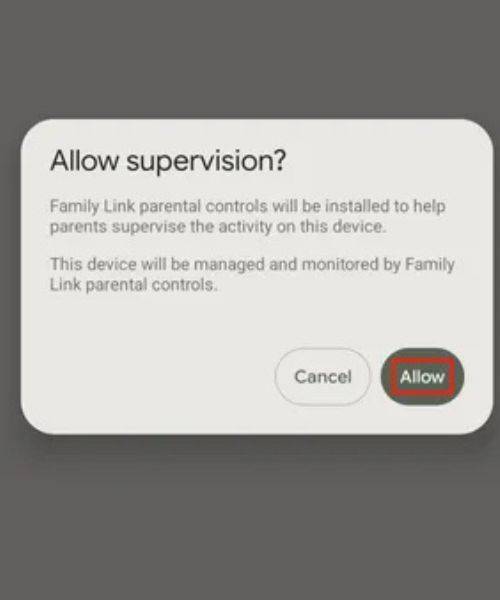
- स्टेप-9: अब एक पॉप-अप आएगा जिसमें बच्चे के फोन पर निगरानी की अनुमति मांगी जाएगी। इसे स्वीकार करने के लिए Allow पर टैप करें।
- स्टेप-10: अब आप बच्चे के फोन के लिए ये अहम सेटिंग्स तय कर सकते हैं:
- Google Play से कौन-से ऐप डाउनलोड हो सकते हैं
- Chrome पर कौन-सी वेबसाइट्स ब्लॉक होंगी
- Google Search में Safe Search फिल्टर
सेटिंग्स पूरी करने के बाद Next पर टैप करें।
- स्टेप-11: अब स्क्रीन पर Setup Complete या Success का मैसेज आएगा। यहां Done पर टैप करें।
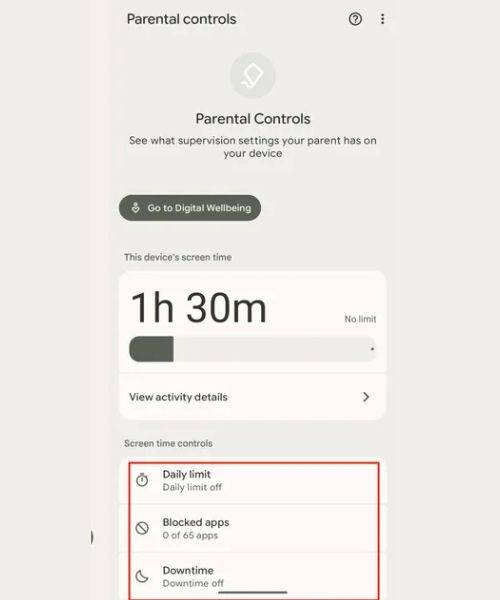
- स्टेप-12: अब Settings ऐप अपने आप नए Parental Controls पेज पर खुल जाएगा। Parental Controls में आपको ये ऑप्शन मिलते हैं?
Screen Time Controls: इस सेक्शन से आप तय कर सकते हैं कि बच्चा दिन में कितनी देर फोन चला सकता है। यहां ऐप-वाइज लिमिट, Downtime और School Time जैसी सेटिंग्स मिलती हैं।
Supervision: इसमें आप बच्चे की Location देख सकते हैं, कॉन्टैक्ट्स और कम्युनिकेशन को मॉनिटर कर सकते हैं और जरूरत पड़ने पर फोन को लॉक भी कर सकते हैं।
Family Link ऐप का फायदा
Parental Controls सेट हो जाने के बाद आप अपने फोन में Google Family Link ऐप डाउनलोड कर सकते हैं। इससे आपको बच्चे का फोन हाथ में लेने की जरूरत नहीं पड़ेगी। Family Link से आप निम्न कार्य कर सकते हैं:
- रिमोटली स्क्रीन टाइम कंट्रोल कर सकते हैं
- ऐप्स को अप्रूव या ब्लॉक कर सकते हैं
- बच्चे की लोकेशन देख सकते हैं
Pixel और दूसरे Android फोन में क्या फर्क है?
सभी Android फोन में Parental Controls Family Link के जरिए काम करते हैं, लेकिन Pixel फोन में यह अनुभव ज्यादा आसान और फास्ट है। Settings ऐप में ही पूरा कंट्रोल मिलने से Parent के लिए सेटिंग बदलना काफी सहज हो जाता है।
Android Parental Controls बच्चों को स्मार्टफोन देने का सबसे सुरक्षित तरीका है। इससे न तो बच्चे की आजादी पूरी तरह खत्म होती है और न ही Parent को हर समय चिंता करने की जरूरत पड़ती है। कुछ मिनट की सही सेटिंग्स आपके बच्चे के डिजिटल भविष्य को सुरक्षित बना सकती हैं। अगर आप Pixel फोन इस्तेमाल कर रहे हैं, तो यह काम और भी आसान हो जाता है।
सवाल- जवाब (FAQs)
Parental Controls क्या होते हैं और इनकी जरूरत क्यों है?
Parental Controls ऐसे टूल्स होते हैं जिनकी मदद से माता-पिता बच्चे के स्मार्टफोन इस्तेमाल पर नजर रख सकते हैं। इससे स्क्रीन टाइम सीमित किया जा सकता है, गलत ऐप्स और वेबसाइट्स को ब्लॉक किया जा सकता है और बच्चे को सुरक्षित डिजिटल माहौल दिया जा सकता है।
क्या Android Parental Controls सभी फोन में काम करते हैं?
हां, Android Parental Controls गूगल फैमिली लिंक के जरिए Android 5 (Lollipop) या उससे नए सभी Android फोन और टैबलेट में काम करते हैं। Pixel फोन में यह सुविधा सीधे Settings ऐप से भी मिलती है।
क्या Parental Controls सेट करने के लिए Family Link ऐप जरूरी है?
सभी Android फोन के लिए Family Link ऐप जरूरी होता है। लेकिन Android 16 वाले Google Pixel फोन में Parental Controls सीधे Settings ऐप से भी सेट किए जा सकते हैं, हालांकि बैकएंड में Family Link ही काम करता है।
क्या बच्चे का फोन पहले से सेट होने के बाद भी Parental Controls जोड़े जा सकते हैं?
हां, अब ऐसा संभव है। खासकर Google Pixel फोन में बच्चे का फोन पहले से सेट होने के बाद भी Parental Controls आसानी से जोड़े जा सकते हैं।
क्या Parental Controls बच्चे के फोन को पूरी तरह लॉक कर देते हैं?
नहीं, Parental Controls फोन को पूरी तरह लॉक नहीं करते। ये सिर्फ तय सीमाओं के भीतर फोन इस्तेमाल करने की अनुमति देते हैं, जैसे तय समय, तय ऐप्स और सुरक्षित कंटेंट।
क्या मैं बच्चे का स्क्रीन टाइम कंट्रोल कर सकता हूं?
हां, आप बच्चे के फोन का रोज़ाना स्क्रीन टाइम सेट कर सकते हैं। इसके अलावा अलग-अलग ऐप्स के लिए अलग समय सीमा और सोने या पढ़ाई के समय Downtime भी तय किया जा सकता है।
क्या Parental Controls से गलत वेबसाइट्स और वीडियो ब्लॉक हो जाते हैं?
हां, Parental Controls से Google Search, Chrome और Play Store पर कंटेंट फिल्टर लगाए जा सकते हैं, जिससे बच्चों को वयस्क या अनुचित कंटेंट दिखने की संभावना काफी कम हो जाती है।
क्या माता-पिता बच्चे की लोकेशन देख सकते हैं?
हां, Supervision सेटिंग के तहत माता-पिता बच्चे की लाइव लोकेशन देख सकते हैं, जिससे उनकी सुरक्षा को लेकर चिंता कम होती है।
क्या बच्चा Parental Controls को खुद बंद कर सकता है?
नहीं, Parental Controls को बिना Parent की अनुमति के बंद नहीं किया जा सकता है। इसे हटाने या बदलने के लिए Parent का Google Account या पासकोड जरूरी होता है।
क्या Parental Controls से पढ़ाई में मदद मिलती है?
हां, सही तरीके से इस्तेमाल करने पर Parental Controls बच्चों को फोन का सीमित और बेहतर इस्तेमाल सिखाते हैं, जिससे ध्यान भटकने की बजाय पढ़ाई और जरूरी कामों पर फोकस बढ़ता है।
क्या Parental Controls सिर्फ छोटे बच्चों के लिए हैं?
नहीं, Parental Controls छोटे बच्चों के साथ-साथ टीनएजर्स के लिए भी उपयोगी होते हैं। आप बच्चे की उम्र के हिसाब से सेटिंग्स को ढीला या सख्त कर सकते हैं।
अगर फोन Pixel नहीं है तो क्या करें?
अगर बच्चा Pixel फोन इस्तेमाल नहीं करता है, तब भी आप Google Family Link ऐप की मदद से लगभग वही सभी Parental Controls सेट कर सकते हैं।
क्या Parental Controls हटाए जा सकते हैं?
हां, जब बच्चा बड़ा हो जाए या आपको जरूरत न लगे, तो Parent की अनुमति से Parental Controls हटाए या बदले जा सकते हैं।