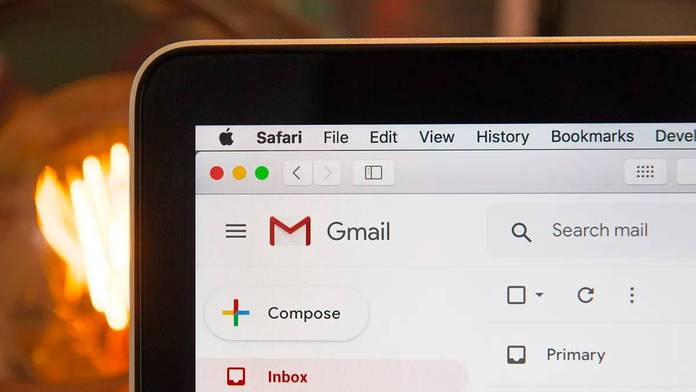
वर्तमान में जीमेल फाइलों, फोटो आदि को स्टोर करने के लिए 15 जीबी की फ्री स्टोरेज दी जाती है। लेकिन, अक्सर अनावश्यक मेल को डिलीट न करे से यह क्लाउड स्टोरेज को फुल कर देता है। ऐसे में नए मेल आने में समस्या आ सकती है। यदि आप भी जीमेल पर स्टोरेज फुल होने की समस्या का सामना कर रहे हैं तो यह आर्टिकल आपके काम आने वाला है। दरअसल, हमने इस आर्टिकल में जीमेल में स्टोरेज को क्लियर करने के आसान तरीकों के बारे में बताया है।
इन 6 तरीकों से क्लियर करें अपना Gmail अकाउंट
- अनरीड मेल्स को करें डिलीट unread emails
- पुराने मेल को करें डिलीट
- बड़ी फाइल वाली मेल्सको करें डिलीट
- गूगल फोटो को करें डिलीट
- गूगल ड्राइव को करें क्लीन
- गूगल वन स्टोरेज मैनेजर का करें यूज
1. डिलीट करें अनरीड ई-मेल
- सबसे पहले अपने जीमेल इनबॉक्स में जाएं।
- चेकबॉक्स के बराबर में स्थित ड्रॉप-डाउन मेनू पर क्लिक करें और अनरीड का सिलेक्ट करें या सर्च बार में “is:unread” टाइप करें।
- सर्च बटन पर क्लिक करें।
- आपके सभी अनरीड ईमेल सामने होंगे।
- सभी ईमेल का सिलेक्ट करने के लिए लिस्ट के टॉप पर प्लेस चेकबॉक्स पर क्लिक करें।
- इसके बाद डिलीट बटन पर क्लिक करें।
- कन्फर्म करने के लिए हमेशा के लिए हटाएं ऑफ्शन पर क्लिक कर गदें।
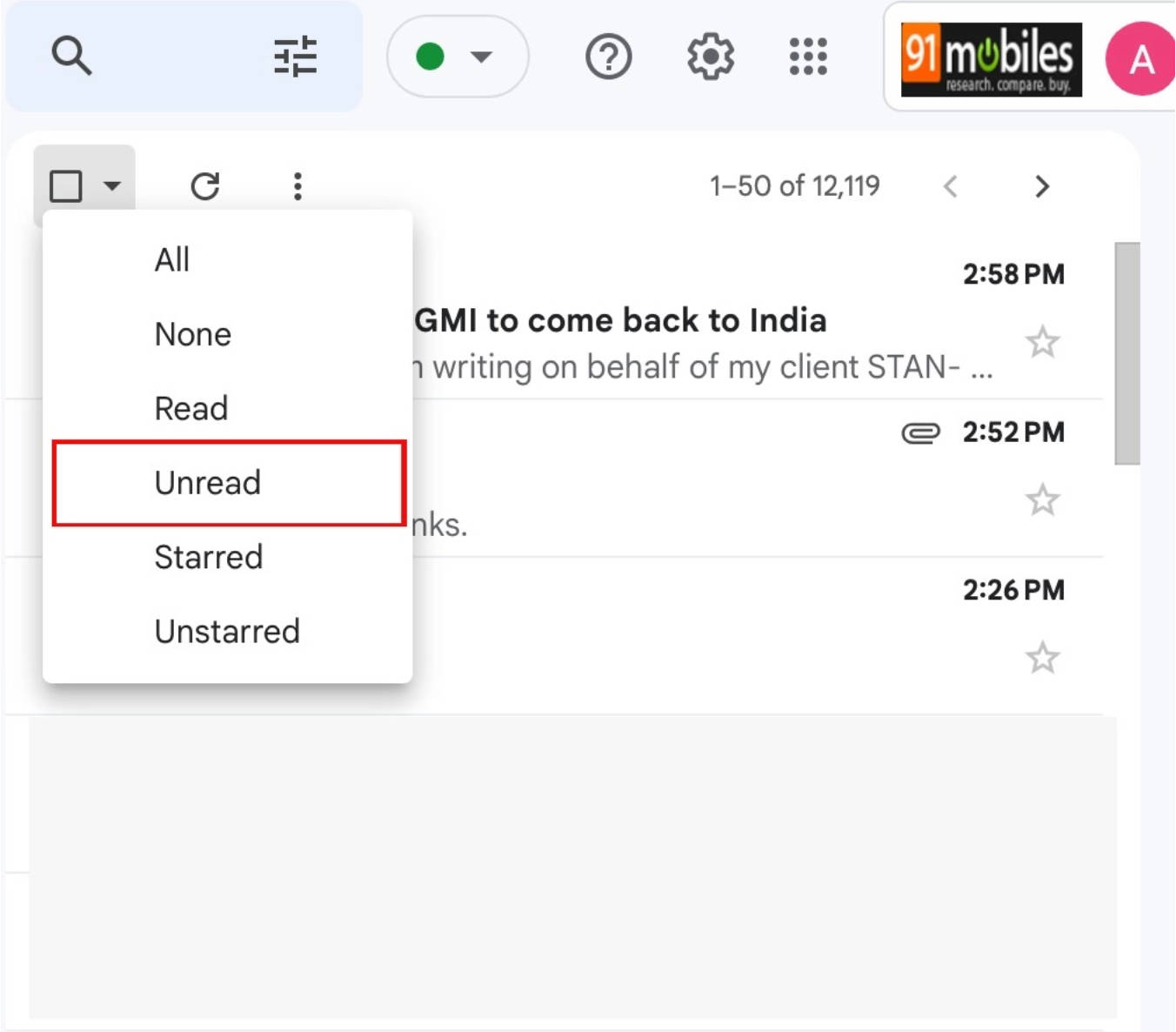
अक्सर जीमेल अनरीड ईमेलों को जल्दी से भर जाता है, खासकर यदि आप बहुत सारी वेबसाइटों पर साइन अप हैं, जो आपको पूरे दिन विज्ञापन वाले ईमेल भेजते हैं। इनमें से लगभग सभी ईमेल अनावश्यक ही होते हैं जो आपके स्टोरेज को फुल कर देते हैं। ऊपर बताए स्टेप्स को फॉलो करने से एक साथ सभी ई-मेल्स डिलीट हो जाएंगे।
2. पुराने ईमेल को करें डिलीट
- आप जिस ईमेल को हटाना चाहते हैं उस सर्च करें।
- इसके बाद बराबर में मौजूद चेकबॉक्स पर क्लिक करें और फिर डिलीट बटन पर क्लिक करें।
- पूरी कन्वर्जेशन को हटाने के लिए, कन्वर्जेशन के आगे अधिक बटन पर क्लिक करें और फिर कन्वर्जेशन हटाएं पर क्लिक करें।
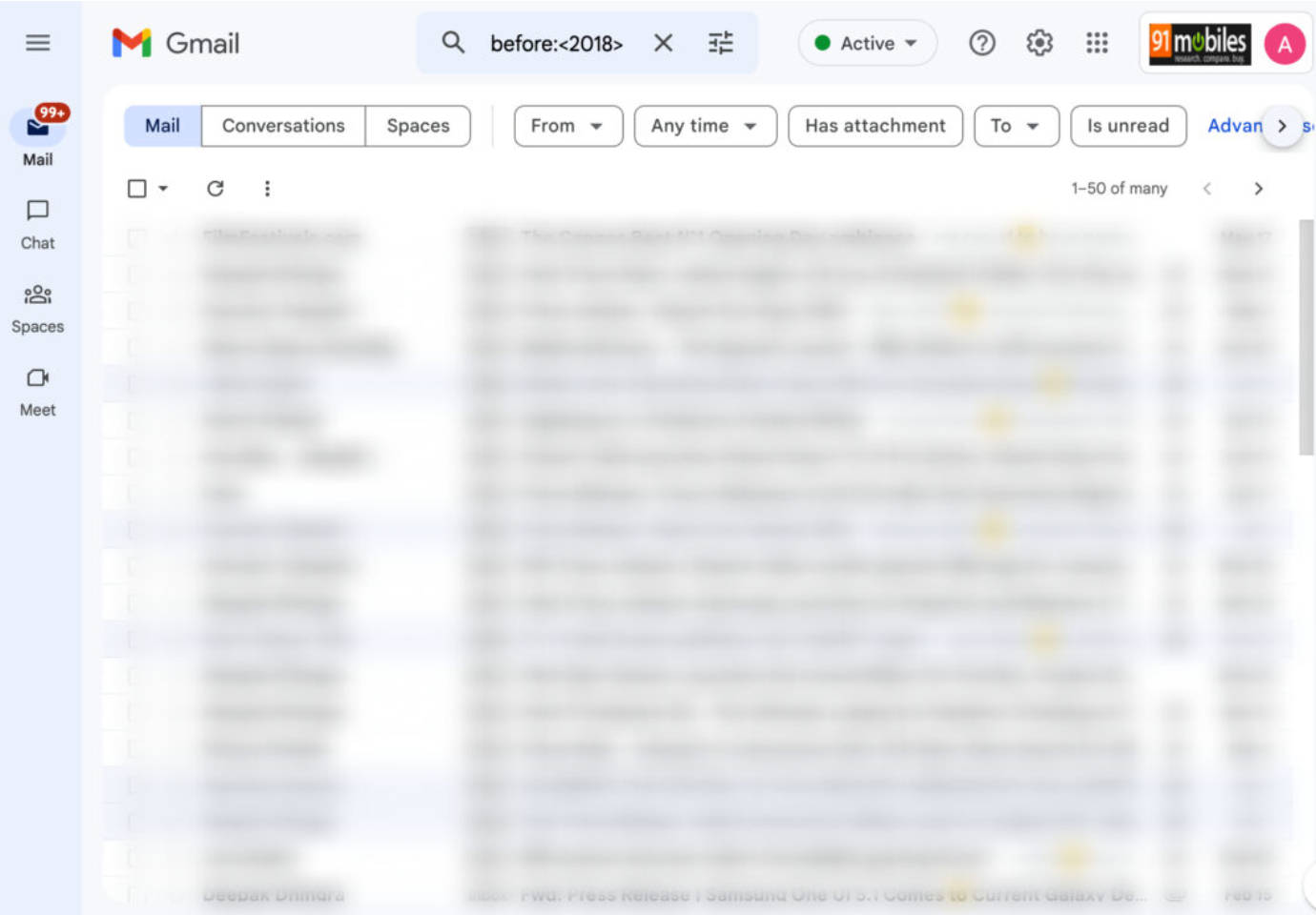
नोट: आप सर्च बार का उपयोग करके पुराने सभी ईमेल एक साथ भी हटा सकते हैं। ऐसा करने के लिए, “before:“ टाइप करें, जहां आपको उस वर्ष का इनपुट करना चाहिए, जिसके पहले सभी ईमेल खोज बार में दिखाए जाएंगे। यह उन सभी ईमेलों की सर्च करेगा फिर आप इन सभी ईमेल को एक साथ हटाना चुन सकते हैं। ऐसा करने के लिए, टॉप पर स्थित चेकबॉक्स पर क्लिक करें, इसके बाद इस सर्च से मेल खाने वाली सभी बातचीत चुनें। अब, एक निश्चित वर्ष से पहले सभी कन्वर्जेशन को हटाने के लिए ट्रैश आइकन पर क्लिक करें।
जीमेल स्टोरेज को क्लियर करने का सबसे आसान तरीका पुराने ईमेल को डिलीट करना है। यदि आपको कोई ईमेल रखने की आवश्यकता नहीं है, तो उसे हटा दें। आप एक-एक करके ईमेल हटा सकते हैं, या आप एक साथ सभी ई-मेल को हटा सकते हैं। इसकी जानकारी ऊपर दी गई है।
3. बड़े ईमेल हटाएं
- सर्च बार में “has:attachment larger:10M” टाइप करें (अपनी खोज को कस्टमाइज करने के लिए 10MB से छोटा या बड़ा फाइल आकार का उपयोग करें)।
- यह उन सभी ईमेलों की सर्च करेगा जिनमें 10MB से बड़े अटैचमेंट हैं।
- इसके बाद बराबर में मौजूद चेकबॉक्स पर क्लिक करें और फिर डिलीट बटन पर क्लिक करें।
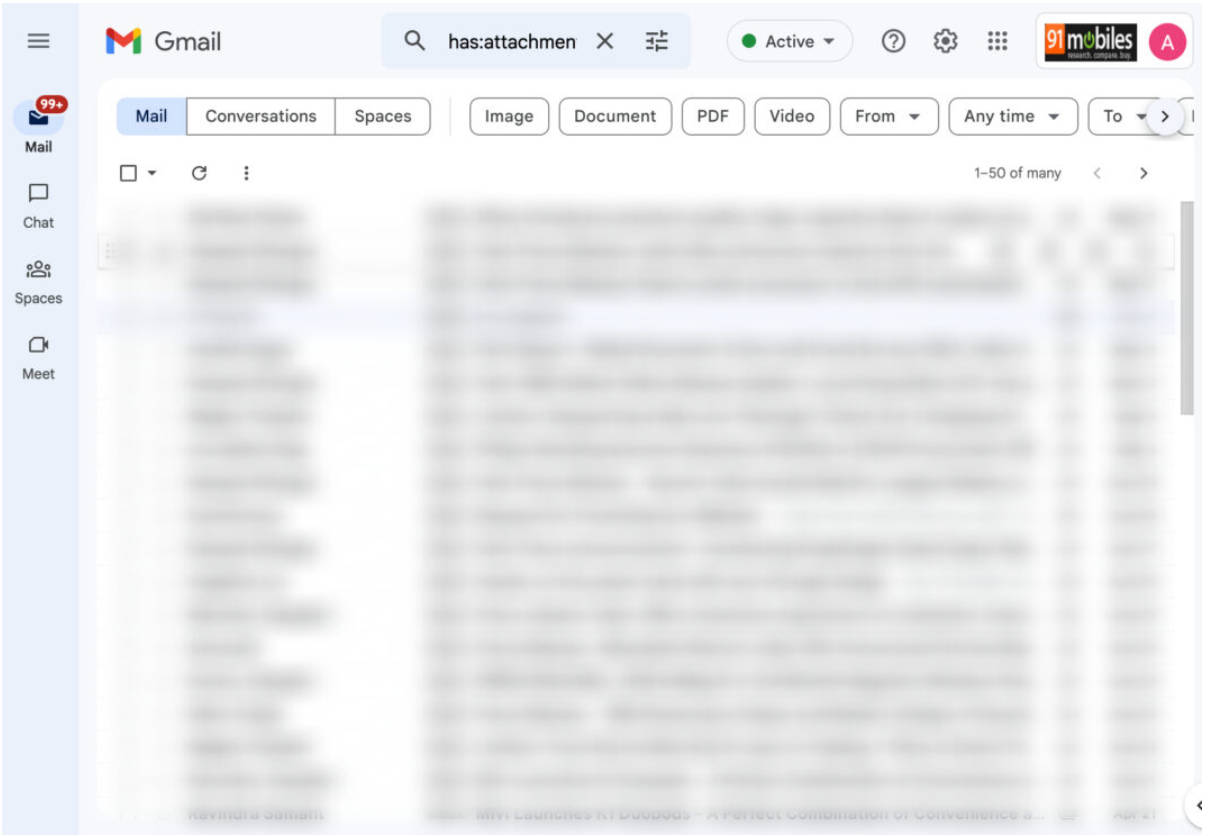
अक्सर पुराने और बड़े ईमेल को रिमूव करने से आपके जीमेल में काफी स्टोरेज वापस आ जाती है।
4. गूगल फोटो ऐसे क्लीन करें
- सबसे पहले https://photos.google.com/search/_tra_पर क्लिक करें।
- इसके बाद जीमेल अकाउंट आईडी और पासवर्ड से लॉगिन करें।
- इसके बाद आप अपलोड डेट से Google फोटो पर अपलोड किए गए अपने सभी तस्वीरों और वीडियो देख पाएंगे।
- इसके बाद उन तस्वीरों को सिलेक्ट करें जिन्हें हटाना (एक बार में अधिकतम 500) है।
- इसके बाद ट्रैश आइकन पर टैप करें।
- इससे आपके जीमेल अकाउंट में स्पेस क्रिएट हो जाएगा।

5. गूगल ड्राइव करें क्लीन
- सबसे पहले गूगल ड्राइव पर जाएं।
- इसके बाद बाईं ओर स्टोरेज पर क्लिक करके, उसके बाद उपयोग किए गए स्टोरेज पर क्लिक करके फाइलों को साइज के आधार पर लगाएं।
- इसके अलावा आप Google ड्राइव के सर्च बॉक्स का उपयोग कर सकते हैं, “आकार: बड़ा: 10M” (या आप जो आकार चाहते हैं) टाइप करें, और एंटर दबाएं। यह उन सभी फोटो और वीडियो को सर्च करेगा जो 10MB से बड़े हैं।
- फाइलों का सिलेक्ट करें और हटाएं पर क्लिक कर दें।
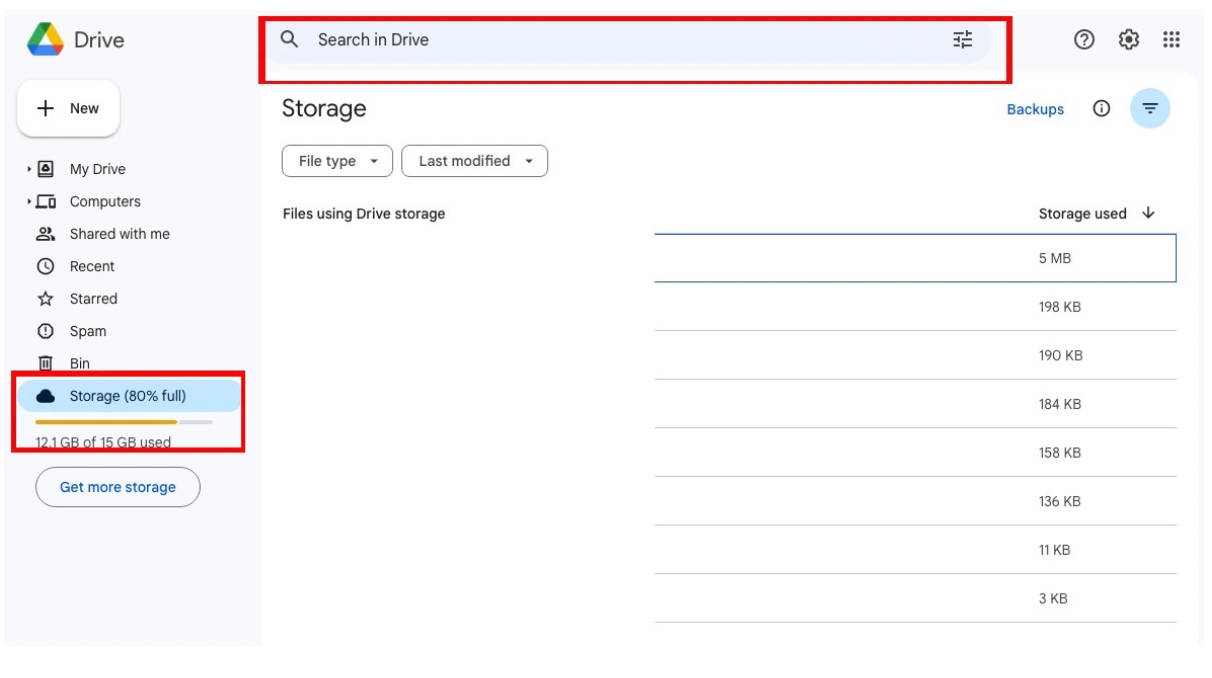
यानी आप ड्राइव क्लीन करने के लिए आप ऊपर बताए गए तरीके का ही पालन कर सकते हैं। PDF, DOC फाइलों और APK सहित अनावश्यक और पुरानी फाइलों और फोल्डरो का चुनें और उन्हें Google ट्रैश में ले जाने के बाद डिलीट कर दें।
6. गूगल वन स्टोरेज मैनेजर का उपयोग करें
- सबसे पहले Google One वेबसाइट पर जाएं।
- अपने Google अकाउंट में साइन इन करें।
- स्टोरेज टैब पर क्लिक करें। आप देखेंगे कि प्रत्येक सर्विस में आप कितनी स्टोरेज का उपयोग कर रहे हैं।
- आपके अकाउंट में जगह लेने वाली सभी फाइलों की लिस्ट देखने के लिए मैनेज स्टोरेज बटन पर क्लिक करें।
इसके बाद अपनी सुविधानुसार उन्हें हटा दें।
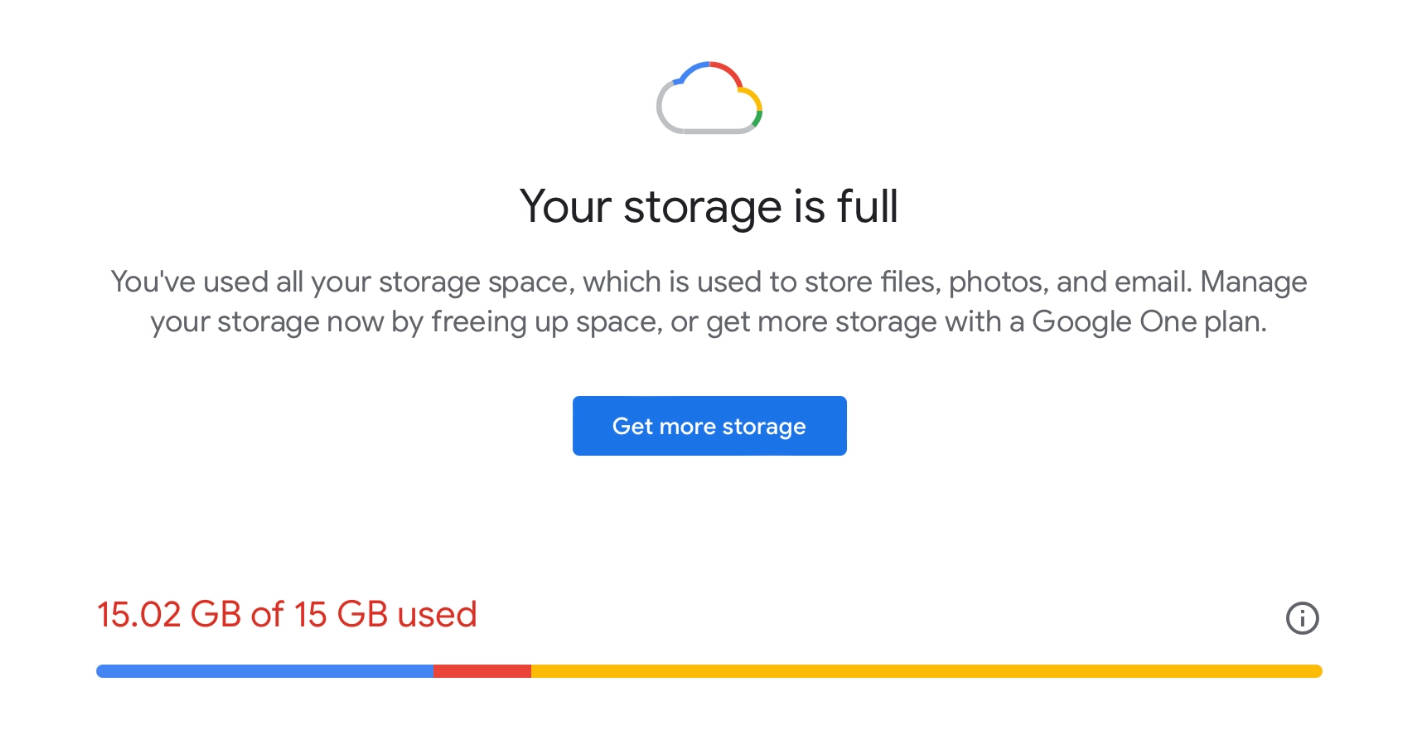
Google One Storage Manager एक ऐसा टूल है, जो Google डिस्क, Gmail और Google फोटो पर आपके स्टोरेज को प्रबंधित करने में आपकी सहायता करता है।
इन तरीकों के अलावा, कई थर्ड-पार्टी ऐप हैं जिनका उपयोग आप जीमेल/गूगल अकाउंट स्टोरेज को फ्री करने के लिए कर सकते हैं। ये ऐप्स बड़ी फाइलों को पहचानने और हटाने, डुप्लीकेट फाइलें ढूंढने और हटाने आदि में आपकी सहायता कर सकते हैं। हमने कुछ ऐप्स की पहचान उनकी रेटिंग और रिव्यू के आधार पर की है, जो आपके Gmail/Google खाते को साफ़ करने में आपकी सहायता करेंगे। आइए जानते हैं उनके नाम…
जीमेल स्टोरेज क्लीन करने वाले ऐप्स
- Gemini Photos
- KeepSafe
- CCleaner
- Disk Drill