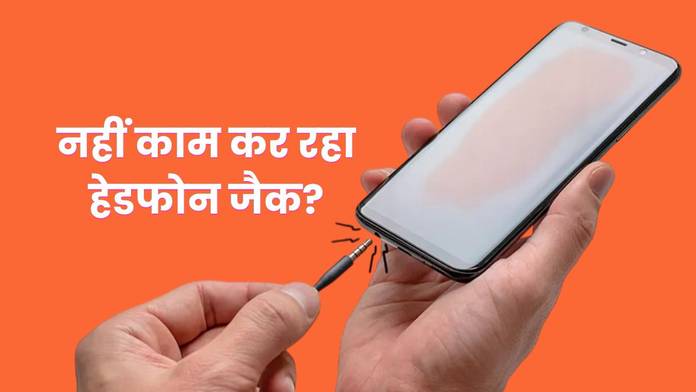
अगर आपके स्मार्टफोन का हेडफोन जैक (headphone jack) अचानक काम करना बंद कर दे, तो यह बेहद परेशान करने वाला अनुभव हो सकता है। खासकर तब, जब आप रोजाना म्यूजिक सुनते हैं, कॉल करते हैं या भीड़-भाड़ वाले माहौल में ऑडियो पर निर्भर रहते हैं। अच्छी बात है कि यह समस्या उतनी बड़ी नहीं है जितनी लगती है और कई मामलों में इसे घर पर ही आसानी से ठीक किया जा सकता है। आइए इस आर्टिकल में जानते हैं कुछ ऐसे ही आसान और असरदार तरीके, जिनकी मदद से आप अपने फोन के हेडफोन जैक की समस्या को खुद ही ठीक कर सकते हैं।
कहीं हेडफोन ही तो खराब नहीं?
यह बात सुनने में भले ही साधारण लगे, लेकिन कई बार असली समस्या हेडफोन में ही होती है, न कि फोन के जैक में। इसलिए सबसे पहले अपने हेडफोन को किसी दूसरे डिवाइस, जैसे- लैपटॉप, टीवी या दूसरे स्मार्टफोन में लगाकर देखें। अगर वहां भी आवाज नहीं आती है, तो साफ है कि हेडफोन खराब हैं। वहीं, अगर दूसरे डिवाइस पर हेडफोन ठीक काम कर रहे हैं, तो समस्या आपके फोन में हो सकती है।
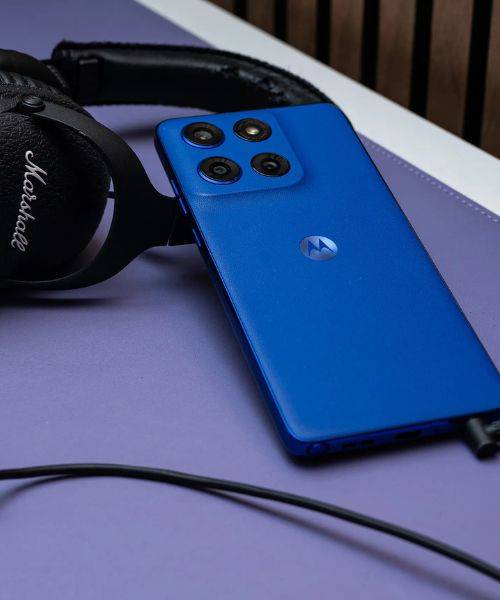
आप चाहें, तो अपने फोन में कोई दूसरा हेडफोन लगाकर भी चेक कर सकते हैं। अगर नया हेडफोन सही काम करता है, तो आपके पुराने हेडफोन में ही दिक्कत है। कुछ हेडफोन ऐसे भी होते हैं जिनकी केबल अलग से निकाली जा सकती है। ऐसे में केबल बदलकर देखें, हो सकता है कि समस्या सिर्फ केबल में हो, पूरे हेडफोन में नहीं।
ब्लूटूथ कनेक्शन भी हो सकता है वजह
कई बार ऐसा होता है कि आपका फोन किसी ब्लूटूथ डिवाइस, जैसे- वायरलेस ईयरबड्स, स्पीकर या कार ऑडियो सिस्टम से कनेक्ट रहता है। ऐसी स्थिति में फोन ऑडियो आउटपुट उसी डिवाइस पर भेजता रहता है और हेडफोन जैक काम नहीं करता है।
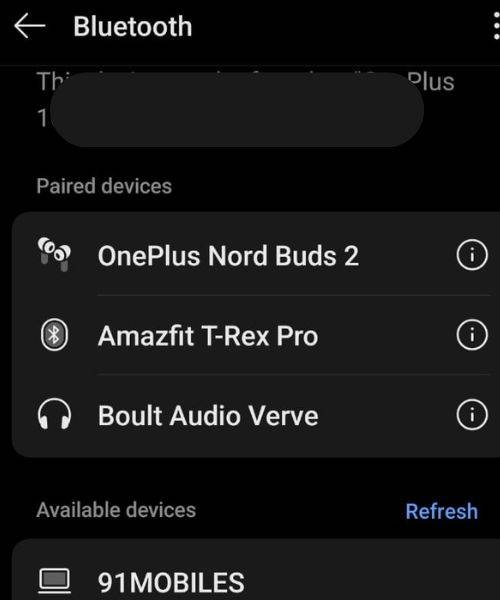
इस समस्या को हल करने के लिए अपने फोन की सेटिंग्स में जाएं और ब्लूटूथ ऑप्शन को चेक करें। अगर ब्लूटूथ ऑन है, तो देखें कि कौन-कौन से डिवाइस कनेक्ट हैं। आप उन डिवाइस को Disconnect या Forget कर सकते हैं। सबसे आसान तरीका यह है कि आप ब्लूटूथ को पूरी तरह ऑफ कर दें और फिर हेडफोन लगाकर चेक करें। अगर इसके बाद भी हेडफोन काम नहीं करता है, तो आगे दिए गए उपाय आजमाएं।
हेडफोन जैक की सफाई करें
हेडफोन जैक में समय के साथ धूल, लिंट और छोटे-छोटे कण जमा हो जाते हैं। ये गंदगी कनेक्शन को ब्लॉक कर देती है, जिससे ऑडियो सही से नहीं आता या बिल्कुल बंद हो जाता है। सबसे पहले अपने फोन को स्विच ऑफ करें। फिर एक टॉर्च की मदद से जैक के अंदर देखें कि वहां गंदगी है या नहीं।
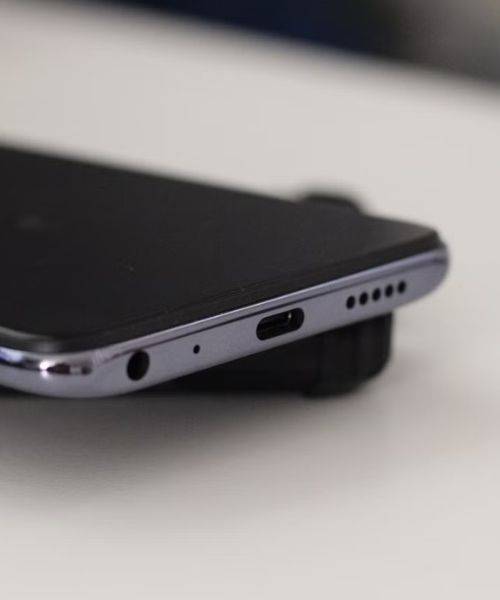
अगर आपको धूल दिखाई देती है, तो हल्के से उसमें फूंक मारें या एयर ब्लोअर का इस्तेमाल करें। ध्यान रखें कि बहुत तेज हवा न लगाएं, क्योंकि इससे गंदगी और अंदर जा सकती है। आप एक सॉफ्ट ब्रश (जैसे छोटा पेंट ब्रश) का इस्तेमाल करके भी धीरे-धीरे सफाई कर सकते हैं। फोन को थोड़ा झुकाकर रखें ताकि धूल बाहर की तरफ निकले।
अगर यह तरीका काम नहीं करता है, तो कॉटन स्वैब का इस्तेमाल किया जा सकता है, लेकिन बहुत सावधानी के साथ। जरूरत पड़ने पर हल्का-सा रबिंग अल्कोहल इस्तेमाल करें, लेकिन यह ध्यान रखें कि कोई भी लिक्विड फोन के अंदर न रह जाए, क्योंकि इससे फोन की वाटर-रेसिस्टेंस क्षमता पर असर पड़ सकता है। सफाई के बाद दोबारा हेडफोन लगाकर चेक करें।
ऑडियो सेटिंग्स चेक करें
कई बार हेडफोन जैक या हेडफोन में कोई खराबी नहीं होती है, बल्कि समस्या आपके फोन की ऑडियो सेटिंग्स में होती है। यह एक ऐसी चीज है जिसे लोग अक्सर नजरअंदाज कर देते हैं, जबकि इसका समाधान सबसे आसान होता है।
सबसे पहले यह चेक करें कि कहीं आपके फोन का वॉल्यूम म्यूट तो नहीं है या बहुत कम तो नहीं कर दिया गया है। ज्यादातर स्मार्टफोन में वॉल्यूम कंट्रोल के लिए फिजिकल बटन होते हैं, लेकिन आप सेटिंग्स में जाकर भी सभी ऑडियो ऑप्शन्स को डिटेल से देख सकते हैं। आमतौर पर स्मार्टफोन में ऑडियो सेटिंग्स ज्यादा जटिल नहीं होतीं, इसलिए आप जल्दी ही पता लगा सकते हैं कि समस्या कहां है।
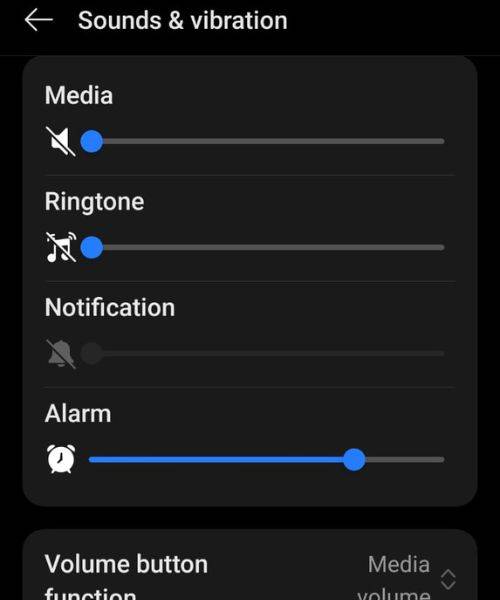
Android में ऑडियो सेटिंग्स चेक करने के लिए सबसे पहले Settings ऐप को ओपन करें, फिर Sound & Vibration या Sound सेक्शन में जाएं। यहां Media Volume को चेक करें और अगर यह कम या बंद है, तो इसे बढ़ा दें।
फोन को रीस्टार्ट करें
अगर सभी सेटिंग्स सही हैं लेकिन फिर भी हेडफोन जैक काम नहीं कर रहा है, तो एक सिंपल रीस्टार्ट कई बार कमाल कर देता है। रीस्टार्ट करने से फोन की छोटी-मोटी सॉफ्टवेयर गड़बड़ियां अपने आप ठीक हो जाती हैं, जो ऑडियो से जुड़ी समस्याओं की वजह बन सकती हैं।
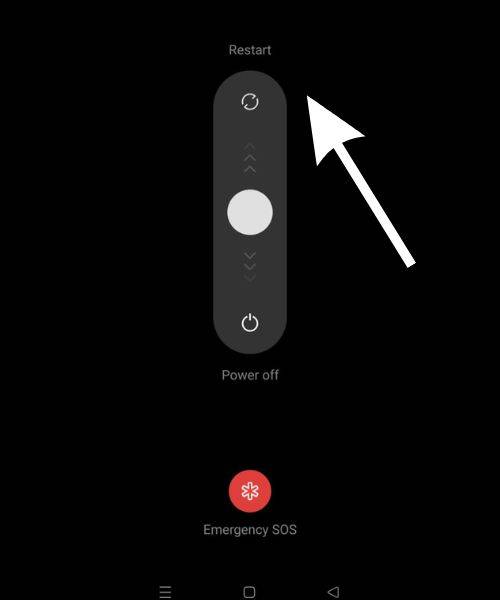
इसके लिए आपको बस पावर बटन को कुछ सेकंड तक दबाकर रखना है, फिर Restart ऑप्शन पर टैप करना है। फोन दोबारा ऑन होने के बाद हेडफोन लगाकर चेक करें कि समस्या ठीक हुई या नहीं।
फैक्ट्री डेटा रीसेट
अगर ऊपर बताए गए सभी तरीके काम नहीं करते हैं, तो आपके पास एक आखिरी विकल्प बचता है-फैक्ट्री डेटा रीसेट। यह प्रोसेस आपके फोन को पूरी तरह साफ कर देता है और उसे उसकी डिफॉल्ट सेटिंग्स पर वापस ले आता है। अगर समस्या किसी सॉफ्टवेयर बग की वजह से है, तो यह तरीका उसे ठीक कर सकता है।
हालांकिध्यान रखें कि फैक्ट्री रीसेट करने से आपका सारा डेटा, जैसे कि फोटो, वीडियो, ऐप्स और फाइल्स डिलीट हो जाएगा। इसलिए इसे करने से पहले जरूरी डेटा का बैकअप जरूर ले लें।
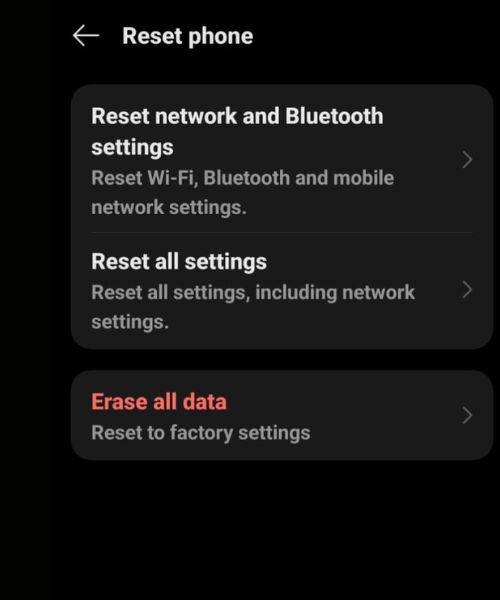
फोन को फैक्ट्री रीसेट करने के लिए आप Settings ऐप को ओपन करें, System सेक्शन में जाएं, फिर Reset options पर टैप करें। इसके बाद Erase all data (factory reset) चुनें, फिर Erase all data पर टैप करें। अब अपना PIN डालें और कंफर्म करें।
अब भी समस्या है? सर्विस सेंटर से संपर्क करें
अगर आपने सभी तरीके आजमा लिए हैं और फिर भी हेडफोन जैक काम नहीं कर रहा है, तो फिर समस्या हार्डवेयर से जुड़ी हो सकती है। ऐसे में अगर आपका फोन अभी भी वारंटी में है, तो सबसे अच्छा विकल्प है कि आप कंपनी या रिटेलर से संपर्क करें और डिवाइस को रिपेयर या रिप्लेसमेंट के लिए भेजें। इसमें थोड़ा समय लग सकता है, लेकिन आमतौर पर यह फ्री होता है। अगर वारंटी खत्म हो चुकी है और कोई भी विकल्प नहीं बचता है, तो आपको किसी प्रोफेशनल टेक्नीशियन से फोन रिपेयर करवाना पड़ सकता है। इसमें खर्च आएगा, लेकिन इससे आपका हेडफोन जैक फिर से काम करने लगेगा।
एक वैकल्पिक समाधान भी है
अगर आप तुरंत रिपेयर नहीं करवा सकते हैं, तो आप वायरलेस ईयरबड्स या ब्लूटूथ हेडफोन का इस्तेमाल कर सकते हैं। यह पूरी तरह स्थायी समाधान नहीं है, लेकिन तब तक के लिए एक अच्छा विकल्प जरूर है, जब तक आपका फोन ठीक नहीं हो जाता है।
कुल मिलाकर देखें, तो हेडफोन जैक का काम न करना हमेशा किसी बड़े हार्डवेयर फेलियर का संकेत नहीं होता है। ज्यादातर मामलों में यह छोटी-छोटी वजहों से होता है, जिन्हें आप कुछ आसान स्टेप्स से खुद ही ठीक कर सकते हैं। थोड़ी सी जांच और सही तरीके अपनाकर आप बिना किसी खर्च के इस समस्या से छुटकारा पा सकते हैं और फिर से अपने पसंदीदा गानों, कॉल्स और वीडियोज का आनंद ले सकते हैं।
सवाल- जवाब (FAQs)
अनरिस्पॉन्सिव (काम न करने वाला) हेडफोन जैक कैसे ठीक कर सकते हैं?
सबसे पहले यह समझना जरूरी है कि समस्या की असली वजह क्या है। शुरुआत में अपने हेडफोन को किसी दूसरे डिवाइस में लगाकर चेक करें कि वे सही काम कर रहे हैं या नहीं। अगर हेडफोन ठीक हैं, तो यह भी सुनिश्चित करें कि वे किसी दूसरे डिवाइस से ब्लूटूथ के जरिए कनेक्ट न हों। इसके बाद हेडफोन जैक को ध्यान से देखें,अगर उसमें धूल या गंदगी है, तो उसे सॉफ्ट ब्रश से साफ करें। साथ ही, फोन की ऑडियो सेटिंग्स में जाकर वॉल्यूम चेक करें कि कहीं म्यूट तो नहीं है। अगर इसके बाद भी समस्या बनी रहती है, तो फोन को रीस्टार्ट करें। अंतिम विकल्प के तौर पर फैक्ट्री डेटा रीसेट किया जा सकता है, जो सॉफ्टवेयर से जुड़ी समस्याओं को ठीक कर सकता है।
हेडफोन जैक में लगाने के बाद भी काम क्यों नहीं करते हैं, तो क्या करें?
हेडफोन जैक में लगाने के बावजूद हेडफोन काम न करने के कई कारण हो सकते हैं। सबसे पहले हेडफोन को किसी दूसरे डिवाइस में लगाकर जांचें कि वे सही हैं या नहीं। अगर वे सही काम कर रहे हैं, तो देखें कि आपका फोन किसी ब्लूटूथ डिवाइस से कनेक्ट तो नहीं है। कई बार हेडफोन जैक में धूल या लिंट जमा हो जाता है, जिससे कनेक्शन ब्लॉक हो जाता है। इसे साफ करना जरूरी है। इसके अलावा, कुछ फोन कवर (केस) भी हेडफोन को पूरी तरह अंदर जाने से रोक सकते हैं, इसलिए यह भी चेक करें। अंत में, फोन की सेटिंग्स में वॉल्यूम और ऑडियो ऑप्शन जरूर देखें। अगर समस्या बनी रहती है, तो फोन को रीस्टार्ट करना या फैक्ट्री रीसेट करना मददगार हो सकता है।
मेरा हेडफोन जैक क्यों डिटेक्ट नहीं कर रहा है?
अगर आपका फोन हेडफोन को पहचान नहीं रहा है, तो सबसे पहले यह सुनिश्चित करें कि हेडफोन ठीक से और पूरी तरह जैक में लगे हों। कई बार फोन कवर या धूल की वजह से हेडफोन पूरी तरह कनेक्ट नहीं हो पाते है। इसके अलावा, हेडफोन के केबल में कोई डैमेज तो नहीं है, यह भी चेक करें। अगर सब कुछ सही लगता है, तो हो सकता है कि आपने गलती से वॉल्यूम म्यूट कर दिया हो, इसलिए ऑडियो लेवल जरूर जांचें। सॉफ्टवेयर गड़बड़ी की स्थिति में फोन को रीस्टार्ट करना भी इस समस्या को ठीक कर सकता है।
कैसे पता करें कि हेडफोन जैक खराब हो गया है?
हेडफोन जैक खराब होने के कुछ साफ संकेत होते हैं, जैसे-ऑडियो बिल्कुल न आना, बीच-बीच में कट होना या हेडफोन का बार-बार डिस्कनेक्ट होना। इसके अलावा, अगर आपका फोन हेडफोन लगाने के बाद भी उसे पहचान नहीं रहा है, तो यह भी एक संकेत हो सकता है कि जैक में हार्डवेयर समस्या है। ऐसे मामलों में आमतौर पर सफाई या सॉफ्टवेयर उपाय काम नहीं करते है और आपको सर्विस सेंटर की मदद लेनी पड़ सकती है।
क्या हेडफोन जैक की समस्या बिना रिपेयर के ठीक हो सकती है?
हां, कई मामलों में हेडफोन जैक की समस्या बिना किसी रिपेयर के भी ठीक हो सकती है। अगर समस्या धूल, गंदगी, ब्लूटूथ कनेक्शन या सॉफ्टवेयर गड़बड़ी की वजह से है, तो आप इसे घर पर ही आसानी से ठीक कर सकते हैं। लेकिन अगर समस्या हार्डवेयर से जुड़ी है,जैसे- जैक का पोर्ट ढीला होना या अंदर का कनेक्टर खराब होना, तो फिर आपको प्रोफेशनल रिपेयर की जरूरत पड़ेगी। ऐसे में अधिकृत सर्विस सेंटर पर जाना ही सबसे सुरक्षित और सही विकल्प होता है।