हर Android ऐप को आपके फोन की लोकेशन, माइक्रोफोन या कॉन्टैक्ट्स की जरूरत नहीं होती है, लेकिन जब आप ऐप्स को गूगल प्ले स्टोर से डाउनलोड और इंस्टॉल करते हैं, तो ये ऐप्स आपसे सभी तरह की परमिशन मांगते हैं या फिर कई बार ऐप्स ये सब एक्सेस हासिल कर लेते हैं। अगर आपने अपनी प्राइवेसी सेटिंग्स को लंबे समय से चेक नहीं किया है, तो अब समय है कि आप ऐप्स द्वारा भविष्य में होने वाली जासूसी को शुरू होने से पहले ही रोक दें। हालांकि इसके लिए आपको फोन की सेटिंग्स में कुछ बदलाव करने होंगे। आइए, इस आर्टिकल में विस्तार से जानते हैं कैसे एंड्रॉयड ऐप्स को जासूसी (stop android apps from spying) करने से रोका जा सकता हैः
ऐप परमिशन को कैसे कंट्रोल करें
जब आप कोई नया ऐप इंस्टॉल करते हैं, तो वह अक्सर आपकी कैमरा, माइक्रोफोन या लोकेशन जैसी चीजों तक पहुंच मांगता है, भले ही आपने उसे खोला भी न हो, लेकिन ज्यादातर ऐप्स को उनके द्वारा मांगी गई हर चीज की जरूरत नहीं होती है। उदाहरण के लिए एक फोटो एडिटर ऐप को आपकी लोकेशन की जरूरत नहीं है और न ही एक नोट्स ऐप को आपके माइक्रोफोन की। अगर आप सावधान न रहें, तो ये अनावश्यक परमिशन बैकग्राउंड में ट्रैकिंग का रास्ता खोल सकते हैं। मगर अच्छी बात यह है कि ऐप परमिशन को शुरू से ही नियंत्रित कर सकते हैं। जानें कैसेः
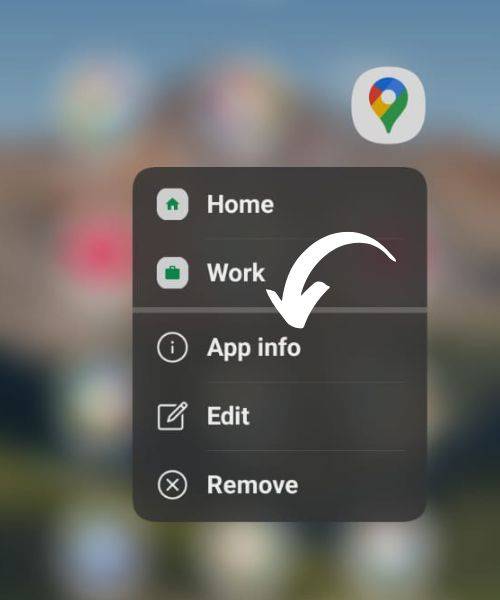
स्टेप-1: ऐप इंस्टॉल करने के बाद होम स्क्रीन या ऐप ड्रॉअर में इसके आइकन पर कुछ समय तक दबाएं रखें, फिर App info पर टैप करें।
स्टेप-2: आपको Permissions का ऑप्शन दिखाई देगा, इसमें जाकर देखें कि ऐप को क्या-क्या एक्सेस मिला है।
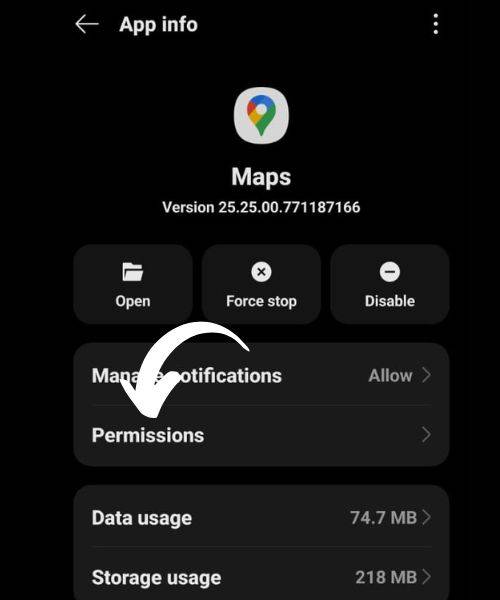
स्टेप-3: अब प्रत्येक ऐप पर टैप करें और अगर आपको पूरा एक्सेस देने में संदेह है, तो Deny या Ask every time का विकल्प चुनें।
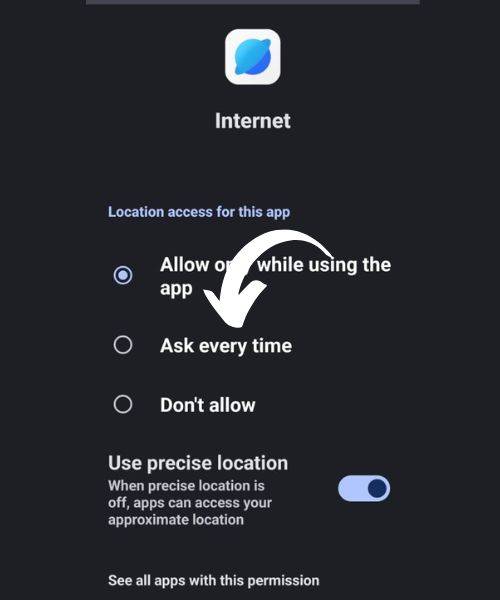
स्टेप-4: सभी ऐप्स के परमिशन को एक जगह मैनेज करने के लिए Settings > Security and privacy > More privacy settings > > privacy controls> Permission Manager पर जाएं।
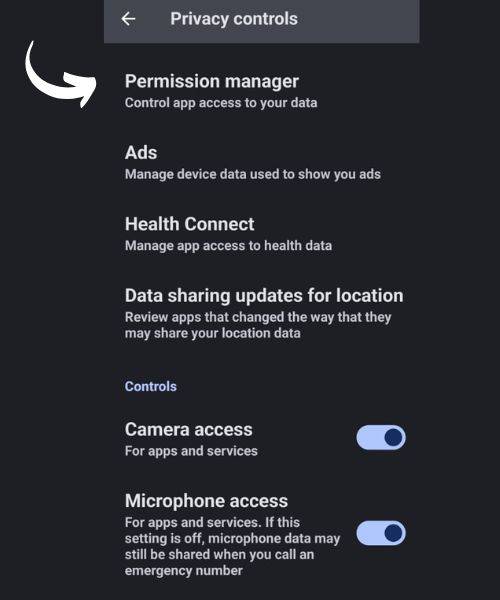
स्टेप-5: यहां आपको कैमरा, लोकेशन, माइक्रोफोन जैसी परमिशन कैटेगरी दिखेंगी। किसी भी कैटेगरी पर टैप करें और देखें कि किन ऐप्स को एक्सेस मिला है, फिर तय करें कि उन्हें वाकई इसकी जरूरत है या नहीं।
कुछ टैप्स के साथ आप शुरू में ही सीमाएं तय कर सकते हैं, जिससे आपका डेटा बाद में गलत इस्तेमाल होने से बचेगा। जितनी जल्दी आप यह करेंगे, उतना ही आपके ऐप्स के पास आपके डेटा पर नियंत्रण कम होगा।
Precise Location को कैसे बंद करें
ज्यादातर ऐप्स को आपके सटीक लोकेशन की जरूरत नहीं होती है। हां, मैप्स या राइड-हेलिंग सर्विसेज जैसे ऐप्स को लोकेशन चाहिए, लेकिन उन्हें भी शायद ही सटीक लोकेशन की जरूरत हो। एंड्रॉयड आपको Precise और Approximate लोकेशन के बीच चुनने की सुविधा देता है और ज्यादातर मामलों में देखें, तो अप्रॉक्सिमेट लोकेशन काफी है। बता दें कि जब कोई ऐप लोकेशन एक्सेस मांगता है, तो आपको अक्सर Use precise location का टॉगल दिखता है, जो डिफॉल्ट रूप से ऑन रहता है। इसे बंद करने से ऐप को आपकी सटीक लोकेशन के बजाय केवल आपके सामान्य क्षेत्र की जानकारी मिलती है। अगर आपने पहले से किसी ऐप को सटीक लोकेशन एक्सेस दे दिया है, तो आप इसे बदल सकते हैं। जानें इसे कैसे बदल सकते हैंः
स्टेप-1: सबसे पहले अपने एंड्रॉयड फोन की Settings > Location > App permissions पर जाएं, फिर उस ऐप को चुनें जिसे आप रिव्यू करना चाहते हैं।
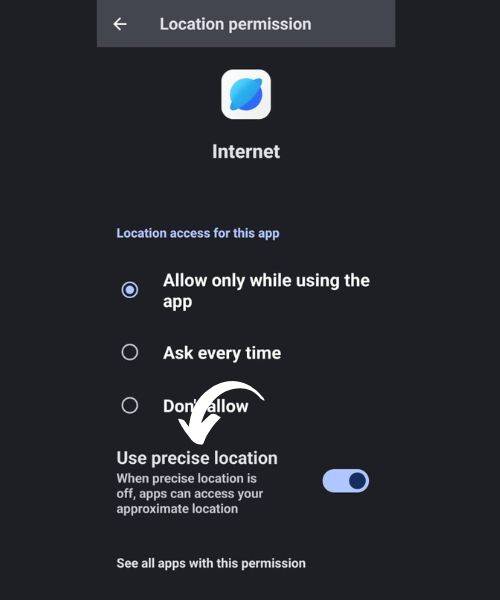
स्टेप-2: अब आपको Use precise location वाले टॉगल ऑफ करना है, ताकि ऐप आपकी सटीक गतिविधियों को ट्रैक न कर सके। ऐप फिर भी काम करेगा, लेकिन उसे आपकी सटीक जगह की कम जानकारी मिलेगी।
Background Battery यूज को कैसे सीमित करें
ऐप को बंद करने का मतलब यह नहीं कि वह काम करना बंद कर देता है। कई ऐप्स बैकग्राउंड में चुपके से चलते रहते हैं, सर्वर से डेटा लेते हैं और आपकी जानकारी इकट्ठा करते हैं। आप चाहें, तो इसे सीमित कर सकते हैंः
स्टेप-1: इसे रोकने के लिए एंड्रॉयड फोन की Settings > Apps पर जाएं।
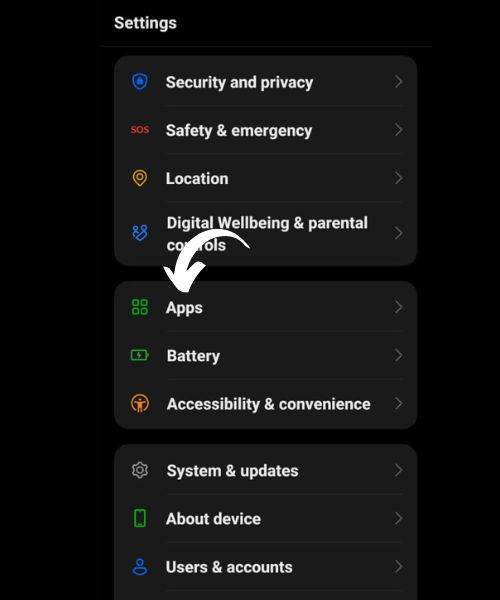
स्टेप-2: फिर ऐप मैनेजमेंट को सलेक्ट करें।
स्टेप-3: इसके बाद Battery यूसेज पर टैप करें।
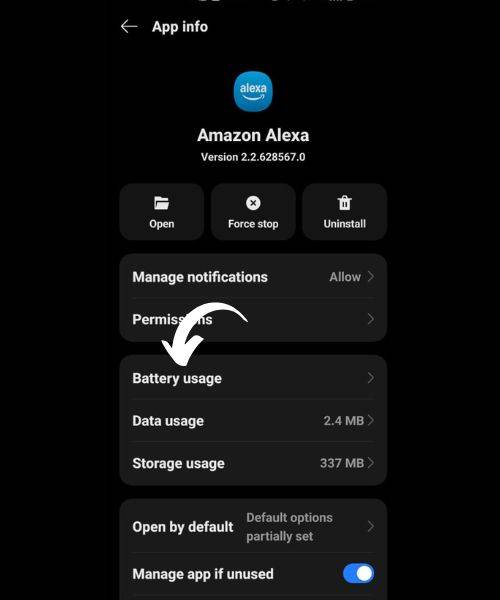
स्टेप-4: अब अलाउ बैकग्राउंड एक्टिविटीज वाले टॉगल को ऑफ कर दें। इससे ऐप बैकग्राउंड में नहीं चलेगा, जब तक आप उसे खुद न ओपन करें।
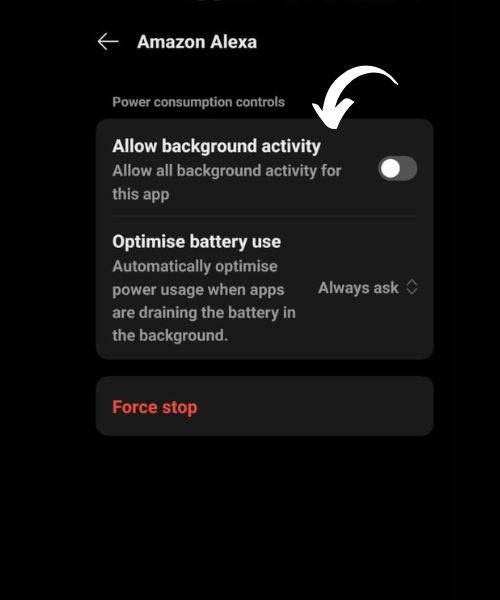
हालांकि उन ऐप्स के लिए सावधान रहें जिनसे आपको नोटिफिकेशन चाहिए, जैसे- मैसेंजर ऐप्स क्योंकि यह सेटिंग नोटिफिकेशन में देरी कर सकती है।
Nearby Device और Bluetooth स्कैनिंग कैसे बंद करें
भले ही आप ब्लूटूथ का ज्यादा इस्तेमाल न करें, कुछ ऐप्स ब्लूटूथ स्कैनिंग का उपयोग करके आसपास के डिवाइस ढूंढते रहते हैं और आपकी गतिविधियों को ट्रैक करते हैं। यह एनालिटिक्स या लोकेशन सर्विसेज के लिए डेटा इकट्ठा करने का हिस्सा हो सकता है। जानें इसे कैसे रोक सकते हैंः
स्टेप-1: इसे रोकने के लिए फोन की Settings > Location > Location Services > Bluetooth Scanning पर जाएं और इसे बंद कर दें।
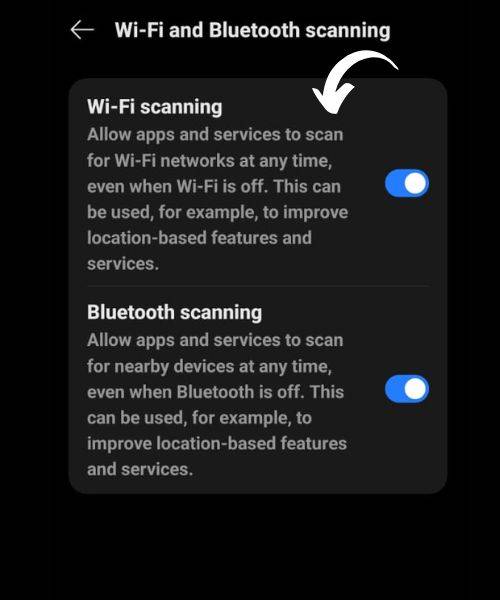
स्टेप-2: वहीं Wi-Fi Scanning को भी बंद कर सकते हैं। यह फीचर आसपास के वाई-फाई नेटवर्क को चेक करता है ताकि लोकेशन सटीक हो, आपको पास के ओपन वाई-फाई नेटवर्क की सूचना दे और ट्रस्टेड नेटवर्क (जैसे आपके घर का) पर वाई-फाई अपने आप चालू कर दें। ये सेटिंग्स ऐप्स को लोकेशन सटीक करने में मदद करती हैं, लेकिन ये आपको पैसिव ट्रैकिंग के लिए भी खुला छोड़ देती हैं।
Ad Personalization को कैसे बंद करें
ऐड ट्रैकिंग शायद कैमरा या लोकेशन एक्सेस जितनी स्पष्ट प्राइवेसी उल्लंघन न लगे, लेकिन यह आपके डेटा को इकट्ठा करने का सबसे आम तरीका है। कई ऐप्स और सर्विसेज आपके बिहेवियर जैसे कि आप क्या सर्च करते हैं, कौन से ऐप्स इस्तेमाल करते हैं और कितनी देर तक इस्तेमाल करते हैं, के आधार पर आपका प्रोफाइल बनाते हैं। यह सब टारगेटेड ऐड्स दिखाने के लिए किया जाता है। अगर यह आपको परेशान करता है, तो आप पर्सनलाइज्ड ऐड्स को बंद कर सकते हैं और अपनी ऐडवरटाइजिंग आईडी डिलीट कर सकते हैं।
स्टेप-1: इसके लिए डिवाइस की Settings > Google > All services > Ads > Delete advertising ID पर जाएं।
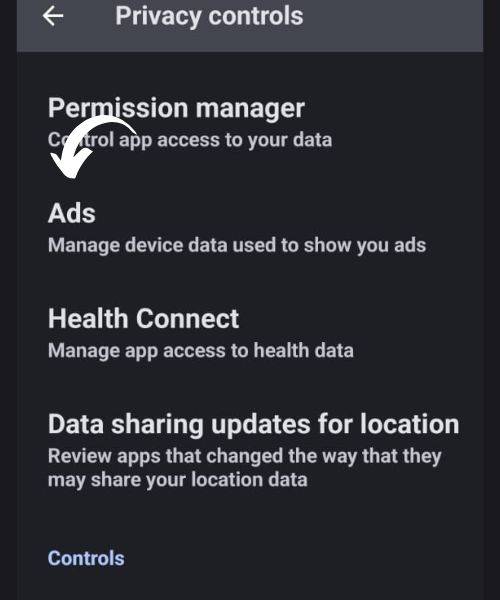
स्टेप-2: इसके बाद Delete advertising ID पर टैप करके इसे बंद कर दें।
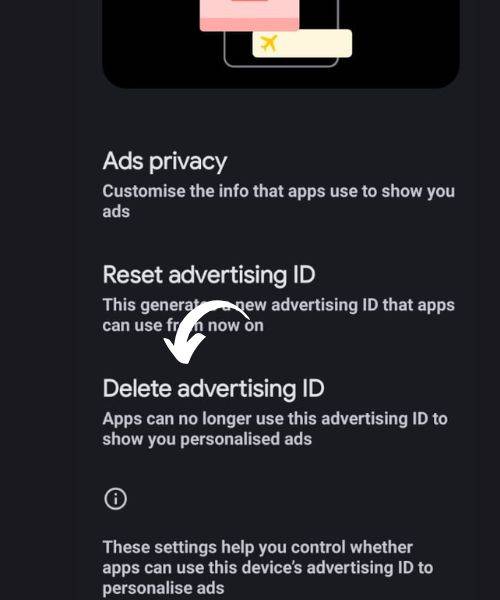
इसे बंद करने से आपको दिखने वाले ऐड्स की संख्या कम नहीं होगी, लेकिन वे आपके बिहेवियर या रुचियों से जुड़े नहीं होंगे। अगर आप पर्सनलाइज्ड ऐड्स देखना चाहते हैं, लेकिन नई शुरुआत करना चाहते हैं, तो उसी मेन्यू से अपनी ऐडवरटाइजिंग आईडी रीसेट कर सकते हैं। साथ ही, गूगल के पास आपके बारे में मौजूद सारी जानकारी की समीक्षा करना भी अच्छा विचार है।
Unused Apps को कैसे Sleep Mode में डालें?
समय के साथ आपने शायद कुछ ऐप्स डाउनलोड किए होंगे जिन्हें आप अब इस्तेमाल नहीं करते होंगे, लेकिन ये ऐप्स पूरी तरह निष्क्रिय नहीं होते हैं, भले ही आप उन्हें भूल गए हों। कई ऐप्स बैकग्राउंड में चलते रहते हैं और आपके द्वारा दी गई परमिशन का इस्तेमाल करते हैं। आप चाहें, तो इन्हें रोक सकते हैंः
स्टेप-1: सबसे पहले एंड्रॉयड फोन की Settings > Battery > Background usage limits पर जाएं।
स्टेप-2: फिर Put unused apps to sleep को टॉगल ऑन करें। आपको नीचे तीन कैटेगरी दिखेंगी:
- Sleeping apps: ये कभी-कभी बैकग्राउंड में चलते हैं।
- Deep sleeping apps: ये पूरी तरह निष्क्रिय रहते हैं, जब तक आप उन्हें खुद न ओपन करें।
- Never auto sleeping apps: ये स्लीप सेटिंग्स से बाहर रहते हैं।
स्टेप-3: अधिक कंट्रोल के लिए Deep sleeping apps पर टैप करें, प्लस (+) आइकन पर क्लिक करें और उन ऐप्स को जोड़ें जिन्हें आप कम इस्तेमाल करते हैं। एक बार जोड़ने के बाद ये ऐप्स नोटिफिकेशन नहीं भेजेंगे, बैकग्राउंड में रिफ्रेश नहीं होंगे और तब तक कुछ नहीं करेंगे जब तक आप उन्हें मैनुअली ओपन न करें।
आपकी प्राइवेसी डिफॉल्ट सेटिंग्स से बेहतर की हकदार है। कुछ प्राइवेसी ट्वीक्स के साथ आप ऐप्स को शुरू से ही जरूरत से ज्यादा डेटा लेने से रोक सकते हैं।
सवाल-जवाब (FAQs)
ऐप परमिशन क्या होती हैं और इन्हें कंट्रोल करना क्यों जरूरी है?
ऐप परमिशन वह अनुमतियां हैं जो ऐप्स आपके फोन के कैमरा, माइक्रोफोन, लोकेशन या कॉन्टैक्ट्स जैसी चीजों तक पहुंचने के लिए मांगते हैं। कई ऐप्स जरूरत से ज्यादा डेटा मांगते हैं, जो आपकी प्राइवेसी को खतरे में डाल सकता है। इन्हें कंट्रोल करने से आप यह सुनिश्चित करते हैं कि ऐप्स केवल जरूरी जानकारी ही लें, जिससे आपका डेटा सुरक्षित रहे।
सटीक लोकेशन बंद करने से ऐप्स कैसे प्रभावित होते हैं?
सटीक लोकेशन बंद करने से ऐप्स को आपकी सटीक जगह (जैसे आपका घर का पता) की बजाय केवल आपके सामान्य क्षेत्र (जैसे शहर या इलाका) की जानकारी मिलती है। मैप्स या राइड-हेलिंग ऐप्स जैसे कुछ ऐप्स को सटीक लोकेशन की जरूरत हो सकती है, लेकिन ज्यादातर ऐप्स अप्रॉक्सिमेट लोकेशन से भी काम कर लेते हैं। इससे आपकी प्राइवेसी बढ़ती है और ऐप्स का काम भी चलता रहता है।
बैकग्राउंड बैटरी यूज को सीमित करने से नोटिफिकेशन पर क्या असर पड़ता है?
बैकग्राउंड बैटरी यूज को Restricted करने से ऐप्स बैकग्राउंड में नहीं चलते हैं, जिससे डेटा ट्रैकिंग कम होती है। लेकिन मैसेंजर या ईमेल जैसे ऐप्स के लिए यह नोटिफिकेशन में देरी कर सकता है। अगर आपको तुरंत नोटिफिकेशन चाहिए, तो इन ऐप्स के लिए इस सेटिंग को बदलें नहीं।
ब्लूटूथ और वाई-फाई स्कैनिंग क्या है और इसे बंद करना क्यों जरूरी है?
ब्लूटूथ और वाई-फाई स्कैनिंग से ऐप्स आसपास के डिवाइस या नेटवर्क को स्कैन करके आपकी लोकेशन या गतिविधियों को ट्रैक कर सकते हैं, भले ही आप ब्लूटूथ या वाई-फाई का इस्तेमाल न कर रहे हों। इन्हें बंद करने से ऐप्स को आपकी जानकारी चुपके से इकट्ठा करने से रोका जा सकता है।
ऐड पर्सनलाइजेशन बंद करने से क्या फर्क पड़ता है?
ऐड पर्सनलाइजेशन बंद करने से ऐप्स और वेबसाइट्स आपके सर्च, ऐप यूज या व्यवहार के आधार पर टारगेटेड ऐड्स नहीं दिखा पाते। आप अभी भी ऐड्स देखेंगे, लेकिन वे आपके इंटरेस्ट से जुड़े नहीं होंगे। अपनी ऐडवरटाइजिंग आईडी डिलीट करने से आपका डेटा प्रोफाइल रीसेट हो जाता है, जिससे प्राइवेसी बढ़ती है।
क्या सभी ऐप्स के लिए परमिशन डिनाय करना सुरक्षित है?
सभी परमिशन डिनाय करना हर ऐप के लिए सही नहीं हो सकता है। कुछ ऐप्स को काम करने के लिए खास परमिशन की जरूरत होती है (जैसे कैमरा ऐप को कैमरा एक्सेस)। हर परमिशन को चेक करें और तय करें कि ऐप को वाकई उसकी जरूरत है या नहीं। अगर शक हो, तो Ask every time चुनें।
अगर मैंने पहले ही कई ऐप्स को परमिशन दे दी हैं, तो अब क्या करूं?
आप कभी भी परमिशन को रिव्यू और बदल सकते हैं। Settings > Security and privacy > More privacy settings > Permission Manager में जाएं और हर ऐप की परमिशन चेक करें। जरूरत न हो तो Deny करें या Use precise location को ऑफ करें।
क्या ये सेटिंग्स सभी एंड्रॉयड फोन्स पर एक जैसी होती हैं?
ज्यादातर एंड्रॉयड फोन्स में ये सेटिंग्स मौजूद होती हैं, लेकिन उनके नाम या मेन्यू थोड़े अलग हो सकते हैं (उदाहरण के लिए, सैमसंग और अन्य ब्रांड्स में मेन्यू का नाम बदल सकता है)। अगर आपको सेटिंग्स ढूंढने में दिक्कत हो, तो Settings में सर्च बार का इस्तेमाल करें और Privacy, Location या Apps जैसे कीवर्ड सर्च करें।