आज के समय में स्मार्टफोन यूजर्स बड़ी फोटो, 4K वीडियो, डॉक्यूमेंट और ऐप फाइल्स को तेजी से शेयर करना चाहते हैं, लेकिन कई बार WhatsApp या ईमेल जैसी सर्विसेज फाइल्स को कंप्रेस कर देती हैं, जिससे उनकी क्वालिटी कम हो जाती है। ऐसे में Android का Quick Share फीचर बेहद काम का साबित होता है। यह एक ऐसा बिल्ट-इन टूल है, जो बिना इंटरनेट के भी बड़ी फाइल्स को सेकंड्स में ट्रांसफर कर सकता है।
Quick Share को आप Android का AirDrop भी कह सकते हैं। यह फीचर अब लगभग सभी नए Android स्मार्टफोन्स में मिलता है और इसका इस्तेमाल फोन, टैबलेट, लैपटॉप और Chrome ब्राउजर के बीच भी किया जा सकता है। अगर आपने अभी तक Quick Share का इस्तेमाल नहीं किया है, तो यहां जानिए यह फीचर क्या है, कैसे काम करता है और इसे कैसे इस्तेमाल किया जा सकता है।
Quick Share क्या है?
क्विक शेयर Android का नेटिव फाइल ट्रांसफर सिस्टम है, जिसकी मदद से यूजर्स फोटो, वीडियो, डॉक्यूमेंट और बड़ी फाइल्स को बेहद तेजी से शेयर कर सकते हैं। शुरुआत में यह फीचर सिर्फ Samsung डिवाइसेज के लिए बनाया गया था, लेकिन 2024 में Google ने Nearby Share और Quick Share को मर्ज कर दिया। इसके बाद Quick Share लगभग सभी Android डिवाइसेज का डिफॉल्ट फाइल शेयरिंग फीचर बन गया है।
यह फीचर Wi-Fi Direct और Bluetooth की मदद से काम करता है। सबसे पहले Bluetooth के जरिए दोनों डिवाइसेज एक-दूसरे को पहचानते हैं और फिर Wi-Fi Direct के जरिए हाई-स्पीड कनेक्शन बनता है। इसी वजह से Quick Share काफी तेज स्पीड पर फाइल ट्रांसफर कर सकता है। कई मामलों में इसकी स्पीड 200MB/s तक पहुंच सकती है।
सबसे खास बात यह है कि Quick Share फाइल्स को कंप्रेस नहीं करता है यानी अगर आप हाई-क्वालिटी फोटो या 4K वीडियो शेयर करते हैं, तो उनकी ओरिजिनल क्वालिटी बनी रहती है। यही वजह है कि यह फीचर प्रोफेशनल फोटोग्राफर्स, कंटेंट क्रिएटर्स और स्टूडेंट्स के बीच काफी लोकप्रिय है।
Android यूजर्स के लिए क्यों खास है Quick Share?
क्विक शेयर का सबसे बड़ा फायदा इसकी सरलता है। आपको किसी थर्ड-पार्टी ऐप को डाउनलोड करने की जरूरत नहीं पड़ती है। Android 6.0 Marshmallow या उससे ऊपर के लगभग सभी डिवाइसेज में यह फीचर मिलता है यानी 2015 के बाद लॉन्च हुए ज्यादातर Android फोन इसे सपोर्ट करते हैं। अब यह फीचर Windows लैपटॉप और Google Chrome के साथ भी काम करता है। वहीं Pixel 10 सीरीज के यूजर्स iPhone में AirDrop सपोर्ट के जरिए फाइल शेयर भी कर सकते हैं। आने वाले समय में Google इस फीचर को और ज्यादा Android डिवाइसेज तक पहुंचाने की तैयारी कर रहा है।
Quick Share का इस्तेमाल कैसे करें?
इस फीचर का इस्तेमाल करने के लिए सबसे पहले दोनों डिवाइसेज में इसे ऑन करना जरूरी है। Quick Share फाइल्स शेयर करने के लिए इन स्टेप्स को फॉलो करना होगा…
- स्टेप-1: इसके लिए अपने फोन में Quick Settings पैनल ओपन करें और Quick Share आइकन पर टैप करें। अगर आइकन दिखाई नहीं देता है, तो Settings > Google > All services > Devices and Sharing > Quick Share पर क्लिक करें।
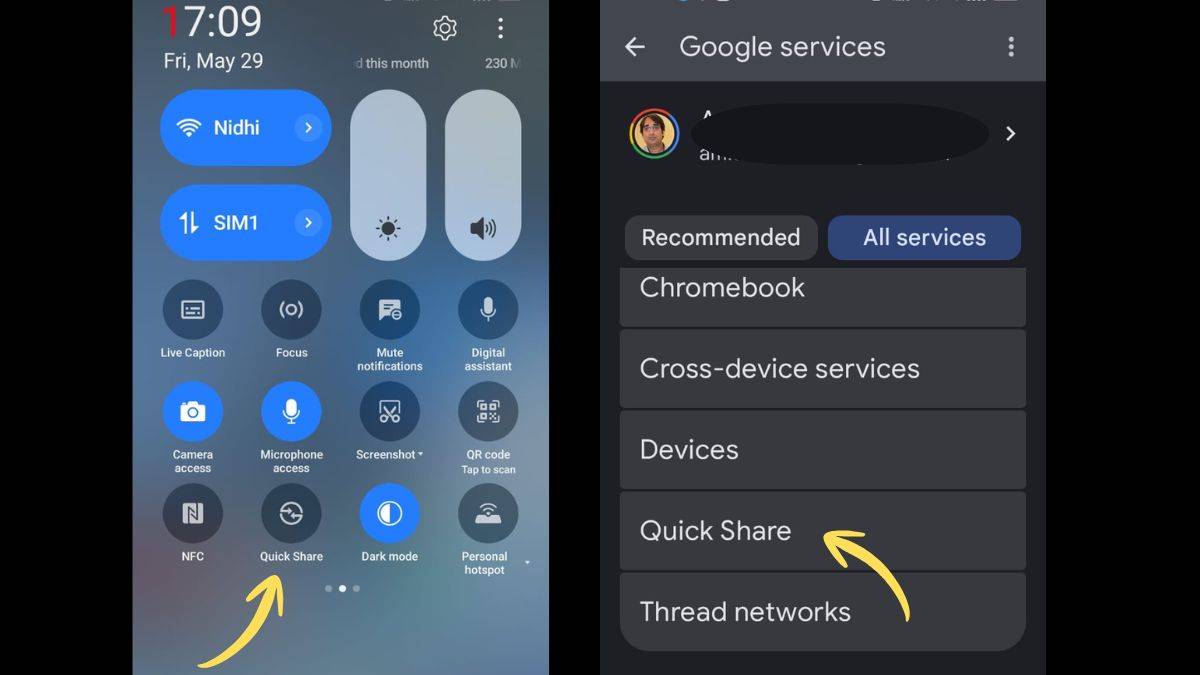
- स्टेप-2: Quick Share इंटरफेस में पहुंचने के बाद फाइल शेयर करना काफी आसान हो जाता है। बस यह सुनिश्चित करें कि एक डिवाइस Receive मोड में हो और दूसरा Send मोड में। साथ ही, फोन का ब्लूटूथ भी ऑन रखना होगा।
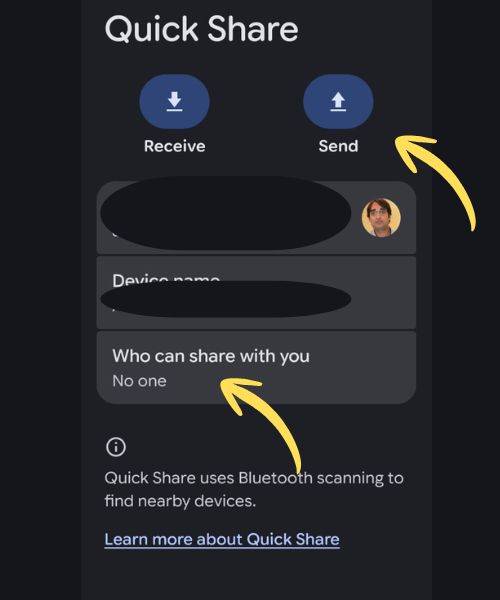
- स्टेप-3: अब Who can share with you सेक्शन में जाकर Visible to nearby devices ऑप्शन ऑन करें। इसके बाद आप तय कर सकते हैं कि आपका डिवाइस सभी लोगों को दिखे, सिर्फ कॉन्टैक्ट्स को या केवल आपके Google अकाउंट वाले डिवाइसेज को। यह सेटिंग उन सभी डिवाइसेज पर करनी होगी जिनके बीच आप फाइल शेयर करना चाहते हैं।
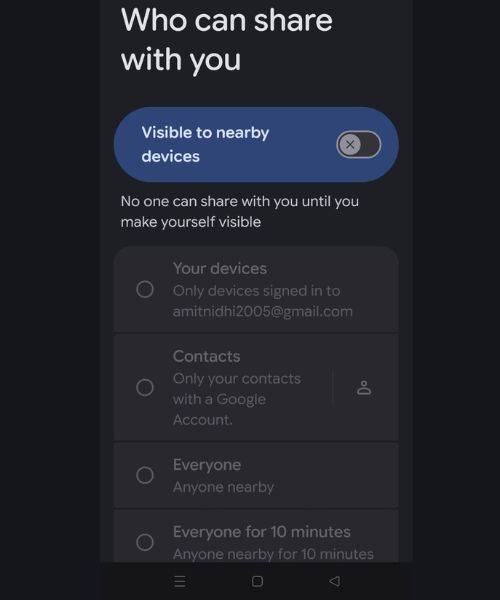
- स्टेप-4: अब Quick Share से फाइल भेजने के लिए सबसे पहले उस फोटो, वीडियो या फाइल को ओपन करें, जिसे आप शेयर करना चाहते हैं। अब Share बटन पर टैप करें। यहां आपको कई ऐप्स और शेयरिंग विकल्प दिखाई देंगे, जिनमें Quick Share भी शामिल होगा।
- स्टेप-5: Quick Share पर टैप करते ही आपके आसपास मौजूद compatible डिवाइसेज दिखाई देने लगेंगे। जिस डिवाइस पर फाइल भेजनी है, उस पर टैप करें। अगर जरूरत हो, तो स्क्रीन पर एक PIN भी दिखाई देगा, जिसे दोनों डिवाइसेज पर मैच करना होगा। रिसीवर डिवाइस पर Accept दबाते ही फाइल ट्रांसफर शुरू हो जाएगी।
QR Code से Quick Share कैसे करें?
Quick Share में QR Code फीचर भी मिलता है, जो खासतौर पर तब काम आता है जब सामने वाला व्यक्ति आपकी कॉन्टैक्ट लिस्ट में न हो। इसके लिए फाइल सलेक्ट करने के बाद Use QR Code ऑप्शन चुनना होता है। अब स्क्रीन पर एक QR Code दिखाई देगा। दूसरा व्यक्ति इस QR Code को स्कैन करेगा और तुरंत फाइल डाउनलोड कर सकेगा। यह तरीका एक बार की फाइल शेयरिंग के लिए काफी आसान और तेज माना जाता है।
PC और Laptop पर Quick Share कैसे इस्तेमाल करें?
Quick Share सिर्फ मोबाइल तक सीमित नहीं है। Android यूजर्स इसे Windows PC और Laptop पर भी इस्तेमाल कर सकते हैं। इसके लिए Quick Share for Windows ऐप इंस्टॉल करना होता है। ऐप ओपन करने के बाद आपका PC ऑटोमैटिकली nearby devices के लिए visible हो जाता है। इसके बाद आप मोबाइल से सीधे PC पर फोटो, वीडियो और डॉक्यूमेंट भेज सकते हैं। यह फीचर खासतौर पर उन लोगों के लिए काफी उपयोगी है जो अक्सर मोबाइल और लैपटॉप के बीच बड़ी फाइल्स ट्रांसफर करते रहते हैं।
Quick Share को बंद कैसे करें?
अगर आप नहीं चाहते हैं कि आपका फोन दूसरे nearby devices को दिखाई दे, तो Quick Share को आसानी से बंद किया जा सकता है। इसके लिए Quick Settings पैनल ओपन करें और Quick Share आइकन पर टैप करके इसे disable कर दें। आप Settings > Google > Devices and Sharing > Quick Share में जाकर भी visibility बंद कर सकते हैं।
क्विक शेयर किन डिवाइसेज पर काम करता है?
Quick Share अब Samsung, Google Pixel, OnePlus, Xiaomi, Vivo, Oppo, Realme और कई अन्य Android ब्रांड्स के फोन पर उपलब्ध है। इसके अलावा, यह Windows PC और Chrome ब्राउजर के साथ भी काम करता है। हालांकि कुछ देशों जैसे Cuba, Iran, North Korea और Syria में यह फीचर उपलब्ध नहीं है।
क्विक शेयर के क्या हैं फायदे
- Quick Share की सबसे बड़ी खासियत इसकी तेज स्पीड और आसान इंटरफेस है। इसके जरिए बड़ी फाइल्स कुछ ही सेकंड में ट्रांसफर हो जाती हैं।
- यह फीचर फाइल क्वालिटी को कम नहीं करता है, इसलिए फोटो और वीडियो की original quality बनी रहती है।
- इसमें QR Code सपोर्ट, Windows compatibility और cross-device sharing जैसी सुविधाएं भी मिलती हैं, जो इसे Android यूजर्स के लिए बेहद उपयोगी बनाती हैं।
सवाल- जवाब (FAQs)
क्या Quick Share और Nearby Share एक ही हैं?
हां। पहले Android में Nearby Share फीचर था, लेकिन Google और Samsung की साझेदारी के बाद इसे Quick Share में मर्ज कर दिया गया।
क्या Quick Share iPhone पर काम करता है?
फिलहाल Pixel 10 सीरीज में Quick Share से AirDrop सपोर्ट दिया गया है। Google भविष्य में इसे और Android डिवाइसेज तक बढ़ा सकता है।
क्या Quick Share इंटरनेट के बिना काम करता है?
हां। Quick Share Wi-Fi Direct और Bluetooth की मदद से काम करता है, इसलिए इंटरनेट की जरूरत नहीं होती।
क्या Quick Share फाइल की क्वालिटी कम करता है?
नहीं। Quick Share फाइल्स को कंप्रेस नहीं करता है, इसलिए फोटो और वीडियो की original quality बनी रहती है।
क्या Quick Share को डिलीट किया जा सकता है?
नहीं। यह Android का built-in फीचर है, इसलिए इसे हटाया नहीं जा सकता। हालांकि इसे बंद जरूर किया जा सकता है।
क्या Quick Share को डिलीट किया जा सकता है?
नहीं, Quick Share Android का बिल्ट-इन फीचर है, इसलिए इसे पूरी तरह डिलीट नहीं किया जा सकता है। हालांकि जरूरत न होने पर इसे बंद जरूर किया जा सकता है।