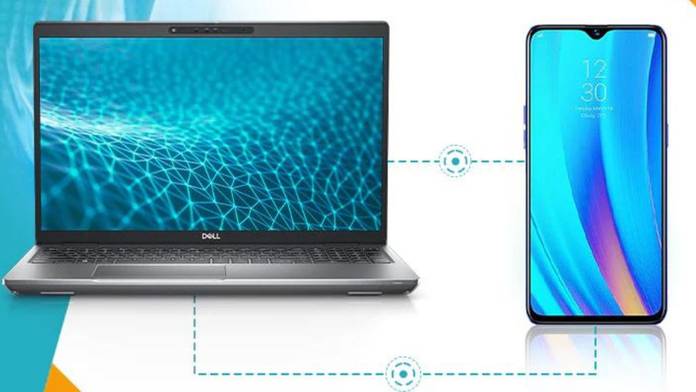
यदि आप फाइल, वीडियो, फोटोज आदि को मोबाइल से लैपटॉप या लैपटॉप से मोबाइल पर सेंड करना चाहते हैं, तो यह आसान है। इसके लिए ब्लूटूथ और यूएसबी केबल जैसे पारंपरिक तरीके तो मौजूद हैं हीं, साथ ही वायरलेस तरीके भी हैं, जिनकी मदद से लैपटॉप से मोबाइल को कनेक्ट करना आसान है। इस आर्टिकल में हम आपको कुछ ऐसे ही तरीके बताने जा रहे हैं, जिनकी मदद से लैपटॉप को मोबाइल से कनेक्ट करना आसान हो जाएगा (Laptop se mobile kaise connect kare)
ब्लूटूथ (Bluetooth) से लैपटॉप को मोबाइल से कनेक्ट कैसे करें?
ब्लूटूथ (Bluetooth) के माध्यम से फोन को लैपटॉप से कनेक्ट करना आसान है। इसकी मदद से आप वायरलेस तरीके से फाइल को ट्रांसफर कर पाएंगे। हालांकि इसके लिए लैपटॉप और मोबाइल दोनों में ही ब्लूटूथ होने चाहिए। लैपटॉस से मोबाइल को कनेक्ट करने के लिए नीचे दिए गए तरीके को फॉलो कर सकते हैंः
स्टेप-1: सबसे पहले अपने मोबाइल फोन पर ब्लूटूथ (Bluetooth) को ऑन करें। इसके लिए क्विक पैनल को नीचे की तरफ स्वाइप करके ब्लूटूथ वाले आइकन पर टैप करें।

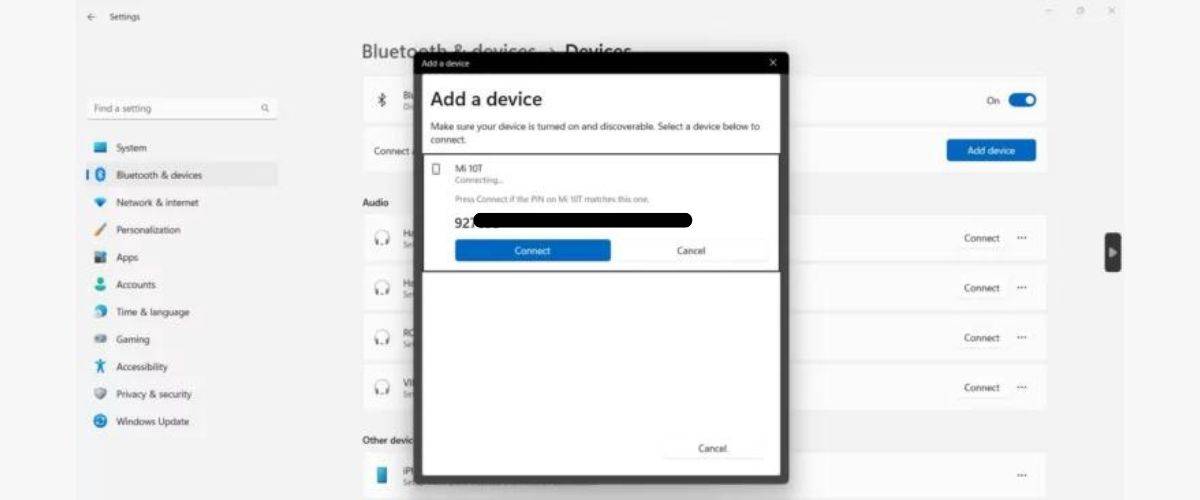
स्टेप-2: इसके बाद अपने लैपटॉप पर ब्लूटूथ को ऑन करें। इसके लिए आप Settings> Bluetooth & other devices पर जाकर ब्लूटूथ बटन को टर्न ऑन कर सकते हैं।
स्टेप-3: अब एंड्रॉयड फोन को लैपटॉप से कनेक्ट करने के लिए आपको ब्लूटूथ ऐंड डिवाइस सेटिंग्स के तहत ऐड डिवाइस (Add device) वाले ऑप्शन पर क्लिक करना है।
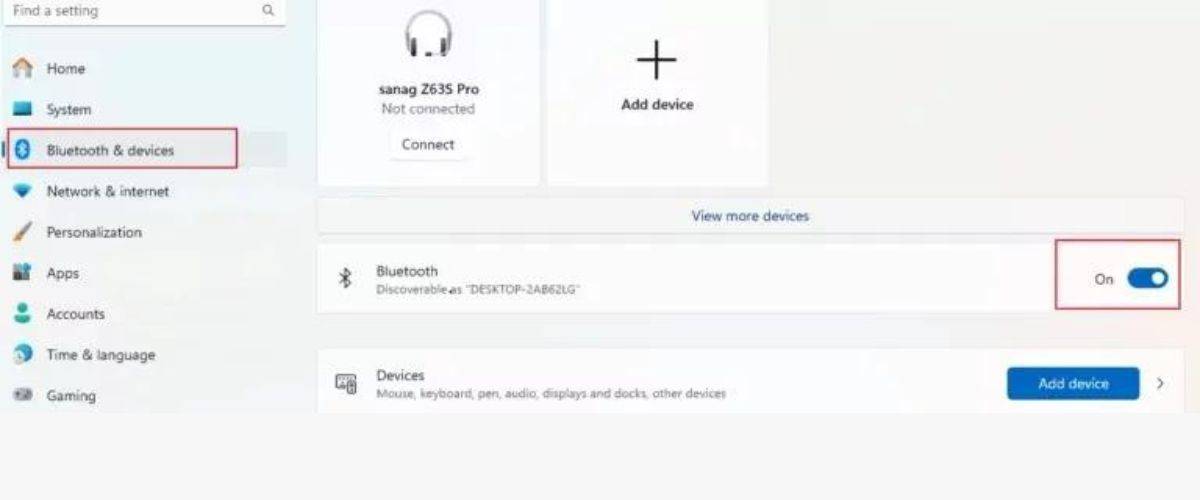
स्टेप-4: यहां अब ब्लूटूथ (Bluetooth) को सलेक्ट करें। इसके बाद लैपटॉप (laptop) डिवाइस के लिए स्कैन करना शुरू कर देगा।
स्टेप-5: इसके बाद अगर आपके फोन का नाम दिखाई देता है, तो फिर ऑन स्क्रीन निर्देशों को फॉलो करते हुए उसे कनेक्ट कर सकते हैं। एक बार जब लैपटॉप मोबाइल से कनेक्ट हो जाता है, तो फिर फाइल को आसान से ट्रांसफर कर पाएंगे।
यूएसबी (USB) से लैपटॉप को मोबाइल से कनेक्ट कैसे करें?
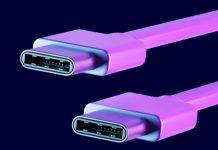
यदि आपका लैपटॉप किसी कारण ब्लूटूथ के जरिए मोबाइल से कनेक्ट नहीं हो पा रहा है, तो यूएसबी केबल (USB cable) की मदद ले सकते हैं। एक बार जब यूएसबी केबल के जरिए लैपटॉप को मोबाइल से कनेक्ट कर लेते हैं, तो फिर फाइल को ट्रांसफर करना आसान हो जाता है। इसके लिए आपको नीचे दिए गए स्टेप को फॉलो करना होगाः
स्टेप-1: यूएसबी केबल के जरिए लैपटॉप को मोबाइल से कनेक्ट करने के लिए हमेशा ओरिजिनल यूएसबी केबल का ही उपयोग करें। अब केबल को लैपटॉप और फोन से कनेक्ट करें।
स्टेप-2: फिर आपको फोन पर एक नोटिफिकेशन मिलेगा। इसपर क्लिक करें और फाइल ट्रांसफर को सलेक्ट करें।
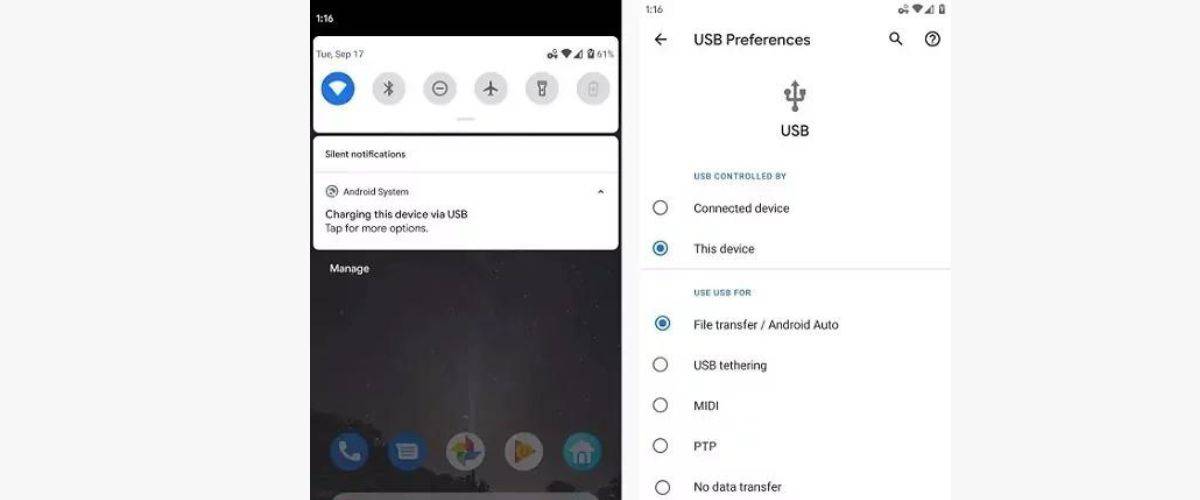
स्टेप-3: लैपटॉप पर फाइल एक्सप्लोरर (File Explorer) में जाएं और यहां लेफ्ट साइडबार से अपने फोन को सलेक्ट कर लें। इसके बाद आप अपने फोन या लैपटॉप से फाइल्स को आसानी से शेयर कर पाएंगे। इस तरीके से भी लैपटॉप से फोन को कनेक्ट करना आसान होता है और फाइल्स को तेजी से ट्रांसफर कर पाएंगे।
Link to Windows से लैपटॉप को मोबाइल से कनेक्ट कैसे करें?
अगर आपके पास विंडोज लैपटॉप है, तो इसे फोन से कनेक्ट करने के लिए लिंक टू माइक्रोसॉफ्ट (Link to Windows) का उपयोग कर सकते हैं। इसकी मदद से फोन को विंडोज पीसी-लैपटॉप से कनेक्ट करना आसान हो जाता है। एक बार जब यह कनेक्ट हो जाता है, तो फिर टेक्स्ट मैसेज को रिसीव और रिप्लाई कर सकते हैं। इसके अलावा, फोटो ट्रांसफर, ऐप एक्सेस आदि को सीधे लैपटॉप से ही कर पाएंगे। इसके लिए आपको नीचे दिए गए तरीकों को आजमाना होगाः
स्टेप-1: इसके लिए एंड्रॉयड डिवाइस में एंड्रॉयड 8.0 या फिर इससे ऊपर के वर्जन का होना जरूरी है, वहीं विंडोज लैपटॉप में विंडोज 10 या फिर इससे ऊपर के वर्जन पर रन करना चाहिए। इसके साथ दोनों ही डिवाइस एक ही वाई-फाई नेटवर्क पर होने चाहिए।
स्टेप-2: लिंक टू विंडोज (Link to Windows) ऐप को गूगल प्ले स्टोर से अपने फोन पर इंस्टॉल और लॉन्च कर लें।
स्टेप-3: इसके बाद अपने विंडोज लैपटॉप पर स्टार्ट मेन्यू में जाएं और Phone Link सर्च करें। फिर इसे ओपन कर लें।

स्टेप-4: अब लिंक टू विंडोज से कनेक्ट करने के लिए Android को सलेक्ट करें, यदि आपके पास आईफोन है, तो आईफोन को सलेक्ट करें।

स्टेप-5: आपको माइक्रोसॉफ्ट अकाउंट से साइनअप करना होगा। इसके बाद I have a Link to Windows app ready वाले चेकबॉक्स पर टिक करें। फिर Pair with QR code पर आपको क्लिक करना होगा।
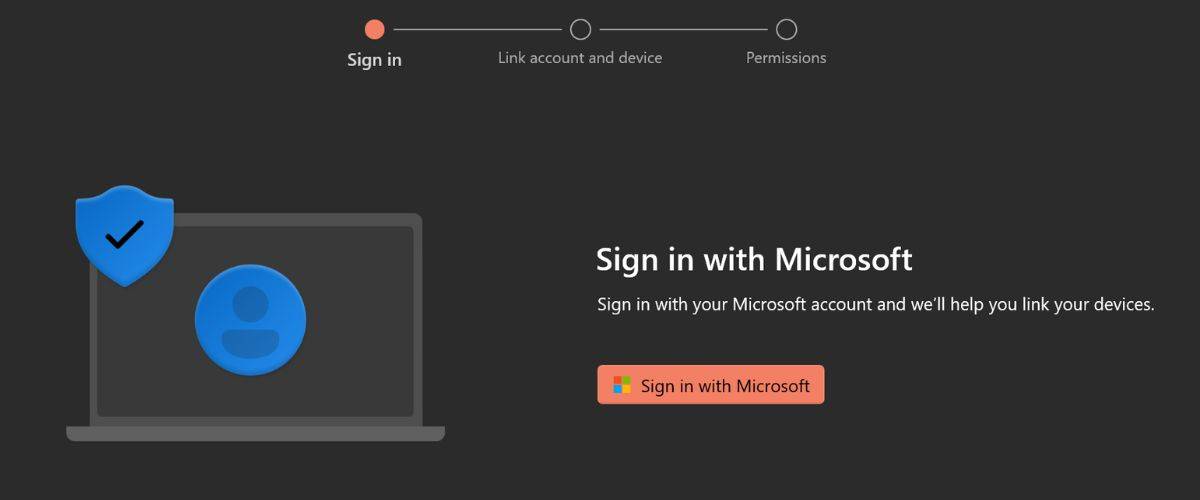
स्टेप-6: विंडोज पर लिंक ऐप QR code को फोन से स्कैन कर लें।
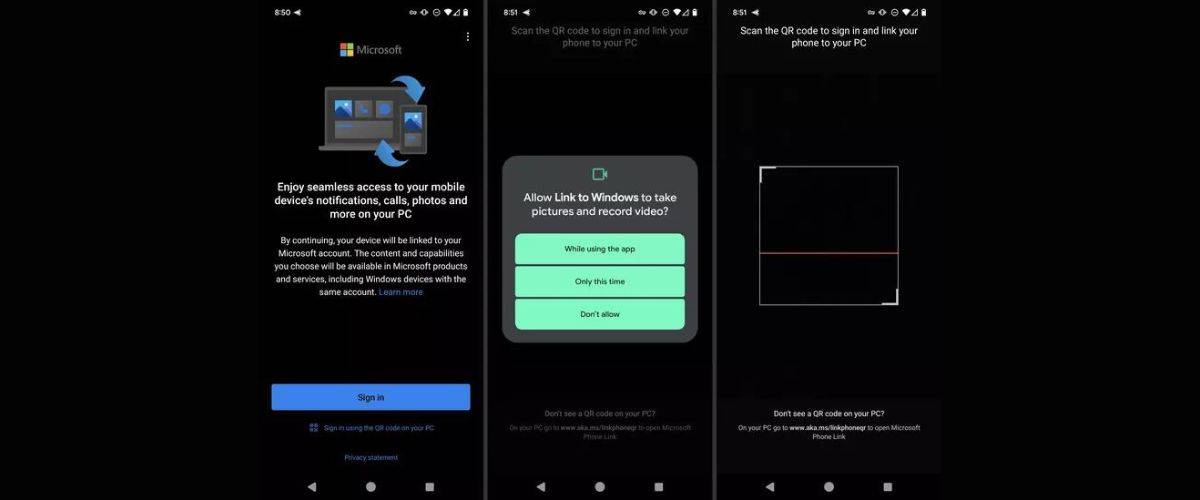
स्टेप-7: इसके बाद एंड्रॉयड डिवाइस पर ऐप को जरूरी एक्सेस देना होगा। एक बाद जब यह हो जाता है, तो फिर आप लैपटॉप से ही फोन के फोटोज, टेस्क्ट मैजेस, कॉल्स, नोटिफिकेशंस आदि को एक्सेस कर पाएंगे।
Samsung Flow से लैपटॉप को मोबाइल से कनेक्ट कैसे करें?
यदि आपके पास सैमसंग का फोन (Samsung phones) है, तो इसे Samsung Flow ऐप के जरिए पीसी से कनेक्ट कर सकते हैं। इसके लिए नीचे दिए गए स्टेप को फॉलो करना होगाः
स्टेप-1: सबसे पहले लैपटॉप और मोबाइल में ब्लूटूथ को इनेबल करें या फिर दोनों डिवाइस एक ही Wi-Fi या LAN network पर होने चाहिए।
स्टेप-2: इसके बाद Samsung Flow ऐप को अपने मोबाइल और लैपटॉप दोनों पर इंस्टॉल कर लें। इसके बाद लैपटॉप पर स्टार्ट पर क्लिक करें।

स्टेप-3: फिर लैपटॉप डिवाइस के लिए स्कैन करना शुरू करेगा। एक बार जब लैपटॉप डिवाइस को डिटेक्ट कर लेता है, तो फिर अपने फोन को सलेक्ट कर लें।
स्टेप-4: कनेक्शन को वेरिफाई करने के लिए पासकोड का उपयोग करें। फिर इसे कंप्लीट करें।
स्टेप-5: इसके बाद दिए गए ऑप्शंस में से किसी एक को सलेक्ट करें, फिर लैपटॉप से फोन को एक्सेस करना शुरू कर सकते हैं।
इस तरह अगर आपके पास सैमसंग का फोन है, तो इसे लैपटॉप से कनेक्ट कर सकते हैं।
सवाल-जवाब (FAQs)
मैं फोन स्क्रीन को लैपटॉप से कैसे कनेक्ट कर सकता हूं?
अपनी फोन स्क्रीन को लैपटॉप से कनेक्ट करने के लिए AirDroid Personal, Phone Link, Samsung Flow जैसे ऐप्स की मदद ले सकते हैं। इन ऐप्स को आपको अपने फोन और लैपटॉप दोनों पर इंस्टॉल करना होगा। इसके बाद जब इसकी मदद से फोन और लैपटॉप कनेक्ट हो जाएंगे, तो आप स्क्रीन को शेयर कर पाएंगे।
क्या मैं HDMI की मदद से फोन को लैपटॉप से कनेक्ट कर सकता हूं ?
आप अपने फोन को लैपटॉप से HDMI की मदद से तभी कनेक्ट कर पाएंगे, जब आपके फोन में HDMI कनेक्टर होगा। यदि है, तो फिर HDMI केबल की मदद से कनेक्ट कर पाएंगे और बड़ी स्क्रीन पर फोन डिस्प्ले पर देख पाएंगे।
क्या मैं अपने फोन इंटरनेट को कंप्यूटर पर यूज कर सकता हूं?
हां, आप अपने फोन इंटरनेट को कंप्यूटर पर यूज कर सकते हैं। इसके लिए फोन के hotspot फीचर को ऑन करना होगा और फोन वाई-फाई की मदद से कंप्यूटर को कनेक्ट करना होगा।
यदि फोन कंप्यूटर से केबल के जरिए कनेक्ट है, तो क्या फोन चार्ज होगा?
हां, यदि फोन यूएसबी केबल के जरिए लैपटॉप से कनेक्टेड है, तो लैपटॉप आपके फोन को चार्ज करेगा। हालांकि चार्जिंग स्पीड काफी स्लो होगी।