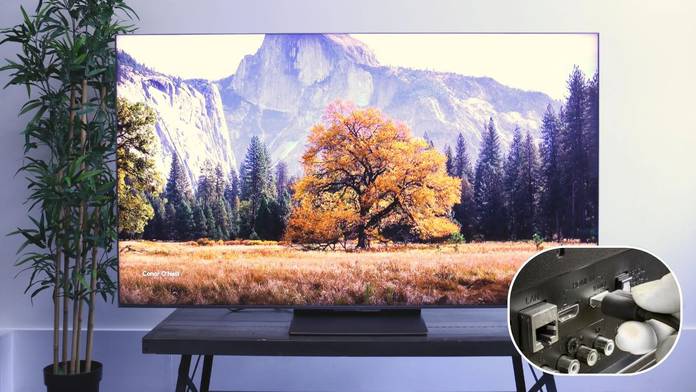
अगर आपका स्मार्ट टीवी (Smart TV) महंगा होने के बावजूद उतनी अच्छी पिक्चर क्वालिटी और साउंड क्वालिटी नहीं दे रहा है, जितनी आप उम्मीद कर रहे थे, तो जरूरी नहीं कि टीवी में कोई खराबी हो। कई बार समस्या HDMI (High Definition Multimedia Interface) केबल, गलत HDMI पोर्ट या कुछ ऐसी सेटिंग्स की होती हैं, जिन पर हमारा ध्यान ही नहीं जाता है। एचडीएमआई केवल टीवी और दूसरे डिवाइस को जोड़ने का माध्यम नहीं है, बल्कि सही केबल, पोर्ट और सेटिंग्स के साथ आप बेहतर रिजॉल्यूशन, ज्यादा स्मूथ गेमिंग, बेहतर एचडीआर और दमदार ऑडियो का फायदा उठा सकते हैं। खास बात यह है कि इनमें से ज्यादातर बदलाव करने में कुछ ही मिनट लगते हैं और इनके लिए नया टीवी खरीदने की जरूरत नहीं पड़ती।
सही HDMI Cable का इस्तेमाल करें
बढ़िया पिक्चर और साउंड के लिए HDMI Cable का सही होना सबसे जरूरी है। बाजार में दिखने वाली हर HDMI Cable एक जैसी क्षमता वाली नहीं होती है। अलग-अलग HDMI स्टैंडर्ड अलग रिजॉल्यूशन, रिफ्रेश रेट और ऑडियो बैंडविथ को सपोर्ट करते हैं।
- HDMI 1.4 सामान्य तौर पर 1080p वीडियो के लिए ठीक है, लेकिन 4K के मामले में इसकी सीमाएं हैं।
- HDMI 2.0 4K रिजॉल्यूशन को 60Hz तक और HDR को सपोर्ट करता है।
- HDMI 2.1 ज्यादा एडवांस्ड है और 8K वीडियो, 4K at 120Hz, वीआरआर और ज्यादा ऑडियो बैंडविथ जैसे फीचर्स को सपोर्ट करता है। खासतौर पर पीएस5 और Xbox Series X जैसे गेमिंग कंसोल के लिए HDMI 2.1 काफी महत्वपूर्ण हो सकता है।
- HDMI 2.2 Standard भी पेश किया जा चुका है। यह 16K वीडियो और Uncompressed 8K at 60Hz जैसे फीचर्स के साथ अधिकतम 96Gbps बैंडविथ सपोर्ट करता है, जबकि HDMI 2.1 में अधिकतम बैंडविथ 48Gbps है। हालांकि HDMI 2.2 वाले Devices अभी व्यापक रूप से उपलब्ध नहीं हैं, इसलिए फिलहाल केवल भविष्य की तैयारी के लिए नई Cable खरीदना जरूरी नहीं है।
अगर आपका टीवी और कनेक्टेड डिवाइस HDMI 2.1 सपोर्ट करता है, तो सर्टिफाइड प्रीमियम या अल्ट्रा हाई स्पीड HDMI केबल का इस्तेमाल करें। यहां सर्टिफिकेशन यह सुनिश्चित करने में मदद करती है कि केबल जरूरी बैंडविथ टेस्ट को पास करती है।
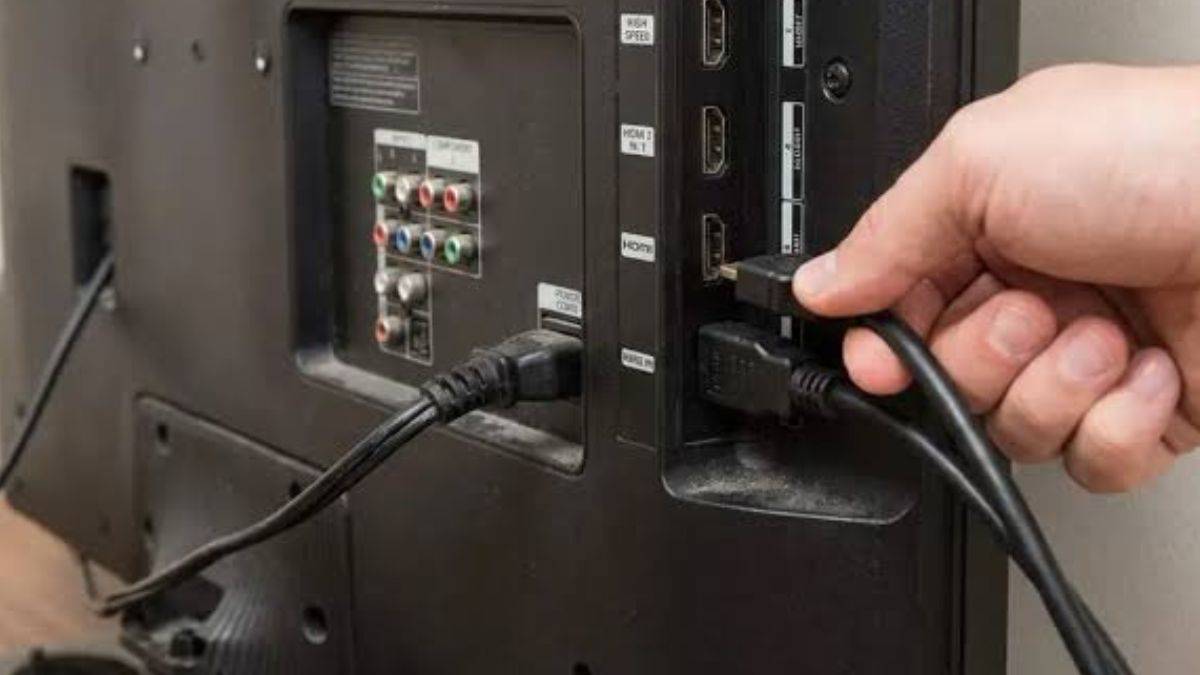
इतना ही नहीं, केबल की लंबाई भी मायने रखती है। 15 फीट से ज्यादा लंबी केबल में सिग्नल लॉस की समस्या आ सकती है, खासकर अगर केबल की क्वालिटी अच्छी न हो। आमतौर पर ऐसे मामलों में हाई क्वालिटी या एक्टिव केबल बेहतर विकल्प हो सकती है। यह भी याद रखें कि महंगी केबल हमेशा बेहतर नहीं होती है। अगर कोई सस्ती केबल जरूरी सर्टिफिकेशन और स्पेसिफिकेशंस को पूरा करती है, तो फिर वह भी महंगी केबल जैसा ही परफॉर्मेंस दे सकती है।
HDMI Cable को सही Port में लगाएं
सही केबल होने के बावजूद अगर आपने उसे गलत HDMI पोर्ट में लगा दिया है, तो टीवी की पूरी क्षमता का फायदा नहीं मिलेगा। अगर आप गेमिंग कंसोल का इस्तेमाल करते हैं, तो उसे टीवी के HDMI 2.1 Port से कनेक्ट करना बेहतर है, खासकर जब आपको 4K at 120Hz, VRR और कम Input Lag जैसे फीचर्स का फायदा लेना हो।
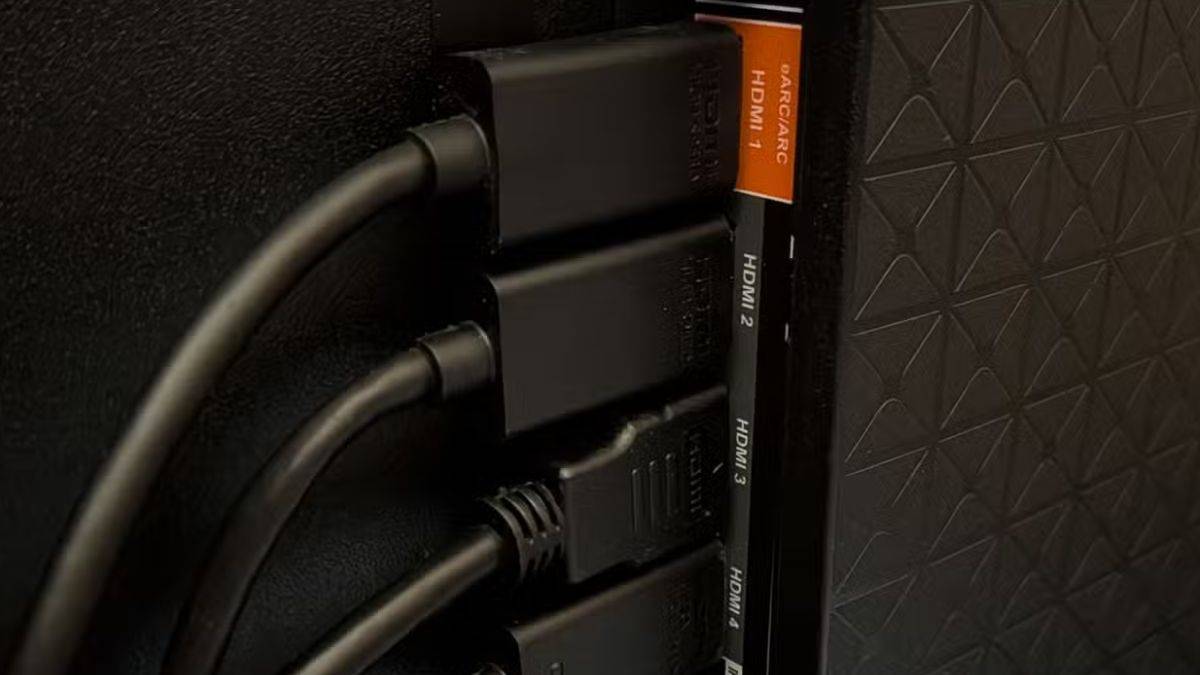
वहीं साउंडबार या होम थियेटर को टीवी से जोड़ रहे हैं, तो HDMI ARC या eARC वाले Port का इस्तेमाल करें। इससे टीवी से Audio को कॉम्पेटिबल साउंड सिस्टम तक भेजना आसान होता है और आपको सपोर्टेड ऑडियो फॉर्मेट्स का बेहतर फायदा मिल सकता है।
समस्या यह है कि हर टीवी में HDMI Ports के लेबल्स एक जैसे या बहुत स्पष्ट नहीं होते हैं। इसलिए टीवी के पीछे पोर्ट के पास लिखे लेबल्स को ध्यान से देखें। जरूरत पड़ने पर अपने टीवी के यूजर मैनुअल में जाकर यह भी पता करें कि कौन-सा पोर्ट HDMI 2.1, ARC या eARC सपोर्ट करता है।
HDMI Input Mode को सही तरीके से सेट करें
कई स्मार्ट टीवी में अलग-अलग HDMI Ports के लिए Input Mode बदलने का विकल्प मिलता है। यह छोटा-सा बदलाव पिक्चर और गेमिंग एक्सपीरियंस में बड़ा अंतर ला सकता है। अगर आप लैपटॉप या पीसी को टीवी से कनेक्ट करते हैं, तो PC Mode उपयोगी हो सकता है। यह खासतौर पर टेक्स्ट और ग्राफिक्स को ज्यादा स्पष्ट दिखाने के लिए बनाया जाता है।
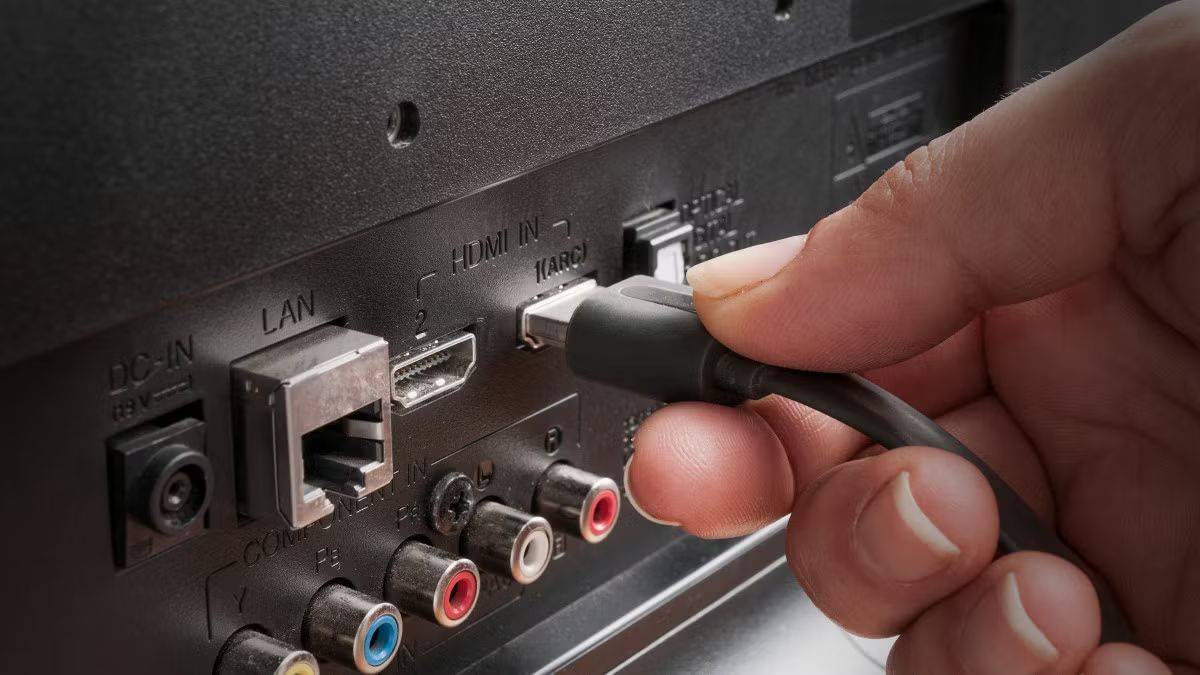
गेमिंग के लिए Game Mode को ऑन करें। यह अतिरिक्त इमेज प्रोसेसिंग फीचर्स को बंद कर देता है, जिससे Input Lag कम होता है और कंट्रोलर से दिया गया कमांड स्क्रीन पर जल्दी दिखाई देता है। वहीं कुछ स्मार्ट टीवी और गेमिंग कंसोल्स में ऑटो लो लेटेंसी मोड यानी ALLM का सपोर्ट भी होता है। यह गेमिंग शुरू होते ही टीवी को अपने आप लो लेटेंसी मोड में स्विच कर सकता है। इसका फायदा यह है कि मूवी और शोज देखते समय सामान्य पिक्चर प्रोसेसिंग का इस्तेमाल किया जा सकता है और गेम शुरू करते ही टीवी तेजी से Gaming Mode में चला जाता है।
HDMI Port पर HDR और Dolby Vision जरूर चेक करें
अगर आपका टीवी और कनेक्टेड डिवाइस HDR सपोर्ट करता है, तो इस फीचर का इस्तेमाल जरूर करें। एचडीआर यानी High Dynamic Range पिक्चर में ज्यादा वाइब्रेंट कलर, बेहतर शैडो और ज्यादा ब्राइट हाइलाइट्स देने में मदद करता है।
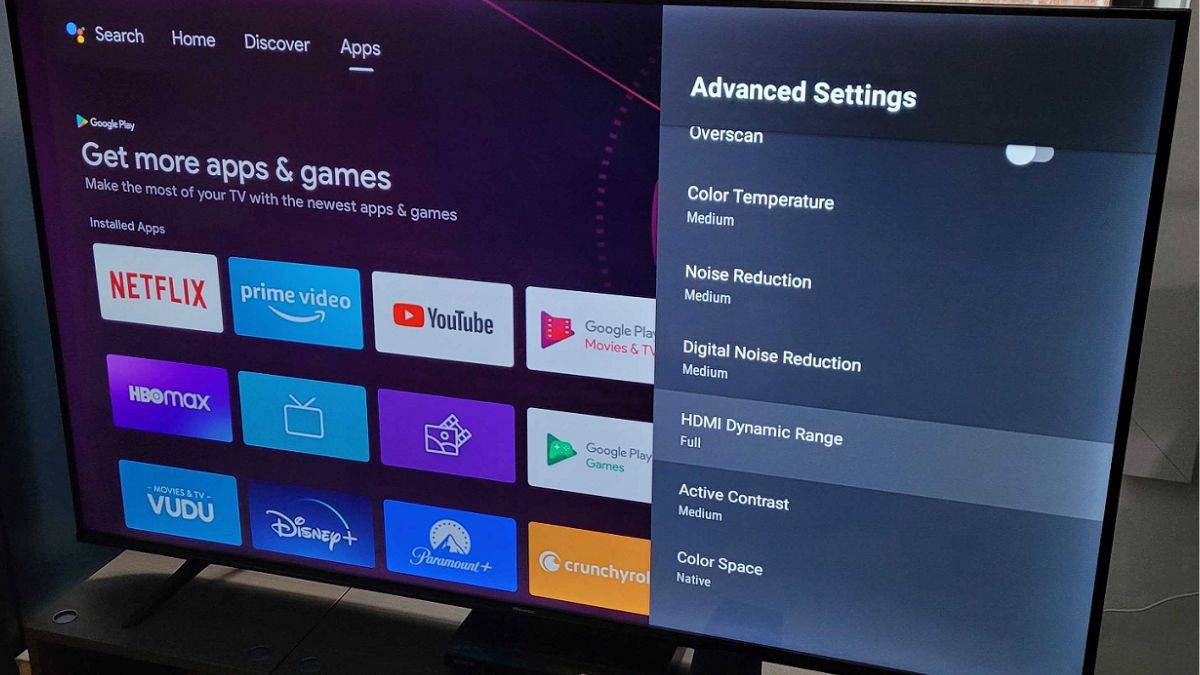
स्मार्ट टीवी और स्ट्रीमिंग डिवाइस में HDR10 सबसे ज्यादा इस्तेमाल होने वाले फॉर्मेट्स में से एक है। इसके अलावा, HDR10+ और डॉल्बी विजन जैसे एडवांस्ड एचडीआर फॉर्मेट्स भी उपलब्ध हैं। HDR10+ और डॉल्बी विजन डायनामिक मेटाडाटा का इस्तेमाल करते हैं, जिससे सीन के हिसाब से ब्राइटनेस और दूसरे पिक्चर पैरामीटर्स को एडजेस्ट किया जा सकता है। लेकिन केवल टीवी में HDR सपोर्ट होना काफी नहीं है। कुछ टीवी में HDMI Ports पर HDR डिफॉल्ट रूप से Enabled नहीं होता है। ऐसे में टीवी की सेटिंग्स में जाकर उस HDMI Input के लिए HDR को Enable करना पड़ सकता है। इसके साथ कनेक्टेड डिवाइस की सेटिंग्स भी चेक करें। उदाहरण के लिए Streaming Box या Gaming Console में HDR Output बंद है, तो टीवी HDR Support करने के बावजूद आपको उसका फायदा नहीं मिलेगा।
Audio Output Format को अपने Sound System के हिसाब से सेट करें
पिक्चर अच्छी होने के बाद भी अगर साउंड कमजोर है, तो पूरा एंटरटेनमेंट एक्सपीरियंस खराब हो सकता है। खासतौर पर अगर आपने साउंडबार या होम थियेटर सिस्टम लगाया है, तो टीवी की ऑडियो सेटिंग्स को सही तरीके से कॉन्फिगर करना जरूरी है। अगर आपके साउंडबार या एवी रिसिवर में डॉल्बी एटमॉस जैसे एडवांस ऑडियो फॉर्मेट्स का सपोर्ट है, तो Bitstream या Pass-Through जैसे विकल्प का इस्तेमाल किया जा सकता है। इसमें ऑडियो सिग्नल को साउंड सिस्टम तक भेजा जाता है, जहां कॉम्पेटिबल सिस्टम उसे डिकोड करता है।
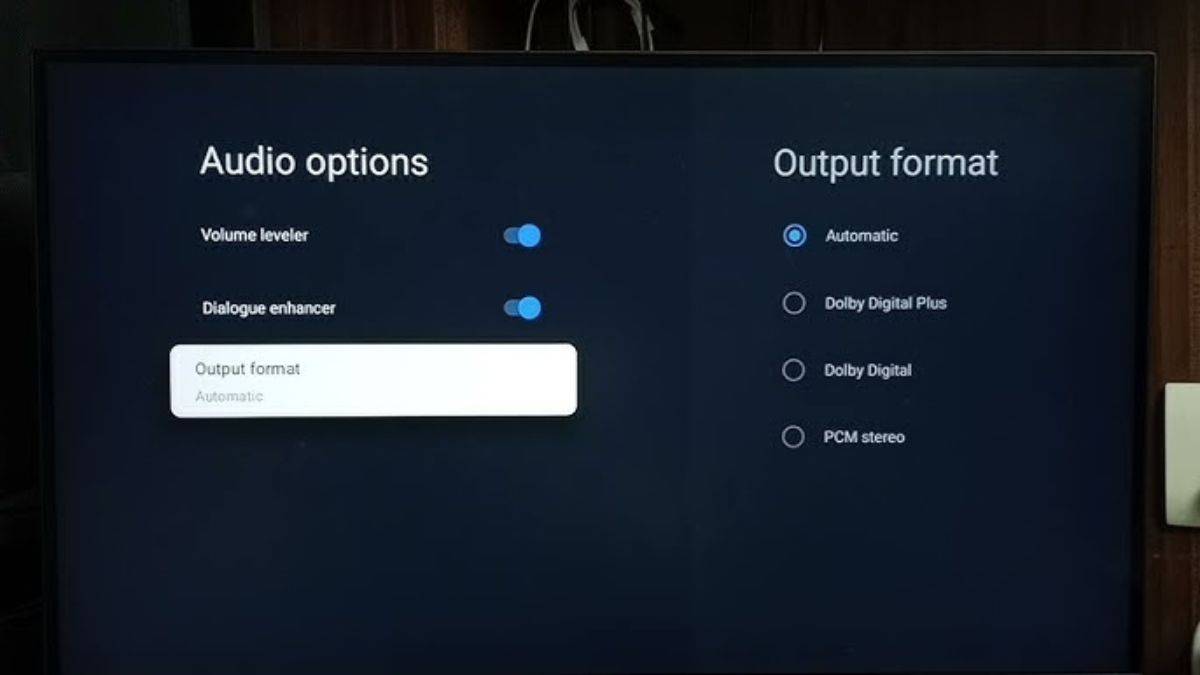
दूसरी तरफ अगर आपका साउंड सिस्टम एडवांस्ड ऑडियो फॉर्मेट्स को सपोर्ट नहीं करता है, तो पीसीएम बेहतर विकल्प हो सकता है। यह टीवी द्वारा पहले से डिकोड किए गए ऑडियो को भेजता है।
अगर पिक्चर और साउंड के बीच थोड़ा डिले महसूस हो रहा है, तो टीवी में मौजूद Lip Sync या Audio Delay Setting काम आ सकती है। खासकर एक्सटर्नल साउंडबार या दूसरे ऑडियो सिस्टम के जरिए साउंड आने पर यह समस्या दिखाई दे सकती है।
TV का Firmware हमेशा Updated रखें
कई लोग टीवी खरीदने के बाद सॉफ्टवेयर अपडेट को नजरअंदाज कर देते हैं, लेकिन HDMI परफॉर्मेंस के लिए भी फर्मवेयर अपडेट महत्वपूर्ण हो सकता है। TV मैन्युफैक्चरर समय-समय पर फर्मवेयर अपडेट्स जारी करते हैं, जिनमें HDMI Compatibility से जुड़े सुधार, नए फीचर और बग्स के फिक्स भी शामिल होते हैं। कभी-कभी HDMI हैंडशेक जैसी समस्याएं भी Software Update से ठीक हो सकती हैं। अगर आपका TV ALLM या VRR जैसे फीचर्स को सपोर्ट करता है, तो Updated Firmware यह सुनिश्चित करने में मदद कर सकता है कि ये फीचर्स बेहतर तरीके से काम करें।
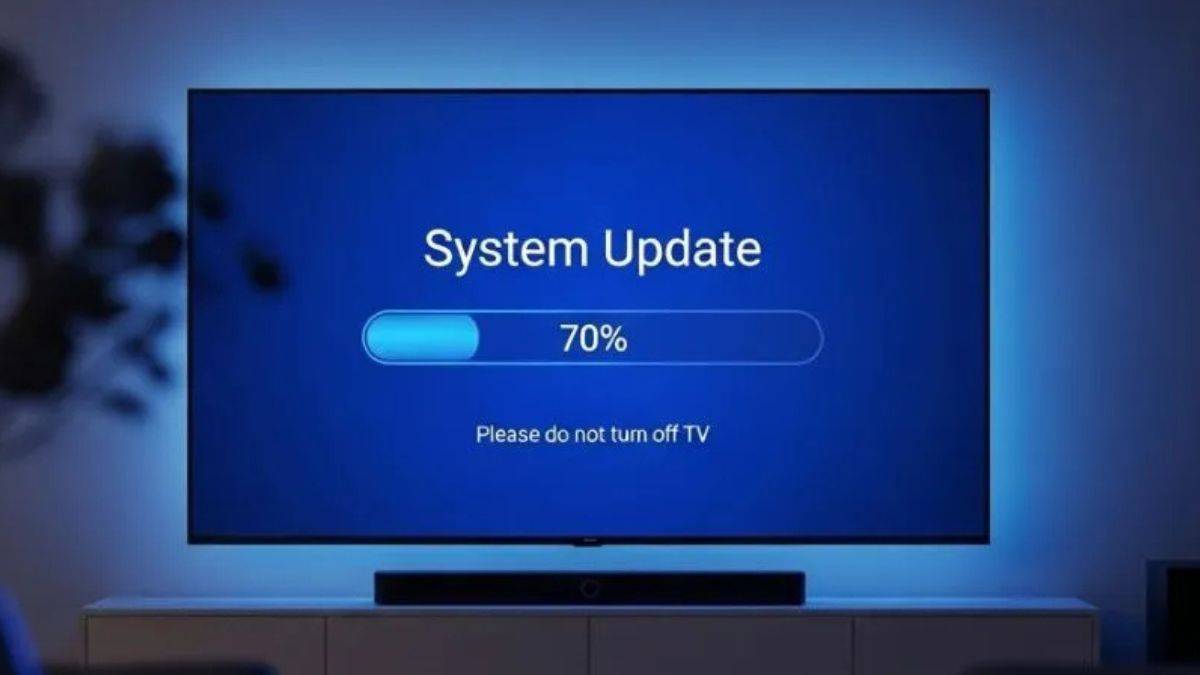
अपने Smart TV की सेटिंग्स में सॉफ्टवेयर अपडेट या सिस्टम अपडेट सर्च करें। अगर अपडेट उपलब्ध है, तो फिर उसे Install करें। इससे टीवी की ओवरऑल परफॉर्मेंस भी बेहतर हो सकती है।
HDMI की समस्या आए तो ये तरीके आजमाएं
कभी-कभी सभी सेटिंग्स सही होने के बावजूद HDMI कनेक्शन परेशान कर सकता है। ऐसे में कुछ आसान Troubleshooting Steps काम आ सकते हैं।
- अगर स्क्रीन पर No Signal दिखाई दे रहा है, तो सबसे पहले HDMI केबल निकालकर दोबारा लगाएं। इसके बाद दूसरी केबल या TV का दूसरा HDMI Port इस्तेमाल करके देखें।
- अगर स्क्रीन Flicker कर रही है, तो छोटी या बेहतर क्वालिटी वाली HDMI केबल से समस्या ठीक हो सकती है। खासतौर पर लंबी Cable इस्तेमाल करने पर यह समस्या दिखाई दे सकती है।
- अगर Audio बार-बार गायब हो रहा है, तो HDMI कनेक्शन को दोबारा चेक करें और Soundbar या Speaker System की कनेक्टिविटी भी चेक करें। जरूरत पड़ने पर पोर्ट्स को सावधानी से साफ करें।
- अगर पिक्चर के रंग फीके या Washed Out दिखाई दे रहे हैं, तो TV की पिक्चर सेटिंग्स के साथ कनेक्टेड डिवाइस की वीडियो आउटपुट सेटिंग्स भी चेक करें। कई बार समस्या टीवी में नहीं, बल्कि कंसोल या स्ट्रीमिंग डिवाइस की आउटपुट सेटिंग्स में होती है।
नया टीवी खरीदने से पहले HDMI सेटिंग्स जरूर जांचें
स्मार्ट टीवी की पिक्चर और साउंट क्वालिटी केवल उसके पैनल या स्पीकर्स पर निर्भर नहीं करती है। HDMI केबल, पोर्ट, इनपुट मोड, एचडीआर, ऑडियो फॉर्मेट और फर्मवेयर जैसे छोटे-छोटे फैक्टर्स भी आपके अनुभव को काफी प्रभावित कर सकते हैं। इसलिए अगर आपका टीवी 4K, HDR, Dolby Vision, 120Hz गेमिंग या डॉल्बी एटमॉस जैसे फीचर्स को सपोर्ट करता है, तो पहले यह सुनिश्चित करें कि HDMI कनेक्शन और सेटिंग्स इन फीचर्स के मुताबिक सही तरीके से कॉन्फिगर हो। कई बार कुछ मिनट की Settings Tweaks से वही टीवी पहले से कहीं बेहतर पिक्चर और साउंड देने लगता है।