व्हाट्सएप (WhatsApp) आज सिर्फ चैटिंग ऐप नहीं रह गया है, बल्कि यह हमारी निजी, पारिवारिक और प्रोफेशनल बातचीत का भरोसेमंद जरिया बन चुका है। हम रोजाना इससे फोटो, वीडियो, डॉक्यूमेंट और बहुत-सी संवेदनशील जानकारियां शेयर करते हैं। ऐसे में अगर आपका फोन किसी और के हाथ लग जाए, तो आपकी प्राइवेसी खतरे में पड़ सकती है। इसीलिए व्हाट्सएप को लॉक करना बेहद जरूरी हो जाता है। अच्छी बात यह है कि व्हाट्सएप एंड्रॉयड और आईफोन दोनों में इनबिल्ट लॉक फीचर है। इसकी मदद से फिंगरप्रिंट, फेस लॉक या पासकोड के जरिए व्हाट्सएप को लॉक कर सकते हैं। आइए विस्तार से जानते हैं व्हाट्सएप को लॉक कैसे करें?
एंड्रॉयड फोन पर व्हाट्सएप लॉक कैसे करें
एंड्रॉयड फोन पर व्हाट्सएप को लॉक करना बहुत आसान है। इसके लिए आपको नीचे दिए गए स्टेप को फॉलो करना होगाः
- स्टेप-1: अपने फोन में व्हाट्सएप (WhatsApp) ऐप को ओपन करें।
- स्टेप-2: स्क्रीन के ऊपरी दायीं ओर तीन बिंदुओं (थ्री-डॉट मेन्यू) पर टैप करें।
- स्टेप-3: फिर आपको मेन्यू से सेटिंग्स में जाना है।
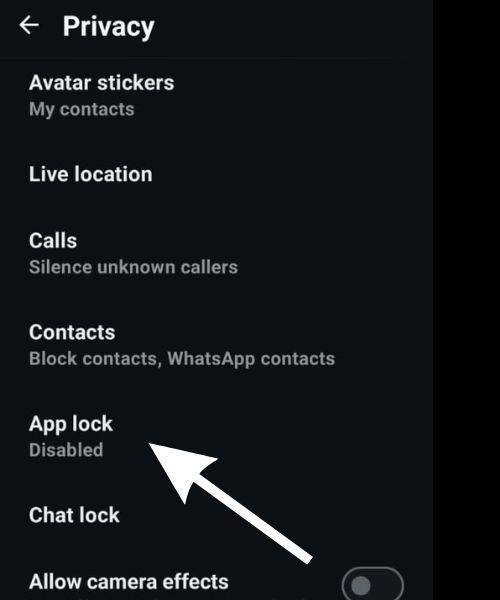
- स्टेप-4: इसके बाद सेटिंग्स में प्राइवेसी पर जाएं।
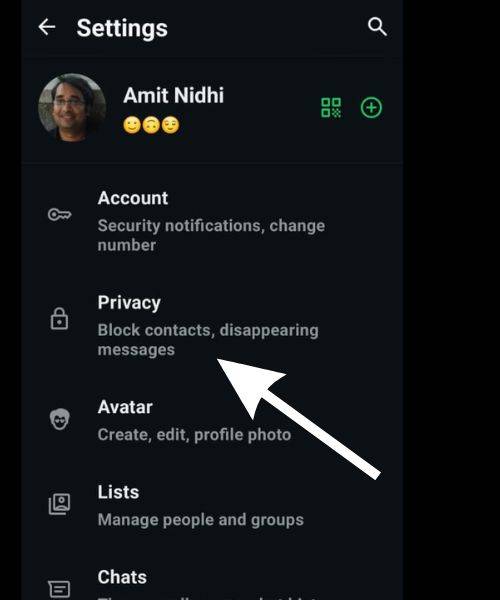
- स्टेप-5: नीचे स्क्रॉल करें और ऐप लॉक विकल्प पर टैप करें।
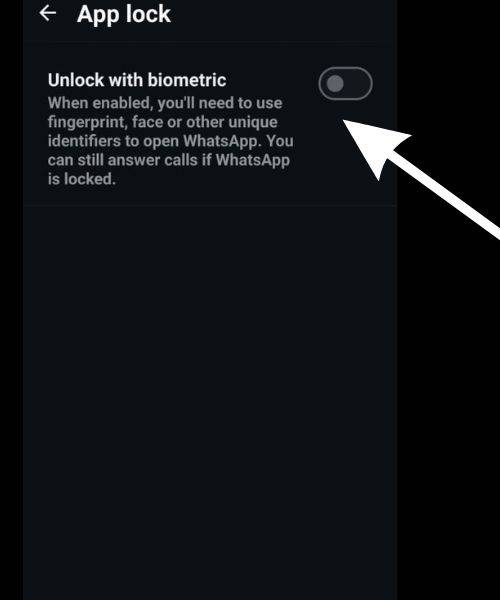
- स्टेप-6: यहां आपको बायोमेट्रिक से अनलॉक वाले टॉगल ऑन करें।
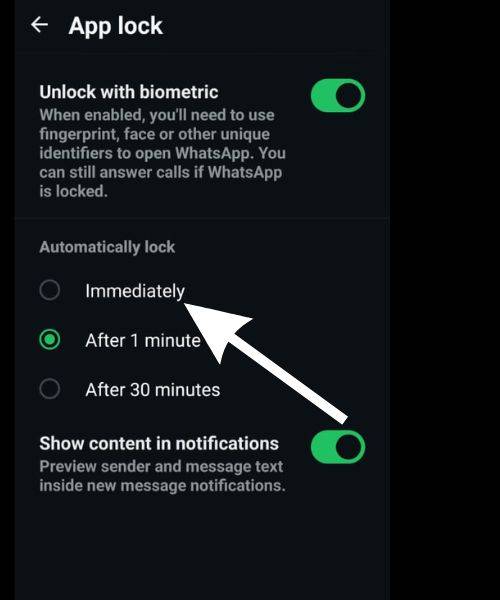
- स्टेप-7: अब आपको ऑटोमैटिकली लॉक सेक्शन में यह चुनने का विकल्प मिलेगा कि व्हाट्सएप कब लॉक हो:
Immediately: ऐप बंद करते ही लॉक हो जाएगा।
1 मिनट बाद: 1 मिनट बाद लॉक होगा।
30 मिनट बाद: 30 मिनट बाद लॉक होगा।अगर आप Immediately का विकल्प चुनते हैं, तो ऐप तुरंत लॉक हो जाएगा।

- स्टेप-8: अगर आप नहीं चाहते कि नोटिफिकेशंस में चैट का कंटेंट दिखे, तो Show Content in Notifications वाले ऑप्शन को बंद कर दें।
आईफोन पर व्हाट्सएप लॉक कैसे करें
आईफोन यूजर्स के लिए प्रक्रिया थोड़ी अलग है। आइए, जानते हैं यहां कैसे व्हाट्सएप को लॉक किया जा सकता है:
- स्टेप-1: सबसे पहले अपना आईफोन में व्हाट्सएप को ओपन करें।
- स्टेप-2: नीचे दायीं ओर सेटिंग्स आइकन पर टैप करें।
- स्टेप-3: अब प्राइवेसी पर जाएं।
- स्टेप-4: यहां पर ऐप लॉक का विकल्प मिलेगा, उस पर टैप करें।
- स्टेप-5: Require Touch ID या Require Face ID को ऑन करें, जो आपके फोन के मॉडल पर निर्भर करता है।
- स्टेप-6: आप यह भी चुन सकते हैं कि व्हाट्सएप कब लॉक हो- Immediate, 1 मिनट बाद या 30 मिनट बाद।
कंप्यूटर पर व्हाट्सएप वेब लॉक कैसे करें
अगर आप अपने कंप्यूटर पर व्हाट्सएप वेब का उपयोग करते हैं, तो आप इसे पासवर्ड से लॉक कर सकते हैं। ये रहा तरीका:
- स्टेप-1: अपने ब्राउजर में व्हाट्सएप वेब को ओपन करें।
- स्टेप-2: बायीं ओर सेटिंग्स (गियर आइकन) पर क्लिक करें।
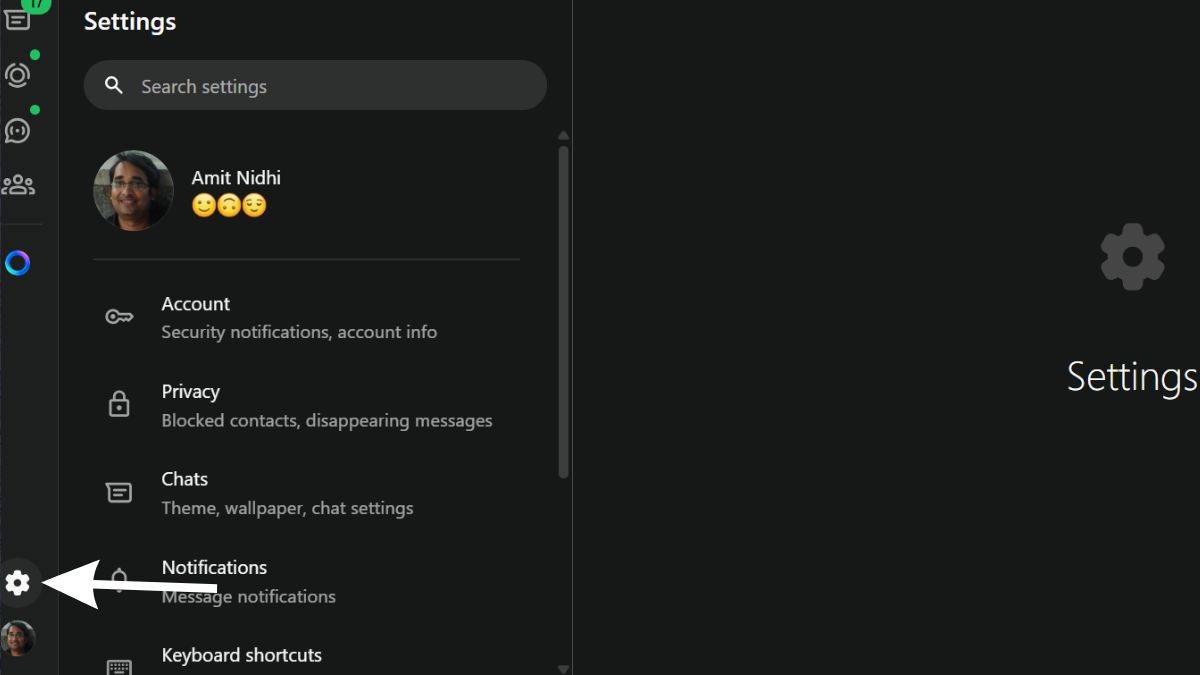
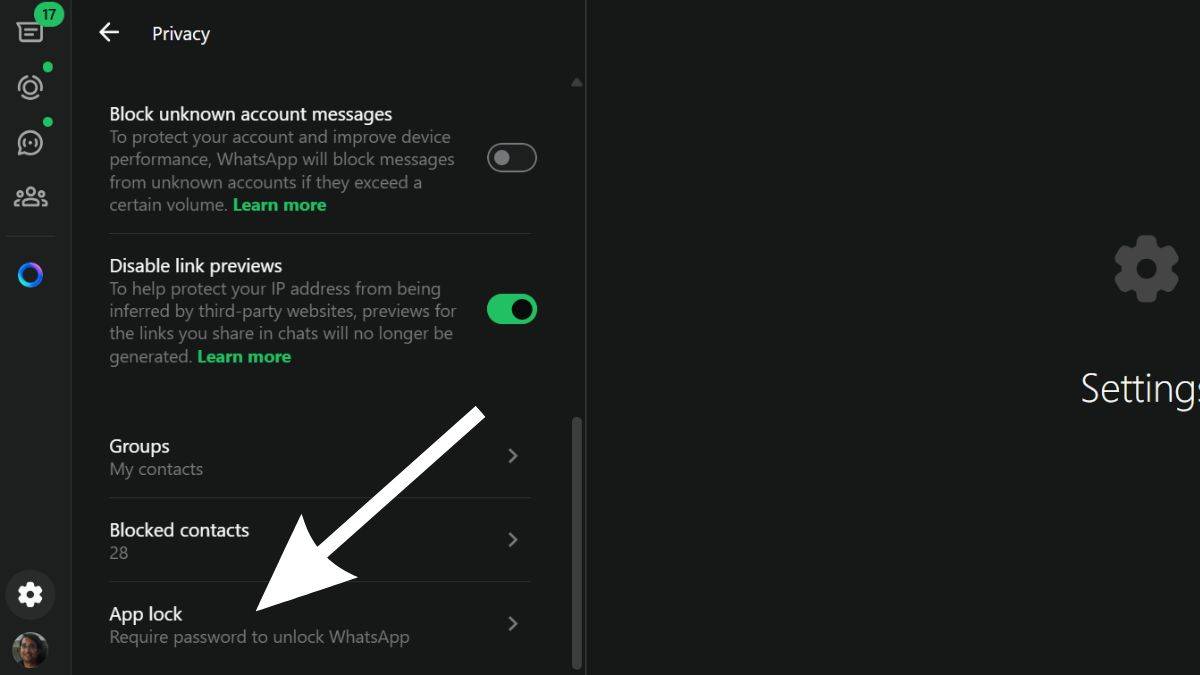
- स्टेप-3: मेन्यू से प्राइवेसी> ऐप लॉक को चुनें।
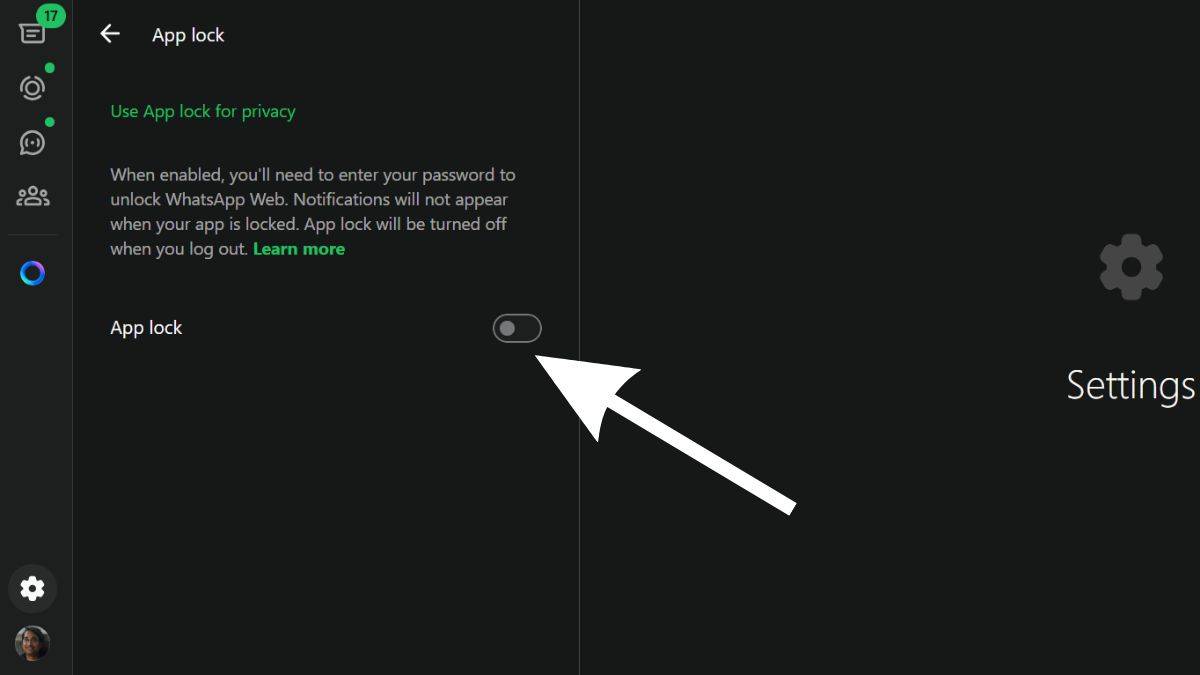
- स्टेप-4: अब ऐप लॉक का टॉगल ऑन करें।
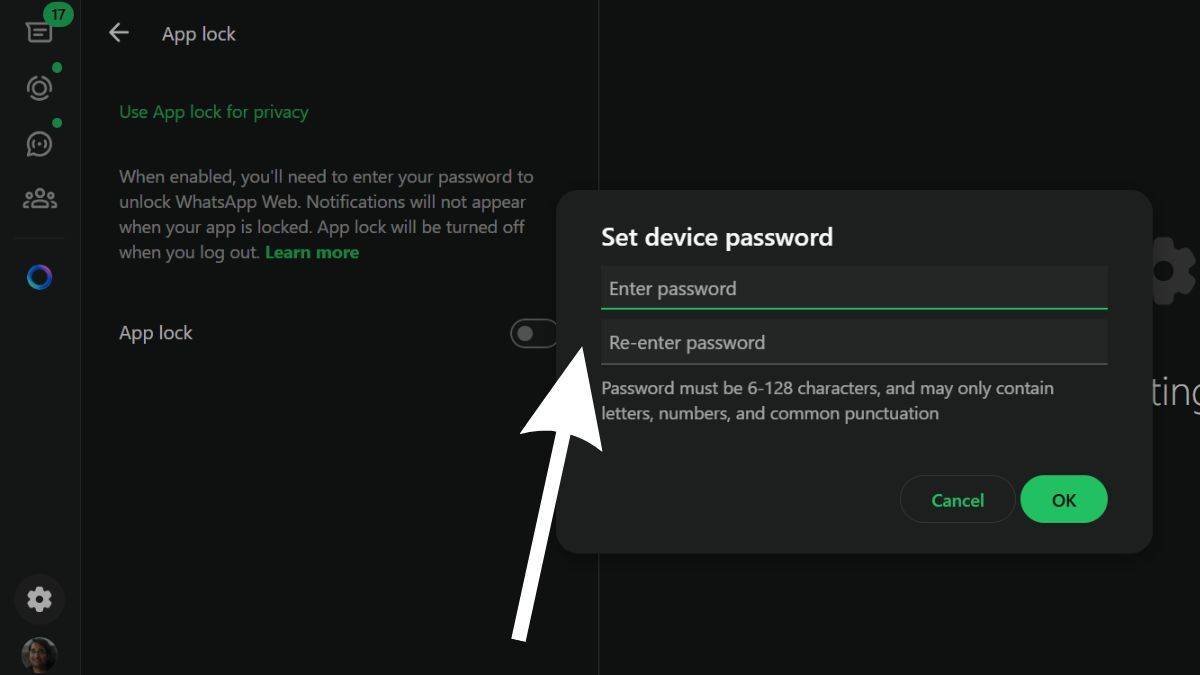
- स्टेप-5: फिर डिवाइस पासवर्ड सेट करने का एक प्रॉम्प्ट खुलेगा। यहां Enter Password फील्ड में अपना चुना हुआ पासवर्ड टाइप करें। री-पासवर्ड एंटर फील्ड में वही पासवर्ड फिर से टाइप करें। फिर ओके पर क्लिक करें।
- स्टेप-6: अब आपको यह चुनने का विकल्प मिलेगा कि व्हाट्सएप वेब कब लॉक हो:
1 मिनट बाद
15 मिनट बाद
1 घंटे बाद
8 घंटे बाद
यहां आप अपनी जरूरत के अनुसार कोई भी विकल्प चुन सकते हैं।
नोट: व्हाट्सएप का विंडोज या मैक ऐप इस लॉकिंग फीचर को सपोर्ट नहीं करता है। यह केवल व्हाट्सएप वेब पर उपलब्ध है।
व्हाट्सएप लॉक करने का सबसे बड़ा कारण प्राइवेसी है। फोन में कई निजी चैट होते हैं, जिनमें परिवार, दोस्तों और काम से जुड़ी बातें शामिल होती हैं। कई बार पना फोन किसी को देना पड़ता है, जैसे- किसी को फोटो दिखाने के लिए या कोई कॉल करने के लिए। हालांकि इस दौरान हमेशा डर बना रहता है कि कहीं वे हमारे व्हाट्सएप चैट न देख लें। व्हाट्सएप का ऐप लॉक फीचर इसी का एक बड़ा समाधान है। मगर व्हाट्सएप को लॉक करने के बाद बिना किसी चिंता के अपना फोन किसी को दे सकते हैं, क्योंकि व्हाट्सएप बायोमेट्रिक (फिंगरप्रिंट/फेस आईडी) या पासवर्ड के बिना नहीं खुलेगा।
व्हाट्सएप ऐप लॉक के लिए जरूरी बातें
व्हाट्सएप के ऐप लॉक फीचर का उपयोग करने के लिए आपके डिवाइस को कुछ जरूरतें पूरी करनी होंगी:
- एंड्रॉयड फोन: फोन में एंड्रॉयड वर्जन 6 या उससे नया होना चाहिए। फोन में फिंगरप्रिंट सेंसर या फेस रिकग्निशन फीचर होना जरूरी है।
- आईफोन: आपके पास टच आईडी या फेस आईडी सपोर्ट करने वाला आईफोन होना चाहिए।
- कंप्यूटर: ऐप लॉक फीचर केवल व्हाट्सएप वेब पर उपलब्ध है। विंडोज या मैक के लिए व्हाट्सएप डेस्कटॉप ऐप में यह फीचर नहीं है।
अगर आपका डिवाइस इन जरूरतों को पूरा करता है, तो आप आसानी से व्हाट्सएप को लॉक कर सकते हैं।
व्हाट्सएप लॉक हटाने का तरीका
अगर आप भविष्य में व्हाट्सएप का लॉक हटाना चाहते हैं, तो यह प्रक्रिया भी बहुत आसान है:
- एंड्रॉयड पर: व्हाट्सएप ओपन करें। फिर सेटिंग्स > प्राइवेसी > ऐप लॉक पर जाएं। यहां बायोमेट्रिक से अनलॉक को बंद (टॉगल ऑफ) करें। फिर जरूरत पड़ने पर फिंगरप्रिंट या पासकोड डालें।
- आईफोन पर: व्हाट्सएप को डिवाइस पर ओपन करें। फिर सेटिंग्स > प्राइवेसी > ऐप लॉक पर जाएं। यहां पर Require Touch ID या Require Face ID को बंद करें।
- व्हाट्सएप वेब पर: व्हाट्सएप वेब को ओपन कें। अब सेटिंग्स > प्राइवेसी > ऐप लॉक पर जाएं। यहां ऐप लॉक को बंद करें। प्रॉम्प्ट में वह पासवर्ड दर्ज जो आपने पहले सेट किया था। फिर ओके पर क्लिक करें।
सवाल-जवाब (FAQs)
व्हाट्सएप ऐप लॉक फीचर क्या है?
व्हाट्सएप का ऐप लॉक फीचर आपको अपने व्हाट्सएप ऐप को फिंगरप्रिंट, फेस आईडी या पासवर्ड से सुरक्षित करने की सुविधा देता है। इससे आपके चैट को अनधिकृत पहुंच से बचाया जा सकता है, चाहे आप फोन या व्हाट्सएप वेब का उपयोग कर रहे हों।
क्या मैं व्हाट्सएप को बिना फिंगरप्रिंट के लॉक कर सकता हूं?
हां, अगर आपका फोन बायोमेट्रिक (फिंगरप्रिंट/फेस आईडी) को सपोर्ट नहीं करता, तो आप अपने फोन के पासकोड का उपयोग करके व्हाट्सएप को अनलॉक कर सकते हैं। व्हाट्सएप वेब पर आप पासवर्ड सेट कर सकते हैं।
व्हाट्सएप वेब का पासवर्ड भूल जाने पर क्या करें?
अगर आप व्हाट्सएप वेब का पासवर्ड भूल जाते हैं, तो आपको व्हाट्सएप वेब को रीसेट करना होगा। इसके लिए व्हाट्सएप वेब से लॉग आउट करें। अपने फोन पर व्हाट्सएप खोलें, सेटिंग्स > लिंक्ड डिवाइसेज पर जाएं और उस डिवाइस को अनलिंक करें। फिर से व्हाट्सएप वेब को लिंक करें और नया पासवर्ड सेट करें।
क्या मैं व्हाट्सएप को तुरंत लॉक होने से रोक सकता हूं?
हां, आप व्हाट्सएप को तुरंत लॉक होने से रोक सकते हैं।
एंड्रॉयड/आईफोन: सेटिंग्स > प्राइवेसी > ऐप लॉक में ऑटोमैटिकली लॉक सेक्शन में 1 मिनट या 30 मिनट का विकल्प चुनें।
व्हाट्सएप वेब: लॉक टाइम को 1 मिनट, 15 मिनट, 1 घंटे या 8 घंटे बाद सेट करें।
अगर मेरा फोन बायोमेट्रिक सपोर्ट नहीं करता है, तो क्या मैं ऐप लॉक का उपयोग कर सकता हूं?
अगर आपका फोन बायोमेट्रिक सपोर्ट नहीं करता है, तो आप व्हाट्सएप को अपने फोन के पासकोड से लॉक कर सकते हैं। हालांकि व्हाट्सएप वेब के लिए पासवर्ड सेट करने का विकल्प हमेशा उपलब्ध रहता है।
क्या व्हाट्सएप लॉक करने से मेरे चैट डिलीट हो जाएंगे?
नहीं, व्हाट्सएप लॉक करने से आपके चैट या डेटा पर कोई प्रभाव नहीं पड़ता। यह केवल ऐप को अनधिकृत पहुंच से बचाता है।
क्या यह फीचर व्हाट्सएप बिजनेस ऐप पर भी काम करता है?
हां, व्हाट्सएप बिजनेस ऐप भी ऐप लॉक फीचर को सपोर्ट करता है। प्रक्रिया वही है जो सामान्य व्हाट्सएप ऐप के लिए है।
अगर मेरा फोन चोरी हो जाए, तो क्या ऐप लॉक मेरे चैट को सुरक्षित रखेगा?
हां, ऐप लॉक आपके चैट को अनधिकृत पहुंच से बचाएगा। लेकिन अगर कोई आपके फोन का पासकोड जानता है, तो वे ऐप को अनलॉक कर सकते हैं। अतिरिक्त सुरक्षा के लिए अपने फोन को रिमोटली लॉक करने या डेटा मिटाने के लिए डिवाइस फाइंडर फीचर का उपयोग करें।