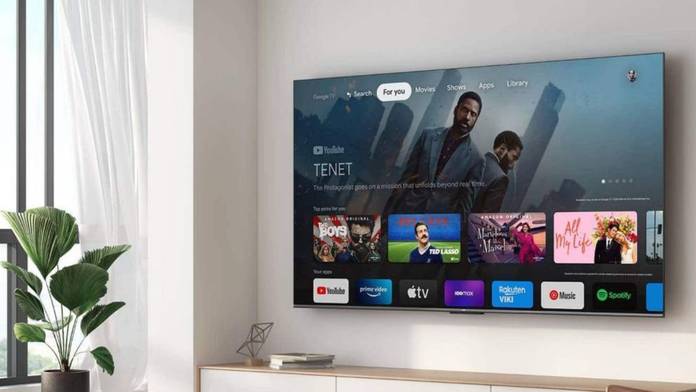
जब भी हम नया Smart TV खरीदते हैं, तो वह बेहद तेज चलता है। ऐप्स तुरंत खुलते हैं, मेन्यू बिना किसी रुकावट के काम करते हैं और Netflix, YouTube या Prime Video जैसे ऐप्स स्मूद एक्सपीरियंस देते हैं, लेकिन दो-तीन साल बाद वही TV अचानक धीमा महसूस होने लगता है। ऐप्स खुलने में ज्यादा समय लेने लगते हैं, होम स्क्रीन पर लैग दिखाई देता है और मेन्यू भी पहले जैसा रिस्पॉन्स नहीं देता है और कभी कभी टीवी अचानक बंद भी हो जाता है।
ज्यादातर लोग सोचते हैं कि इसका कारण पुराना हार्डवेयर है और अब नया TV खरीदने का समय आ गया है, लेकिन हमेशा ऐसा नहीं होता है। कई मामलों में Smart TV के स्लो होने की वजह हार्डवेयर नहीं, बल्कि सिस्टम में जमा होने वाला अनावश्यक डेटा, गलत सेटिंग्स और लंबे समय तक बिना सफाई के इस्तेमाल करना भी होता है। अगर आपके घर में Android TV, Google TV या कोई दूसरा Smart TV है, तो कुछ आसान बदलाव करके उसकी स्पीड पहले जैसी बनाई जा सकती है। आइए जानते हैं वे तरीके, जिनकी मदद से पुराने Smart TV की परफॉर्मेंस में बड़ा सुधार किया जा सकता है।
शुरुआत Cache की सफाई से करें
Smart TV का सबसे बड़ा दुश्मन समय के साथ जमा होने वाला Cache Data है। जब भी आप किसी ऐप का इस्तेमाल करते हैं, तो वह कुछ फाइलें Cache के रूप में सेव करता है। इसका उद्देश्य ऐप्स को तेजी से खोलना होता है, क्योंकि बार-बार इंटरनेट से डेटा डाउनलोड करने की जरूरत नहीं पड़ती है।
लेकिन महीनों और वर्षों तक यही Cache जमा होता रहता है। धीरे-धीरे इसमें पुराना और खराब डेटा भी शामिल हो जाता है, जिससे ऐप्स की स्पीड कम होने लगती है। कई बार यही डेटा सिस्टम को भी धीमा कर देता है।
अगर आपका TV Android TV या Google TV पर चलता है, तो Cache साफ करना बेहद आसान है। इसके लिए Settings > System > Storage > Internal Shared Storage > Cached Data में जाएं और Cache क्लियर कर दें।
इसके अलावा, Settings > Apps > See All Apps में जाकर उन ऐप्स का Cache भी साफ करें, जिनका आप सबसे ज्यादा इस्तेमाल करते हैं। इससे स्टोरेज खाली होगी और सिस्टम पर अनावश्यक दबाव भी कम होगा।
बेकार ऐप्स हटाएं, TV को मिलेगी नई जान
कई बार हम Smart TV में ऐसे ऐप्स इंस्टॉल कर लेते हैं, जिनका इस्तेमाल कुछ दिनों बाद पूरी तरह बंद हो जाता है। लेकिन ये ऐप्स बैकग्राउंड में स्टोरेज घेरते रहते हैं और कई बार सिस्टम रिसोर्स भी इस्तेमाल करते रहते हैं।
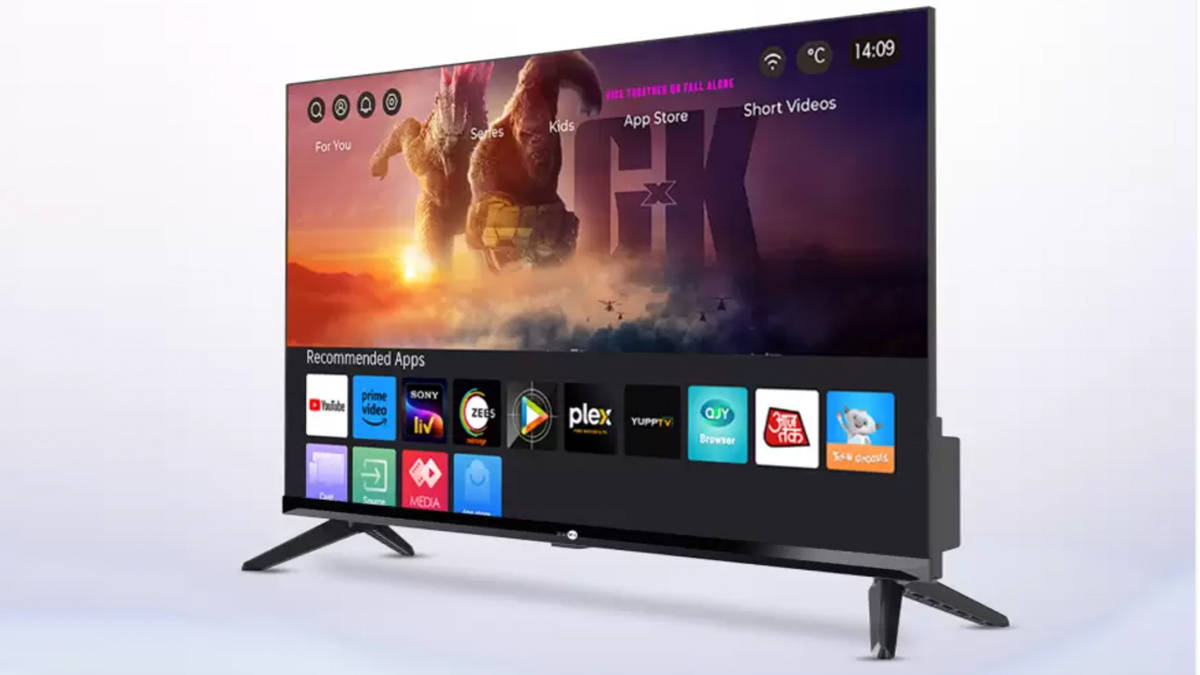
इसलिए समय-समय पर अपने TV में इंस्टॉल सभी ऐप्स की सूची देखें। जिन ऐप्स की जरूरत नहीं है, उन्हें तुरंत अनइंस्टॉल कर दें। इससे दो बड़े फायदे होते हैं। पहला, TV की इंटरनल स्टोरेज खाली होती है। दूसरा, बैकग्राउंड में चलने वाली अनावश्यक प्रक्रियाएं बंद हो जाती हैं, जिससे सिस्टम पहले की तुलना में ज्यादा स्मूद महसूस होता है।
कुछ सिस्टम ऐप्स सामान्य तरीके से हटाए नहीं जा सकते हैं। एडवांस यूजर्स चाहें तो ADB जैसे टूल्स की मदद से ऐसे अनचाहे ऐप्स भी डिसेबल या हटाने का विकल्प चुन सकते हैं। हालांकि सामान्य यूजर्स के लिए केवल बेकार ऐप्स हटाना ही काफी होता है।
ACR फीचर प्राइवेसी ही नहीं, TV की स्पीड भी करता है कम
अधिकांश Smart TV में एक फीचर होता है, जिसका नाम है Automatic Content Recognition (ACR)। बहुत कम लोग इसके बारे में जानते हैं, क्योंकि यह पूरी तरह बैकग्राउंड में काम करता है।
इसका मुख्य उद्देश्य यह जानना होता है कि आप TV पर क्या देख रहे हैं। चाहे आप OTT प्लेटफॉर्म पर वेब सीरीज देख रहे हों, केबल TV चला रहे हों या गेमिंग कंसोल का इस्तेमाल कर रहे हों, ACR लगातार स्क्रीन पर मौजूद कंटेंट का विश्लेषण करता रहता है।
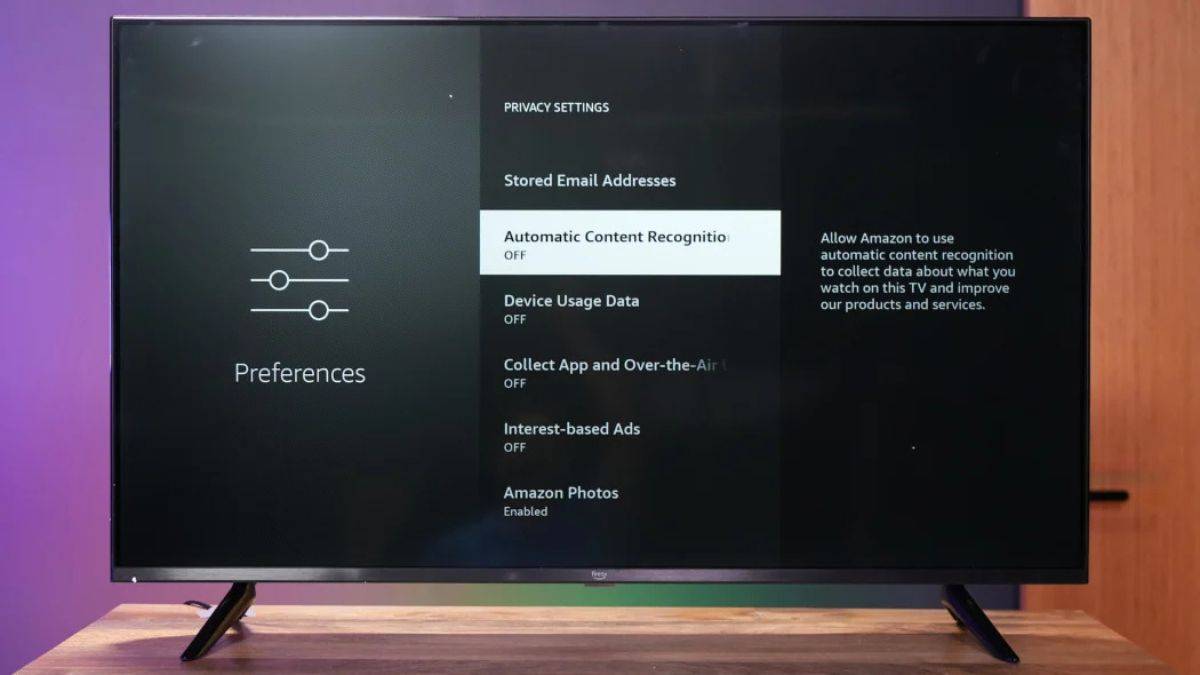
मैन्युफैक्चरर इस जानकारी का इस्तेमाल आपकी पसंद समझने और उसी आधार पर विज्ञापन या कंटेंट सुझाव दिखाने के लिए करती हैं।
हालांकि इसका दूसरा प्रभाव भी पड़ता है। ACR लगातार स्क्रीन का विश्लेषण करता रहता है, जिससे प्रोसेसर पर अतिरिक्त लोड पड़ता है यानी यह फीचर केवल आपकी प्राइवेसी को ही प्रभावित नहीं करता है, बल्कि TV की परफॉर्मेंस पर भी असर डाल सकता है।
अगर आपको इसकी जरूरत नहीं है, तो इसे बंद करना बेहतर रहेगा। Android TV और Google TV में आमतौर पर Settings > Privacy > Usage & Diagnostics में जाकर इस विकल्प को बंद किया जा सकता है। अलग-अलग कंपनियों के TV में इसका स्थान थोड़ा अलग हो सकता है।
डिफॉल्ट होम स्क्रीन बदलें, TV पहले से ज्यादा फास्ट लगेगा
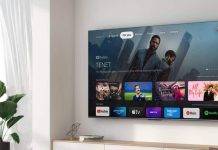
अगर आपने कभी ध्यान दिया हो, तो Smart TV का होम स्क्रीन आजकल पहले की तुलना में काफी व्यस्त (Busy) हो गया है। जैसे ही TV ऑन होता है, स्क्रीन पर फिल्मों और वेब सीरीज की सिफारिशें, ऑटो-प्ले ट्रेलर, स्पॉन्सर्ड कंटेंट, ट्रेंडिंग वीडियो और कई तरह के बैनर दिखाई देने लगते हैं।
ये सभी चीजें देखने में आकर्षक जरूर लगती हैं, लेकिन इन्हें लोड करने के लिए TV को लगातार इंटरनेट और प्रोसेसर का इस्तेमाल करना पड़ता है। नतीजा यह होता है कि होम स्क्रीन खुलने में समय लगता है और पूरा इंटरफेस पहले जैसा स्मूद महसूस नहीं होता है।
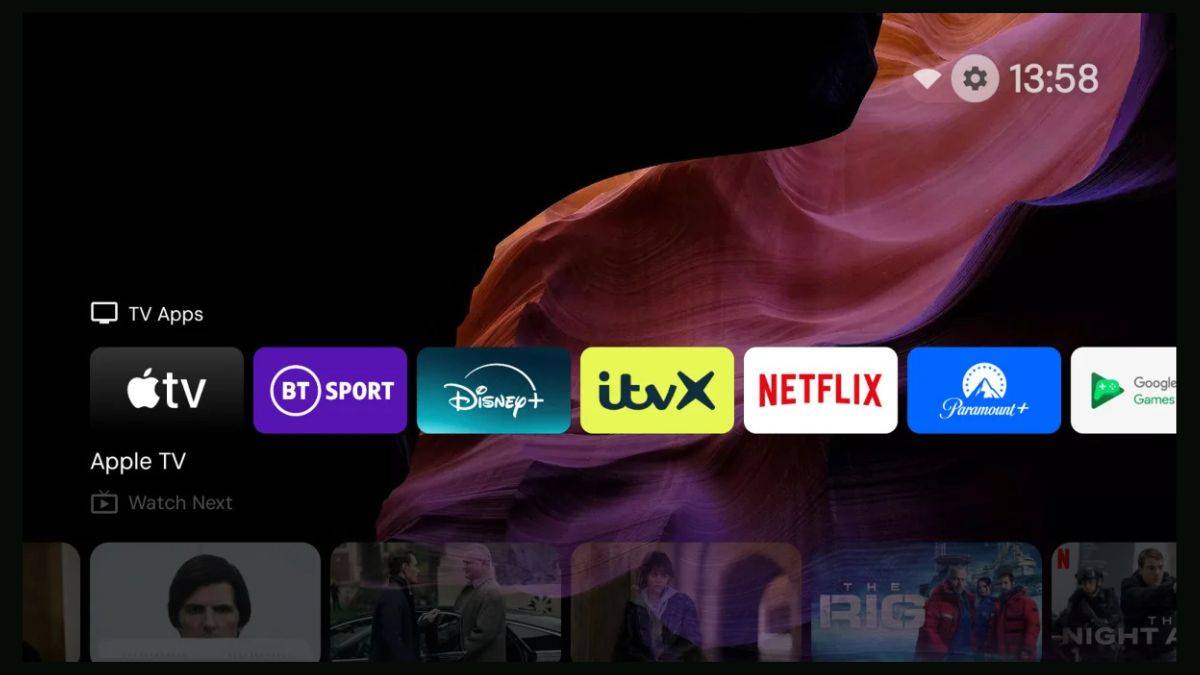
अगर आपका TV Android TV या Google TV पर चलता है, तो आप डिफॉल्ट लॉन्चर की जगह Projectivy Launcher जैसे विकल्प का इस्तेमाल कर सकते हैं। यह एक हल्का और फ्री लॉन्चर है, जिसमें सिर्फ जरूरी ऐप्स दिखाई देते हैं। इसमें ऑटो-प्ले वीडियो, भारी-भरकम रिकमेंडेशन और गैर-जरूरी कंटेंट नहीं होता है।
इसका सबसे बड़ा फायदा यह है कि होम स्क्रीन पहले की तुलना में काफी तेजी से खुलती है। साथ ही आप अपनी पसंद के अनुसार बैकग्राउंड, आइकन और लेआउट भी कस्टमाइज कर सकते हैं। अगर आपको साफ-सुथरा और तेज इंटरफेस पसंद है, तो यह बदलाव काफी उपयोगी साबित हो सकता है।
Animation Speed कम करें, इंटरफेस लगेगा ज्यादा स्मूद
कई बार TV वास्तव में धीमा नहीं होता है, लेकिन स्क्रीन पर दिखाई देने वाले Animation उसे धीमा महसूस कराते हैं। Android TV और Google TV में मेन्यू बदलते समय, ऐप्स खोलते समय और स्क्रीन ट्रांजिशन के दौरान Animation चलते हैं। अगर TV का प्रोसेसर बहुत तेज नहीं है, तो यही Animation हल्का-सा लैग पैदा कर सकते हैं। ऐसे में Developer Options को सक्रिय करके Window Animation Scale, Transition Animation Scale और Animator Duration Scale को कम किया जा सकता है या पूरी तरह बंद किया जा सकता है।
इससे ऐप्स और मेन्यू पहले की तुलना में अधिक तेज खुलते हुए महसूस होते हैं। यह तरीका Android स्मार्टफोन की तरह Smart TV पर भी काफी प्रभावी माना जाता है।
हालांकि Developer Options में केवल वही बदलाव करें, जिनके बारे में आपको जानकारी हो। गलत सेटिंग बदलने से सिस्टम के व्यवहार पर असर पड़ सकता है।
सिर्फ Power बटन दबाना Restart नहीं होता
अधिकांश लोग TV देखने के बाद सिर्फ रिमोट का Power बटन दबा देते हैं और मान लेते हैं कि TV बंद हो गया है। असल में ऐसा नहीं होता है। ज्यादातर Smart TV पूरी तरह बंद होने के बजाय Standby Mode में चले जाते हैं यानी सिस्टम का कुछ हिस्सा सक्रिय रहता है, जिससे अगली बार TV जल्दी चालू हो सके। लेकिन लगातार कई दिनों तक Standby Mode में रहने से बैकग्राउंड प्रोसेस जमा होने लगते हैं, जो धीरे-धीरे परफॉर्मेंस को प्रभावित कर सकते हैं।
इसलिए समय-समय पर TV को पूरी तरह Restart करना चाहिए। इसके लिए Settings में जाकर Restart विकल्प चुनें या कुछ मिनट के लिए TV का पावर प्लग निकालकर दोबारा लगाएं। सप्ताह में एक बार TV को पूरी तरह रीस्टार्ट करने की आदत उसकी स्थिरता और परफॉर्मेंस दोनों को बेहतर बनाए रख सकती है।
Software Update को नजरअंदाज न करें
कई लोग Smart TV खरीदने के बाद कभी Software Update नहीं करते हैं। उन्हें लगता है कि अगर TV ठीक चल रहा है, तो अपडेट की कोई जरूरत नहीं है। लेकिन वास्तव में Software Update केवल नए फीचर्स ही नहीं लाते हैं, बल्कि इनमें परफॉर्मेंस सुधार, सुरक्षा अपडेट और बग फिक्स भी शामिल होते हैं।
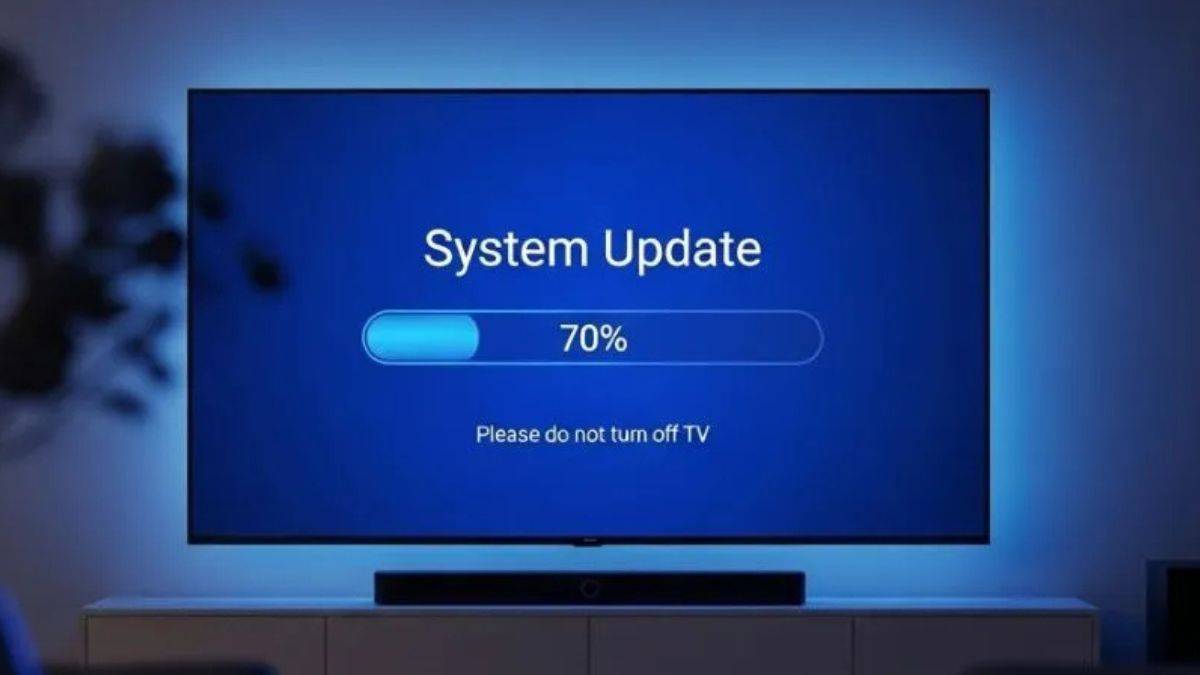
कई बार किसी ऐप के बार-बार क्रैश होने, मेन्यू के स्लो होने या सिस्टम के लैग करने की समस्या भी अपडेट के जरिए ठीक हो जाती है।
इसलिए महीने में एक बार Settings में जाकर Software Update जरूर जांचें। अगर नया अपडेट उपलब्ध हो, तो उसे इंस्टॉल कर लें।
इंटरनल स्टोरेज को हमेशा थोड़ा खाली रखें
Smart TV की इंटरनल स्टोरेज भरने पर भी उसकी स्पीड कम हो सकती है। जब स्टोरेज लगभग पूरी भर जाती है, तो सिस्टम को अस्थायी फाइलें बनाने और ऐप्स चलाने के लिए पर्याप्त जगह नहीं मिलती है।
विशेषज्ञ सलाह देते हैं कि TV की इंटरनल स्टोरेज का कम से कम 15 से 20 प्रतिशत हिस्सा हमेशा खाली रखना चाहिए। इसके लिए समय-समय पर डाउनलोड की गई फाइलें, स्क्रीनशॉट, पुराने APK और अनावश्यक ऐप्स हटाते रहें।
क्या नया Smart TV खरीदने की जरूरत है?
अगर आपका Smart TV तीन से पांच साल पुराना है और केवल थोड़ा धीमा हुआ है, तो संभव है कि नया TV खरीदने की जरूरत ही न पड़े। ज्यादातर मामलों में Cache साफ करना, गैर-जरूरी ऐप्स हटाना, ACR बंद करना, हल्का Launcher इस्तेमाल करना, Animation कम करना, नियमित Restart करना और Software Update इंस्टॉल करना जैसी छोटी-छोटी चीजें ही TV को पहले से कहीं बेहतर बना देती हैं।
बेशक, अगर हार्डवेयर बहुत पुराना हो चुका है या TV में RAM और स्टोरेज बेहद कम है, तो कुछ सीमाएं रहेंगी। लेकिन सामान्य उपयोग में ये आसान उपाय परफॉर्मेंस में साफ अंतर ला सकते हैं।